Информация в кабельных локальных сетях передается в закодированном виде, то есть каждому биту передаваемой информации соответствует свой набор уровней электрических сигналов в сетевом кабеле. Модуляция высокочастотных сигналов применяется в основном в бескабельных сетях, в радиоканалах. В кабельных сетях передача идет без модуляции или, как еще говорят, в основной полосе частот.
Правильный выбор кода позволяет повысить достоверность передачи информации, увеличить скорость передачи или снизить требования к выбору кабеля. Например, при разных кодах предельная скорость передачи по одному и тому же кабелю может отличаться в два раза. От выбранного кода напрямую зависит также сложность сетевой аппаратуры (узлы кодирования и декодирования кода). Код должен в идеале обеспечивать хорошую синхронизацию приема, низкий уровень ошибок, работу с любой длиной передаваемых информационных последовательностей.
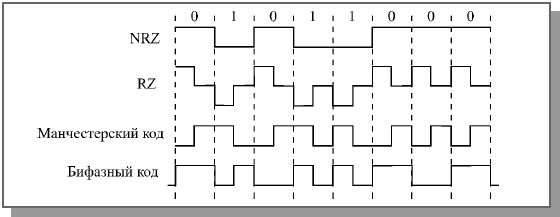
Некоторые коды, используемые в локальных сетях, показаны на рис. 3.8. Далее будут рассмотрены их преимущества и недостатки.
Наиболее распространенные коды передачи информации
Рис. 3.8. Наиболее распространенные коды передачи информации
Код NRZ
Код NRZ (Non Return to Zero – без возврата к нулю) – это простейший код, представляющий собой обычный цифровой сигнал. Логическому нулю соответствует высокий уровень напряжения в кабеле, логической единице – низкий уровень напряжения (или наоборот, что не принципиально). Уровни могут быть разной полярности (положительной и отрицательной) или же одной полярности (положительной или отрицательной). В течение битового интервала (bit time, BT), то есть времени передачи одного бита никаких изменений уровня сигнала в кабеле не происходит.
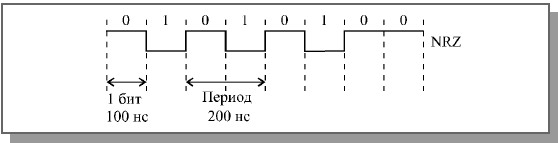
К несомненным достоинствам кода NRZ относятся его довольно простая реализация (исходный сигнал не надо ни специально кодировать на передающем конце, ни декодировать на приемном конце), а также минимальная среди других кодов пропускная способность линии связи, требуемая при данной скорости передачи. Ведь наиболее частое изменение сигнала в сети будет при непрерывном чередовании единиц и нулей, то есть при последовательности 1010101010..., поэтому при скорости передачи, равной 10 Мбит/с (длительность одного бита равна 100 нс) частота изменения сигнала и соответственно требуемая пропускная способность линии составит 1 / 200нс = 5 МГц (рис. 3.9).
Скорость передачи и требуемая пропускная способность при коде NRZ
Рис. 3.9. Скорость передачи и требуемая пропускная способность при коде NRZ
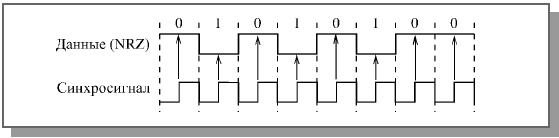
Передача в коде NRZ с синхросигналом
Рис. 3.10. Передача в коде NRZ с синхросигналом
Самый большой недостаток кода NRZ – это возможность потери синхронизации приемником во время приема слишком длинных блоков (пакетов) информации. Приемник может привязывать момент начала приема только к первому (стартовому) биту пакета, а в течение приема пакета он вынужден пользоваться только внутренним тактовым генератором (внутренними часами). Например, если передается последовательность нулей или последовательность единиц, то приемник может определить, где проходят границы битовых интервалов, только по внутренним часам. И если часы приемника расходятся с часами передатчика, то временной сдвиг к концу приема пакета может превысить длительность одного или даже нескольких бит. В результате произойдет потеря переданных данных. Так, при длине пакета в 10000 бит допустимое расхождение часов составит не более 0,01% даже при идеальной передаче формы сигнала по кабелю.
Во избежание потери синхронизации, можно было бы ввести вторую линию связи для синхросигнала (рис. 3.10). Но при этом требуемое количество кабеля, число приемников и передатчиков увеличивается в два раза. При большой длине сети и значительном количестве абонентов это невыгодно.
В связи с этим код NRZ используется только для передачи короткими пакетами (обычно до 1 Кбита).
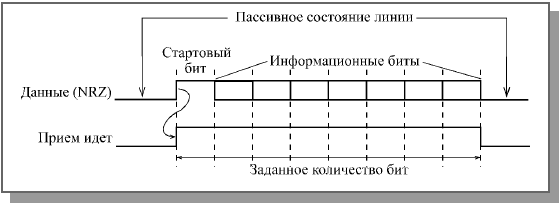
Большой недостаток кода NRZ состоит еще и в том, что он может обеспечить обмен сообщениями (последовательностями, пакетами) только фиксированной, заранее обговоренной длины. Дело в том, что по принимаемой информации приемник не может определить, идет ли еще передача или уже закончилась. Для синхронизации начала приема пакета используется стартовый служебный бит, чей уровень отличается от пассивного состояния линии связи (например, пассивное состояние линии при отсутствии передачи – 0, стартовый бит – 1). Заканчивается прием после отсчета приемником заданного количества бит последовательности (рис. 3.11).
Определение окончания последовательности при коде NRZ
Рис. 3.11. Определение окончания последовательности при коде NRZ
Наиболее известное применение кода NRZ – это стандарт RS232-C, последовательный порт персонального компьютера. Передача информации в нем ведется байтами (8 бит), сопровождаемыми стартовым и стоповым битами.
Три остальных кода (RZ, манчестерский код, бифазный код) принципиально отличаются от NRZ тем, что сигнал имеет дополнительные переходы (фронты) в пределах битового интервала. Это сделано для того, чтобы приемник мог подстраивать свои часы под принимаемый сигнал на каждом битовом интервале. Отслеживая фронты сигналов, приемник может точно синхронизовать прием каждого бита. В результате небольшие расхождения часов приемника и передатчика уже не имеют значения. Приемник может надежно принимать последовательности любой длины. Такие коды называются самосинхронизирующимися. Можно считать, что самосинхронизирующиеся коды несут в себе синхросигнал.
В этой статье я попытаюсь дать оценку быстродействию файловых систем, используемых в операционных системах WindowsNT/2000. Статья не содержит графиков и результатов тестирований, так как эти результаты слишком сильно зависят от случая, методик тестирования и конкретных систем, и не имеют почти никакой связи с реальным положением дел. В этом материале я вместо этого постараюсь описать общие тенденции и соображения, связанные с производительностью файловых систем. Прочитав данный материал, вы получите информацию для размышлений и сможете сами сделать выводы, понять, какая система будет быстрее в ваших условиях, и почему. Возможно, некоторые факты помогут вам также оптимизировать быстродействие своей машины с точки зрения файловых систем, подскажут какие-то решения, которые приведут к повышению скорости работы всего компьютера.
В данном обзоре упоминаются три системы - FAT (далее FAT16), FAT32 и NTFS, так как основной вопрос, стоящий перед пользователями Windows2000 - это выбор между этими вариантами. Я приношу извинение пользователям других файловых систем, но проблема выбора между двумя, внешне совершенно равнозначными, вариантами со всей остротой стоит сейчас только в среде Windows2000. Я надеюсь, всё же, что изложенные соображения покажутся вам любопытными, и вы сможете сделать какие-то выводы и о тех системах, с которыми вам приходится работать.
Данная статья состоит из множества разделов, каждый из которых посвящен какому-то одному вопросу быстродействия. Многие из этих разделов в определенных местах тесно переплетаются между собой. Тем не менее, чтобы не превращать статью в кашу, в соответствующем разделе я буду писать только о том, что имеет отношение к обсуждаемый в данный момент теме, и ни о чем более. Если вы не нашли каких-то важных фактов в тексте - не спешите удивляться: скорее всего, вы встретите их позже. Прошу вас также не делать никаких поспешных выводов о недостатках и преимуществах той или иной системы, так как противоречий и подводных камней в этих рассуждениях очень и очень много. В конце я попытаюсь собрать воедино всё, что можно сказать о быстродействии систем в реальных условиях.
Теория
Самое фундаментальное свойство любой файловой системы, влияющее на быстродействие всех дисковых операций - структура организации и хранения информации, т.е. то, как, собственно, устроена сама файловая система. Первый раздел - попытка анализа именно этого аспекта работы, т.е. физической работы со структурами и данными файловой системы. Теоретические рассуждения, в принципе, могут быть пропущены - те, кто интересуется лишь чисто практическими аспектами быстродействия файловых систем, могут обратиться сразу ко второй части статьи.
Для начала хотелось бы заметить, что любая файловая система так или иначе хранит файлы. Доступ к данным файлов - основная и неотъемлемая часть работы с файловой системой, и поэтому прежде всего нужно сказать пару слов об этом. Любая файловая система хранит данные файлов в неких объемах - секторах, которые используются аппаратурой и драйвером как самая маленькая единица полезной информации диска. Размер сектора в подавляющем числе современных систем составляет 512 байт, и все файловые системы просто читают эту информацию и передают её без какой либо обработки приложениям. Есть ли тут какие-то исключения? Практически нет. Если файл хранится в сжатом или закодированном виде - как это возможно, к примеру, в системе NTFS - то, конечно, на восстановление или расшифровку информации тратится время и ресурсы процессора. В остальных случаях чтение и запись самих данных файла осуществляется с одинаковой скоростью, какую файловую систему вы не использовали бы.
Обратим внимание на основные процессы, осуществляемые системой для доступа к файлам:
Поиск данных файла
Выяснение того, в каких областях диска хранится тот или иной фрагмент файла - процесс, который имеет принципиально разное воплощение в различных файловых системах. Имейте в виду, что это лишь поиск информации о местоположении файла - доступ к самим данным, фрагментированы они или нет, здесь уже не рассматривается, так как этот процесс совершенно одинаков для всех систем. Речь идет о тех "лишних" действиях, которые приходится выполнять системе перед доступом к реальным данным файлов.
На что влияет этот параметр: на скорость навигации по файлу (доступ к произвольному фрагменту файла). Любая работа с большими файлами данных и документов, если их размер - несколько мегабайт и более. Этот параметр показывает, насколько сильно сама файловая система страдает от фрагментации файлов.
NTFS способна обеспечить быстрый поиск фрагментов, поскольку вся информация хранится в нескольких очень компактных записях (типичный размер - несколько килобайт). Если файл очень сильно фрагментирован (содержит большое число фрагментов) - NTFS придется использовать много записей, что часто заставит хранить их в разных местах. Лишние движения головок при поиске этих данных, в таком случае, приведут к сильному замедлению процесса поиска данных о местоположении файла.
FAT32, из-за большой области самой таблицы размещения будет испытывать огромные трудности, если фрагменты файла разбросаны по всему диску. Дело в том, что FAT (File Allocation Table, таблица размещения файлов) представляет собой мини-образ диска, куда включен каждый его кластер. Для доступа к фрагменту файла в системе FAT16 и FAT32 приходится обращаться к соответствующей частичке FAT. Если файл, к примеру, расположен в трех фрагментах - в начале диска, в середине, и в конце - то в системе FAT нам придется обратиться к фрагменту FAT также в его начале, в середине и в конце. В системе FAT16, где максимальный размер области FAT составляет 128 Кбайт, это не составит проблемы - вся область FAT просто хранится в памяти, или же считывается с диска целиком за один проход и буферизируется. FAT32 же, напротив, имеет типичный размер области FAT порядка сотен килобайт, а на больших дисках - даже несколько мегабайт. Если файл расположен в разных частях диска - это вынуждает систему совершать движения головок винчестера столько раз, сколько групп фрагментов в разных областях имеет файл, а это очень и очень сильно замедляет процесс поиска фрагментов файла.
Вывод: Абсолютный лидер - FAT16, он никогда не заставит систему делать лишние дисковые операции для данной цели. Затем идет NTFS - эта система также не требует чтения лишней информации, по крайней мере, до того момента, пока файл имеет разумное число фрагментов. FAT32 испытывает огромные трудности, вплоть до чтения лишних сотен килобайт из области FAT, если файл разбросан разным областям диска. Работа с внушительными по размеру файлами на FAT32 в любом случае сопряжена с огромными трудностями - понять, в каком месте на диске расположен тот или иной фрагмент файла, можно лишь изучив всю последовательность кластеров файла с самого начала, обрабатывая за один раз один кластер (через каждые 4 Кбайт файла в типичной системе). Стоит отметить, что если файл фрагментирован, но лежит компактной кучей фрагментов - FAT32 всё же не испытывает больших трудностей, так как физический доступ к области FAT будет также компактен и буферизован.
Поиск свободного места
Данная операция производится в том случае, если файл нужно создать с нуля или скопировать на диск. Поиск места под физические данные файла зависит от того, как хранится информация о занятых участках диска.
На что влияет этот параметр: на скорость создания файлов, особенно больших. Сохранение или создание в реальном времени больших мультимедийных файлов (.wav, к примеру), копирование больших объемов информации, т.д. Этот параметр показывает, насколько быстро система сможет найти место для записи на диск новых данных, и какие операции ей придется для этого проделать.
Для определения того, свободен ли данный кластер или нет, системы на основе FAT должны просмотреть одну запись FAT, соответствующую этому кластеру. Размер одной записи FAT16 составляет 16 бит, одной записи FAT32 - 32 бита. Для поиска свободного места на диске может потребоваться просмотреть почти всего FAT - это 128 Кбайт (максимум) для FAT16 и до нескольких мегабайт (!) - в FAT32. Для того, чтобы не превращать поиск свободного места в катастрофу (для FAT32), операционной системе приходится идти на различные ухищрения.
NTFS имеет битовую карту свободного места, одному кластеру соответствует 1 бит. Для поиска свободного места на диске приходится оценивать объемы в десятки раз меньшие, чем в системах FAT и FAT32.
Вывод: NTFS имеет наиболее эффективную систему нахождения свободного места. Стоит отметить, что действовать "в лоб" на FAT16 или FAT32 очень медленно, поэтому для нахождения свободного места в этих системах применяются различные методы оптимизации, в результате чего и там достигается приемлемая скорость. (Одно можно сказать наверняка - поиск свободного места при работе в DOS на FAT32 - катастрофический по скорости процесс, поскольку никакая оптимизация невозможна без поддержки хоть сколь серьезной операционной системы).
Работа с каталогами и файлами
Каждая файловая система выполняет элементарные операции с файлами - доступ, удаление, создание, перемещение и т.д. Скорость работы этих операций зависит от принципов организации хранения данных об отдельных файлах и от устройства структур каталогов.
На что влияет этот параметр: на скорость осуществления любых операций с файлом, в том числе - на скорость любой операции доступа к файлу, особенно - в каталогах с большим числом файлов (тысячи).
FAT16 и FAT32 имеют очень компактные каталоги, размер каждой записи которых предельно мал. Более того, из-за сложившейся исторически системы хранения длинных имен файлов (более 11 символов), в каталогах систем FAT используется не очень эффективная и на первый взгляд неудачная, но зато очень экономная структура хранения этих самих длинных имен файлов. Работа с каталогами FAT производится достаточно быстро, так как в подавляющем числе случаев каталог (файл данных каталога) не фрагментирован и находится на диске в одном месте.
Единственная проблема, которая может существенно понизить скорость работы каталогов FAT - большое количество файлов в одном каталоге (порядка тысячи или более). Система хранения данных - линейный массив - не позволяет организовать эффективный поиск файлов в таком каталоге, и для нахождения данного файла приходится перебирать большой объем данных (в среднем - половину файла каталога).
NTFS использует гораздо более эффективный способ адресации - бинарное дерево, о принципе работы которого можно прочесть в другой статье (Файловая система NTFS). Эта организация позволяет эффективно работать с каталогами любого размера - каталогам NTFS не страшно увеличение количества файлов в одном каталоге и до десятков тысяч.
Стоит заметить, однако, что сам каталог NTFS представляет собой гораздо менее компактную структуру, нежели каталог FAT - это связано с гораздо большим (в несколько раз) размером одной записи каталога. Данное обстоятельство приводит к тому, что каталоги на томе NTFS в подавляющем числе случаев сильно фрагментированы. Размер типичного каталога на FAT-е укладывается в один кластер, тогда как сотня файлов (и даже меньше) в каталоге на NTFS уже приводит к размеру файла каталога, превышающему типичный размер одного кластера. Это, в свою очередь, почти гарантирует фрагментацию файла каталога, что, к сожалению, довольно часто сводит на нет все преимущества гораздо более эффективной организации самих данных.
Вывод: структура каталогов на NTFS теоретически гораздо эффективнее, но при размере каталога в несколько сотен файлов это практически не имеет значения. Фрагментация каталогов NTFS, однако, уверенно наступает уже при таком размере каталога. Для малых и средних каталогов NTFS, как это не печально, имеет на практике меньшее быстродействие.
Преимущества каталогов NTFS становятся реальными и неоспоримыми только в том случае, если в одно каталоге присутствуют тысячи файлов - в этом случае быстродействие компенсирует фрагментированность самого каталога и трудности с физическим обращением к данным (в первый раз - далее каталог кэшируется). Напряженная работа с каталогами, содержащими порядка тысячи и более файлов, проходит на NTFS буквально в несколько раз быстрее, а иногда выигрыш в скорости по сравнению с FAT и FAT32 достигает десятков раз.
Практика
К сожалению, как это часто бывает во всевозможных компьютерных вопросах, практика не очень хорошо согласуется с теорией. NTFS, имеющая, казалось бы, очевидные преимущества в структуре, показывает не настолько уж фантастические результаты, как можно было бы ожидать. Какие еще соображения влияют на быстродействие файловой системы? Каждый из рассматриваемых далее вопросов вносит свой вклад в итоговое быстродействие. Помните, однако, что реальное быстродействие - результат действия сразу всех факторов, поэтому и в этой части статьи не стоит делать поспешных выводов.
Объем оперативной памяти (кэширование)
Очень многие данные современных файловых систем кэшируются или буферизируются в памяти компьютера, что позволяет избежать лишних операций физического чтения данных с диска. Для нормальной (высокопроизводительной) работы системы в кэше приходится хранить следующие типы информации:
Данные о физическом местоположении всех открытых файлов. Это, прежде всего, позволит обращаться к системным файлам и библиотекам, доступ к которым идет буквально постоянно, без чтения служебной (не относящейся к самим файлам) информации с диска. Это же относится к тем файлам, которые исполняются в данный момент - т.е. к выполняемым модулям (.exe и .dll) активных процессов в системе. В эту категорию попадают также файлы системы, с которыми производится работа (прежде всего реестр и виртуальная память, различные .ini файлы, а также файлы документов и приложений).
Наиболее часто используемые каталоги. К таковым можно отнести рабочий стол, меню "пуск", системные каталоги, каталоги кэша интернета, и т.п.
Данные о свободном месте диска - т.е. та информация, которая позволит найти место для сохранения на диск новых данных.
В случае, если этот базовый объем информации не будет доступен прямо в оперативной памяти, системе придется совершать множество ненужных операций еще до того, как она начнет работу с реальными данными. Что входит в эти объемы в разных файловых системах? Или, вопрос в более практической плоскости - каким объемом свободной оперативной памяти надо располагать, чтобы эффективно работать с той или иной файловой системой?
FAT16 имеет очень мало данных, отвечающих за организацию файловой системы. Из служебных областей можно выделить только саму область FAT, которая не может превышать 128 Кбайт (!) - эта область отвечает и за поиск фрагментов файлов, и за поиск свободного места на томе. Каталоги системы FAT также очень компактны. Общий объем памяти, необходимый для предельно эффективной работы с FAT-ом, может колебаться от сотни килобайт и до мегабайта-другого - при условии огромного числа и размера каталогов, с которыми ведется работа.
FAT32 отличается от FAT16 лишь тем, что сама область FAT может иметь более внушительные размеры. На томах порядка 5 - 10 Гбайт область FAT может занимать объем в несколько Мбайт, и это уже очень внушительный объем, надежно кэшировать который не представляется возможным. Тем не менее, область FAT, а вернее те фрагменты, которые отвечают за местоположение рабочих файлов, в подавляющем большинстве систем находятся в памяти машины - на это расходуется порядка нескольких Мбайт оперативной памяти.
NTFS, к сожалению, имеет гораздо большие требования к памяти, необходимой для работы системы. Прежде всего, кэширование сильно затрудняет большие размеры каталогов. Размер одних только каталогов, с которыми активно ведет работу система, может запросто доходить до нескольких Мбайт и даже десятков Мбайт! Добавьте к этому необходимость кэшировать карту свободного места тома (сотни Кбайт) и записи MFT для файлов, с которыми осуществляется работа (в типичной системе - по 1 Кбайт на каждый файл). К счастью, NTFS имеет удачную систему хранения данных, которая не приводит к увеличению каких-либо фиксированных областей при увеличении объема диска. Количество данных, с которым оперирует система на основе NTFS, практически не зависит от объема тома, и основной вклад в объемы данных, которые необходимо кэшировать, вносят каталоги. Тем не менее, уже этого вполне достаточно для того, чтобы только минимальный объем данных, необходимых для кэширования базовых областей NTFS, доходил до 5 - 8 Мбайт.
[pagebreak]
К сожалению, можно с уверенностью сказать: NTFS теряет огромное количество своего теоретического быстродействия из-за недостаточного кэширования. На системах, имеющих менее 64 Мбайт памяти, NTFS просто не может оказаться быстрее FAT16 или FAT32. Единственное исключение из этого правила - диски FAT32, имеющие объем десятки Гбайт (я бы лично серьезно опасался дисков FAT32 объемом свыше, скажем, 30 Гбайт). В остальных же случаях - системы с менее чем 64 мегабайтами памяти просто обязаны работать с FAT32 быстрее.
Типичный в настоящее время объем памяти в 64 Мбайта, к сожалению, также не дает возможности организовать эффективную работу с NTFS. На малых и средних дисках (до 10 Гбайт) в типичных системах FAT32 будет работать, пожалуй, немного быстрее. Единственное, что можно сказать по поводу быстродействия систем с таким объемом оперативной памяти - системы, работающие с FAT32, будут гораздо сильнее страдать от фрагментации, чем системы на NTFS. Но если хотя бы изредка дефрагментировать диски, то FAT32, с точки зрения быстродействия, является предпочтительным вариантом. Многие люди, тем не менее, выбирают в таких системах NTFS - просто из-за того, что это даст некоторые довольно важные преимущества, тогда как типичная потеря быстродействия не очень велика.
Системы с более чем 64 Мбайтами, а особенно - со 128 Мбайт и более памяти, смогут уверенно кэшировать абсолютно всё, что необходимо для работы систем, и вот на таких компьютерах NTFS, скорее всего, покажет более высокое быстродействие из-за более продуманной организации данных. В наше время этим показателям соответствует практически любой компьютер.
Быстродействие накопителя
Влияют ли физические параметры жесткого диска на быстродействие файловой системы? Да, хоть и не сильно, но влияют. Можно выделить следующие параметры физической дисковой системы, которые по-разному влияют на разные типы файловых систем:
Время случайного доступа (random seek time). К сожалению, для доступа к системным областям на типичном диске более сложной файловой системы (NTFS) приходится совершать, в среднем, больше движений головками диска, чем в более простых системах (FAT16 и FAT32). Гораздо большая фрагментация каталогов, возможность фрагментации системных областей - всё это делает диски NTFS гораздо более чувствительными к скорости считывания произвольных (случайных) областей диска. По этой причине использовать NTFS на медленных (старых) дисках не рекомендуется, так как высокое (худшее) время поиска дорожки дает еще один плюс в пользу систем FAT.
Наличие Bus Mastering. Bus Mastering - специальный режим работы драйвера и контроллера, при использовании которого обмен с диском производится без участия процессора. Стоит отметить, что система запаздывающего кэширования NTFS сможет действовать гораздо более эффективно при наличии Bus Mastering, т.к. NTFS производит отложенную запись гораздо большего числа данных. Системы без Bus Mastering в настоящее время встречаются достаточно редко (обычно это накопители или контроллеры, работающие в режиме PIO3 или PIO4), и если вы работаете с таким диском - то, скорее всего, NTFS потеряет еще пару очков быстродействия, особенно при операциях модификации каталогов (например, активная работа в интернете - работа с кэшем интернета).
Кэширование как чтения, так и записи на уровне жестких дисков (объем буфера HDD - от 128 Кбайт до 1-2 Мбайт в современных дорогих дисках) - фактор, который будет более полезен системам на основе FAT. NTFS из соображений надежности хранения информации осуществляет модификацию системных областей с флагом "не кэшировать запись", поэтому быстродействие системы NTFS слабо зависит от возможности кэширования самого HDD. Системы FAT, напротив, получат некоторый плюс от кэширования записи на физическом уровне. Стоит отметить, что, вообще говоря, всерьез принимать в расчет размер буфера HDD при оценке быстродействия тех или иных файловых систем не стоит.
Подводя краткий итог влиянию быстродействия диска и контроллера на быстродействия системы в целом, можно сказать так: NTFS страдает от медленных дисков гораздо сильнее, чем FAT.
Размер кластера
Хотелось бы сказать пару слов о размере кластера - тот параметр, который в файловых системах FAT32 и NTFS можно задавать при форматировании практически произвольно. Прежде всего, надо сказать, что больший размер кластера - это практически всегда большее быстродействие. Размер кластера на томе NTFS, однако, имеет меньшее влияние на быстродействие, чем размер кластера для системы FAT32.
Типичный размер кластера для NTFS - 4 Кбайта. Стоит отметить, что при большем размере кластера отключается встроенная в файловую систему возможность сжатия индивидуальных файлов, а также перестает работать стандартный API дефрагментации - т.е. подавляющее число дефрагментаторов, в том числе встроенный в Windows 2000, будут неспособны дефрагментировать этот диск. SpeedDisk, впрочем, сможет - он работает без использования данного API. Оптимальным с точки зрения быстродействия, по крайней мере, для средних и больших файлов, считается (самой Microsoft) размер 16 Кбайт. Увеличивать размер далее неразумно из-за слишком больших расходов на неэффективность хранения данных и из-за мизерного дальнейшего увеличения быстродействия. Если вы хотите повысить быстродействие NTFS ценой потери возможности сжатия - задумайтесь о форматировании диска с размером кластера, большим чем 4 Кбайта. Но имейте в виду, что это даст довольно скромный прирост быстродействия, который часто не стоит даже уменьшения эффективности размещения файлов на диске.
Быстродействие системы FAT32, напротив, можно довольно существенно повысить, увеличив размер кластера. Если в NTFS размер кластера почти не влияет на размер и характер данных системных областей, то в системе FAT увеличивая кластер в два раза, мы сокращаем область FAT в те же два раза. Вспомните, что в типичной системе FAT32 эта очень важная для быстродействия область занимает несколько Мбайт. Сокращение области FAT в несколько раз даст заметное увеличение быстродействия, так как объем системных данных файловой системы сильно сократиться - уменьшается и время, затрачиваемое на чтение данных о расположении файлов, и объем оперативной памяти, необходимый для буферизирования этой информации. Типичный объем кластера для систем FAT32 составляет тоже 4 Кбайт, и увеличение его до 8 или даже до 16 Кбайт - особенно для больших (десяток и более гигабайт) дисков - достаточно разумный шаг.
Другие соображения
NTFS является достаточно сложной системой, поэтому, в отличие от FAT16 и FAT32, имеются и другие факторы, которые могут привести к существенному замедлению работы NTFS:
Диск NTFS был получен преобразованием раздела FAT16 или FAT32 (команда convert). Данная процедура в большинстве случаев представляет собой тяжелый случай для быстродействия, так как структура служебных областей NTFS, скорее всего, получится очень фрагментированной. Если есть возможность - избегайте преобразования других систем в NTFS, так как это приведет к созданию очень неудачного диска, которому не поможет даже типичный (неспециализированный) дефрагментатор, типа Diskeeper-а или встроенного в Windows 2000.
Активная работа с диском, заполненным более чем на 80% - 90%, представляет собой катастрофический для быстродействия NTFS случай, так как фрагментация файлов и, самое главное, служебных областей, будет расти фантастически быстро. Если ваш диск используется в таком режиме - FAT32 будет более удачным выбором при любых других условиях.
Выводы
В данной заключительной части "одной строчкой" собраны ключевые особенности быстродействия этих трех файловых систем.
FAT - плюсы:
Для эффективной работы требуется немного оперативной памяти.
Быстрая работа с малыми и средними каталогами.
Диск совершает в среднем меньшее количество движений головок (в сравнении с NTFS).
Эффективная работа на медленных дисках.
FAT - минусы:
Катастрофическая потеря быстродействия с увеличением фрагментации, особенно для больших дисков (только FAT32).
Сложности с произвольным доступом к большим (скажем, 10% и более от размера диска) файлам.
Очень медленная работа с каталогами, содержащими большое количество файлов.
NTFS - плюсы:
Фрагментация файлов не имеет практически никаких последствий для самой файловой системы - работа фрагментированной системы ухудшается только с точки зрения доступа к самим данным файлов.
Сложность структуры каталогов и число файлов в одном каталоге также не чинит особых препятствий быстродействию.
Быстрый доступ к произвольному фрагменту файла (например, редактирование больших .wav файлов).
Очень быстрый доступ к маленьким файлам (несколько сотен байт) - весь файл находится в том же месте, где и системные данные (запись MFT).
NTFS - минусы:
Существенные требования к памяти системы (64 Мбайт - абсолютный минимум, лучше - больше).
Медленные диски и контроллеры без Bus Mastering сильно снижают быстродействие NTFS.
Работа с каталогами средних размеров затруднена тем, что они почти всегда фрагментированы.
Диск, долго работающий в заполненном на 80% - 90% состоянии, будет показывать крайне низкое быстродействие.
Хотелось бы еще раз подчеркнуть, что на практике основной фактор, от которого зависит быстродействие файловой системы - это, как ни странно, объем памяти машины. Системы с памятью 64-96 Мбайт - некий рубеж, на котором быстродействие NTFS и FAT32 примерно эквивалентно. Обратите внимание также на сложность организации данных на вашей машине. Если вы не используете ничего, кроме простейших приложений и самой операционной системы - может случиться так, что FAT32 сможет показать более высокое быстродействие и на машинах с большим количеством памяти.
NTFS - система, которая закладывалась на будущее, и это будущее для большинства реальных применений сегодняшнего дня еще, к сожалению, видимо не наступило. На данный момент NTFS обеспечивает стабильное и равнодушное к целому ряду факторов, но, пожалуй, всё же невысокое - на типичной "игровой" домашней системе - быстродействие. Основное преимущество NTFS с точки зрения быстродействия заключается в том, что этой системе безразличны такие параметры, как сложность каталогов (число файлов в одном каталоге), размер диска, фрагментация и т.д. В системах FAT же, напротив, каждый из этих факторов приведет к существенному снижению скорости работы.
Только в сложных высокопроизводительных системах - например, на графических станциях или просто на серьезных офисных компьютерах с тысячами документов, или, тем более, на файл-серверах - преимущества структуры NTFS смогут дать реальный выигрыш быстродействия, который порой заметен невооруженным глазом. Пользователям, не имеющим большие диски, забитые информацией, и не пользующимся сложными программами, не стоит ждать от NTFS чудес скорости - с точки зрения быстродействия на простых домашних системах гораздо лучше покажет себя FAT32.
Жесткие диски (винчестеры), как электромеханические устройства, являются одним из самых ненадежных компонентов современного компьютера. Несмотря на то, что в большинстве случаев срок службы последних соизмерим, и даже превосходит время их эксплуатации до момента морального устаревания и замены более новыми моделями, все же отдельные экземпляры выходят из строя в течение первых месяцев эксплуатации. Выход жесткого диска из строя - самое худшее, что может случиться с вашим компьютером, так как при этом часто необратимо теряются накопленные на нем данные. Если резервная копия по какой-то причине отсутствует, то суммарный ущерб от поломки заметно превышает номинальную стоимость современных винчестеров.
Многие фирмы, пользуясь ситуацией, предлагают свои услуги по восстановлению информации с вышедшего из строя накопителя. Очевидно, это обходится недешево и целесообразно только тогда, когда на диске находилось что-то действительно ценное. В противном случае легче просто смириться с потерей.
Ремонт жестких дисков требует специального оборудования и практически невозможен в домашних условиях. Так, например, для вскрытия контейнера необходима особо чистая от пыли комната. Казалось бы, положение безнадежно и нечего даже помышлять о восстановлении поломанного диска в домашних условиях. Но, к счастью, не все поломки настолько серьезны, и во многих случаях можно обойтись для ремонта подручными (а иногда чисто программными) средствами.
Один из самых частых отказов винчестеров фирмы western digital (а также и некоторых других) выглядит следующим образом: жесткий диск не опознается bios, а головки при этом отчетливо стучат. Скорее всего, по какой-то причине не работает блок термокалибровки, и устройство не может обеспечить нужный зазор между головкой и рабочей поверхностью "блина". Обычно это происходит при отклонении от нормального температурного режима эксплуатации, например, в зимнее время, когда жесткие диски в плохо отапливаемых помещениях "выстывают" за ночь (при температуре 18...210С жесткий диск часто может исправно функционировать и с испорченным механизмом термокалибровки). Попробуйте дать поработать винчестеру в течение нескольких часов, чтобы он прогрелся, при этом рано или поздно винчестер попадает в необходимый диапазон температур и работоспособность (возможно, временно) восстанавливается. Разумеется, первым делом нужно скопировать всю информацию, поскольку работоспособность такого диска уже не гарантируется. То же можно рекомендовать и в отношении устаревших моделей без термокалибровки; часто они оказываются зависимыми от температурного режима, и с ростом износа винчестера эта зависимость проявляется все сильнее.
Вторым по распространенности отказом является выход из строя модуля диагностики при полной исправности остальных компонентов. Как это ни покажется парадоксальным, но полностью рабочий винчестер не проходит диагностику. При этом в регистре ошибок (порт ox1f1 для первого жесткого диска) могут содержаться значения, приведенные ниже:
Диагностические ошибки
Бит Содержимое Источник ошибки
7 0 Ошибка master диска
1 Ошибка slave диска
2-0 011 Ошибка секторного буфера
100 Ошибка контрогльной суммы, не устранимая избыточным кодированием
101 Ошибка микроконтроллера
Разные biosы могут различно реагировать на такую ситуацию, но все варианты сводятся к одному - жесткий диск не определяется и не "чувствуется". Однако на уровне портов ввода/вывода устройство функционирует отлично. Заметим, что существуют такие материнские платы (особенно среди новых моделей), которые, обнаружив ошибку микроконтроллера винчестера, просто отключают питание жесткого диска. Несложно написать для испорченного таким образом винчестера драйвер, который обеспечит работу с диском через высокоуровневый интерфейс int 0x13. Например, следующая процедура обеспечивает посекторное чтение и запись через порты ввода/вывода для первого жесткого диска в chs режиме.
lba mode для упрощения понимания не поддерживается. Необходимую техническую информацию обычно можно найти на сайте производителя вашего жесткого диска.
Этот фрагмент может служить вполне работоспособным ядром для драйвера 16-ти разрядного режима. Для упрощения понимания не включена задержка после каждого обращения к порту. В зависимости от соотношений скорости вашего процессора и контроллера диска эта задержка может и не потребоваться (в противном случае рекомендуется читать регистр статуса ox1f7, дожидаясь готовности контроллера). При этом не следует спешить с заменой такого жесткого диска на новый, с подобной неисправностью можно успешно работать не год и не два. Последнее, правда, лишь при условии, что все используемое программное обеспечение не будет конфликтовать с нестандартным драйвером. Писать драйвер, скорее всего, придется вам самому, поскольку не известно ни одной коммерческой разработки в этом направлении, а все любительские разработки выполнены в основном "под себя". Так, например, драйвер от kpnc hddfix3a поддерживает только винчестеры primary master до пятисот мегабайт и не работает в среде windows 95 (разработан на год раньше ее появления).
Более легкий, но не всегда осуществимый путь - запретить тестирование жестких дисков biosом или, по крайней мере, игнорировать результаты такового. Как это осуществить, можно прочесть в руководстве на материнскую плату (или обратиться за помощью к службе технической поддержки фирмы-производителя, поскольку в руководствах пользователя такие тонкости нередко опускают). Например, попробуйте установить "halt on" в "never" или перезаписать flach bios, модифицировав его так, чтобы тот не выполнял подобную проверку. Если Вам повезет, жесткий диск заработает! Однако иногда все же происходят и аппаратные отказы. Например, у винчестеров фирм samsung и conner отмечены случаи отказа модуля трансляции мультисекторного чтения/записи. Если это не будет обнаружено внутренним тестом устройства, то такой жесткий диск вызовет зависание операционной системы на стадии ее загрузки. Для предотвращения этого достаточно добавить в config.sys ключ multi-track=off и отключить аналогичные опции в blose. При этом, проиграв в скорости, все же можно заставить жесткий диск сносно работать. Понятно, что эксплуатировать восстановленный таким образом диск длительное время нерационально по причине потери быстродействия. Лучше приобрести новый, на который и скопировать всю информацию. С другой стороны, такой жесткий диск все же остается полностью рабочим и успешно может служить, например, в качестве резервного.
На том же connere эпизодически выходит из строя блок управления позиционированием головок, так что последние уже не могут удержаться на дорожке и при обращении к следующему сектору немного "уползают". При этом считывание на выходе дает ошибочную информацию, а запись необратимо затирает соседние сектора. Бороться с этим можно позиционированием головки перед каждой операцией записи/чтения, обрабатывая за один проход не более сектора. Понятно, что для этого необходимо вновь садиться за написание собственного драйвера. К счастью, он достаточно простой (можно использовать аппаратное прерывание от жесткого диска int 0x76 irq14, вставив в тело обработчика команду сброса контроллера. В данном случае подразумевается, что контроллер используемого жесткого диска проводит рекалибровку головки во время операции сброса. Некоторые модели этого не делают. В этом случае придется прибегнуть к операции позиционирования головки (функция ОхС дискового сервиса 0x13). Первые модели от вторых можно отличить временем, требуемым на сброс контроллера. Понятно, что электроника "сбрасывается" мгновенно, а позиционирование головки требует хоть и не большого, но все же заметного времени. Современные модели с поддержкой кэширования этого часто не делают или "откладывают" операции с головкой до первого к ней обращения. Разумеется, в этом случае кэширование придется выключить. Большинство bios позволяет это делать без труда, и нет нужды программировать контроллер самостоятельно. В другом случае вышедший из строя блок позиционирования (трансляции) подводит головки вовсе не к тому сектору, который запрашивался. Например, головки могли физически сместиться с оси, "уползая" в сторону. Разумеется, этот дефект можно скорректировать программно, достаточно проанализировать ситуацию и логику искажения трансляции. Многие модели позиционируют головку, используя разметку диска, что страхует от подобных поломок (к сожалению, сейчас от такого подхода большинство фирм отказались, выигрывая в скорости).
Конечно, все описанные программные подходы в действительности не устраняют неисправность, а только позволяют скопировать с казалось бы уже нерабочего винчестера ценные и еще не сохраненные данные. При этом ни к чему писать универсальный драйвер для win32 и защищенного режима. Вполне можно ограничиться dos-режимом. Для копирования файлов последнего должно оказаться вполне достаточно, конечно за исключением тех случаев, когда диск был отформатирован под ntsf или другую, не поддерживаемую ms-dos, систему. К счастью, для многих из них есть драйверы, которые позволяют "видеть" подобные разделы даже из "голой" ms-dos. В крайнем случае, можно ограничиться посекторным копированием на винчестер точно такой же топологии. При этом совершенно не имеет значения используемая файловая система и установленная операционная система.
Посекторно скопировать диск на винчестер с иной топологией трудно, но возможно. Дело в том, что многие современные контроллеры жестких дисков позволяют пользователю менять трансляцию произвольным образом. Для этого необходимо приобрести винчестер, поддерживающий lba-режим (а какой из современных жестких дисков его не поддерживает?). При этом он может быть даже большего объема, нежели исходный, но это никак не помешает копированию. Другой вопрос, что без переразбиения скопированный таким образом диск не "почувствует" дополнительных дорожек и следует запустить norton disk doctor, который устранит эту проблему.
Достаточно часто нарушается вычисление зон предком-пенсации. Дело в том, что плотность записи на разных цилиндрах не одинакова, так как линейная скорость растет от центра диска к периферии. Разумеется, гораздо легче постепенно уплотнять записи, нежели искать некий усредненный компромисс. На всех существующих моделях плотность записи изменяется скачкообразно и на последних моделях программно доступна через соответствующие регистры контроллера. При этом значения, выставленные в bios, практически любой жесткий диск (с интерфейсом ide) просто игнорирует. Предыдущие модели не имели с этим проблем, и только винчестеры, выпущенные в течение последних двух лет, склонны к подобным поломкам. Скорее, даже не к поломкам, а к сбоям, в результате которых искажается хранимая где-то в недрах жесткого диска информация. Если контроллер позволяет ее программно корректировать, то считайте, что ваш жесткий диск спасен. Конечно, придется пройти сквозь мучительные попытки угадать оригинальные значения, однако это можно делать и автоматическим перебором до тех пор, пока винчестер не начнет без ошибок читать очередную зону. Помните, что любая запись на диск способна нарушить низкоуровневую разметку винчестера, после чего последний восстановлению не подлежит и его останется только выкинуть. Производите только чтение секторов!
Если же контроллер не позволяет программно управлять предкомпенсацией, то еще не все потеряно. Попробуйте перед каждым обращением делать сброс контроллера, а точнее, его рекалибровку (команда ixh). В некоторых случаях это срабатывает, поскольку с целью оптимизации скорости обмена предкомпенсацией обычно управляет не один блок. И, кроме того, иногда контроллер кэша не учитывает предкомпенсацию, а его сброс реализует последнюю аппаратно. К сожалению, это по большей части догадки и результаты экспериментов автора, так как техническая документация фирм-производителей по этому поводу не отличается полнотой, а местами содержит противоречия. Можно испытать и другой способ - попробовать перезаписать микрокод контроллера (команда 92h). Конечно, это доступно только для специалистов очень высокого класса, но ведь доступно! Заметим, что не все контроллеры поддерживают такую операцию. С другой стороны, это и хорошо, так как уменьшает вероятность сбоя и не дает некорректно работающим программам (вирусам в том числе) испортить дорогое устройство. Жесткие диски от samsung обладают еще одной неприятной особенностью - часто при подключении шлейфа "на лету", при включенном питании, они перестают работать. Внешне это выглядит так: индикатор обращения к диску постоянно горит, но диск даже не определяется biosom, или определяется, но все равно не работает. Близкое рассмотрение показывает, что на шине пропадает сигнал готовности устройства. В остальном контроллер остается неповрежденным. Разумеется, если не обращать внимание на отсутствие сигнала готовности, то с устройством можно общаться, делая вручную необходимые задержки (поскольку физическую готовность устройства уже узнать не представляется возможным, приходится делать задержки с изрядным запасом времени). При этом, к сожалению, придется отказаться от dma-mode (а уж тем более ultra-dma) и ограничиться pio 1 (с небольшим риском - pio 2) режимом. Конечно, писать соответствующий драйвер вам придется опять самостоятельно. Разумеется, скорость обмена в режиме pio 1 по сегодняшним меркам совершенно неудовлетворительна и не годится ни для чего другого, кроме как копирования информации со старого на новый винчестер, но некоторые "нечистоплотные" продавцы компьютерной техники как-то ухитряются устанавливать подобные экземпляры на продаваемые машины. Будьте осторожны! Учитывая, что написание подобных драйверов для win32 - трудоемкое занятие, большинство ограничивается поддержкой одной лишь ms-dos, и вовсе не факт, что компьютер, демонстрирующий загрузку win95, содержит исправный, а не реанимированный подобным образом жесткий диск.
У жестких дисков фирмы samsung при подключении "налету" может появляться другой неприятный дефект - при запросах на чтение контроллер периодически "повисает" и не завершает операцию. В результате "замирает" вся операционная система (впрочем, windows nt с этим справляется, но, вероятно, не всегда). На первый взгляд может показаться, что с этого винчестера несложно скопировать ценные файлы, но при попытке выполнить это выясняется, что диск "зависает" все чаще и чаще и копирование растягивается до бесконечности. Однако если выполнить сброс контроллера, то можно будет повторить операцию. Это можно сделать аппарат -но, подпаяв одну кнопку на линию сброса и статуса. Последнее нужно для указания на ошибочную ситуацию, чтобы операционная система повторила незавершенную операцию. Если этого не сделать, то часть секторов не будет реально прочитана (записана). Или можно выполнять сброс автоматически, например, по таймеру. Чтобы не сталкиваться с подобной ситуацией, никогда не следует подсоединять/отсоединять винчестер при включенном питании. Очень часто это приводит к подобным ошибкам, хотя производители других фирм, по-видимому, как-то от этого все же защищаются, ибо аналогичной ситуации у них практически не встречается. Все же не стоит искушать судьбу... От аппаратных ошибок теперь перейдем к дефектам поверхности. Заметим сразу, что последнее встречается гораздо чаще и проявляется намного коварнее. Обычно это ситуация, в которой мало что можно предпринять. Но достичь главной цели - спасти как можно больше уцелевших данных - довольно часто удается. Возьмем такую типичную ситуацию как ошибка чтения сектора. Маловероятно, чтобы сектор был разрушен целиком. Чаще всего "сыплется" только какая-то его часть, а все остальные данные остаются неискаженными. Существуют контроллеры двух типов. Первые, обнаружив расхождение контрольной суммы считанного сектора, все же оставляют прочитанные данные в буфере и позволяют их извлечь оттуда, проигнорировав ошибку чтения. Вторые либо очищают буфер, либо просто не сбрасывают внутренний кэш, в результате чего все равно прочитать буфер невозможно. На практике обычно встречаются последние. При этом сброс кэша можно инициировать серией запросов без считывания полученных данных. Кэш при этом переполняется, и наиболее старые данные будут вытолкнуты в буфер. Остается их только прочесть. Конечно,-это крайне медленно, но, к сожалению, универсальной команды сброса кэша не существует. Разные разработчики реализуют это по-своему (впрочем, иногда это можно найти в документации на чипы, используемые в контроллере). western digital сообщает в техническом руководстве что при длинном чтении сектора без повтора контроль сектора не выполняется и он будет-таки целиком помещен в буфер. Кстати, так и должно быть по стандарту. Увы, остальные фирмы от него часто отклоняются по разным соображениям. Остается определить, какие же из прочитанных данных достоверные, а какие нет (если этого не видно "визуально" - например, в случае текстового или графического файлов)? Разумеется, в подобных рамках задача кажется неразрешимой, но это не совсем так. Дело в том, что можно произвести не только короткое, но и длинное чтение (ox22h req ploin long with retry), для чего можно использовать следующую процедуру. При этом кроме собственно данных читаются также и корректирующие коды. Автоматическая коррекция не выполняется (хотя некоторые контроллеры это реализуют аппаратно и не могут отключить автокоррекцию; в документации этот момент, кстати, не уточняется). Как правило, используются корректирующие коды Рида-Соломона, хотя последнее не обязательно. Математические законы позволяют не только определить место возникновения сбоя, но и даже восстановить несколько бит. При больших разрушениях можно определить только место сбоя, но достоверно восстановить информацию не удается.
Модуляция при записи такова, что все биты, стоящие справа от сбойного, уже не достоверны. Точнее, не все, а только в пределах одного пакета. Обычно за один раз записывается от 3 до 9 бит (необходимо уточнить у конкретного производителя) и содержимое остальных пакетов, как правило, остается достоверным. Самое интересное, что зачастую сбойный пакет можно восстановить методом перебора! При этом можно даже рассчитать, сколько вариантов должно получиться. Учитывая хорошую степень "рассеяния" корректирующих кодов можно сказать, что не очень много. И таким образом можно восстановить казалось бы безнадежно испорченные сектора, а вместе с ними и файлы, расположенные "поверх" последних.
Выше были перечислены наиболее типичные случаи отказов жестких дисков, которые поддавались чисто программному восстановлению если уж не винчестера, то хотя бы хранимых на нем данных. Разумеется, что иногда жесткий диск выходит из строя полностью (например, при неправильно подключенном питании, скачках напряжения) от вибрации или ударов, а то и просто из-за откровенного заводского брака. Есть один старый проверенный способ - найти жесткий диск такой же точно модели и заменить электронную плату. К сожалению, последнее из-за ряда конструктивных особенностей все реже и реже бывает возможно, а уж дефекты поверхности этот способ и вовсе бессилен вылечить. Поэтому, берегите свой жесткий диск и почаще проводите резервное копирование. Помните, что самое дорогое это не компьютер, а хранимая на нем информация!
В состав библиотеки MFC входит ряд классов, представляющих стандартные диалоговые панели. Эти классы позволяют легко реализовать такие часто используемые операции, как открытие и сохранение файла, выбор цвета, выбор шрифта и т.д. Все эти классы наследуются от CCommonDialog, который в свою очередь является производным по отношению к базовому классу CDialog.
Приведем классы стандартных диалоговых панелей и их назначение:
CColorDialog - Панель для выбора цвета
CFileDialog - Панель выбора файлов для открытия и сохранения на диске
CFindReplaceDialog - Панель для выполнения операции поиска и замены
CFontDialog - Панель для выбора шрифта
CPrintDialog - Панель для вывода документа на печать
CPageSetupDialog - Панель выбора формата документа
COleDialog - Панель для управления технологией OLE
Классы, управляющие стандартными диалоговыми панелями, определены в файле afxdlgs.h. Поэтому при использовании этих классов в приложении необходимо включить этот файл в исходный текст при помощи директивы #include.
Панель выбора цвета (класс CColorDialog)
Чтобы отобразить на экране стандартную диалоговую панель выбора цвета, надо создать объект класса CColorDialog, а затем вызвать метод DoModal. При создании объекта класса СColorDialog используется следующий конструктор:
Все параметры конструктора необязательны, однако в некоторых случаях использование этих параметров может помочь.
Первый параметр clrInit позволяет указать цвет, выбранный по умолчанию сразу после открытия диалоговой панели. Если параметр не будет указан, в качестве цвета, выбранного по умолчанию, будет использоваться черный цвет.
Параметр dwFlags содержит набор флагов, управляющих диалоговой панелью выбора цвета. При помощи него блокировать или разрешать работу некоторых элементов управления диалоговой панели выбора цвета. Если при создании объекта класса CColorDialog не указать параметр dwFlags, тем не менее можно выполнить настройку диалоговой панели, обратившись непосредственно к элементу m_cc данного класса. Параметр dwFlags, указанный в конструкторе, используется для инициализации m_cc. Изменения в элемент m_cc должны быть внесены до того, как панель будет отображаться на экране.
Последний параметр pParentWnd можно использовать, чтобы указать родительское окно диалоговой панели.
Методы класса CСolorDialog
Чтобы вывести диалоговую панель выбора цвета на экран, необходимо использовать метод DoModal. После отображения панели на экране пользователь может выбрать из нее цвет и нажать кнопки OK или Cancel для подтверждения выбора цвета или отказа от него. Когда диалоговая панель закрывается, метод DoModal возвращается значения IDOK и IDCANCEL, в зависимости от того, какую кнопку нажал пользователь:
На экране появится стандартная диалоговая панель выбора цвета Color. В верхней половине диалоговой панели расположены 48 прямоугольников, имеющих различные цвета. Они представляют так называемые основные цвета (Basic colors). Можно выбрать один из этих цветов и нажать кнопку OK. После того, как диалоговая панель закрыта (метод DoModal завершил свою работу), можно воспользоваться методами класса CColorDialog, чтобы узнать цвета, выбранные пользователем.
Для определения цвета, выбранного пользователем, можно обратиться к методу GetColor класса CColorDialog. Данный метод возвращает значение COLORREF, соответствующее выбранному цвету.
Если пользователю недостаточно основных цветов, представленных в диалоговой панели Color, он может выбрать до 16 дополнительных цветов. Для этого он должен нажать кнопку DefineCustom Colors. Диалоговая панель изменит свой внешний вид - появятся дополнительные органы управления, позволяющие выбрать любой из 16 777 216 цветов. Когда цвет выбран, нужно нажать кнопку Add Custom Colors. Выбранный цвет будет добавлен к дополнительным цветам (Custom colors) - один из свободных прямоугольников окрасится соответствующим цветом.
При помощи метода GetSavedCustomColors класса CColorDialog можно определить дополнительные цвета, выбранные пользователем в диалоговой панели Color. Этот метод возвращает указатель на массив из 16 элементов типа COLORREF. Каждый элемент массива описывает один дополнительный цвет.
Когда диалоговая панель Color отображается приложением первый раз, все прямоугольники, отображающие дополнительные цвета, имеют белый цвет. Дополнительные цвета, выбранные пользователем, сохраняются во время работы приложения. После перезапуска приложения дополнительные цвета сбрасываются.
Панель выбора файлов (класс CFileDialog)
Среди стандартных диалоговых панелей, для которых в библиотеке MFC создан специальный класс, есть панели для работы с файловой системой - Open и Save As. Диалоговая панель Open позволяет выбрать один или несколько файлов и открыть их для дальнейшего использования. Диалоговая панель Save As позволяет выбрать имя файла для записи в него документа.
Для управления диалоговыми панелями Open и Save As предназначен один класс CFileDialog. Рассмотрим конструктор класса CFileDialog более подробно:
Объекты класса CFileDialog представляют диалоговые панели Open или Save As в зависимости от параметра bOpenFileDialog. Если параметр bOpenFileDialog содержит значение TRUE, то создается объект, управляющий диалоговой панелью Open, а если FALSE - диалоговой панелью Save As.
Параметр bOpenFileDialog является единственным обязательным параметром, который необходимо указать. Остальные параметры конструктора класса CFileDialog задают различные режимы работы панели и могут не указываться.
Чтобы создать объект класса CFileDialog , представляющий диалоговую панель для открытия файлов (mFileOpen), и объект, представляющий диалоговую панель для сохранения файлов (mFileSaveAs), можно воспользоваться следующими вызовами конструктора класса:
Во многих случаях имена файлов, которые нужно открыть или закрыть, имеют определенное расширение. Параметр lpszDefExt позволяет задать расширение файлов, используемое по умолчанию. То есть, если пользователь при определении имени файла не укажет расширение, имени файла автоматически присваивается расширение, принятое по умолчанию. Если при определении свойств диалоговой панели программист присвоит параметру lpszDefExt значение NULL, то расширение файлов должно задаваться пользователем явно.
В некоторых случаях требуется, чтобы диалоговые панели отображались с уже выбранным именем файла. Чтобы указать имя файла, используемое по умолчанию, применяется параметр lpszFileName. Если параметр lpszFileName имеет значение NULL, данная возможность не реализуется.
С помощью флага dwFlags можно изменить внешний вид и некоторые другие характеристики стандартных диалоговых панелей класса CFileDialog. В него можно записать комбинацию флагов, управляющих различными характеристиками этих панелей. Например, флаг OFN_HIDEREADONLY означает, что из диалоговой панели удаляется переключатель "Read Only", а флаг OFN_OVERWRITEPROMPT (используемый для панели Save As) - что необходимо выводить диалоговую панель с предупреждением, если пользователь выбирает для сохранения имя уже существующего файла.
Диалоговые панели выбора файлов обычно имеют список так называемых фильтров, включающих названия типов файлов и расширения имен файлов данного типа. Выбрав фильтр, пользователь указывает, что он желает работать только с файлами определенного типа, имеющими соответствующее расширение. Файлы с другими расширениями в диалоговых панелях не отображаются.
Список фильтров можно указать через параметр lpszFilter. Одновременно можно указать несколько фильтров. Каждый фильтр задается двумя строками - строкой, содержащей имя фильтра, и строкой, в которой перечислены соответствующие ему расширения имен файлов. Если одному типу соответствует несколько расширений, они разделяются символом ;. Строка, содержащая имя фильтра, отделяется от строки с расширениями файлов символом |. Если используется несколько фильтров, то они также отделяются друг от друга символом |. Например, в качестве строки, задающей фильтры, можно использовать строку вида:
Диалоговые панели, представленные объектами класса CFileDialog, могут иметь или не иметь родительского окна. Чтобы указать родительское окно, нужно передать конструктору CFileDialog указатель на него через параметр pParentWnd.
Методы класса CFileDialog
Создание объекта класса CFileDialog еще не вызывает отображения соответствующей диалоговой панели. Для этого необходимо воспользоваться методом DoModal класса CFileDialog.При вызове метода DoModal для ранее созданного объекта класса CFileDialog на экране открывается соответствующая диалоговая панель. После того, как пользователь завершает работу с диалоговой панелью, метод DoModal вернет значение IDOK или IDCANCEL в случае успешного завершения и нуль - в случае возникновения ошибок:
После того, как пользователь закроет диалоговую панель и метод DoModal вернет управление, можно воспользоваться другими методами класса CFileDialog , чтобы определить имена выбранных файлов:
GetPathName - Определяет полный путь файла
GetFileName - Определяет имя выбранного файла
GetFileExt - Определяет расширение имени выбранного файла
GetFileTitle - Позволяет определить заголовок выбранного файла
GetNextPathName - Если диалоговая панель позволяет выбрать сразу несколько файлов, то этот метод можно использовать для определения полного пути следующего из выбранных файлов
GetReadOnlyPref - Позволяет узнать состояние атрибута "только для чтения" (read-only) выбранного файла
GetStartPosition - Возвращает положение первого элемента из списка имен файлов
Наиболее важный метод - GetPathName. Он получает полный путь файла, выбранного из диалоговых панелей Open или Save As. Если диалоговая панель позволяет выбрать сразу несколько файлов, тогда метод GetPathName возвращает массив строк, состоящий из нескольких строк, заканчивающихся двоичным нулем. Первая из данных строк содержит путь к каталогу, в котором расположены выбранные файлы, остальные строки содержат имена выбранных файлов. Выделение строки, содержащей путь к каталогу, проблем не вызывает, а чтобы получить имена выбранных файлов, необходимо воспользоваться методами GetStartPosition и GetNextPathName.
[pagebreak]
Метод GetStartPosition возвращает значение типа POSITION. Оно предназначено для передачи методу GetNextPathName и получения очередного имени выбранного файла. Если пользователь не выбрал ни одного файла, метод GetStartPosition возвращает значение NULL. Значение, полученное этим методом, следует записать во временную переменную типа POSITION и передать ссылку на нее методу GetNextPathName. Метод GetNextPathName вернет полный путь первого из выбранных в диалоговой панели файлов и изменит значение переменной pos, переданной методу по ссылке. Новое значение pos можно использовать для последующих вызовов метода GetNextPathName и получения путей всех остальных выбранных файлов. Когда метод GetNextPathName вернет имена всех выбранных файлов, в переменную pos записывается значение NULL.
В панелях Open и Save As имеется переключатель "ReadOnly". По умолчанию этот преключатель не отображается. Если есть необходимость воспользоваться этим переключателем, то нужно отказаться от использования флага OFN_HIDEREADONLY.
Метод GetReadOnlyPref позволяет определить положение переключателя "ReadOnly". Если переключатель включен, то метод GetReadOnlyPref возвращает ненулевое значение. В противном случае GetReadOnlyPref возвращает нуль.
Панель выбора шрифта (класс CFontDialog)
Стандартная диалоговая панель Font предназначена для выбора шрифта. Эта панель отображает список шрифтов, установленных в системе, и позволяет выбрать название шрифта, его начертание и другие параметры.
Для управления диалоговой панелью Font в библиотеку классов MFC включен класс CFontDialog. Методы этого класса можно использовать для отображения панели Font и определения характеристик шрифта, выбранного пользователем. Конструктор класса CFontDialog:
Все параметры конструктора являются необязательными. Настройка стандартной панели выбора шрифта, которая выполняется конструктором класса CFontDialog по умолчанию, удовлетворяет большинству пользователей.
Параметр lplfInitial является указателем на структуру LOGFONT, описывающую логический шрифт. Если этот параметр используется, то в диалоговой панели по умолчанию будет выбран шрифт, наиболее соответствующий шрифту, описанному в структуре LOGFONT.
Параметр dwFlags задает набор флагов, управляющий различными режимами работы панели. Например, флаг CF_EFFECTS позволяет пользователю создавать подчеркнутые и перечеркнутые буквы, определять цвет букв, а флаг CF_SCREENFONTS - разрешает выбирать только экранные шрифты.
Через параметр pdcPrinter можно передать конструктору контекст отображения принтера, шрифты которого будут представлены в диалоговой панели Font. Данный параметр используется только в том случае, если в параметре dwFlags указаны флаги CF_PRINTERFONTS или CF_BOTH.
Через параметр pParentWnd можно указать родительское окно для диалоговой панели Font.
Методы класса CFontDialog
Для отображения диалоговой панели Font предназначен виртуальный метод DoModal. Если пользователь выбрал шрифт и нажал кнопку OK, метод DoModal возвращает идентификатор IDOK, если пользователь отменил выбор шрифта, метод DoModal возвращает идентификатор IDCANCEL:
Остальные методы класса предназначены для определения характеристик выбранного пользователем шрифта.
Метод GetCurrentFont позволяет сразу определить все характеристики выбранного шрифта, записав их в структуру LOGFONT.
Остальные методы класса позволяют определить только отдельные характеристики выбранного шрифта:
GetFaceName - Возвращает имя выбранного шрифта
GetStyleName - Возвращает имя стиля выбранного шрифта
GetSize - Возвращает размер выбранного шрифта
GetColor - Возвращает цвет выбранного шрифта
GetWeight - Возвращает плотность выбранного шрифта
IsStrikeOut - Определяет, является ли шрифт выделенным перечеркнутой линией
IsUnderline - Определяет, является ли шрифт выделенным подчеркиванием
IsBold - Определяет, является ли шрифт жирным
IsItalic - Определяет, является ли шрифт наклонным
Панель для вывода документов на печать (класс CPrintDialog)
Класс CPrintDialog можно использовать для создания двух видов диалоговых панелей, предназначенных для печати документов и выбора форматов документов. Кроме класса CPrintDialog можно также использовать класс CPageSetupDialog. Он позволяет создать диалоговую панель для выбора формата документа, имеющую несколько иной вид.
В приложениях, подготовленных с использованием средств MFC AppWizard и построенные по модели документ-облик, по умолчанию встроена возможность вывода редактируемого документа на печать.
В меню File такого приложения находятся три строки (Print, Print Preview и Print Setup), которые управляют процессом печати документов, подготовленных в приложении. Чтобы распечатать документ, достаточно выбрать из меню File строку Print. На экране появится диалоговая панель Print. В ней можно выбрать печатающее устройство для печати документов (группа Name), указать, будет печататься весь документ либо его часть (группа Print range), а также сколько копий документа будет напечатано (группа Copies). Также можно настроить различные характеристики печатающего устройства, если нажать кнопку Properties в группе Printer.
Если требуется определить только печатающее устройство и формат документа, из меню File следует выбрать строку Printer Setup. В группе Printer можно указать печатающее устройство и настроить его соответствующим образом. Группа Paper задает формат бумаги и режим подачи бумаги в печатающее устройство. Группа Orientation включает только один переключатель, определяющий ориентацию бумаги. Он принимает положение Portrait для вертикальной ориентации изображения на бумаге (режим "портрет") или Landscape для горизонтальной ориентации изоборажения на бумаге (режим "ландшафт").
Строка Print Preview меню File выбирается для предварительного просмотра документа перед печатью. При этом главное окно приложения изменит свой внешний вид и можно будет просмотреть, как будет выглядеть документ после печати.
Если не требуется выполнять специфическую обработку документа перед печатью, то вряд ли понадобится самостоятельное добавление программного кода, отвечающего за процесс печати. Просто следует отметить, что процедура создания панелей, связанных с печатью документа, практически ничем не отличается от создания выше описанных стандартных диалоговых панелей.
Панель для выполнения поиска и замены (класс CFindReplaceDialog)
Класс CFindReplaceDialog предназначен для управления диалоговыми окнами Find и Replace. Диалоговая панель Find используется для поиска известных строк в документе приложения, а панель Replace позволяет замену одной строки на другую.
Важным отличием диалоговых панелей Find и Replace от других стандартных диалоговых панелей является то, что они представляют собой немодальные диалоговые панели. Поэтому процесс создания этих панелей значительно отличается от процесса создания стандартных панелей для выбора цвета, шрифта и имен файла.
Выбор ключевых слов является одним из важнейших этапов оптимизации сайта под поисковые системы. Так как поисковики являются основным источником целевых посетителей, то этому вопросу надо уделять особое внимание. Правильно подобранные ключевые слова помогут пользователям легко находить страницы сайта, а также повысят их позицию в результатах выдачи по запросу.
Итак, для начала необходимо проанализировать тематику сайта и постараться взглянуть на него глазами посетителя. Цель такого упражнения-разминки – подбор слов и выражений, по которым, на ваш взгляд, производится поиск подобных сайтов.
Теперь можно приступить к детализации задачи, а именно, подбору ключевых слов для каждой страницы сайта отдельно. Большинство начинающих разработчиков при оптимизации допускают одну критическую ошибку, а именно, оптимизируют все страницы под одни и те же запросы. Они не учитывают тот факт, что машины поиска каждую страницу рассматривают независимо от остальных, поэтому необходимо оптимизировать страницы по отдельности, тщательно подбирая для них ключевые слова.
При анализе страницы необходимо написать около двух десятков ключевых слов, из которых попробовать сформировать фразы с учетом возможностей морфологического поиска и расположить слова и выражения в порядке их соответствия тематике страницы.
Например, ваша компания занимается продажей бытовой техники. Вместо использования в тегах HTML-кода и содержимом страниц ключевой фразы “продажа бытовой техники”, нужно уточнить эту фразу в зависимости от содержимого каждой страницы. Если на данной странице внимание сфокусировано, например, на кухонных комбайнах, то теги и текст необходимо оптимизировать именно под это выражение.
Сейчас идет тенденция к оптимизации страниц больше под ключевые выражения, чем под отдельные слова. Это связано с повышением уровня интернет-пользователей, которые для уточнения поисковых запросов из ключевых слов с помощью служебных символов строят ключевые фразы, значительно повышающие релевантность результатов поиска.
Следующий этап - это анализ частоты запросов по пунктам списка, составленного на этапе обдумывания тематики сайта. Здесь уже придется излагать не свое видение сайта, а вооружиться поисковой системой. Желательно брать тот поисковик, в трафике которого вы больше всего заинтересованы.
Составленный список предполагаемых ключевых слов можно проверить, например, с помощью сервиса «Яндекс.Директ» и выделить в нем фразы, сходные с заданными изначально. Далее необходимо посмотреть количество запросов для каждого выражения, выбранного на первом этапе, и попробовать найти фразы-синонимы. Если для них количество запросов будет больше, есть смысл заменить первоначальный вариант.
Чтобы выявить близкие по значению выражения, можно использовать сервис «Рамблер-Ассоциации», который представляет статистику поисковых запросов и работает по принципу «Те, кто ищут [запрос пользователя], ищут также». Сервис предназначен в помощь пользователю, совершившему поиск по какому-либо запросу и не получившему нужной информации. Статистика “ассоциаций” помогает выяснить интересы пользователей, путем анализа списка запросов, схожих с основным. Для выявления англоязычных запросов можно использовать сервис Wordtracker, который в бесплатной версии выдает ограниченные отчеты по поисковым запросам.
Теперь необходимо проанализировать полученную статистику запросов по списку ключевых слов. Если по некоторым из них результаты зашкаливают за десятки тысяч, их однозначно можно убрать из дальнейшего рассмотрения т.к. эти слова используются многими конкурентами. Здесь надо учесть тот факт, что если для оптимизации будет выбрана слишком распространенная ключевая фраза, то потребуется много времени и сил, чтобы взобраться на вершину ранжированного списка результатов. Кроме того, привлеченный таким образом сетевой трафик будет плохо сфокусирован, т.е. процент целевых покупателей будет невелик. С другой стороны, если для ключевой фразы будет получено малое число результатов, то эффективность такой оптимизации также буде невысока.
Чтобы добиться компромисса в этом сложном вопросе, надо брать ключевую фразу, которая является оптимальной для тематики страницы и высоко конкурентной, и добавлять в нее описательные слова или, например, конкретные модели и торговые марки, т.е. конкретизировать представленную на странице информацию.
Часто многие сайты для привлечения большего числа посетителей используют для ключевых слов практически на всех страницах выражения типа “все модели”, “весь модельный ряд”, “огромный выбор” и т.д. Если на вашем сайте в самом деле представлены все модели некоторой торговой марки или же подавляющее большинство их, то лучшим вариантом будет оптимизация под такой запрос какой-то одной страницы, например с самой популярной моделью. При этом на этой странице обязательно должны быть ссылки на другие модели или на страницу с кратким представлением всех моделей в удобном для сравнения виде. Если в ключевой фразе перечисляются конкретные модели, то необходимо располагать их в порядке убывания популярности.
Очень часто при вводе поискового запроса пользователи не пишут прописные буквы в названиях компаний, торговых марок, городов и т.п. Т.к. некоторые системы поиска чувствительны к регистру символов, т.е. поиск по вариантам фразы с символами, преобразованными в нижний регистр, и с символами в верхнем регистре приводит к разным результатам. Поэтому, чтобы улучшить результаты поиска своего сайта, надо добавлять на страницы все варианты написания ключевой фразы. Если во фразе используются слова, которые по правилам языка пишутся с прописной буквы, то можно использовать ее версию со строчными буквами там, где она не будет видна для посетителей.
В зависимости от того, под какую систему поиска оптимизируется сайт, необходимо узнать поддерживается ли ей морфологический поиск, т.е. поиск по слову во всех его морфологических формах. Это значит, что поиск по фразе «оптовая покупка скидка» может быть интерпретирован, как “при оптовой покупке скидки” и т.д. Чтобы определить, выполняет ли данный поисковик морфологическую функцию, можно проработать поиск по различным версиям ключевой фразы и проанализировать результаты.
Необходимо не только постоянно проводить мониторинг частоты использования вашей ключевой фразы пользователями, но и отслеживать, как много других страниц также оптимизированы под нее. Т.е. надо постоянно следить за конкурирующими ресурсами, которые стоят первыми в рейтинге при запросе по данной тематике.
Таким образом, выбор наиболее эффективных ключевых фраз может буквально поставить на ноги ваш онлайновый бизнес, а неудачный, наоборот, разрушить его. Главное не забывать, что каждая страница оптимизируется под одну-две ключевые фразы, которые четко соответствуют ее тематике.
Думать о продвижении сайта надо еще до его создания. Все начинается с постановки задач и опредления целей. Многие люди, которые собираются продвигать (рекламировать) свой сайт в Интернет, не знают зачем им это, нужен ли им сайт вообще, не знают как оптимизировать свое детище для того, чтобы было возможным осуществлять его продвижение, чтобы достичь поставленных целей и отдых под Киевом, каталог баз отдыха. Если вы относитесь к ним, то это статья для вас.
Сразу хочу уточнить, что в этой статье речь не идет о несерьезных ресурсах вроде домашних страниц. Свое мнение о том, стоит ли рекламировать домашную страницу, почему и как, я высказала в первой части вводной статьи к разделу Реклама. Настоятельно рекомендую всем владельцем домашних страниц перечитать первую часть вводной статьи раз 20-ть, а лучше сто, прежде чем пускаться во все тяжкие.
Теперь, когда я погрозил пальцем недобросовестным гражданам для очистки своей совести, перейдем непосредственно к делу.
Прежде, чем создавать сайт вы должны понять, нужен ли он вам вообще. Зачем, что, для чего.
К неверным мотивам создания сайта можно отнести следующие:
* У всех есть сайт. Чем я хуже?
* Я создам самый лучший ресурс, он поразит воображение всех нынеживущих в интернет, я буду популярным, ко мне придет много людей!
* У наших конкурентов есть сайт. Сваяем и мы что-нибудь по быстрому. Полагаю, прайс-листа и контактов хватит.
* Я сделаю себе сайт, раскручу его, и срублю много денег, ничего особо не делая…
Если, вас сподвигает на создание сайта что-то вроде того, что я только что перечислила - то вам сайт еще не нужен, если вы коммерческая организация. Почему? Потому что цель коммерческого сайта помочь вам завязать и упрочить отношения, которые помогут развитию вашего бизнеса. Подход, чтобы было - это не серьезный, не деловой подход, с таким долго не живут. Что же касается остальных, тщеславных граждан с домашними страничками - куда они идут я уже указывала в самом начале этой статьи. Никогда не забывайте, что интернет - прежде всего информационная сеть, человек сюда приходит за информацией, ему нужна интересная и качественная информация, так зачем же плодить мусор?
К правильным мотивам создания сайта можно отнести следующие:
* Привлечение новых посетилей (для комерческой организации: клиентов, потенциальных клиентов).
* Расширить свой бизнес, увеличить прибыль.
* Получить поддержку, склонить людей и общественное мнение к чему-либо.
* Найти единомышленников по какой-либо проблеме, поделиться инересной и нужной информацией с другими.
Только, когда у нас есть определенная цель, только тогда можно и нужно создавать ресурс, опираясь на нее. Когда есть цель - есть возможность правильно продумать и осуществить разработку ресурса. А при правильно разработанном ресурсе уже можно совершать успешные действия по его продвижению.
Итак, как же правильно осуществить разработку сайта, если мы хотим, чтобы было потом возможным продвигать его в сети:
1. Определите цели вашего сайта. Зачем вы его создаете? (об этом мы уже поговорили).
2. Определите вашу стратегию. Что вы хотите достичь? Как вы собираетесь добиться своих целей? Какие приемы вы будете использовать, чтобы показать себя, чтобы удержаться и развиваться, чтобы продвигать свой сайт? У вас есть конкуренты (фирмы-конкуренты, другие информационные сайты, сообщества). Вам надо исследовать, что они предлагают, какие методы используют для продвижения своего ресурса. На основе исследования определить, какие методы будете использовать вы для продвижения своего сайта. При составлении плана также нужно учесть, какие ресурсы вы имеете в наличии (люди, деньги, знания, время и т.д.), чтобы добиться своих целей.
3. Определите аудиторию вашего сайта. Для кого вы его создаете? Какова целевая аудитория вашего сайта (например, деловая современная женщина, с доходом средний и выше от 20 до 40 лет). В зависимости от того какова ваша аудитория вы решаете какие сервисы вы ей предложите, какие материалы разместите на сайте, каким будет языком вестись изложение материалов (согласитесь, язык научного сайта неприемлим для сайта с детской аудиторией, если детский ресурс будет написан на слишком непонятном его аудитории языке, то популярностью он пользоваться никогда не будет). Если у сайта широкая аудитория, то можно сделать несколько крупных разделов для каждой группы посетителей. Для сайтов, где аудитория говорит на разных языках делается несколько версий на разных языках, причем язык изложения может адаптироваться в зависимости от страны (допустим, что считается приличным в одной стране, может вызвать возмущение у жителей других стран, нужно обязательно учитывать национальные особенности, чтобы не потерять потом посетителя).
4. Доменое имя. То, каков адрес вашего сайта, решает многое. Согласитесь, что сайт с адресом http://firma.com или http://community.com внушает гораздо больше доверия и уважения, чем http://narod.ru/tut/tam/firma или http://freehosting.com/was/here/community, первые два доменных имени говорят о серьезности фирмы или организации, о том, что завтра она никуда не исчезнет, это важно, особенно если учесть, что есть злоумышленники, которые любят пользоваться доверием людей, и поэтому люди стали сейчас гораздо осторожнее и настороженнее относится к предлагаемым им услугам и информации.
Более того, адрес http://firma.com легче продвигать в поисковых системах и рейтингах. Кроме того, адрес http://firma.com, гораздо легче запомнить, чем http://narod.ru/tut/tam/firma. Старайтесь, чтобы в названии домена присуствовало название организации. Имя домена = имя фирмы - очень легко запоминается. Если у фирмы или организации сложное имя, то имя домена может символизировать область деятельности фирмы или организации. Допустим, комбинату по производству хлеба со сложным названием “Комбинат №4 по производству хлебо-булочных изделий “Серебрянный бор” никак не подобрать запоминаемое сокращение, чтобы его можно было использовать в качестве доменного имени, но зато можно зарегистрировать домен типа: http://hleb.ru или http://bulka.ru - запоминаемо и связано с деятельностью предприятия.
5. Презентабельность. Внешний вид вашего сайта не должен отталкивать. Наооборот, он обязан быть привлекательным. Помните - по одежке встречают. Первое впечатление - очень важно. Если оформление вашего сайта отталкивающее, то вы можете потерять посетителя, он уйдет, даже не попытавшись ознакомиться с представленной информацией.
6. Удобство. Вся информация на сайте должна быть организована так, чтобы ее было легко находить, чтобы было легко ориентироваться по сайту. Навигация должна быть простой и понятной. Желательно, чтобы до самого дальнего подраздела можно было дойти не более, чем в несколько кликов. Струтура сайта должна быть четкой и ясной посетителю.
7. Нужная информация. Какой бы ни был ваш сайт просто информационный, посвященный какой-либо проблеме, или коммерческий сайт, предназначенный продвигать вашу компанию посредством Интернет, самое главное - это содержимое сайта. Ваш посетитель приходит к вам за информацией, и поэтому, разрабатывая содержимое сайта, вы должны подумать, какую информацию хотела бы получить ваша аудитория, какую информацию они будут искать. Желательно, чтобы информация была уникальная. Только присуствие уникальной информации или сервисов на ресурсе может привлечь к вам посетителя, только наличие постоянно добавляемой и обновляемой уникальной информации может привлечь и убедить его зайти к вам на сайт еще раз, и не один раз. Именно поэтому, даже коммерческой организации не стоит делать сайт из серии “прайс-лист+контакты”, потому что такой сайт практически никому не будет интересен и не приведет к организации новых клиентов. Зато интересный портал, связанный с сферой деятельности фирмы, это то, что нужно. Он привлечет много посетителей, которые потом могут стать клиентами фирмы.
8. Интересные сервисы и предложения. Конечно, не только информацией единой жив сайт. Обязательно нужно учесть необходимость создания связи с посетителем, в этом вам помогут форум, или гостевая книга. Иногда необходимо напоминать о себе своим посетителям, для этого возможно стоит ввести рассылку новостей вашего сайта, чтобы каждый желающий мог на нее подписаться. Но это все стандартные, хотя и нужные ходы. Нужно еще что-то оригинальное и инетересное. Предложите поучавствовать посетителям в жизни сайта. Например, на популярных сайтах с кулинарными рецептами, вы можете найти не только миллион и один рецепт, а также прислать свой собственный, ваш рецепт могут оценить и обсудить другие посетители сайта. Кроме того, периодически устраиваются конкурсы на лучший рецепт, с призами, незайтейливыми, но приятными.
Однако, такое возможно не только для некоммерческого ресурса. Подобные ходы может взять себе на вооружение сайт какой-нибудь ресторанной сети, расчитанной на обывателя с средним доходом. Сборник рецептов, возможность посетителям его пополнять, обсуждать, учавствовать в конкурсах - все это не только не повредить коммерческому сайту, но и поможет в продвижении компании не только в сети интернет, Сходить на выходные с семьей в любимый ресторан, на сайте которого вечерами общаешься с подругой - думаю, это может стать традицией для многих женщин.
Итог:
Главная выгода, которую вам дает интернет - это непосредственное общение с вашим посетителем (потенциальным клиентом). Задача хорошего ресурса (как коммерческого, так и нет) быть ближе к посетителю, соотвествовать его нуждам. Вы должны думать о своей аудитории - это единственно правильный подход. Реклама в интернет не сводится к банальной баннерной рекламе, рассылке е-майл, продвижению сайта компании или организации в поисковиках, рейтингах, каталогах - это далеко не основные способы, эти способы как раз не так эффективны, как хотелось бы, хотя их все равно не стоит сбрасывать со счетов. Основное - это как раз создание неких взаимоотношений со своей аудиторией. Таким отношениям есть даже определенное название - PR - что означает Public Relations - связь с общественностью. Именно PR - есть самый эффективный способ продвижения чего-либо в Интернет, именно благодаря Public Relations вы сможете добиться своих целей и извлечь выгоду для своей организации или компании.
В этой статье я лишь затронула тему PR, и надеюсь, это было для вас интересным и познавательным. По традиции в правой колонке вы найдете ссылки по теме, и сможете ознакомиться с ней дальше сомостоятельно.
Для программирования расширенных хранимых процедур Microsoft предоставляет ODS (Open Data Service) API набор макросов и функций, используемых для построения серверных приложений позволяющих расширить функциональность MS SQL Server 2000.
Расширенные хранимые процедуры - это обычные функции написанные на С/C++ с применением ODS API и WIN32 API, оформленные в виде библиотеки динамической компоновки (dll) и призванные, как я уже говорил, расширять функциональность SQL сервера. ODS API предоставляет разработчику богатый набор функций позволяющих передавать данные клиенту, полученные от любых внешних источников данных (data source) в виде обычных наборов записей (record set). Так же, extended stored procedure может возвращать значения через переданный ей параметр (OUTPUT parametr).
Как работают расширенные хранимые процедуры.
* Когда клиентское приложение вызывает расширенную хранимую процедуру, запрос передаётся в TDS формате через сетевую библиотеку Net-Libraries и Open Data Service ядру MS SQL SERVER.
* SQL Sever находит dll библиотеку ассоциированную с именем расширенной хранимой процедуры и загружает её в свой контекст, если она не была загружена туда ранее, и вызывает расширенную хранимую процедуру, реализованную как функцию внутри dll.
* Расширенная хранимая процедура выполняет на сервере необходимые ей действия и передаёт набор результатов клиентскому приложению, используя сервис предоставляемый ODS API.
Особенности расширенных хранимых процедур.
* Расширенные хранимые процедуры - это функции выполняющиеся в адресном пространстве MS SQL Server и в контексте безопасности учётной записи под которой запущена служба MS SQL Server;
* После того, как dll библиотека с расширенными хранимыми процедурами была загружена в память, она остаётся там до тех пор, пока SQL Server не будет остановлен, или пока администратор не выгрузит её принудительно, используя команду :
DBCC DLL_name (FREE).
* Расширенная хранимая процедура запускается на выполнение так же, как и обычная хранимая процедура:
EXECUTE xp_extendedProcName @param1, @param2 OUTPUT
@param1 входной параметр
@param2 входной/выходной параметр
Внимание!
Так как расширенные хранимые процедуры выполняются в адресном пространстве процесса службы MS SQL Server, любые критические ошибки, возникающие в их работе, могут вывести из строя ядро сервера, поэтому рекомендуется тщательно протестировать Вашу DLL перед установкой на рабочий сервер.
Создание расширенных хранимых процедур.
Расширенная хранимая процедура эта функция имеющая следующий прототип:
Параметр pSrvProc указатель на SRVPROC структуру, которая является описателем (handle) каждого конкретного клиентского подключения. Поля этой структуры недокументированны и содеражат информацию, которую библиотека ODS использует для управления коммуникацией и данными между серверным приложением (Open Data Services server application) и клиентом. В любом случае, Вам не потребуется обращаться к этой структуре и тем более нельзя модифицоравать её. Этот параметр требуется указывать при вызове любой функции ODS API, поэтому в дальнейшем я небуду останавливаться на его описании.
Использование префикса xp_ необязательно, однако существует соглашение начинать имя расширенной хранимой процедуры именно так, чтобы подчеркнуть отличие от обычной хранимой процедуры, имена которых, как Вы знаете, принято начинать с префикса sp_.
Так же следует помнить, что имена расширенных хранимых процедур чувствительны к регистру. Не забывайте об этом, когда будете вызвать расширенную хранимую процедуру, иначе вместо ожидаемого результата, Вы получите сообщение об ошибке.
Если Вам необходимо написать код инициализации/деинициализации dll, используйте для этого стандартную функцию DllMain(). Если у Вас нет такой необходимости, и вы не хотите писать DLLMain(), то компилятор соберёт свою версию функции DLLMain(), которая ничего не делает, а просто возвращает TRUE. Все функции, вызываемые из dll (т.е. расширенные хранимые процедуры) должны быть объявлены, как экспортируемые. Если Вы пишете на MS Visual C++ используйте директиву __declspec(dllexport). Если Ваш компилятор не поддерживает эту директиву, опишите экспортируемую функцию в секции EXPORTS в DEF файле.
Итак, для создания проекта, нам понадобятся следующие файлы:
* Srv.h заголовочный файл, содержит описание функций и макросов ODS API;
* Opends60.lib файл импорта библиотеки Opends60.dll, которая и реализует весь сервис предоставляемый ODS API.
Microsoft настоятельно рекомендует, чтобы все DLL библиотеки реализующие расширенные хранимые процедуры экспортировали функцию:
Когда MS SQL Server загружает DLL c extended stored procedure, он первым делом вызывает эту функцию, чтобы получить информацию о версии используемой библиотеки.
Для написания своей первой extended stored procedure, Вам понадобится установить на свой компьютер:
- MS SQL Server 2000 любой редакции (у меня стоит Personal Edition). В процесе инсталляции обязательно выберите опцию source sample
- MS Visual C++ (я использовал версию 7.0 ), но точно знаю подойдёт и 6.0
Установка SQL Server -a нужна для тестирования и отладки Вашей DLL. Возможна и отладка по сети, но я этого никогда не делал, и поэтому установил всё на свой локальный диск. В поставку Microsoft Visual C++ 7.0 редакции Interprise Edition входит мастер Extended Stored Procedure DLL Wizard. В принципе, ничего сверх естественного он не делает, а только генерирует заготовку шаблон расширенной хранимой процедуры. Если Вам нравятся мастера, можете использовать его. Я же предпочитаю делать всё ручками, и поэтому не буду рассматривать этот случай.
Теперь к делу:
- Запустите Visual C++ и создайте новый проект - Win32 Dynamic Link Library.
- Включите в проект заголовочный файл - #include <srv.h>;
- Зайдите в меню Tools => Options и добавьте пути поиска include и library файлов. Если , при установке MS SQL Server, Вы ничего не меняли, то задайте:
- C:Program FilesMicrosoft SQL Server80ToolsDevToolsInclude для заголовочных файлов;
- C:Program FilesMicrosoft SQL Server80ToolsDevToolsLib для библиотечных файлов.
- Укажите имя библиотечного файла opends60.lib в опциях линкера.
На этом подготовительный этап закончен, можно приступать к написанию своей первой extended stored procedure.
Постановка задачи.
Прежде чем приступать к программированию, необходимо чётко представлять с чего начать, какой должен быть конечный результат, и каким способом его добиться. Итак, вот нам техническое задание:
Разработать расширенную хранимую процедуру для MS SQL Server 2000, которая получает полный список пользователей зарегистрированных в домене, и возвращает его клиенту в виде стандартного набора записей (record set). В качестве первого входного параметра функция получает имя сервера содержащего базу данных каталога (Active Directory), т.е имя контролера домена. Если этот параметр равен NULL, тогда необходимо передать клиенту список локальных групп. Второй параметр будет использоваться extended stored procedure для возварата значения результата успешной/неуспешной работы (OUTPUT параметр). Если, расширенная хранимая процедура выполнена успешно, тогда необходимо передать количество записей возвращённых в клиентский record set , если в процессе работы не удалось получить требуемую информацию, значение второго параметра необходимо установить в -1, как признак неуспешного завершения.
.
А вот шаблон расширенной хранимой процедуры, который нам предстоит наполнить содержанием:
Работа с входными параметрами
В этой главе я не хочу рассеивать Ваше внимание на посторонних вещах, а хочу сосредоточить его на работе с переданными в расширенную хранимую процедуру параметрами. Поэтуму мы несколько упростим наше техническое задание и разработаем тольку ту его часть, которая работает с входными параметрами. Но сначал не много теории
Первое действие, которое должна выполнить наша exteneded stored procedure , - получить параметры, которые были переданы ей при вызове. Следуя приведённому выше алгоритму нам необходимо выполнить следующие действия:
- Определить кол-во переданных параметров;
- Убедится, что переданные параметры имеют верный тип данных;
- Убедиться, что указанный OUTPUT параметр имеет достаточную длину, для сохранения в нём значения возвращаемого нашей extended stored procedure.
- Получить переданные параметры;
- Установить значения выходного параметра как результат успешного/неуспешного завершения работы extended stored procedure .
Теперь рассмотрим подробно каждый пункт:
Определение количества переданных в расширенную хранимую процедуру параметров
Для получения количества переданных параметров необходимо использовать функцию:
.
При успешном завершении функция возвращает количество переданных в расширенную хранимую процедуру параметров. Если extended stored procedure была вызвана без параметров - srv_rpcparams ввернёт -1. Параметры могут быть переданы по имени или по позиции (unnamed). В любом случае, нельзя смешивать эти два способа. Попытка передачи в функцию входных параметров по имени и по позиции одновременно - приведёт к возникновению ошибки, и srv_rpcparams вернёт 0 .
[pagebreak]
Определение типа данных и длины переданых параметров
Для получения информации о типе и длине переданных параметров Microsoft рекомендует использовать функцию srv_paramifo. Эта универсальная функция заменяет вызовы srv_paramtype, srv_paramlen, srv_parammaxlen, которые теперь считаются устаревшими. Вот её прототип:
.
.
.
.
.
.
.
.
.
.
pByte - указатель на переменную получающую информацию о типе входного параметра;
pbType задаёт порядковый номер параметра. Номер первого параметра начинается с 1.
pcbMaxLen - указатель на переменную, в которую функция заносит максимальное значение длины параметра. Это значение обусловлено конкретным типом данных переданного параметра, его мы и будем использовать, чтобы убедиться втом, что OUTPUT параметр имеет достаточную длину для сохранения передаваемых данных.
pcbActualLen указатель на реальную длину параметра переданного в расширенную хранимую процедуру при вызове. Если передаваемый параметр имеет нулевую длину, а флаг pfNull устанавлен в FALSE то (* pcbActualLen) ==0.
pbData - указатель на буфер, память для которого должна быть выделена перед вызовом srv_paraminfo. В этом буфере функция размещает полученные от extended stored procedure входные параметры. Размер буфера в байтах равен значению pcbMaxLen. Если этот параметр установлен в NULL, данные в буфер не записываются, но функция корректно возвращает значения *pbType, *pcbMaxLen, *pcbActualLen, *pfNull. Поэтому вызывать srv_paraminfo нужно дважды: сначала с pbData=NULL, потом, выделив необходимый размер памяти под буфер равный pcbActualLen, вызвать srv_paraminfo второй раз, передав в pbData указатель на выделенный блок памяти.
pfNull указатель на NULL-флаг. srv_paraminfo устанавливает его в TRUE, если значение входного параметра равно NULL.
Проверка, является ли второй параметр OUTPUT параметром.
Функция srv_paramstatus() предназначена для определения статуса переданного параметра:
.
.
.
.
.
n - номер параметра переданного в расширенную хранимую процедуру при вызове. Напомню: параметры всегда нумеруются с 1.
Для возврата значения, srv_paramstatus использует нулевой бит. Если он установлен в 1 переданный параметр является OUTPUT параметром, если в 0 обычным параметром, переданным по значению. Если, exteneded stored procedure была вызвана без параметров, функция вернёт -1.
Установка значения выходного параметра.
Выходному параметру, переданному в расширеную хранимую можно передать значение используя функцию srv_paramsetoutput. Эта новая функция заменяет вызов функции srv_paramset, которая теперь считается устаревашай, т.к. не поддерживает новые типы данных введённые в ODS API и данные нулевой длины.
.
.
.
.
.
.
.
.
n - порядковый номер параметра, которому будет присвоено новое значение. Это должен быть OUTPUT параметр.
pbData указатель на буфер с данными, которые будут посланы клиенту для установки значения выходного параметра.
cbLen длина буфера посылаемых данных. Если тип данных переданного OUTPUT параметра определяет данные постоянной длины и не разрешает хранение значения NULL (например SRVBIT или SRVINT1), то функция игнорирует параметр cbLen. Значение cbLen=0 указывает на данные нулевой длины, при этом парметр fNull должен быть установлен в FALSE.
fNull установите этот его в TRUE, если возвращаемому параметру необходимо присвоить значение NULL, при этом значение cbLen должно быть равно 0, иначе функция завершится с ошибкой. Во всех остальных случаях fNull=FALSE.
В случае успешного завершения функция возвращает SUCCEED. Если возвращаемое значение равно FAIL, значит вызов был неудачным. Всё просто и понятно
Теперь мы достаточно знаем, для того чтобы написать свою первую расширенную хранимую процедуру, которая будет возвращать значение через переданный ей параметр.Пусть, по сложившейся традиции, это будет строка Hello world! Отладочну версию примера можно скачать здесь.
. Не рассмотренными остались функции srv_sendmsg и srv_senddone. Функция srv_sendmsg используется для посылки сообщений клиенту. Вот её прототип:
msgtype определяет тип посылаемого клиенту сообщения. Константа SRV_MSG_INFO обозначает информационное сообщение, а SRV_MSG_ERROR сообщение об ошибке;
msgnum номер сообщения;
class - степень тяжести возникшей ошибки. Информационные сообщения имеют значение степени тяжести меньшее или равное 10;
state номер состояния ошибки для текущего сообщения. Этот параметр предоставляет информацию о контексте возникшей ошибки. Допустимые значения лежат в диапазоне от 0 до 127;
rpcname в настоящее время не используется;
rpcnamelen - в настоящее время не используется;
linenum здесь можно указать номер строки исходного кода. По этому значению, в последствие будет легко установить в каком месте возникла ошибка. Если Вы не хотите использовать эту возможность, тогда установите linenum в 0;
message указатель на строку посылаемую клиенту;
msglen определяет длину в байтах строки сообщения. Если это строка заканчивается нулевым символом, то значение этого параметра можно установить равным SRV_NULLTERM.
Возвращаемыме значения:
- в случае успеха SUCCEED
- при неудаче FAIL.
В процессе работы расширенная хранимая процедура должна регулярно сообщать клиентскому приложению свой статус, т.е. посылать сообщения о выполненных действиях. Для этого и предназначена функция srv_senddone:
status - статус флаг. Значение этого параметра можно задавать использую логические операторы AND и OR для комбинирования констант приведённых в таблице:
Status flag Описание
SRV_DONE_FINAL Текущий набор результатов является окончательным;
SRV_DONE_MORE Текущий набор результатов не является окончательным следует ожидать очердную порцию данных;
SRV_DONE_COUNT Параметр count содержит верное значение
SRV_DONE_ERROR Используется для уведомления о возникновении ошибок и немедленном завершении.
into зарезервирован, необходимо установить в 0.
count количество результирующих наборов данных посылаемых клиенту. Если флаг status установлен в SRV_DONE_COUNT, то count должен содержать правильное количество посылаемый клиенту наборв записей.
Возвращаемыме значения:
- в случае успеха SUCCEED
- при неудаче FAIL.
Установка расширенных хранимых процедур на MS SQL Server 2000
1.Скопируйте dll библиотеку с расширенной хранимой процедурой в каталог binn на машине с установленным MS SQL Server. У меня этот путь следующий: C:Program FilesMicrosoft SQL ServerMSSQLBinn;
2.Зарегистрирйте расширенную хранимую процедуру на серверt выполнив следующий скрипт:
Заключение
На этом первая часть моей статьи закончена. Теперь я уверен Вы готовы справиться с нашим техническим заданием на все 100%. В следующей статье Вы узнаете:
- Типы данных определённые в ODS API;
- Особенности отладки расширенных хранимых процдур;
- Как формировать recordset-ы и передавать их клиентскому приложению;
- Чстично мы рассмотрим функции Active Directory Network Manegment API необходимые для получения списка доменных пользователей;
- Создадим готовый проект (реализуем наше техническое задание)
Надеюсь - до скорой встречи!
Проблемы соединения волоконных световодов приобрели особую актуальность при разработке технологии их промышленного применения. Выбор способа сращивания зависит от условий применения волоконной оптики.
Очевидно, что значительные преимущества при использовании волоконно-оптических технологий в телекоммуникационной отрасли, связанные с улучшением целого ряда технико-экономических показателей (возрастанием скорости передачи информации, увеличением длины регенерационного участка, уменьшением массогабаритных характеристик кабелей, экономией цветных металлов и др.), предопределят в будущем широкое внедрение волоконной оптики при построении линий связи различных уровней. Однако необходимо было разработать методики сращивания волоконных световодов, обеспечивающие высокие качественные и вместе с тем достаточно технологичные и доступные показатели, чтобы сделать возможным применение этих световодов не только в стационарных, но и в полевых условиях.
Строительная длина волоконно-оптического кабеля на практике устанавливается, исходя из ряда факторов. Прокладка больших длин кабеля неудобна вследствие необходимости сматывания с барабана и манипуляций с кабелем как во время прокладки в полевых условиях (при пересечении других подземных коммуникаций), так и в городских условиях (при прокладке в кабельную канализацию). Прокладывая кабель с помощью кабелеукладочной техники, также возникают неудобства, связанные с манипуляциями большими длинами, если для погрузочно-разгрузочных работ приходится использовать специализированную технику. Особенно остро стоит проблема манипуляции строительными длинами с большой удельной массой при прокладке глубоководных морских кабелей и кабелей для прибрежной зоны. Из-за необходимости инсталляции кабелей максимально возможной длины для их транспортировки по суше используются спаренные железнодорожные платформы, на которых кабели выкладываются в форме "8", а не на кабельные барабаны. Таким образом кабель транспортируется по суше до погрузки на судно.
Для соединения оптических волокон разработаны два способа соединений: разъемные и неразъемные. Неразъемные соединения оптических волокон осуществляются методом сварки, методом склеивания, а также с помощью механических соединителей. Для создания разъемных соединений оптических волокон используются оптические коннекторы.
Соединения оптических волокон с помощью сварки
Соединение оптических волокон с помощью сварки является сегодня наиболее распространенным методом получения неразъемных соединений. Благодаря в достаточной мере совершенной технологии этот метод позволяет получать качественные соединения с низкими показателями вносимых потерь (порядка 0,1-0,15 дБ), что обуславливает его применение на линиях связи, где этот показатель входит в приоритетные - магистральные, зоновые и другие - высокоскоростные ВОЛС.
Сваривание оптических волокон предусматривает оплавление концов волоконных световодов путем помещения их в поле мощного источника тепловой энергии, как, например, поле электрического разряда, пламя газовой горелки, зона мощного лазерного излучения.
Каждый из перечисленных методов имеет свои достоинства и недостатки. Достоинством метода сварки с помощью лазера можно считать возможность получения чистых соединений из-за отсутствия в них сторонних примесей, и, как следствие, достаточно малых вносимых потерь (0,1 дБ и менее). Как правило, в качестве источника лазерного излучения высокой мощности (до 5 Вт) используются газовые лазеры на СО2.
К достоинствам метода сварки с помощью газовой горелки следует также отнести возможность получения соединений оптических волокон, отличающихся высокой прочностью мест сростков. В качестве источника пламени используют смесь пропана с кислородом или соединение кислорода, хлора и водорода. Этот метод распространен по большей части для сварки многомодовых оптических волокон.
Основным достоинством сварки в поле электрического разряда является быстрота и технологичность. Этот метод в настоящее время приобрел наибольшую популярность для сварки одномодовых световодов.
Аппараты для сварки оптических волокон можно классифицировать следующим образом: по способу юстировки свариваемых концов оптических волокон (в зависимости от геометрических размеров сердцевин или от потерь мощности светового сигнала, распространяющегося через место сварки); по способу проведения операций (ручные или автоматические); по типу устройства контроля (микроскоп, монитор на жидких кристаллах); по количеству оптических волокон, которые могут быть сварены одновременно (одно- и многоволоконные).
При сварке оптических волокон в поле электрического разряда можно выделить такие технологические этапы:
* подготовка торцевых поверхностей соединяемых оптических волокон;
* надевание защитной термоусаживаемой гильзы на одно из соединяемых волокон;
* установка подготовленных концов оптических волокон в направляющие системы сварочного аппарата;
* юстировка свариваемых оптических волокон;
* предварительное оплавление торцов оптических волокон (fire cleaning) с целью ликвидации микронеровностей, возникающих в
* процессе скалывания;
* непосредственное сваривание оптических волокон;
* предварительная оценка качества сварки;
* защита места сварки с помощью термоусаживаемой гильзы;
* окончательная оценка качества сварки с помощью рефлектометра.
Существует два способа юстировки. Первый базируется на выравнивании сердцевин свариваемых оптических волокон по их геометрическим размерам (Profile Alignment System PAS) с помощью боковой подсветки концов свариваемых волокон.
Второй способ основан на выравнивании сердцевин оптических волокон по принципу минимизации потерь тестового светового сигнала, распространяющегося через место сварки.
Что касается активной юстировки, то известно три метода.
Первый заключается в использовании оптического излучателя и приемника на противоположных концах оптических волокон, подлежащих сварке. Информация от приемника передается персоналу, производящему сварку.
Второй метод сводится к использованию оптического передатчика на дальнем конце и детектора в точке соединения. Тестовый оптический сигнал выводится из соединяемого оптического волокна на небольшом (примерно 0,5 м) расстоянии от места сварки на изгибе и детектируется приемником, оборудованным измерителем оптической мощности.
Третий метод реализует LID (Local Injection and Detection) - процедуру юстировки, ограниченную исключительно местом соединения. В основу этого метода положено введение тестового оптического сигнала в сердцевину одного из соединяемых оптических волокон и поиск его в сердцевине второго соединяемого волокна путем изгиба.
Метод LID является наиболее эффективным, поскольку, в отличие от метода PAS, качество сварного соединения в большей мере зависит от сварочного аппарата, а не от индивидуального мастерства персонала. В современных сварочных аппаратах для управления процессами юстировки и сварки используются микропроцессоры, с помощью которых возможна оптимизация процесса сварки для получения минимальных (менее 0,1 дБ) потерь в местах соединений оптических волокон.
В процессе оплавления оптические волокна подаются одновременно для предотвращения укорачивания одного из них в месте сварки. Операции оплавления и сваривания, как правило, выполняются автоматически. В современных автоматических сварочных аппаратах для снятия механического напряжения в точке соединения оптических волокон предусмотрен режим прогревания места стыка по окончании процесса сварки. Такой режим называется "режимом релаксации".
Цикл плавления (длительность подачи и сила тока как для предварительного оплавления, так и для сварки и релаксации) для оптических волокон различных производителей и типов различны.
Некоторые сварочные аппараты, кроме рассмотренных выше способов контроля качества места сварки, используют еще и тест на растяжение во избежание нарушения соединения во время манипуляций при выкладке сростков в кассету, а также в дальнейшем, в процессе эксплуатации. Соединенное оптическое волокно прочно закреплено в направляющих платформах (которые используются при юстировке). Под контролем микропроцессора по завершении этапа сварки эти направляющие платформы расходятся в противоположные стороны, образуя строго нормированное продольное усилие на растяжение, приложенное к месту стыка. Считается, что стык, прошедший такое тестирование, более надежен и выполнен более качественно. При невозможности получения стыка, способного пройти этот тест, но удовлетворяющего по параметрам передачи, эту опцию можно отключить.
Особо следует отметить сварку ленточных элементов (ленточных волоконно-оптических кабелей, отличающихся большим количеством оптических волокон). Эту операцию можно проводить, только применяя полностью автоматический сварочный аппарат, с помощью которого можно соединить до 12 оптических волокон приблизительно за 3 минуты, причем средний уровень потерь составит около 0,1-0,15 дБ. Однако для сваривания ленточных элементов необходим опытный, хорошо подготовленный персонал.
Во время сварки оптические волокна размещаются с соответствующим смещением от оси электродов, что обеспечивает равномерное нагревание. До начала процесса сваривания и по его завершении проверяется смещение оптических волокон, состояние торцевых поверхностей, а также деформация.
При сваривании ленточных элементов необходимо, кроме основных процессов, рассмотренных ранее, провести еще три технологические операции: устранить расхождения торцов соединяемых оптических волокон, плавление всех волокон выполнить одновременно с одинаковой температурой, в процессе предварительной оценки измерить уровень вносимых потерь рефлектометром. Если оказалось, что результаты не отвечают требованиям, процесс сварки повторяют.
Как показывает практика, предварительная оценка качества сварных соединений оптических волокон, базирующаяся на методе РАС, может содержать погрешность в диапазоне 5-1000%, поэтому окончательный вывод о качестве сварного соединения стоит делать после измерений рефлектометром.
По мере совершенствования качества сварочного оборудования и технологии сварки возрастают возможности получения сварных соединений оптических волокон высокого качества. Потери на сварных соединениях зависят от нескольких факторов: опыта персонала, геометрических погрешностей свариваемых оптических волокон, а также от материалов, из которых изготовлены волокна. Особенно часто проблемы возникают при сварке оптических волокон различных производителей. Дело в том, что оптические волокна различных производителей изготавливаются с использованием принципиально отличающихся друг от друга технологических процессов. В результате материал оптических волокон - кварцевое стекло - не является идентичным в волокнах различного происхождения, несмотря на то, что параметры оптических волокон, указанные в спецификациях фирм-производителей, отличаются незначительно.
Факторами, определяющими свойства стекла, являются технология изготовления и качество материалов. Многочисленные исследования показали, что тысячные доли процента примесей в кварцевом стекле оказывают большее влияние, чем добавки в десятки процентов тех же компонентов к многокомпонентным стеклам.
Для сварки наибольшее влияние имеют следующие характеристики: плотность, коэффициент теплового расширения, показатель преломления, вязкость и механические характеристики. Эти параметры определяют оптические потери в местах сращивания и должны приниматься во внимание при использовании оптических волокон, произведенных по различным технологиям, в пределах одного элементарного кабельного участка ВОЛС. Особое внимание следует уделять идентификации оптических волокон в кабеле по типу, производителю и технологии изготовления.
Более совершенные аппараты для сварки оптических волокон содержат программы, оптимизирующие процесс сварки для оптических волокон различных типов и различных производителей, однако на практике нередки ситуации, когда, используя стандартные программы, невозможно получить качественную сварку. В этих случаях необходимо самостоятельно корректировать параметры процесса (время и ток, подаваемый на электроды) для достижения оптимальных результатов.
[pagebreak]
Наиболее часто сварка оптических волокон различных производителей производится при оконцовке оптических волокон пигтейлами, а также при ремонтно-восстановительных работах, если эксплуатационный запас кабеля израсходован, и приобретение полностью идентичного кабеля невозможно (к примеру, по причине снятия с производства оптического волокна такого типа, который использовался первоначально) или экономически нецелесообразно.
В общем виде величина потерь в местах сварных соединений может быть представлена как суммарная величина: Dобщ = Dор + Dдм + Dую + Dнм + Dрпп, где: Dобщ - суммарная величина потерь в сварке; Dор - потери из-за осевого рассогласования модовых полей равного диаметра; Dдм - потери из-за разницы диаметров модовых полей; Dую - потери от погрешности угловой юстировки осей оптических волокон; Dнм - потери, обусловленные не-круглостью модовых полей; Dрпп - потери из-за разницы показателей преломления.
Изучение параметров и характеристик различных одномодовых оптических волокон показывает, что разброс величины диаметра модового поля для l = 1310.1330 нм или l = 1500...1550 нм может составлять от 10,5 до 21,7% (9,2 0,5 мкм). Такое рассогласование приводит к появлению потерь от 0,05 дБ до 0,25 дБ (с положительным знаком, когда излучение проходит из волокна с большим диаметром в волокно с меньшим диаметром, и отрицательным - в противоположном направлении). Эти потери будут иметь место, даже если аппарат расположит соосно два волокна с разными диаметрами сердцевин, у которых эксцентриситет пренебрежительно мал. Обычно разброс величины модового поля оптического волокна не превышает 14%, таким образом, величина этой составляющей - не более 0,1 дБ.
Составляющая Dую практически не компенсируется современным сварочным оборудованием. Установлено, что углы между осями сердцевин 0,5°; 1°; 1,5°; 2° вызывают приращение потерь соответственно в 0,08; 0,34; 0,77 и 1,5 дБ. Таким образом, благодаря надлежащей подготовке торцов соединяемых оптических волокон при скалывании можно уменьшить потери - необходимо обеспечить наименьший (не более 0,5°) угол между плоскостями торцов оптических волокон. В этом случае величина потерь не превысит 0,08 дБ.
Составляющая Dнм учитывает влияние некруглости модового поля. По приблизительным оценкам она равна 0,05 дБ.
При соединении сваркой оптических волокон, имеющих неконцентричность модового поля, часто возникает нарушение юстировки сердцевин вследствие действия сил поверхностного натяжения. Это нарушение можно минимизировать следующими способами:
* сокращение времени плавления за счет неполного сваривания оптических волокон или же сокращение длины свободного конца оптического волокна в сварочном устройстве, чтобы концы оптических волокон в процессе сварки могли перемещаться на очень малое расстояние;
* использование компенсационных программ, таких как управление смещением сердцевины с помощью метода умышленного смещения осей.
Такой режим получил название RTC (Real Time Control). В этом режиме после юстировки сердцевин свариваемых оптических волокон и проведения процедуры предварительного оплавления происходит компенсация поперечного смещения сердцевин в сторону, противоположную производной расхождения.
Сварка оптических волокон осуществляется посредством чередования коротких импульсов тока высокой интенсивности с импульсами тока низкой интенсивности (релаксационными импульсами). При этом после сваривания в электрическом поле импульса высокой интенсивности в поле релаксационного импульса происходит перемещение оптических волокон под действием поверхностного натяжения. Количество чередующихся импульсов зависит от смещения сердцевин оптических волокон, которое постоянно контролируется сварочным аппаратом; как правило, количество импульсов не превышает 2-3.
Весьма существенное влияние на общую величину потерь, если свариваются оптические волокна с разными показателями преломления (N) сердцевины, может оказать составляющая Dрпп. Эта составляющая учитывает потери мощности оптического сигнала в результате несоблюдения условия полного внутреннего отражения на месте стыка двух оптических волокон, у которых показатели преломления сердцевин имеют различия. В этом случае часть оптического сигнала проникает через оболочку волокна и рассеивается. Ситуация усугубляется многократным отражением луча от границы "сердцевина/оболочка", каждое из которых (отражений) служит источником потери мощности. На практике нередки случаи, когда даже многократные повторные сварки не позволяют добиться малой величины потерь.
Наибольший вклад в суммарную величину потерь вносят потери от погрешности угловой юстировки осей оптических волокон и потери из-за разницы показателей преломления.
Международная электротехническая комиссия предлагает в качестве типичной характеристики сварного соединения оптических волокон, полученного в полевых условиях, величину вносимых потерь, равную 0,2 дБ (IEC 1073-1). При современном развитии технологии сварки оптических волокон этот показатель вполне достижим даже тем персоналом, который не обладает значительным опытом в этой области.
Соединение оптических волокон методом склеивания
Практически одновременно с методом сварки был разработан метод склеивания оптических волокон. Для получения клеевых соединений используют совмещение и фиксацию оптических волокон: в капилляре, в трубке с прямоугольным сечением, с помощью V-образной канавки и с помощью трех стержней в качестве направляющих. Оптические волокна соединяются поодиночке.
Технология получения таких соединений состоит из следующих этапов:
* подготовка оптических волокон к соединению (очистка, снятие буферных покрытий, скалывание);
* ввод оптического волокна в капилляр;
* наполнение иммерсионной жидкостью, гелем или клеем;
* регулирование соединения, юстировка оптических волокон;
* нанесение адгезивного вещества;
* цементирование адгезивного вещества с помощью ультрафиолетового излучения.
Клей, используемый для оптических волокон, должен иметь коэффициент преломления, близкий к коэффициенту преломления волокон. Он должен обеспечивать фиксированное положение соединенных оптических волокон, защищать место сращивания от воздействий окружающей среды, гарантировать прочность сростка при воздействии нагрузок в осевом направлении. К достоинствам этого метода следует отнести оперативность и отсутствие деформации сердцевин соединяемых оптических волокон. Это способствует тому, что в области стыка - малые потери, обеспечиваются хорошие механические свойства и т.п. Однако ограниченный срок службы и нестабильность во времени, а также весьма высокая чувствительность к повышению температуры и воздействию влажности являются факторами, сдерживающими распространение этого метода получения неразъемных соединений. В настоящее время он уступил свои позиции методу соединения оптических волокон с помощью механических соединителей.
Механические соединители оптических волокон
Механические соединители оптических волокон разрабатывались как более дешевый и быстрый способ сращивания оптических волокон. Применение аппарата для сварки оптических волокон сопряжено с необходимостью соблюдения ряда условий: для работы используется помещение, параметры которого (температурный диапазон, влажность, давление, вибрации и проч.) соответствуют требованиям производителей сварочного оборудования; также необходима организация питания от сети переменного тока с достаточно жестко регламентированными параметрами. При стоимости комплекта оборудования для сварки оптических волокон, составляющей десятки тысяч долларов США, амортизационные отчисления, а также техническое обслуживание и ремонт являются довольно дорогостоящими.
Достаточно высокие требования предъявляются также к персоналу, производящему работы по сварке оптических волокон. Часто этими же лицами производится наладка и обслуживание аппаратов для сварки оптических волокон (очистка направляющих поверхностей и зажимов, замена электродов и проч.), для чего требуются специалисты с высоким уровнем квалификации.
Всех этих сложностей можно избежать, применяя механические соединители оптических волокон. Конструкция оптических соединителей относительно проста. Основными узлами являются направляющие для двух оптических волокон и устройство фиксации волокон. Внутреннее пространство заполняется тиксотропным гелем для защиты открытых участков оптических волокон от воздействия влаги. Одновременно гель обладает иммерсионными свойствами - его показатель преломления близок к показателю преломления сердцевины волокна.
Процедура монтажа оптических соединителей является частью процедуры монтажа промежуточного или оконечного устройства - кабельной муфты, бокса или стойки. Размеры и форма оптических соединителей позволяют устанавливать их в кассету муфты или бокса аналогично сросткам оптических волокон, полученных путем сварки.
Процедура монтажа включает в себя следующие технологические операции:
* разделка кабелей;
* очистка оптических волокон от гидрофобного геля (при его наличии);
* снятие буферных покрытий соединяемых оптических волокон на участках длиной, рекомендуемой производителями оптических соединителей конкретного типа;
* скалывание оптических волокон;
* проверка качества скола волокон;
* введение соединяемых волокон в отверстия с направляющими;
* позиционирование волокон в соединителе для достижения оптимальных параметров соединения;
* фиксация оптических волокон в соединителе;
* тестовые измерения соединения.
Особое место среди оптических механических соединителей занимает RMS (Rotary Mechanical Splice) как наиболее сложный среди аналогов. Процесс его монтажа наиболее трудоемок, однако он позволяет достичь наименьших потерь при соединении одномодовых волокон. В отличие от остальных соединителей, где величина потерь главным образом зависит от качества скола торцевых поверхностей оптических волокон, этот соединитель позволяет юстировать волокна простым вращением вокруг своей оси стеклянных втулок, удерживающих подготовленные оптические волокна, и добиваться наилучших результатов.
Следует отметить, что применение механических соединителей является наиболее быстрым способом соединения оптических волокон. При этом вносимое затухание практически не отличается от затухания, создаваемого сварным соединением. Достаточно устойчивое функционирование механических соединителей в процессе эксплуатации позволяет уже сегодня рекомендовать их для широкого внедрения на телекоммуникационных сетях с невысокими требованиями к качеству соединений, а также в случаях, когда использование аппарата для сварки оптических волокон технологически затруднено или вообще невозможно. В дальнейшем статистика технической эксплуатации, а также совершенствование материалов компонентов механических соединителей, вероятно, определит их более широкое применение для строительства телекоммуникационных волоконно-оптических линий различных уровней.
Обращает на себя внимание тот факт, что механические соединители оптических волокон условно допускают однократное использование, однако на практике встречаются ситуации их многократного применения. Производители гарантируют качество соединения оптических волокон при повторном монтаже соединителя не более 2-3 раз, однако при повторном наполнении внутреннего пространства иммерсионным гелем (в тех конструкциях, где это предусмотрено) такие соединители использовались многократно без ущерба для качества стыков. Некоторыми производителями механических соединителей разработаны механизмы фиксации, предусматривающие использование специального ключа для открытия фиксатора.
Сегодня использование механических соединителей наиболее удобно при проведении аварийного ремонта волоконно-оптическихлиний для технологической операции организации временной вставки.
Очевидно, что администрирование работы сетевых служб подразумевает выполнение некоторых дополнительных процедур, направленных на обеспечение корректной работы всей системы. Вовсе не обязательно, чтобы эти функции выполнял один человек. Во многих организациях работа распределяется между несколькими администраторами. В любом случае необходим хотя бы один человек, который понимал бы все поставленные задачи и обеспечивал их выполнение другими людьми.
1. Введение
Идея создания сетей для передачи данных на большие и не очень большие расcтояния витала в воздухе с той самой поры, как человек впервые задумался над созданием телекоммуникационных устройств. В разное время и в различных ситуациях в качестве «устройств передачи информации» использовались почтовые голуби, бутылки с сообщениями «SOS» и наконец, люди — гонцы и нарочные.
Конечно, с тех пор прошло немало лет. В наши дни для того, чтобы передать от одного человека к другому приглашение на субботний футбольный матч, множество компьютеров обмениваются электронными сообщениями, используя для передачи информации массу проводов, оптических кабелей, микроволновых передатчиков и прочего.
Компьютерные сети сегодня представляют собой форму сотрудничества людей и компьютеров, обеспечивающего ускорение доставки и обработки информации.
Сеть обеспечивает обмен информацией и ее совместное использование (разделение). Компьютерные сети делятся на локальные (ЛВС, Local Area Network, LAN), представляющие собой группу близко расположенных, связанных между собой компьютеров, и распределенные (глобальные, Wide Area Networks, WAN)
Соединенные в сеть компьютеры обмениваются информацией и совместно используют периферийное оборудование и устройства хранения информации.
Очевидно, что администрирование работы сетевых служб подразумевает выполнение некоторых дополнительных процедур, направленных на обеспечение корректной работы всей системы. Вовсе не обязательно, чтобы эти функции выполнял один человек. Во многих организациях работа распределяется между несколькими администраторами. В любом случае необходим хотя бы один человек, который понимал бы все поставленные задачи и обеспечивал их выполнение другими людьми.
Основные задачи системного администратора
2.1. Подключение и удаление аппаратных средств
Любая компьютерная сеть состоит из трех основных компонентов:
1. Активное оборудование (концентраторы, коммутаторы, сетевые адаптеры и др.).
2. Коммуникационные каналы (кабели, разъемы).
3. Сетевая операционная система.
Естественно, все эти компоненты должны работать согласованно. Для корректной работы устройств в сети требуется их правильно инсталлировать и установить рабочие параметры.
В случае приобретения новых аппаратных средств или подключения уже имеющихся аппаратных средств к другой машине систему нужно сконфигурировать таким образом, чтобы она распознала и использовала эти средства. Изменение конфигурации может быть как простой задачей (например, подключение принтера), так и более сложной (подключение нового диска).
Для того чтобы принять правильное решение о модернизации системы, как системному администратору необходимо проанализировать производительность системы. Конечными узлами сети являются компьютеры, и от их производительности и надежности во многом зависят характеристики всей сети в целом. Именно компьютеры являются теми устройствами в сети, которые реализуют протоколы всех уровней, начиная от физического и канального (сетевой адаптер и драйвер) и заканчивая прикладным уровнем (приложения и сетевые службы операционной системы). Следовательно, оптимизация компьютера включает две достаточно независимые задачи:
* Во-первых, выбор таких параметров конфигурации программного и аппаратного обеспечения, которые обеспечивали бы оптимальные показатели производительности и надежности этого компьютера как отдельного элемента сети. Такими параметрами являются, например, тип используемого сетевого адаптера, размер файлового кэша, влияющий на скорость доступа к данным на сервере, производительность дисков и дискового контроллера, быстродействие центрального процессора и т.п.
* Во-вторых, выбор таких параметров протоколов, установленных в данном компьютере, которые гарантировали бы эффективную и надежную работу коммуникационных средств сети. Поскольку компьютеры порождают большую часть кадров и пакетов, циркулирующих в сети, то многие важные параметры протоколов формируются программным обеспечением компьютеров, например начальное значение поля TTL (Time-to-Live) протокола IP, размер окна неподтвержденных пакетов, размеры используемых кадров.
Тем не менее выполнение вычислительной задачи может потребовать участия в работе нескольких устройств. Каждое устройство использует определенные ресурсы для выполнения своей части работы. Плохая производительность обычно является следствием того, что одно из устройств требует намного больше ресурсов, чем остальные. Чтобы исправить положение, вы должны выявить устройство, которое расходует максимальную часть времени при выполнении задачи. Такое устройство называется узким местом (bottleneck). Например, если на выполнение задачи требуется 3 секунды и 1 секунда тратится на выполнение программы процессором, а 2 секунды — на чтение данных с диска, то диск является узким местом.
Определение узкого места — критический этап в процессе улучшения производительности. Замена процессора в предыдущем примере на другой, в два раза более быстродействующий процессор, уменьшит общее время выполнения задачи только до 2,5 секунд, но принципиально исправить ситуацию не сможет, поскольку узкое место устранено не будет. Если же мы приобретем диск и контроллер диска, которые будут в два раза быстрее прежних, то общее время уменьшится до 2 секунд.
Если вы всерьез недовольны быстродействием системы, исправить положение можно следующими способами:
* обеспечив систему достаточным ресурсом памяти. Объем памяти — один из основных факторов, влияющих на производительность;
* устранив некоторые проблемы, созданные как пользователями (одновременный запуск слишком большого количества заданий, неэффективные методы программирования, выполнение заданий с избыточным приоритетом, а также объемных заданий в часы пик), так и самой системой (квоты, учет времени центрального процессора);
* организовав жесткие диски и файловые системы так, чтобы сбалансировать нагрузку на них и таким образом максимально повысить пропускную способность средств ввода-вывода;
* осуществляя текущий контроль сети, чтобы избежать ее перегрузки и добиться низкого коэффициента ошибок. Сети UNIX/Linux можно контролировать с помощью программы netstat. Если речь идет об сетевых операционных системах семейства Windows, то вам поможет утилита PerformanceMonitor.
* откорректировав методику компоновки файловых систем в расчете на отдельные диски;
* выявив ситуации, когда система совершенно не соответствует предъявляемым к ней требованиям.
Эти меры перечислены в порядке убывания эффективности.
2.2. Резервное копирование
Процедура резервного копирования довольно утомительна и отнимает много времени, но выполнять ее необходимо. Ее можно автоматизировать, но системный администратор обязан убедиться в том, что резервное копирование выполнено правильно и в соответствии с графиком. Практически любая сетевая операционная система содержит механизмы для создания резервных копий или зеркального ведения дисков. Например, в UNIX-системах самое распространенное средство создания резервных копий и восстановления данных — команды dump и restore. В большинстве случаев информация, хранящаяся в компьютерах, стоит дороже самих компьютеров. Кроме того, ее гораздо труднее восстановить.
Существуют сотни весьма изобретательных способов потерять информацию. Ошибки в программном обеспечении зачастую портят файлы данных. Пользователи случайно удаляют то, над чем работали всю жизнь. Хакеры и раздраженные служащие стирают данные целыми дисками. Проблемы c аппаратными средствами и стихийные бедствия выводят их строя целые машинные залы. Поэтому ни одну систему нельзя эксплуатировать без резервных копий.
При правильном подходе создание резервных копий данных позволяет администратору восстанавливать файловую систему (или любую ее часть) в том состоянии, в котором она находилась на момент последнего снятия резервных копий. Резервное копирование должно производиться тщательно и строго по графику.
[pagebreak]
Поскольку многие виды неисправностей способны одновременно выводить из строя сразу несколько аппаратных средств, резервные копии следует записывать на съемные носители, CD-диски, ZIP-дискеты и т.д. Например, копирование содержимого одного диска на другой, конечно, лучше, чем ничего, но оно обеспечивает весьма незначительный уровень защиты от отказа контроллера.
2.3. Инсталляция новых программных средств
После приобретения нового программного обеспечения его нужно инсталлировать и протестировать. Если программы работают нормально, необходимо сообщить пользователям об их наличии и местонахождении.
Как правило, самой ответственной и самой сложной задачей системного администратора являются инсталляция и конфигурирование операционной системы. От правильности ваших действий зависит, будете ли вы играть в Quake и просматривать любимые сайты или вам придется бегать между пользователями системы и заниматься рутинной работой.
Во многих современных операционных системах разработчики идут по пути исключения многих непродуктивных параметров системы, с помощью которых администраторы способны влиять на производительность ОС. Вместо этого в операционную систему встраиваются адаптивные алгоритмы, которые определяют рациональные параметры системы во время ее работы. С помощью этих алгоритмов ОС может динамически оптимизировать свои параметры в отношении многих известных сетевых проблем, автоматически перераспределяя свои ресурсы и не привлекая к решению администратора.
Существуют различные критерии оптимизации производительности операционной системы. К числу наиболее распространенных критериев относятся:
* Наибольшая скорость выполнения определенного процесса.
* Максимальное число задач, выполняемых процессором за единицу времени. Эта характеристика также называется пропускной способностью компьютера. Она определяет качество разделения ресурсов между несколькими одновременно выполняемыми процессами.
* Освобождение максимального количества оперативной памяти для самых приоритетных процессов, например процесса, выполняющего функции файлового сервера, или же для увеличения размера файлового кэша.
* Освобождение наибольшего количества дисковой памяти.
Обычно при оптимизации производительности ОС администратор начинает этот процесс при заданном наборе ресурсов. В общем случае одновременно улучшить все критерии производительности невозможно. Например, если целью является увеличение доступной оперативной памяти, то администратор может увеличить размер страничного файла, но это приведет к уменьшению доступного дискового пространства.
После инсталляции и оптимальной настройки операционной системы начинается практически бесконечный процесс установки программного обеспечения. И здесь на первый план выходят проблемы совместимости различных программ, а если вы устанавливаете серверное программное обеспечение, — то еще и о безопасности.
Если вы начинающий системный администратор — устанавливайте на свой сервер более простые программы — в них меньше ошибок. В UNIX — избавьтесь от sendmail, поставьте другой SMTP-демон, внимательно анализируйте исходный код всех устанавливаемых на сервер программ, особенно если имя производителя вам ничего не говорит. В Windows NT не стоит использовать монстры типа Microsoft Exchange Server, и желательно избегать установки на сервер всевозможных freeware-программок.
2.4. Мониторинг системы
Существует великое множество обязательных для исполнения ежедневных операций. Например, проверка правильности функционирования электронной почты и телеконференций, просмотр регистрационных файлов на предмет наличия ранних признаков неисправностей, контроль за подключением локальных сетей и за наличием системных ресурсов.
Все многообразие средств, применяемых для мониторинга и анализа вычислительных сетей, можно разделить на несколько крупных классов:
Системы управления сетью (NetworkManagementSystems) — централизованные программные системы, которые собирают данные о состоянии узлов и коммуникационных устройств сети, а также данные о трафике, циркулирующем в сети. Эти системы не только осуществляют мониторинг и анализ сети, но и выполняют в автоматическом или полуавтоматическом режиме действия по управлению сетью — включение и отключение портов устройств, изменение параметров мостов адресных таблиц мостов, коммутаторов и маршрутизаторов и т.п. Примерами систем управления могут служить популярные системы HPOpenView, SunNetManager, IBMNetView.
Средства управления системой (SystemManagement). Средства управления системой часто выполняют функции, аналогичные функциям систем управления, но по отношению к другим объектам. В первом случае объектами управления являются программное и аппаратное обеспечение компьютеров сети, а во втором — коммуникационное оборудование. Вместе с тем некоторые функции этих двух видов систем управления могут дублироваться, например средства управления системой могут выполнять простейший анализ сетевого трафика.
Встроенные системы диагностики и управления (Embeddedsystems). Эти системы выполняются в виде программно-аппаратных модулей, устанавливаемых в коммуникационное оборудование, а также в виде программных модулей, встроенных в операционные системы. Они выполняют функции диагностики и управления единственным устройством, и в этом их основное отличие от централизованных систем управления. Примером средств этого класса может служить модуль управления концентратором Distrebuted 5000, реализующий функции автосегментации портов при обнаружении неисправностей, приписывания портов внутренним сегментам концентратора, и ряд других. Как правило, встроенные модули управления «по совместительству» выполняют роль SNMP-агентов, поставляющих данные о состоянии устройства для систем управления.
Анализаторы протоколов (Protocolanalyzers). Представляют собой программные или аппаратно-программные системы, которые ограничиваются, в отличие от систем управления, лишь функциями мониторинга и анализа трафика в сетях. Хороший анализатор протоколов может захватывать и декодировать пакеты большого количества протоколов, применяемых в сетях, — обычно несколько десятков. Анализаторы протоколов позволяют установить некоторые логические условия для захвата отдельных пакетов и выполняют полное декодирование захваченных пакетов, то есть показывают в удобной для специалиста форме вложенность друг в друга пакетов протоколов разных уровней с расшифровкой содержания отдельных полей каждого пакета.
Оборудование для диагностики и сертификации кабельных систем. Условно это оборудование можно поделить на четыре основные группы: сетевые мониторы, приборы для сертификации кабельных систем, кабельные сканеры и тестеры (мультиметры).
Экспертные системы. Этот вид систем аккумулирует человеческие знания о выявлении причин аномальной работы сетей и возможных способах приведения сети в работоспособное состояние. Экспертные системы часто реализуются в виде отдельных подсистем различных средств мониторинга и анализа сетей: систем управления сетями, анализаторов протоколов, сетевых анализаторов. Простейшим вариантом экспертной системы является контекстно-зависимая help-система. Более сложные экспертные системы представляют собой так называемые базы знаний, обладающие элементами искусственного интеллекта. Примером такой системы является экспертная система, встроенная в систему управления Spectrum компании Cabletron.
Многофункциональные устройства анализа и диагностики. В последние годы в связи с повсеместным распространением локальных сетей возникла необходимость разработки недорогих портативных приборов, совмещающих функции нескольких устройств: анализаторов протоколов, кабельных сканеров и даже ряд возможностей ПО сетевого управления.
Однако в отдельной сети Ethernet формальные процедуры управления сетью внедрять, как правило, не стоит. Достаточно провести тщательное тестирование сети после инсталляции и время от времени проверять уровень нагрузки. Сломается — почините.
Если у вас задействованы глобальная сеть или сложные ЛВС, рассмотрите вопрос приобретения выделенных станций управления сетью со специальным программным обеспечением.
2.5. Поиск неисправностей
Операционные системы и аппаратные средства, на которых они работают, время от времени выходят из строя. Задача администратора — диагностировать сбои в системе и в случае необходимости вызвать специалистов. Как правило, найти неисправность бывает намного сложнее, чем устранить ее.
Если вы обнаружили, что какой-то из узлов сети работает некорректно или вовсе отказывается работать, вам стоит обратить внимание на светодиодные индикаторы при включенном концентраторе и компьютерах, соединенных кабелями. Если они не горят, то очень вероятно, что причина заключается в следующем:
* Адаптеры некорректно сконфигурированы. Чаще всего при инсталляции сети проблем не возникает до тех пор, пока не будут подключены кабели, а иногда и до попытки получить доступ к сетевым ресурсам. Обычно источником проблемы является конфликт IRQ (два устройства используют одно прерывание). Такие ситуации не всегда легко обнаружить программными средствами, поэтому внимательно проверьте установки прерываний для всех устройств компьютера (звуковые платы, параллельные и последовательные порты, приводы CD-ROM, другие сетевые адаптеры и т.п). Иногда в определении доступного прерывания может помочь программа конфигурирования и/или диагностики адаптера. В некоторых случаях проблемы возникают при использовании на современных компьютерах с шиной PCI для сетевого адаптера IRQ 15, даже если это прерывание не используется.
* Адаптер не отвечает на запросы. Если после включения компьютера программа диагностики не может обнаружить адаптер или детектирует сбой при внутреннем тесте, попробуйте заменить адаптер или обратитесь к его производителям.
* Если проверка адаптеров и кабелей доказала их работоспособность, причиной возникновения проблем могут быть некорректные параметры драйвера сетевого адаптера. Проверьте корректность параметров и сам драйвер (он должен быть предназначен для используемого вами адаптера). Дополнительную информацию можно найти в описании адаптера.
* Концентраторы редко являются источником проблем, однако одной из наиболее распространенных проблем такого рода является отсутствие питания. Иногда неисправный сетевой адаптер может нарушить работу порта в концентраторе. Для проверки адаптера пользуйтесь диагностическими программами из комплекта адаптера.
[pagebreak]
2.6. Ведение локальной документации
Настраивая конфигурацию под конкретные требования, вы вскоре обнаружите, что она значительно отличается от той, что описана в документации (базовой конфигурации). Скорее всего, вы не вечно будете занимать место системного администратора и рано или поздно на ваше место придет другой человек. Известно, что бывших супругов и бывших системных администраторов редко вспоминают добрым словом. Но, чтобы уменьшить количество «камней в ваш огород» и, что важнее, оградить себя от звонков и вопросов с места бывшей работы, системный администратор должен документировать все инсталлируемые программные средства, не входящие в стандартный пакет поставки, документировать разводку кабелей, вести записи по обслуживанию всех аппаратных средств, регистрировать состояние резервных копий и документировать правила работы с системой.
Также следует учитывать, что система учета, ядро, различные утилиты — все эти программы выдают данные, которые регистрируются и в конце концов попадают на ваши диски. Эти данные тоже являются локальной документацией, характеризующей работу конкретной системы. Однако срок полезной службы большинства данных ограничен, поэтому их нужно обобщать, упаковывать и наконец, выбрасывать.
Процедура ведения файлов регистрации в любой операционной системе представляет собой набор процедур, которые повторяются через определенное время в одном и том же порядке. Следовательно, ее необходимо автоматизировать.
В UNIX-системах для этой цели используется процесс cron. А программа syslog может удачно применяется в качестве полной системы регистрации. Она отличается высокой гибкостью и позволяет сортировать сообщения системы по источникам и степени важности, а затем направлять их в разные пункты назначения: в файлы регистрации, на терминалы пользователей и даже на другие машины. Одной из самых ценных особенностей этой системы является ее способность централизовать регистрацию для сети.
Администраторы Windows NT могут для тех же целей использовать утилиту PerformanceMonitor, разработанную для фиксации активности компьютера в реальном масштабе времени. С ее помощью можно определить большую часть узких мест, снижающих производительность. Эта утилита включена в Windows NT Server и Windows NT Workstation.
PerformanceMonitor основан на ряде счетчиков, которые фиксируют такие характеристики, как число процессов, ожидающих завершения операции с диском, число сетевых пакетов, передаваемых в единицу времени, процент использования процессора и другие. PerformanceMonitor генерирует полезную информацию посредством следующих действий:
* наблюдения за производительностью в реальном времени и в исторической перспективе;
* определения тенденций во времени;
* определения узких мест;
* отслеживания последствий изменения конфигурации системы;
* наблюдения за локальным или удаленными компьютерами;
* предупреждения администратора о событиях, связанных с превышением некоторыми характеристиками заданных порогов.
2.7 Контроль защиты
Основной особенностью любой сетевой системы является то, что ее компоненты распределены в пространстве, а связь между ними осуществляется физически — при помощи сетевых соединений (коаксиальный кабель, витая пара, оптоволокно и т.д.) и программно — при помощи механизма сообщений. К сетевым системам наряду с обычными (локальными) атаками, осуществляемыми в пределах одной операционной системы, применим специфический вид атак, обусловленный распределенностью ресурсов и информации в пространстве, — так называемые сетевые (или удаленные) атаки. Они характеризуются тем, что, во-первых, злоумышленник может находиться за тысячи километров от атакуемого объекта, а во-вторых, нападению может подвергнуться не конкретный компьютер, а информация, передающаяся по сетевым соединениям.
Системный администратор должен реализовывать стратегию защиты и периодически проверять, не нарушена ли защита системы.
Естественно, абсолютная защита сети невозможна, однако задача каждого администратора — сделать все возможное для максимального ее улучшения. При построении системы защиты разумно придерживаться следующих принципов:
* Актуальность. Защищаться следует от реальных атак, а не от фантастических или же архаичных.
* Разумность затрат. Поскольку 100% защиты вы все равно не обеспечите, необходимо найти тот рубеж, за которым дальнейшие траты на повышение безопасности превысят стоимость той информации, которую может украсть злоумышленник.
Конечно же, действия, которые вы должны предпринять для защиты своего сервера очень зависят от того, какую операционную систему вы используете. Однако есть ряд простых правил, которые пригодятся любому системному администратору.
* Внимательно прочитайте руководство по администрированию системы, вы наверняка найдете там полезные советы, которыми захотите воспользоваться.
* Запустите программу автоматизированного контроля вашего хоста — типа Internet Scanner. Система Internet Scanner может быть запущена на одной из платформ (Windows NT, Windows 2000, HP/UX, AIX, Linux, Sun OS, Solaris). Используется она для анализа защищенности систем.
* Загляните на серверы CERT (http://www.cert.org/) или CIAC (http://ciac.llnl.gov/) и внимательно прочитайте относящиеся к вашей ОС бюллетени за последнее время. Установите все рекомендуемые заплатки и сконфигурируйте систему, как полагается.
* Правильно настройте (или установите) межсетевой экран. Поставьте монитор всех входящих соединений (например, tcp_wrapper).
* Запустите последний взломщик паролей. Здесь у вас большое преимущество перед хакерами — у вас уже есть файл с хэшированными паролями.
* Проверьте настройки основных Интернет-служб (http, ftp). Максимально используйте анонимный доступ, чтобы предотвратить передачу паролей по сети в открытом виде. При необходимости разграничения доступа используйте стойкие протоколы типа SSL.
* У всех остальных сетевых служб также по возможности используйте аутентификацию, не включающую передачу пароля открытым текстом.
* Выбросьте некоторые малоиспользуемые службы. Особенно это касается администраторов UNIX-серверов: давно не используемый, но существующий на вашем сервере сервис типа finger, talk, rpc может стать той самой «дырой» в системе безопасности, через которую сможет проникнуть (или уже проник) хакер.
* Поставьте proxy-сервер для дополнительной аутентификации извне, а также для скрытия адресов и топологии внутренней подсети.
* Поставьте защищенную версию UNIX или другой операционной системы.
2.8. Подключение и удаление пользователей. Оказание им помощи
Создание бюджетов для новых пользователей и удаление бюджетов тех пользователей, которые уже не работают, — обязанность системного администратора. Процесс включения и удаления пользователей можно автоматизировать, но некоторые решения, от которых зависит включение нового пользователя, должен принимать администратор.
Очень часто сотрудники предприятия оказываются самым слабым звеном в системе его безопасности, поэтому системному администратору следует уделять больше внимания работе с пользователями системы. Иначе простой листочек бумаги с паролем, лежащий на рабочем месте забывчивой сотрудницы, сделает бесполезной выверенную настройку вашего межсетевого экрана.
Для усиления безопасности компьютерных систем компании разумными могут считаться следующие шаги:
* Привлечение внимания людей к вопросам безопасности.
* Осознание сотрудниками всей серьезности проблемы и принятие в организации политики безопасности.
* Изучение и внедрение необходимых методов и действий для повышения защиты информационного обеспечения.
Если вы работаете в крупной (более 100 человек) организации, то для определения уровня ее защищенности можно провести тест на проникновение. Этот метод позволяет выявить недостатки безопасности с точки зрения постороннего человека. Он позволяет протестировать схему действий, которая раскрывает и предотвращает внутренние и внешние попытки проникновения и сообщает о них.
Тест должен разрешить два основных вопроса:
* Все ли пункты политики безопасности достигают своих целей и используются так, как было задумано.
* Существует ли что-либо, не отраженное в политике безопасности, что может быть использовано для достижения злоумышленником своих целей.
Все попытки должны контролироваться обеими сторонами — как взломщиком, так и «клиентом». Это поможет протестировать систему гораздо более эффективно. Необходимо также свести к минимуму количество людей, знающих о проведении эксперимента.
Требуется создать и разработать различные варианты политики безопасности, определить правила корректного использования телефонов компьютеров и другой техники. Необходимо учитывать и неосведомленность в области безопасности, поскольку любые средства технического контроля могут быть использованы ненадлежащим образом. В итоге тестирование системы безопасности должно обеспечить вам защиту от проникновения.
3. Почему давят на системного администратора
Сети имеют тенденцию разрастаться, следовательно, вы будете вынуждены тратить все больше и больше времени на выполнение функций администратора. Вскоре окажется, что вы — единственный человек в своей организации, который знает, как решить целый ряд важнейших проблем.
Поскольку круг обязанностей системного администратора четко ограничить нельзя, от вас, скорее всего, потребуют, чтобы вы были не только штатным администратором, но и штатным инженером, писателем, а также секретарем.
Вместо этого мы предлагаем вам следующее: ведите работу на должном уровне, параллельно регистрируя время, затрачиваемое на системное администрирование. Собирайте доказательства, которые могут вам пригодиться, когда вы попросите руководство взять в штат еще одного администратора или освободить вас от «лишних» обязанностей.
С другой стороны, вы можете обнаружить, что системное администрирование вам нравится. В этом случае проблем с поиском работы у вас не будет.
Я уже рассказывал о брандмауэре Windows Firewall, компоненте пакета обновлений Windows XP Service Pack 2 (SP2), прежние версии которого были известны как Internet Connection Firewall (ICF). В данной статье я более подробно остановлюсь на этой программе и покажу, как подготовить ее для работы в конкретной сети. В моем распоряжении была только предварительная версия SP2, в окончательную редакцию могут быть внесены изменения.
Итак, рассмотрим девять новых параметров Group Policy для Windows Firewall и соответствующие команды. Параметры Windows Firewall хранятся в папке Computer Configuration\Administrative Templates\Network\Network Connections\Internet Connection Firewall. В этой папке существует две подпапки: Domain Profile и Mobile Profile. Параметры политики Domain Profile активизируются на компьютере с установленным Windows Firewall, когда данный компьютер регистрируется в домене; в противном случае выбираются параметры Mobile Profile. Обе подпапки содержат одинаковый набор из девяти параметров политики.
В предыдущей статье речь шла о первом параметре, Operational Mode. Данный параметр обеспечивает три режима: Disabled отключает брандмауэр, Protected активизирует брандмауэр, а Shielded активизирует брандмауэр, но компьютер оказывается более изолированным от сети, чем в режиме Protected, который позволяет открыть определенные порты. Чтобы перевести компьютер в режим Disabled, Protected или Shielded, следует воспользоваться командой
netsh firewall ipv4 set opmode
с ключом disabled, enabled или shield. Обозначения в командной строке иногда отличаются от названий соответствующих параметров Group Policy. Таким образом, чтобы надежно защитить сетевой адаптер, следует ввести команду
netsh firewall ipv4 set opmode shield
Эту команду удобно использовать в командном файле. Можно создать для командного файла ярлык на рабочем столе, назвав его Shield this System, чтобы можно было дважды щелкнуть на нем при любых признаках опасности для сети. С помощью команды
netsh firewall ipv4 show opmode
можно узнать режим брандмауэра.
Изменение параметров брандмауэра
Свойства следующего параметра политики Windows Firewall - Allow User Preference/Group Policy Settings Merge не совсем ясны. В документации Windows Firewall указывается, что с помощью данного параметра локальные администраторы могут изменить режим брандмауэра. Но что означает слово "изменить" - включить или выключить брандмауэр либо настроить его, открывая и закрывая порты? В данном случае "изменить" имеет второе значение: с помощью данной политики локальный администратор может открыть или закрыть порт, но не отменить режим Disabled, Protected или Shielded, установленный доменной политикой (предполагается, что доменная политика для Windows Firewall существует). Если в политике задан режим Disabled, то локальный администратор не может управлять работой брандмауэра.
Путаница начинается, если локальный администратор пытается отменить параметры Windows Firewall, заданные объектом Group Policy Object (GPO). В ответ на команду
netsh firewall ipv4 set opmode disable
будет получен результат OK, и следующая команда Netsh Firewall сообщит, что брандмауэр отключен. Однако, заглянув в свойства сетевого адаптера в папке Network Connections, можно увидеть, что брандмауэр активен. Несколько тестов показывают, что информация графического интерфейса соответствует действительности: преобладают доменные параметры. Будем надеяться, что в окончательной версии эти недостатки будут исправлены.
Однако нельзя всегда полагаться на диалоговые окна. Если присвоить параметру Allow User Preference/Group Policy Settings Merge значение Disabled, то цвет окна становится серым, а переключатели для активизации и отключения Windows Firewall перестают действовать. Такой подход разумен. Но попробуйте активизировать параметр, а затем вернуться к экрану настройки Windows Firewall. Кнопки для включения и выключения брандмауэра доступны. Если щелкнуть на одной из них, а затем на OK, то на экране не появится сообщения об ошибке, но и изменений также не произойдет. Однако локальный администратор может открывать и закрывать порты с помощью командной строки или gpedit.msc. Для параметра политики Allow User Preference/Group Policy Settings Merge эквивалента командной строки не существует.
Открываем порты для программ
Следующий параметр политики - первый из семи параметров, с помощью которых можно открыть или (в некоторых случаях) закрыть конкретный порт. Открывая брандмауэр для прохождения определенного типа трафика (например, Web-трафика, данных аутентификации Active Directory или загрузки электронной почты), трудно определить, какой порт необходим для этого типа трафика. Задача упрощается благодаря параметру политики Define Allowable Programs. По умолчанию Windows Firewall блокирует непрошеный входящий трафик, но не исходящий. Такой подход приемлем, если рабочая станция функционирует как клиент, инициирующий обмен данными (например, запрашивая почтовый сервер о наличии сообщений или Web-сервер - об информации). Но он не срабатывает, если рабочая станция предоставляет службы другим компьютерам сети, например, если на рабочей станции размещен почтовый сервер, потому что брандмауэр блокирует попытки клиентов инициировать диалог с серверной программой. Он также непригоден для одноранговых (peer-to-peer, P2P) соединений, таких как Instant Messaging (IM), в которых две или несколько машин обмениваются данными, выполняя обязанности и клиентов, и серверов одновременно. Таким образом, для запуска сервера или организации соединений P2P необходимо открыть некоторые порты.
Но какие именно порты следует открыть? Для ответа на этот вопрос достаточно указать конкретную программу в параметре Define Allowable Programs, и Windows Firewall открывает порты, необходимые данной программе. Пользователь указывает в параметре политики местонахождение программы, определяет ее состояние (активное или блокированное; например, можно составить политику блокирования портов для конкретной программы, если эта программа была "троянским конем", проникшим в сеть) и открывает соответствующие порты для всего Internet или только для локальной подсети.
Предположим, что на компьютере работает серверная программа C:\myprogs\serverprog.exe. Неизвестно, какие порты она открывает, но необходимо, чтобы эти порты были открыты только для компьютеров той подсети, в которой расположен сервер. Нужно активизировать параметр Define Allowable Programs, затем щелкнуть на кнопке Show, чтобы на экране появилось диалоговое окно для ввода информации о почтовом сервере. В этом диалоговом окне я ввел строку
C:\myprogs\serverprog.exe:LocalSubnet: enabled:E-mail server
которая определяет четыре компонента, каждый из которых отделен от остальных двоеточием. Первый компонент - полный путь к программе. Можно использовать переменные среды, такие как %ProgramFiles%. Следующий компонент, LocalSubnet, указывает на необходимость принять трафик, входящий в порты этого сервера только из систем той же подсети. Третий компонент, enabled, разрешает прохождение трафика. И четвертый компонент, E-mail server, представляет собой просто метку, которую Windows Firewall может использовать при составлении отчетов. Число программ не ограничено.ъ
Открытие конкретных портов
С помощью остальных параметров открываются различные порты. Не совсем ясно, следует ли активизировать первый из них, Allow Dynamically Assigned Ports for RPC and DCOM. Вообще я предпочитаю инструменты на основе Windows Management Instrumentation (WMI), такие как WMI VBScripts и оснастка Manage Computer консоли Microsoft Management Console (MMC), но для WMI необходимы вызовы удаленных процедур (Remote Procedure Calls, RPC). Оснастку Manage Computer нельзя использовать для дистанционного управления системой без WMI, поэтому, чтобы управлять удаленными системами с помощью Manage Computer при активном Windows Firewall, необходимо активизировать этот параметр. Опасность открывания портов для RPC заключается в том, что за последние два года в RPC было обнаружено несколько серьезных ошибок, одна из которых привела к памятной атаке MSBlaster. Поэтому активизация брандмауэра при открытых портах для RPC - противоречивое решение; с таким же успехом можно запереть на замок все двери в доме, ради удобства (своего и грабителей) оставив открытым парадный вход. Как и предыдущий, данный параметр позволяет открыть порты для всех IP-адресов или только для локальной подсети, но такой вариант тоже не очень удачен. Во многих случаях вирус MSBlaster распространялся от зараженного компьютера, который кто-то приносил на предприятие. Поэтому перед активизацией данного параметра необходимо тщательно все обдумать.
Как и RPC, параметры File and Print Sharing, Remote Assistance Support и Universal Plug and Play можно отменить или активизировать, а действие активных параметров ограничить локальной подсетью. Все эти параметры, кроме Remote Assistance Support, можно активизировать из командной строки с помощью команды
netsh firewall ipv4 set service
за которой следует type= и имя службы (например, FILEANDPRINT, RPCANDDCOM или UPNP) или scope= с последующими ключами all (для всех IP-адресов) и subnet (для локальной подсети). Например, чтобы разрешить совместную работу с файлами и принтерами только в локальной подсети, следует ввести команду
netsh firewall ipv4 set service type=fileandprint scope=subnet
Любую команду можно дополнить ключами profile= и interface=, поэтому, если файл- или принт-службу требуется открыть для проводного Ethernet-соединениия только в случаях, когда система подключена к домену, нужно ввести команду
netsh firewall ipv4 set service type=fileandprint scope=subnet interface="local area connection" profile=corporate
Group Policy работает с профилями Domain и Mobile, а инструменты командной строки - с корпоративными и другими профилями.
Остается два параметра политики. Allow ICMP Settings воздействует на подсистему ICMP (Internet Control Message Protocol - протокол управления сообщения Internet). В сущности, для администратора важен лишь один компонент ICMP: Ping. По умолчанию в системах с брандмауэром блокируются все запросы ICMP, и потому сигналы эхо-тестирования игнорируются. В Allow ICMP Settings Properties перечислено девять типов запросов ICMP, разрешенных брандмауэром Windows Firewall. Для тестирования нужно активизировать только запрос Allow Inbound Echo Request. Данный параметр не позволяет ограничить ICMP-трафик локальной подсетью.
ICMP открывается из командной строки:
netsh firewall ipv4 set icmpsetting
с последующим ключом type= и числом (3, 4, 5, 8, 10, 11, 12, 13 или 17) или словом all. Номер указывает один из девяти параметров ICMP, и нам нужен номер 8 - входящий запрос (incoming echo request). Чтобы машина отвечала на сигналы тестирования, необходимо ввести команду
netsh firewall ipv4 set icmpsetting type=8
Команду можно уточнить с помощью ключей profile= и interface=.
Как открыть порт для службы, которая в данной статье не рассматривалась? Для этого можно воспользоваться девятым параметром политики, Define Custom Open Ports. Затем следует указать номер порта Windows Firewall, тип порта (TCP или UDP), область действия (все IP-адреса или только локальная подсеть) и действие (активизировать или блокировать). При желании порту можно присвоить описательное имя. Например, для почтового сервера можно открыть всему миру порт TCP 25:
25:TCP:*:enabled:SMTP
где 25 - номер порта, TCP - протокол, звездочка (*) открывает порт всему миру (не только подсети), ключ enabled открывает, а не закрывает порт, и SMTP - описательная фраза. В командной строке нужно ввести
netsh firewall ipv4 add portopening
с последующими ключами protocol= (варианты - tcp, udp или all), port= (с номером), name= (с именем), mode= (enable или disable) и scope= (all или subnet). Для активизации почтового сервера следует ввести команду
В процессе экспериментов могут возникнуть недоразумения - порт был закрыт, но почему-то остается открытым. Чтобы избежать недоразумений, следует уяснить разницу между поведением брандмауэров, управляемых параметром Group Policy и с помощью командной строки. Команды, подаваемые из командной строки, обычно вступают в силу немедленно. Изменения в Group Policy начинают действовать спустя некоторое время. Чтобы изменения Group Policy для Windows Firewall вступали в действие сразу же, следует применить команду gpupdate.
Необходимо дождаться, пока обработка команды завершится, затем перейти к функции Services в оснастке Manage Computer и перезапустить службу Internet Connection Firewall (в окончательной версии имя службы может быть изменено).
Дополнительные возможности командной строки
Мы рассмотрели возможности параметров Group Policy для Windows Firewall, но функции командной строки шире. Следует помнить, что Windows Firewall имеет два профиля: Domain и Mobile. Предположим, нам нужно выяснить, какой профиль используется в данный момент. Следующая команда показывает активный профиль - Domain Profile (corporate) или Mobile Profile (other):
netsh firewall ipv4 show currentprofile
Команда Set Logging позволяет больше узнать о работе брандмауэра. Она имеет четыре факультативных параметра: Filelocation= показывает брандмауэру, куда записать ASCII-файл журнала, а maxfilesize= задает максимальный размер файла. Размер файла указывается в килобайтах, и максимальное допустимое значение - 32767. Параметры droppedpackets= и connections= принимают значения enable или disable и указывают брандмауэру, следует ли регистрировать блокированные и успешные соединения. Например, чтобы записывать как успешные, так и блокированные соединения в файле C:\firelog.txt размером максимум 8 Мбайт, нужно ввести команду
netsh firewall ipv4 set logging filelocation="C:\firelog.txt" maxfilesize=8192 droppedpackets= enable connections=enable
Журнал может быть большим, но если нужно обнаружить взломщика, регулярно предпринимающего попытки атак, полезно иметь полный журнал, в котором отражены все соединения и отказы TCP и UDP. Задать текущий режим регистрации можно с помощью команды
netsh firewall ipv4 show logging
Следующая команда выдает исчерпывающий список параметров брандмауэра:
netsh firewall ipv4 show config
Заменив в данной команде ключ config ключом state, можно получить подробные сведения о действиях, выполняемых брандмауэром. Чтобы получить более компактный отчет, содержащий только информацию об открытых портах, следует заменить config на icmpsetting или portopening.
Для работы с Windows Firewall требуется освоить много новых понятий. Однако если в системе персонального брандмауэра нет, то Windows Firewall поможет защитить машину, придется лишь потратить незначительное время на создание GPO, чтобы открывать нужные порты. Вознаграждением для администратора будет сознание того, что система за брандмауэром станет куда менее уязвимой.
Процесс загрузки компьютера казалось бы изучен нами до мелочей: кнопка - BIOS - операционная система - логин... А ты задумывался когда-нибудь о том что же на самом деле происходит в это время внутри твоего компьютера? Можешь по шагам рассказать как работает компьютер? Уверен, что нет. Поэтому сегодня проведем короткий ликбез - расскажем о том, как же на самом деле загружается компьютер. Эта статья рассматривает работу Windows XP, в остальных системах процесс, естественно, несколько отличается.
Включается тумблер питания. Блок питания проводит самодиагностику. Когда все электрические параметры в норме БП посылает сигнал Power Good процессору. Время между включением питания и уходом сигнала обычно 0.1-0.5 секунд.
Таймер микропроцессора получает сигнал Power Good. С получением этого сигнала таймер перестает посылать сигнал Reset процессору, позволяя тому включиться.
CPU начинает выполнять код ROM BIOS. Процессор загружает ROM BIOS начиная с адреса FFFF:0000. По этому адресу прописан только переход на адрес настоящего кода BIOS ROM.
Система выполняет начальный тест железа. Каждая ошибка, встречающаяся на этом этапе сообщается определенными звуковыми кодами (в прошлом биканьем, сейчас уже вероятно более современно - голосом), так как видео система еще не инициализирована.
BIOS ищет адаптеры, которые могут потребовать загрузки своего BIOS-а. Самым типичным случаем в этом случае является видео карта. Загрузочная процедура сканирует память с адреса C000:0000 по C780:0000 для поиска видео ROM. Таким образом загружаются системы всех адаптеров.
ROM BIOS проверяет выключение это или перезагрузка. Процедура два байта по адресу 0000:0472. Любое значение отличное от 1234h является свидетельством "холодного" старта.
Если это включение ROM BIOS запускает полный POST (Power On Self Test). Если это перезагрузка, то из POST процедуры исключается проверка памяти. Процедуру POST можно разделить на три компоненты:
* Видео тест инициализирует видео адаптер, тестирует карту и видео память, показывает конфигурацию или возникшие ошибки.
* Идентификация BIOS-а показывает версию прошивки, производителя и дату.
* Тест памяти проверяет чипы памяти и подсчитывает размер установленной памяти.
Ошибки, которые могут возникнуть в ходе POST проверки можно разделить на смертельные и не очень :). Во втором случае они показываются на экране, но позволяют продолжить процесс загрузки. Ясно, что в первом случае процесс загрузки останавливается, что обычно сопровождается серией бип-кодов.
BIOS читает конфигурационную информацию из CMOS. Небольшая область памяти (64 байт) питается от батарейки на материнской платы. Самое главное для загрузки в ней - порядок, в котором должны опрашиваться приводы, какой из них должен быть первым - дисковод, CD-ROM или винчестер.
Если первым является жесткий диск, BIOS проверяет самый первый сектор диска на наличие Master Boot Record (MBR). Для дисковода проверяется Boot Record в первом секторе. Master Boot Record - первый сектор на цилиндре 0, 0 головке, 512 байт размером. Если она находится, то загружается в память по адресу 0000:7C00, потом проверяется на правильную сигнатуру - два последних байта должны быть 55AAh. Отсутствие MBR или этих проверочных байт останавливает процесс загрузки и выдает предупреждение. Сама MBR состоит из двух частей - системного загрузчика (partition loader или Boot loader), программы, которая получает управление при загрузке с этого жесткого диска; таблицы разделов (партиций), которая содержит информацию о логических дисках, имеющихся на жестком диске.
Правильная MBR запись записывается в память и управление передается ее коду. Процесс установки нескольких операционных систем на один компьютер обычно заменяет оригинальный лоадер на свою программу, которая позволяет выбрать с какого диска производить остальную загрузку.
Дальше Boot Loader проверяет таблицу партиций в поисках активной. Загрузчик дальше ищет загрузочную запись (Boot Record) на самом первом секторе раздела. В данном случае Boot Record это еще 512 байт - таблица с описанием раздела (количество байт в секторе, количество секторов в кластере и т.п.) и переход на первый файл операционной системы (IO.SYS в DOS).
Операционная система.
Управление передается операционной системы. Как же она работает, как проходит процесс загрузки?
Boot Record проверяется на правильность и если код признается правильным то код загрузочного сектора исполняется как программа. Загрузка Windows XP контролируется файлом NTLDR, находящемся в корневой директории системного раздела. NTLDR работает в четыре приема:
1. Начальная фаза загрузки
2. Выбор системы
3. Определение железа
4. Выбор конфигурации
В начальной фазе NTLDR переключает процессор в защищенный режим. Затем загружает соответствующий драйвер файловой системы для работы с файлами любой файловой системы, поддерживаемой XP. Если кто забыл, то наша любимая ОСь может работать с FAT-16, FAT-32 и NTFS.
Если в корневой директории есть BOOT.INI, то его содержание загружается в память. Если в нем есть записи более чем об одной операционной системе, NTLDR останавливает работу - показывает меню с выбором и ожидает ввода от пользователя определенный период времени. Если такого файла нет, то NTLDR продолжает загрузку с первой партиции первого диска, обычно это C:\.
Если в процессе выбора пользователь выбрал Windows NT, 2000 или XP, то проверяется нажатие F8 и показ соответствующего меню с опциями загрузки. После каждой удачной загрузки XP создает копию текущей комбинации драйверов и системных настроек известную как Last Known Good Configuration. Этот коллекцию можно использовать для загрузки в случае если некое новое устройство внесло разлад в работу операционной системы.
Если выбранная операционная система XP, то NTLDR находит и загружает DOS-овскую программу NTDETECT.COM для определения железа, установленного в компьютере. NTDETECT.COM строит список компонентов, который потом используется в ключе HARDWARE ветки HKEY_LOCAL_MACHINE реестра.
Если компьютер имеет более одного профиля оборудования программа останавливается с меню выбора конфигурации.
После выбора конфигурации NTLDR начинает загрузку ядра XP (NTOSKRNK.EXE). В процессе загрузки ядра (но перед инициализацией) NTLDR остается главным в управлении компьютером. Экран очищается и внизу показывается анимация из белых прямоугольников. Кроме ядра загружается и Hardware Abstraction Layer (HAL.DLL), дабы ядро могло абстрагироваться от железа. Оба файла находятся в директории System32.
NTLDR загружает драйвера устройств, помеченные как загрузочные. Загрузив их NTLDR передает управление компьютером дальше. Каждый драйвер имеет ключ в HKEY_LOCAL_MACHINE\SYSTEM\Services. Если значение Start равно SERVICE_BOOT_START, то устройство считается загрузочным. Для кажого такого устройства на экране печатается точка.
NTOSKRNL в процессе загрузки проходит через две фазы - так называемую фазу 0 и фазу 1. Первая фаза инициализирует лишь ту часть микроядра и исполнительные подсистемы, которая требуется для работы основных служб и продолжения загрузки. На этом этапе на экране показывается графический экран со статус баром. XP дизейблит прерывания в процессе фазы 0 и включает их только перед фазой 1. Вызывается HAL для подготовки контроллера прерываний. Инициализируются Memory Manager, Object Manager, Security Reference Monitor и Process Manager. Фаза 1 начинается когда HAL подготавливает систему для обработки прерываний устройств. Если на компьютере установлено более одного процессор они инициализируются. Все исполнительные подсистемы реинициализируются в следующем порядке:
Инициализация Менеджера ввода/Вывода начинает процесс загрузки всех системных драйверов. С того момента где остановился NTLDR загружаются драйвера по приоритету. Сбой в загрузке драйвера может заставить XP перезагрузиться и попытаться восстановить Last Known Good Configuration.
Последняя задача фазы 1 инициализации ядра - запуск Session Manager Subsystem (SMSS). Подсистема ответственна за создание пользовательского окружения, обеспечивающего интерфейс NT. SMSS работает в пользовательском режиме, но в отличии от других приложений SMSS считается доверенной частью операционной системы и "родным" приложением (использует только исполнительные функции), что позволяет ей запустить графическую подсистему и login.
SMSS загружает win32k.sys - графическую подсистему. Драйвер переключает компьютер в графический режим, SMSS стартует все сервисы, которые должны автоматически запускаться при старте. Если все устройства и сервисы стартовали удачно процесс загрузки считается удачным и создается Last Known Good Configuration.
Процесс загрузки не считается завершенным до тех пор, пока пользователь не залогинился в систему. Процесс инициализируется файлом WINLOGON.EXE, запускаемым как сервис и поддерживается Local Security Authority (LSASS.EXE), который и показывает диалог входа в систему. Это диалоговое окно показывается примерно тогда, когда Services Subsystem стартует сетевую службу.
Этот прием поможет значительнее, чем любой другой из наших советов, ускорить работу Windows.
В ходе начальной загрузки Windows обращается к различным папкам в поисках программ, которые нужно запустить немедленно после завершения этой процедуры.
Часть таких программ выполняется в приоритетном режиме, но большинство незаметно функционирует в фоновом режиме, потребляя системные ресурсы. В Windows 98 SE и последующих версиях ОС есть утилита System Configuration Utility. Введите в диалоговом окне Run или панели Address команду msconfig, чтобы вызвать утилиту System Configuration Utility и перейдите к закладке Startup.
Здесь можно отключить ненужные, на ваш взгляд, элементы, например запуск медиа-проигрывателей. В результате отключения только несущественных программ ускорится лишь загрузка ОС.
Поскольку эти программы не удаляются из процесса начальной загрузки, а просто блокируются, их легко активизировать позднее. Еще один простой прием, позволяющий избавиться от нежелательных элементов начальной загрузки, - воспользоваться утилитой Startup Cop лаборатории PCMagazine, которую можно бесплатно загрузить с узла www.pcmag.com/utilities.
Конечно, необходимо заглянуть также в группу Startup (в меню Start) и удалить все программы, автоматический запуск которых в процессе начальной загрузки компьютера не требуется.
Если у вас нет полной уверенности в том, какие программы действительно необходимо запускать при начальной загрузке, откройте редактор Regedit и перейдите в раздел HKEY_LOCAL_MACHINE\SOFTWARE\Microsoft\Windows\CurrentVersion\Run. Там вы найдете информацию об остальных программах, запускаемых при загрузке Windows.
За годы существования интернета такие понятия "вес" или "популярность" ссылки, технология Google PageRank, прочно укрепились среди пользователей интернета. В особенности среди вебмастеров и владельцев сайтов. Но часто возникает путаница между этими двумя терминами, а ведь для поисковой машины это не одно и тоже. Попытаюсь внести ясность в данный вопрос.
Что такое "вес" ссылки?
Теоретически это выглядит так: поисковый робот решает, что если другие сайты ссылаются на ваш сайт, то значит его (ваш сайт) нужно повысить в рейтинге. Т.е. при прочих равных условиях рейтинг будет выше у того сайта, на который ссылается большее число сайтов (желательно еще и с собственным "большим весом"). Ведь, исходя из элементарной логики, вебмастера ставят ссылки на дружественные сайты, которые заслуживают на внимание посетителей.
PageRank и "вес" ссылки - не одно и тоже
Да, эти два термина кое в чем между собой отличаются. PR - это скорее одна из составляющих "веса" ссылки. Поскольку PR больше сфокусирована на количестве ссылок (как прямых, так и обратных на сайт), то под термином "вес ссылки" скрывается качественная составляющая этих ссылок. Тем не менее, множество пользователей интернета неправильно понимают эти два термина, а зачастую и просто воспринимают их как синонимы.
На сегодняшний день все главные поисковые машины уделяют популярности ссылок большое внимание. В первую очередь это затрагивает алгоритмы, по которым составляются рейтинги проиндексированных сайтов. А что же полезного можно извлечь из этого для раскрутки собственного сайта? Оказывается, что существует 2 основных типа ссылок, которые наиболее важны в поисковой оптимизации:
1. Ссылки с других сайтов, которые содержат тот же набор ключевых слов, что и ваш ресурс
2. Ссылки с релевантных (с похожей тематикой) рубрик в популярных каталогах
А вот ссылки с каталогов типа "Free-for-all" (FFA) не дают весомых ссылок, поэтому нет необходимости тратить деньги и время на размещение в них. Уж лучше разместить сайт в десятке наиболее известных каталогов (таких, как например Яндекс. Каталог), чем в сотне малоизвестных. А еще, как показывает практика, размещение сайта в каталоге вместе с сайтами неродственных категорий (как и в непопулярных каталогах) дает только временный рост PR.
Алгоритмы поисковых машин постоянно меняются, как и эффективность методик раскрутки. Хочу заметить, что в последнее время наметилась общемировая тенденция в seo - повышать рейтинг только тех ресурсов, на которые ссылаются сайты с большим собственным рейтингом. Может это связано с ростом количества сайтов, а может проблема в чем-то другом. Возможно, что места под солнцем становиться все меньше, а желающих - все больше.
Как работает механизм "рейтинг ссылки"
Хочу привести вам пример того, каким образом работают ссылки на популяризацию сайта.
Предположим, что у дяди Васи есть пиццерия. Естественно, она у него имеет и свой сайт в интернете (люди заходят и заказывают пиццу). Далее представим, что на этом сайте дядя Вася решил разместить ссылочку на сайт свого соседа по дому дяди Вани. А вот он занимается продажей мужской одежды, у него сайт с низкой посещаемостью, вот и решил он помочь ему в раскрутке.
Итак, на сайте дяди Васи появилась ссылка на сайт продаже мужской одежды дяди Вани. Пусть она будет выглядеть как "лучший магазин мужской одежды". Если посмотреть на название ссылки, то все ок - ключевые слова тут как тут. Только вот эффект для дяди Вани от этого будет минимальным: ведь пицца и мужская одежда - это совсем не одно и то же.
Лучшим вариантом для дяди Вани было бы разместить ссылочку на сайте с похожей тематикой. Пусть лучше это был бы сайт тети Клавы о продаже женской одежды, сайт дяди Миши о продаже мужской обуви или любой другой, но уже тематически связанный с одеждой / обувью.
А вот просто идеальным было бы иметь для дяди Вани ссылочку в "Каталоге магазинов одежды Сан Саныча", в котором содержаться ссылки на наиболее популярные магазины одежды. Вот именно это и есть тот случай, когда поисковый робот непременно повысит рейтинг вашего сайта.
Нужно ли ставить обратные ссылки?
Вокруг этой тематики уже не один год ведутся споры, в которых было сломано немало копий. Но ситуация яснее не стала: достаточно как приверженцев, так и противников наличия обратных ссылок. А все началось с тех пор, когда вебмастера решили, что взаимный обмен ссылками - это самый простой способ привлечения посетителей (хотя это и не всегда верно). Сейчас же большинство вебмастеров обмениваются ссылками по принципу "ты-ставишь-ссылку-на-мой-сайт-я-ставлю-ссылку-на-твой". Но есть и противники такой методики, которые ее считают неэффективной для повышения рейтинга сайта.
Так кто же прав? Да неправы обе стороны одновременно. Я считаю, что нет необходимости ставить обратную ссылку, но если все же хочется, то можно и поставить. Необходимо помнить, что являются полезными лишь ссылки, которые указывают НА ваш сайт. А те ссылки, которые ведут ОТ вашего сайта, полезны лишь в том случае, если тот сайт является родственный по тематике. Ведь посетитель вашего сайт заинтересован, как правило, в посещении и других сайтов с похожей тематикой.
Необходимо ли заботиться о "популярности" ссылки?
Не только необходимо, а и жизненно важно для вашего сайта. Тем не менее, необходимо помнить, что (вопреки распространенному мнению) вес ссылки является только частью работы алгоритма поисковой машины. Но тут особенно выделяется Google, которая больше остальных поисковиков уделяет внимание качеству и количеству ссылающихся сайтов. А вот насколько реально это повышает рейтинг сайта и каким образом - это спорный вопрос, точного ответа на который не знает никто (кроме разработчиков поискового алгоритма).
Хочу также заметить, что не последнюю роль в рейтинге сайта играет и то, какие слова содержатся в ссылке на него. Как показывает практика, несколько ссылок с высокой релевантностью и удачным описанием - это едва ли не единственный быстрый и простой путь к повышению рейтинга сайта.
Но тут главное не переусердствовать. Не нужно сразу же бросаться рассылать сотни писем владельцам сайтов с предложением разместить на вас ссылочку. Думаю, что большинство вебмастеров не будут в восторге от излишней настойчивости, если вообще не примут ваши письма за спам. Необходимо понять, что каждая ссылка на "вес золота" - только благодаря ей можно получить посетителей больше, чем со всех поисковиков, вместе взятых.
Способ получить ссылки ничего не делая
Хочу с вами поделиться одним способом получения ссылок на свой сайт. Пусть он и более затратный по времени, но зато очень эффективный. Необходимо просто создать лучший (ну или один из лучших) сайтов в своей тематической нише. Для этого будет вполне достаточно, чтобы он был грамотно и красиво сделан, содержал множество статей (желательно еще и уникальных) и постоянно бы обновлялся (в идеале - каждый день). Пройдет некоторое время и сайты с похожей тематикой начнут сами ставить ссылки на ваш ресурс.
Пусть кто-то добавит ваш сайт в "рекомендованные сайты", кто-то в "друзья" или "каталог ссылок", но ведь главное, что ссылка будет. Могут также взять статью с вашего сайта, главное, чтобы ссылочку на источник поставили :)
Да, может быть этот метод в чем-то и утопичен. Но уж лучше сразу потратить месяц-другой на создание хорошего ресурса, чем потом просить поставить ссылку на ваш сайт. Хотя, не буду спорить, может этот метод и не самый лучший.
Поэтому советую вам не пожалеть времени и подумать над тем, как создать супер-сайт. Вот тогда вам уже не придется беспокоиться о каких-то "рейтингах" ссылки, обратных ссылках и непонятной аббревиатуре PR!
Эта статья посвящена всем вебмастерам, которые занимаются не только созданием сайтов, но и их продвижением в сети интернет. Под продвижением подразумевается получение посетителей на сайт (так называемого трафика).
На эту тему уже написано большое количество статей как русскоязычных оптимизаторов, так и зарубежных. Но до сих пор так и не выработано единого способа раскрутки, который бы 100% действовал для всех сайтов. Ведь у каждого сайта не только разная тематика, но и на него ведут разные ссылки опять-таки с разных сайтов, в немалой мере влияет название домена, html-код веб-страницы и даже грамотность текста.
В последнее время комплекс мероприятий по раскрутке сайтов называется seo (search engine optimization - оптимизация под поисковые машины). Почему именно под поисковые машины - потому что они дают целевой трафик и ими пользуется 60-80% (по разным оценкам) пользователей интернета. В мире очень много поисковых машин, толком даже никто не знает точного их количества, но главные известны - для рунета это Яндекс и Рамблер (недавно возник поисковик Вебальта, но пока от него заходит лишь индексирующий бот, а не посетители), для мирового инета - это Гугл (Google), Yahoo! и MSN. Последний, кстати, разработка компании Майкрософт, скорее всего и был бы неизвестным поисковиком, если бы не маркетологи компании, которые интегрировали его в ОС Windows - вот такой хитрый ход
Теперь о самой раскрутке. В первую очередь следует ориентироваться на два поисковика - Яндекс и Гугл (плюс Яху, если сайт англоязычный). Как показывает практика seo, только от этих поисковых машин можно получить какой-нибудь приличный трафик, который уже можно сконвертировать в вечнозеленые денежные знаки. Поэтому на форумах и блогах о поисковых машинах и поисковой оптимизации следует следить за новостями и методикой раскрутки именно для этих машин.
Спросите любого вебмастера, который уже не первый год занимается сайтами и он вам скажет, что создать сайт - это самое простое, а вот раскрутить его и получить стабильный трафик - это труд не одной недели и даже не одного месяца. Это самый настоящий труд, а не виртуальный, как может многим показаться - сидишь себе дома, серфишь по инету и ходишь в банкомат снимать деньги. Так думают только новички интернет-коммерции, те же, кто в этом бизнесе уже много лет скажут, что зарабатывать в инете гараздо труднее, чем в рельной жизни.
Проблема раскрутки может быть не такой острой, если на раскрутку вы можете выделить определенное количество финансов, но еще не все можно купить. Так, можно купить ссылки, но они могут быть не совсем тематическими или по ним не будет переходов на ваш сайт, можно заказать раскрутку через САР (системы автоматической раскрутки - я смотрю ваш сайт, вы - мой), получить первые места в топах, но иметь заказав на сайте. А все потому, что нет целевого, заинтресованного посетителя, которого может дать или поисковик или контекстная реклама (по поводу последней - можно долго спорить, но все же лучше САР и баннеров).
Но главное - не впадать в депрессию, тут действует единый принцип, на котором устроен мир - раз у кого-то получилось, получится и у меня. Главное не пасовать и сидеть сложа руки, расстраиваясь, что на ваш мега-сайт вот уже несколько месяцев нет посетителей. Для примера можно пройтись по нескольким сайтам, на которые вы сами попадали через поисковики при поиске софта или реферата - этим сайтам уже по 3 и более лет, на них уже собрано тысячи статей и обзоров программ.
Думаете, что человек взял да набрал все эти тысячи статей за ночь или какую софтину написал, чтобы она за него их сочиняла? Ну в первом случае все ограничено возможностями человека, а во втором - ну кому был бы интересен не текст, а бессмысленный набор слов? Все дело в постоянном добавлении новых статей, разделов, рубрик - вот со временем и вырастают такие монстры, не страдающие от нехватки трафика.
Естественно, что раскрутка домашней странички, информационного проекта и интернет-магазина - это разные виды раскруток, разные тактики и методы. Так, для домашних страничек важен ее главный герой, для информационного проекта (онлайн-журнал, газета) важно уделять внимание оптимизации текста, соблюдать частоту употребления ключевых слов, а для интернет-магазина нужно больше мультимедийной рекламы (баннеры, флеш, промоакции, покупка рекламных блоков, партнерские программы) чтобы сделать магазин узнаваемым.
Ясное дело, что при раскрутке любого ресурса нельзя ограничиться только одним, или двумя способами, большое значение имеет комплексный подход. Применение любого способа “в отрыве” от остальных даст слишком слабый, либо кратковременный результат. Ни первое ни второе неприемлемо для вашего сайта.
Результаты мероприятий по раскрутке требуется как-то измерять. Обычно это делается с помощью систем статистики, или счётчиков. Речь о них пойдёт в следующей статье.
Итак, вот оно время торжественного открытия, ваш шедевр уже занимает почетное место на бескрайних просторах всемирной сети. Все превосходно выглядит, смотрится потрясающе - но, это только половина Вашего успеха. Теперь всю эту красоту нужно донести до широкой аудитории.
В сети существует множество способов, которые могут помочь для успешной раскрутки проекта, но не каждым стоит пользоваться! Существует много подводных камней, речь о которых пойдет в этой статье по ходу описания.
Эта статья о том, как можно быстро раскрутить проект и обойти все неприятности.
Вернемся немного, день открытия!!!
Первое, всегда начинайте, заявляйте, говорите, только тогда, когда проект уже полностью закончен. Любой посетитель, увидев табличку Under construction, навсегда уйдет и больше не вернется.
Первый этап
Первым делом вам нужно обзавестись статистикой, по моему мнению, сейчас несомненным лидером является Hotlog.ru. Бесплатный проект. Множество статистики и отчетов, засчитывает реальный IP один раз.
После чего нужно зарегистрироваться в ТОПах, о пользе прочтете ниже.
ТОП это еще и поиск по ключевым словам и не только рейтинг, что очень важно в раскрутке. Старайтесь четко определится с тематикой. При регистрации обратите внимание, что в вашей рубрике существуют подразделы, соответственно чем меньше сайтов в них, тем более реально выбиться в число первых. Если в разделе более тысячи сайтов и у первой десятке более 1000 посещений в день, соответственно вам будет трудно пробиться к вершине, а вот сотня другая, это как раз то, что нужно.
Для топов лидеры - Rambler.ru, Mail.ru, Rax.ru, требуется наличие логотипа-счетчика. И еще устанавливайте счетчики на всех страницах, ведь интересно знать кого, что интересует и не что в дальнейшем делать упор.
Вторым элементом, являются поисковые системы. Дело это потребует от вас множество усилий. Найти сотню другую популярных - очень просто. Зайдите в рейтинг на Rambler или SpyLog.ru - Интернет>поисковые системы. В Большинстве отечественных регистрация бесплатно, среди зарубежных бесплатных с каждым днем становиться все меньше. Тут все просто, заходите по ссылке - Добавить URL.. и вписываем в форму все Ваши данные и ключевые слова. Есть одна проблема, Большинство таких систем могут проиндексировать сайт через 1-2 недели, а то и месяца. Есть уникальные, по 6 месяцев и то не обещают.
Наберитесь терпения. Не забывайте о важных правилах. Для правильного написания Мета тегов, читайте здесь и воспользуйтесь генератором. Прочтите статью Джефа Просиса "Web и роботы". При правильном написании Ваших данных Роботы поисковых систем выведут ваш сайт на первые места. В Запросах ваш сайт будет смотреться правильно, и вызывать доверие у будущих посетителей.
Придерживайтесь следующих правил: всегда публикуйте правдивую информацию, точно указывайте тему и направление проекта. Ведь вам не раз приходилось в поисках чего-то важного находить ссылку, говоря себе: -вот она!!! Ждать загрузки бесчисленной рекламы баннеров и не найти на сайте ничего подобного! Будьте точны, следуйте правилам сетевой этики и Вам воздастся!
Это и есть первый, самый важный этап.
Но спустя даже полугодие, Вы не обнаружите обилие посетителей, что же не правильно, почему так мало??? Может с контентом что-то не то? Есть вероятность. При создании постарайтесь насытить свой сайт множеством интересной информации, поставить "Информеры"( небольшой код, обновляющийся автоматически без вашего участия, в нем могут быть новости, погода, анекдоты и т.п.) придя на сайт посетитель может вновь вернуться за свежей информацией. Обязательно подписывайте заголовки страниц «title» .
Второй этап
Заставьте счетчик крутиться, крутиться, крутиться и сойти с ума. Большинство утверждают, что целевая аудитория не принесет желаемых посещений, во всяком случае сначала, Нужна быстрая раскрутка, даже если на сайт попадут и незаинтересованные пользователи. В общем, они правы. Вы можете возразить: "Минутку, а зачем мне привлекать незаинтересованных?" Ответ прост - все дело в рейтингах. Выше рейтинг - больше посетителей, в том числе и заинтересованных. Вот так ТОПы и будут поддерживать проект, чем выше ссылка в топах, тем больше посетителей.
Вспомните, когда Вы что-то искали в топах, всегда ли вы доходили до конца списков? Нет! не всегда. А при статистике 30-40 посетителей ваш рейтинг среди остальных будет где-то посередине. Итак, найдя в ТОПе Вашу ссылку ищущий нажимает на нее, тем самым повышает её рейтинг, так получается замкнутый круг. И счетчик уже будет показывать в десятки раз больше 300-400 и более посещений. Но как попасть хотя бы в первые 5 страниц рейтингов. Ответ здесь - NeoSap.ru. Это система накруток незаинтересованных в Вашей информации, попросту серферы, которые будут просматривать ваш сайт.
Регистрация бесплатная, У Вас на счету должны быть единицы системы, в данном случае это кредиты. В среднем один кредит - одно посещение, кредиты можно купить, а можно и заработать. Заработать легче всего, кредит начисляется за просмотр Вами сайта партнера, то есть такого же, как и вы. За час можно просмотреть около 100 сайтов, даже в авторежиме, окно эксплорера в фоне грузит страницы и Вам начисляются кредиты. Соответственно такое же число просмотров будет и у вас на сайте, реальными пользователями. Ну что решились тогда вам сюда Регистрация.
Одно немаловажное правило, внимательно читайте пользовательское соглашение ТОПов, а именно пункт о накрутке, за такие действия Вас из рейтинга и удалить могут. Поэтому в настройках NeoSap указывайте в режиме просмотр сайтов "Ручной серфинг" - обязательно. Настройте время просмотра, что бы посещения были равномерными. Это очень важный пункт, не пренебрегайте им.
Этап третий
Баннерообменные системы. В этих системах можно и нужно регистрироваться, но только тогда когда счетчик стабильно выдает более 100 посетителей в сутки. Иначе не будет смысла насыщать страницу рекламой, тем самым, портя вид. В системах существует индекс показов. К примеру при 500 показах в день, Ваш рекламный баннер будет иметь индекс 90%, то есть показываться где-то 450 раз, а при 20-30 посетителях индекс равен 3-5%. Выбирайте надежную систему если вы на Украине могу посоветовать УБС.
Правило - Не ставьте баннер вверху страницы, не эстетично, поместите в самый низ, если выберите небольшой где-то в стороне.
Заключение
Вот мы и сделали первый шаг к масштабной раскрутке проекта. Немаловажным фактом является автоподпись писем, обязательно укажите в нем адрес страницы. При посещении сайтов подобной тематики, оставляйте записи и комментарии в гостевых книгах и форумах, конечно со ссылкой на сайт и результат не заставит долго ждать.












 Поиск
Поиск