Зачастую на Web – сайтах можно встретить страницы с размещенными на них HTML - формами. Веб-формы – удобный способ получения информации от посетителей вашего сайта. Пример тому – гостевая книга, – которая обеспечивает обратную связь с посетителями и разработчиками сайта. Формы так же удобны и для разработчиков сайта при разработке CMS, которая позволяет поддерживать главное свойство сайта - актуальность. Данная статья посвящена основам создания HTML-форм, их обработке и способам передачи данных из экранных форм в PHP-сценарии.
1) Создание простой формы
Теги <form> и </form> задают начало и конец формы. Начинающий форму тег <form> содержит два атрибута: action и method. Атрибут action содержит адрес URL сценария, который должен быть вызван для обработки сценария. Атрибут method указывает браузеру, какой вид HTTP запроса необходимо использовать для отправки формы; возможны значения POST и GET.
Замечание Главное отличие методов POST и GET заключается в способе передачи информации. В методе GET параметры передаются через адресную строку, т.е. по сути в HTTP-заголовке запроса, в то время как в методе POST параметры передаются через тело HTTP-запроса и никак не отражаются на виде адресной строки.
2) Флажок (checkbox)
Флажки checkbox предлагаю пользователю ряд вариантов, и разрешает выбор нескольких из них.
Группа флажков состоит из элементов <input>, имеющих одинаковые атрибуты name и type(checkbox). Если вы хотите, чтобы элемент был отмечен по умолчанию необходимо пометить его как checked. Если элемент выбран, то сценарию поступит строка имя=значение, в противном случае в обработчик формы не придет ничего, т.е. не выбранные флажки вообще никак не проявляют себя в переданном наборе данных.
Пример:
3) Переключатель(radio)
Переключатели radio предлагают пользователю ряд вариантов, но разрешает выбрать только один из них.
Переключатель (radio) имеет атрибуты name, type и value. Атрибут name задает имя переключателя, type задает тип radio, а атрибут value задает значение. Если пользователь выберет переключатель, то сценарию будет передана строка имя=значение. При необходимости можно указать параметр checked, который указывает на то, что перключатель будет иметь фокус (т.е. будет отмечен по умолчанию) при загрузке страницы. Переключатели также можно объединять в группы, для этого они должны иметь одно и тоже имя.
Пример:
4) Кнопка сброса формы(Reset)
При нажатии на кнопку сброса(reset), все элементы формы будут установлены в то состояние, которое было задано в атрибутах по умолчанию, причем отправка формы не производиться.
Пример:
5) Выпадающий список (select)
Тэг <select> представляет собой выпадающий или раскрытый список, при этом одновременно могут быть выбраны одна или несколько строк.
Список начинается с парных тегов <select></select>. Теги <option></option> позволяют определить содержимое списка, а параметр value определяет значение строки. Если в теге <option> указан параметр selected, то строка будет изначально выбранной. Параметр size задает, сколько строк будет занимать список. Если size равен 1, то список будет выпадающим. Если указан атрибут multiple, то разрешено выбирать несколько элементов из списка(при size = 1 не имеет смысла).
При передаче данных выпадающего списка сценарию передается строка имя=значение, а при раскрытом списке передается строка имя=значение1&имя=значение2&имя=значениеN.
6) Текстовое поле (text)
Позволяет пользователям вводить различную информацию.
При создании обычного текстового поля размером size и максимальной допустимой длины maxlength символов, атрибут type принимает значение text. Если указан параметр value, то поле будет содержать отображать value-текст. При создании поля не забывайте указывать имя поля, т.к. этот атрибут является обязательным.
Пример:
7) Поле для ввода пароля (password)
Полностью аналогичен текстовому полю, за исключением того что символы, набираемые пользователем, не будут отображаться на экране.
Пример:
8) Многострочное поле ввода текста (textarea)
Многострочное поле ввода текста позволяет отправлять не одну строку, а сразу несколько. По умолчанию тег создает пустое поле шириной в 20 символов и состоящее из двух строк.
Многострочное поле ввода текста начинается с парных тегов <textarea></textarea>. Тэг name задает имя многострочного поля. Также можно указать ширину поля(cols) и число строк(rows). При необходимости можно указать атрибут readonly, который запрещает редактировать, удалять и изменять текст, т.е. текст будет предназначен только для чтения. Если необходимо чтобы текст был изначально отображен в многострочном поле ввода, то его необходимо поместить между тэгами <textarea></textarea>.
Пример:
9) Скрытое текстовое поле
Позволяет передавать сценарию какую то служебную информацию, не отображая её на странице.
Скрытое поле начинается с тега <input>, атрибуты которого являются name, type и value. Атрибут name задает имя поля, type определяет тип поля, а атрибут value задает значение поля.
Пример:
10) Кнопка отправки формы (submit)
Служит для отправки формы сценарию.
При создании кнопки для отправки формы необходимо указать 2 атрибута: type=“submit” и value=”Текст кнопки”. Атрибут name необходим если кнопка не одна, а несколько и все они созданы для разных операций, например кнопки "Сохранить", "Удалить", "Редактировать" и т.д. После нажатия на кнопку сценарию передается строка имя=текст кнопки.
11) Кнопка для загрузки файлов (browse)
Служит для реализации загрузки файлов на сервер. Объект browse начитается с парных тегов <form></form>. Начинающий тэг <form> содержит необходимый атрибут encrypt. Атрибут encrypt принимает значение multipart/form-data, который извещает сервер о том, что вместе с обычной информацией посылается и файл. При создании текстового поля также необходимо указать тип файла – “file”.
12) Рамка (fieldset)
Объект fieldset позволяет вам нарисовать рамку вокруг объектов. Имеет закрывающий тэг </fieldset>. Заголовок указывается в тэгах <legend></legend>. Основное назначение объекта – задавание различных стилей оформления.
Пример:
Обработка форм
Все данные, которые вы хотите получить из HTML-формы в PHP сценарий обрабатываются с помощью суперглобальных массивов $_POST или $_GET, в зависимости от указанного в атрибуте method метода передачи данных.
Задача: Вам необходимо получить данные из текстового поля и многострочного поля ввода и передать их сценарию.
Решение: Необходимо создать HTML форму и PHP – сценарий для обработки формы.
Обсуждение:
Создадим два файла: form.html и action.php. В файле form.html будет содержаться html-форма с текстовым полем mytext и текстовой областью msg:
В этой html-форме нас интересует 3 атрибута: action который указывает путь к обработчику формы, имя текстового поля (mytext) и имя многострочного поля вода (msg). Также в форме присутствует кнопка, при нажатии на которую происходит передача данных.
После того как html-форма готова нам необходимо создать обработчик формы action.php:
После того как мы введем любые значение в текстовые поля и нажмем на кнопку "Отправить данные" html-форма отправить значения сценарию action.php.
После этого в переменных $text и $msg будут содержаться значения текстового поля и многострочного поля ввода соответственно, значения которых взяты из суперглобальных переменных $_POST.
Если вы хотите, чтобы в многострочном текстовом поле соблюдалось html-форматирование, то используйте функцию nl2br():
Задача: Пусть необходимо создать выпадающий список с годами с 2000 по 2050.
Решение: Необходимо создать HTML форму c элементом SELECT и PHP – сценарий для обработки формы.
Обсуждение:
Для начала создадим два файла: form.html и action.php. В файле form.html будет содержаться html-форма с выпадающим списком. Причем значения в списке можно указать двумя способами:
I. Ввод данных вручную:
II. Ввод данных через цикл:
Как видно, второй пример с циклом, более компактный. Думаю, не стоит приводить скрипт обработчика данной формы, потому что он обрабатывается точно так же как текстовое поле, т.е. значения списка можно извлечь из суперглобального массива $_POST.
Задача: Загрузка файла на сервер
Решение: Необходимо создать HTML форму и PHP – сценарий для обработки файла.
Описание:
Создадим HTML-форму для отправки файла на сервер.
В данной html-форме присутствует элемент browse, который открывает диалоговое окно для выбора файла для загрузки на сервер. При нажатии на кнопку "Передать файл", файл передается сценарию-обработчику.
Затем необходимо написать сценарий обработчик action.php. Перед написание обработчика необходимо определиться в какой каталог мы будет копировать файл:
Замечание Если вы доверяете пользователям закачивать на ваш сервер любые файлы, нужно быть предельно осторожным. Злоумышленники могут внедрить «нехороший» код в картинку или файл и отправить на сервер. В таких случаях нужно жестоко контролировать загрузку файлов.
Данный пример демонстрирует создание каталога и копирование файла в этот каталог на сервер.
Также хотел бы продемонстрировать пример с элементом checkbox. Этот элемент немного отличается от других элементов тем, что если не один из элементов checkbox’a не выбран, то суперглобальная переменная $_POST вернет пустое значение:
Всё что вы когда-либо хотели знать про mysql, php и кодировки, но боялись спросить! Почему кириллица на сайте отображается вопросами? Как правильно настроить сервер mysql для работы с кириллицей? Как поменять кодировку в mysql? Как изменить кодировку в скриптах php? Какую выбрать кодировку? Как сконвертировать базу данных из одной кодировки в другую? Эти и многие подобные вопросы с завидным упорством снова и снова поднимаются на различных форумах уже который год. В этом посте я постарался рассказать что нужно делать чтобы такие проблемы не возникали и дать наиболее эффективные советы на тот случай если они все-таки возникнут.
Mysql, php и кодировки. Источник проблем.
Проблемы с кодировками в Mysql обусловлены историей создания этой программы. Так как разрабатывали mysql - европейцы - для них было естественно выбрать в качестве основной кодировки более удобную для себя latin1. Странно, но и по сей день большинство инсталляций Mysql по умолчанию работают с этой кодировкой что и создает для пользователей кириллицы проблемы с добавлением в базу данных строк на русском и украинском языках - в latin1 эти символы просто отсутствуют.
Поэтому первое что нужно сделать при возникновении проблем с кодировками в mysql - нужно проверить какая кодировка является для данной инсталляции mysql основной. Проверить это можно несколькими способами.
Настройка сервера mysql для нужной кодировки.
* Если вы админ сервера или вы самостоятельно настраиваете собственную mysql на рабочей машине.
Откройте файл конфигурации mysql.ini (/etc/mysql.cnf для os linux) и найдите такие строки.
Вместо “название_кодировки” нужно подставить название той кодировки, которую вы будете использовать. Для текстов на русском и украинском языках можно использовать utf8 или cp1251 (обратите внимание - названия кодировок в mysql пишутся без обычного дефиса!!!). Но я советовал бы использовать только utf8 - так вы себе сэкономите в будущем немало нервов.
Если такие строки в файле конфигурации отсутствуют, то это означает что база данных использует по умолчанию ту кодировку, которая была задана при компиляции. Добавьте в конфиг нужные вам настройки кодировок (примеры ниже) и перезапустите mysql.
Если у вас возникли проблемы с кодировкой на хостинге, где вы не имеете прав администратора, то проверить настройки кодировки для mysql вы сможете другим способом: установите соединение с mysql (при помощи консольной команды mysql или phpmyadmin - как вам удобнее) и выполните такой sql-запрос: show variables like ‘char%’. Этот запрос покажет вам значения переменных mysql, которые имеют отношение к кодировкам. Скорее всего, вы увидите что-то вроде такого
Я специально привел выше пример НЕПРАВИЛЬНО НАСТРОЕННОГО СЕРВЕРА!!! Обратите внимание - в нем используются в разных случаях три(!) разные кодировки. Начинающему веб-программисту в такой ситуации будет сложно добиться корректной работы скрипта. Старайтесь чтобы все переменные были настроены на работу с одной и той же кодировкой. Тогда 99% проблем которые обсуждаются на форумах у вас просто не возникнут. Тут даже не столь важно какую именно кодировку вы выберете - главное чтобы она была везде одинаковой. Но все-таки старайтесь указывать в настройках ту кодировку, которую действительно будете использовать для хранения данных.
Итак, удачный вариант - это если команда show variables like ‘char%’ из абзаца выше покажет вам список одинаковых кодировок для каждой из переменных и еще лучше будет если эта кодировка совпадет с той которую используете вы.
Если же кодировка mysql отличается от вашей - не спешите расстраиваться. Изменить любую из этих переменных вы можете либо глобально, для всех правкой конфигов (если вы администратор сервера), либо только для себя - sql-запросом set character_set_database=utf8 (если вы пользователь). Такой запрос должен будет выполняться из вашего php скрипта сразу после установки соединения с сервером mysql. Ниже пример для установки кодировки utf8 из php скрипта.
Что касается character_set_database - постарайтесь сразу создать базу данных в нужной кодировке (как вариант - отправьте такую просьбу в техподдержку хостинга), тогда вы избежите по крайней мере одного лишнего запроса к mysql во время работы скрипта. Если удастся,то строчку с ‘character_set_database’ из приведенного выше кода можно будет удалить.
Примеры настроек сервера mysql для правильной работы с кодировками.
При правильно настроенном сервере делать запросы из скрипта для установки правильной кодировки уже будет не нужно.
Настройки для utf8
Проверка реальной кодировки в которой хранятся базы данных mysql.
В случае если вы все (и сервер, и php скрипт) настроили правильно, по инструкции выше, но русские буквы все равно не отображаются - проверьте действительно ли ваши строки сохранены в той кодировке, которую вы указали в настройках!!!
Простой способ проверки - сделайте дамп базы данных в sql-формате и откройте его в текстовом редакторе. Sql-формат - это обычный текст. Если ваша база данных mysql в кодировке cp1251 - открывайте в Блокноте. Если utf8 - в любом редакторе с поддержкой Юникода. Пролистайте файл и убедитесь что все надписи с кириллицей нормально читаются и что sql-команды create table и create database, которые встречаются в дампе содержат правильные названия кодировки mysql (той кодировки, которая вами была указана в настройках сервера или в запросах из php-скриптов.
Если кодировка не подходит - сделайте бекап базы на всякий случай, перекодируйте sql-дамп в любом текстовом перекодировщике, замените названия кодировок в файле на правильные и заливайте полученный файл на сервер mysql. Теперь с кодировками все должно быть в порядке.
При разработке больших приложений, оперирующих большими объемами информации на первое место при отладке встает проблема обнаружения неправильного распределения памяти. Суть проблемы состоит в том, что если мы выделили участок памяти, а затем освободили не весь выделенный объем, то образуются блоки памяти, которые помечены как занятые, но на самом деле они не используются. При длительной работе программы такие блоки могут накапливаться, приводя к значительному расходу памяти.
Для обнаружения подобных ошибок создано специализированное программное обеспечение (типа BoundsChecker от Numega), однако чаще бывает удобнее встроить механизм обнаружения утечки в свои проекты. Поэтому метод должен быть простым, и в то же время как можно более универсальным. Кроме того, не хотелось бы переписывать годами накопленные мегабайты кода, написанного и отлаженного задолго до того, как вам пришло в голову оградить себя от ошибок. Так что к списку требований добавляется стандартизация, т.е. нужно каким-то образом встроить защиту от ошибок в стандартный код.
Предлагаемое решение основывается на перегрузке стандартных операторов распределения памяти new и delete. Причем перегружать мы будем глобальные операторы new|delete, т.к. переписать эти операторы для каждого разработанного ранее класса было бы очень трудоемким процессом. Т.о. после перегрузки нам нужно будет только отследить распределение памяти и, соответственно, освобождение ее в момент завершения программы. Все несоответствия - ошибка.
Реализация
Проект написан на Visual C++, но переписать его на любой другой диалект С++ не будет слишком сложной задачей. Во-первых, нужно переопределить стандартные операторы new и delete так, чтобы это работало во всех проектах. Поэтому в stdafx.h добавляем следующий фрагмент:
Как видите, переопределение операторов происходит в блоке #ifdef/#endif. Это ограждает наш код от влияния на релиз компилируемой программы. Вы, наверное, заметили, что теперь оператор new имеет три параметра вместо одного. Два дополнительных параметра содержат имя файла и номер строки, в которой выделяется память. Это удобно для обнаружения конкретного места, где происходит ошибка. Однако код наших проектов по-прежнему ссылается на оператор new, принимающий один параметр. Для исправления этого несоответствия нужно добавиить следующий фрагмент
Теперь все наши операторы new будут вызываться с тремя параметрами, причем недостающие параметры подставит препроцессор. Конечно, пустые переопределенные функции ни в чем нам не помогут, так что давайте добавим в них какой-нибудь код:
Для полноты картины нужно переопределить операторы new[] и delete[], однако никаких существенных отличий здесь нет - творите!
Последний штрих - пишем функции AddTrack() и RemoveTrack(). Для создания списка используемых блоков памяти будем использовать стандартные средства STL:
Перед самым завершением программы наш список allocList содержит ссылки на блоки памяти, котороые не были освобождены. Все, что нужно сделать - вывести эту информацию куда-нибудь. В нашем проекте мы выведем список неосвобожденных участков памяти в окно вывода отладочных сообщений Visual C++:
Надеюсь, этот проект сделает ваши баг-листы короче, а программы устойчивее. Удачи!
В этом разделе вы создадите два новых приложения OLE. Первое - простая программа-сервер OLE, второе - пример простого контейнера OLE. Эти программы предназначены для демонстрации минимальных затрат программирования, необходимых для создания приложений OLE 2.
В любом случае, для создания оболочки программы следует воспользоваться приложением AppExpert. Сначала необходимо сгенерировать основу приложения в AppExpert, затем модифицировать созданные файлы для создания законченного рабочего примера.
При написании своих версий этих программ необходимо иметь в виду несколько моментов. Во-первых, в этой главе приводятся листинги только исходных, немодифицированных файлов.
Во-вторых, CLSID этих программ будет отличаться от CLSID программ, которые вы сгенерируете с помощью AppExpert. Это нормально и даже необходимо, поскольку с помощью CLSID одни серверные приложения в Windows отличаются от других.
В-третьих, эти примеры содержат минимум необходимых средств для того, чтобы начать программировать с OLE. Вы можете использовать эти примеры в качестве начального кода для создания своего действительно полезного сервера или контейнера. В этой главе просто не хватает места для описания реализации функциональных сервера и контейнера - в этом случае вам понадобился бы грузоподъемник, чтобы положить эту книгу на стол.
Создание сервера OLE
Первое приложение OLE в этой главе - сервер. В этом примере вы построите полный сервер - сервер, который может использоваться и как автономное приложение, и как сервер. Создавая автономный сервер (т.е. в виде исполняемой программы .ЕХЕ, а не в виде динамически подключаемой библиотеки DLL), вы упрощаете процесс регистрации сервера в Windows.
Начальный процесс разработки сервера прост. Сначала из интегрированной среды Borland C++ версии 4.5 запустите AppExpert. Задайте каталог и имя вашего проекта. Я поместил свой проект в каталог \BC45\SOURCE\OLESVR. Проект я назвал OLESVR (я всегда называю проекты и каталоги проектов одним и тем же именем, это облегчает запоминание). Ниже приводится последовательность действий, в результате которых был создан проект OLESVR.
Запустите AppExpert. В первом диалоговом окне следует задать имя и каталог проекта. Как уже отмечалось, я использовал OLESVR для задания обоих.
После выбора ОК в диалоговом окне имени и каталога проекта следующий раздел АррЕхреrt - диалоговое окно Application General Options (основные опции приложения). Это диалоговое окно позволяет задать конфигурацию приложения, генерируемого AppExpert. Вам придется модифицировать несколько опций для проекта OLESVR.
Первая опция, которую необходимо изменить, находится в блоке Application: Summary. Замените параметр по умолчанию Multiple document interface на Single document interface. Это изменение согласуется с призывом Microsoft делать ставку на однодокументные приложения для Windows. На рис. 21.1 демонстрируется модифицированный блок Application: Summary.
Второе изменение, которое необходимо внести, - указать AppExpert, что ваша программа будет сервером OLE. Это изменение вносится в пункт Application: OLE 2 Options, имеющий ряд опций OLE 2, которые можно задавать. Поскольку вы создаете сервер OLE, вы будете оперировать только элементами блока группы OLE 2 Server: (поищите его в правой верхней части диалога). Выберите кнопку ячейки пометки Server EXE. На рис. 21.2 демонстрируются изменения, проведенные в пункте Application:OLE 2 Options.
При желании вы можете заполнить элементы пункта Application: Admin Options блока диалога AppExpert. С его помощью вы можете задать в приложении заметку об авторском праве, имя и информацию о версии. Все элементы в Application: Admin Options необязательны, и вы можете их не задавать.
Подпункты пункта Main Window не нуждаются в модификациях, их следует оставить заданными значениями по умолчанию. Для данного приложения нет необходимости менять что-либо в этих подпунктах. Пункт MDI Child/View неприменим для этого проекта, поэтому нет нужды в нем что-нибудь менять.
После задания всех необходимых модификаций следует выбрать кнопку Generate в нижней части блока диалога AppExpert Application General Options. AppExpert запросит у вас подтверждение, действительно ли вы собираетесь создать проект; после принятия подтверждения AppExpert сгенерирует приложение. На рис. 21.3 приводится конечный проект, загруженный в интегрированную среду Borland C++ версии 4.5.
Теперь, когда программа сгенерирована, в нее следует добавить код, задающий функциональность сервера OLE. Необходимо включить код, рисующий изображение, а также провести другие незначительные изменения.
К счастью, помимо Borland C++ версии 4.5 можно воспользоваться программой ClassExpert, что облегчит внесение большей части изменений. Предположим, вы хотите сперва заняться вопросами отображения. Как и в любой созданной с помощью AppExpert программе, основная часть рисования выполняется классом отображения, производным от класса OWL TOleView. Файл, в котором содержится реализация отображения, имеет имя LSVROLVW.CPP. В листинге 21.1 приводится первоначальный файл OSROLVW.CPP.
Листинг (файл реализации класса отображения OLESVR, OSVROLVW.CPP)
В состав библиотеки MFC входит ряд классов, представляющих стандартные диалоговые панели. Эти классы позволяют легко реализовать такие часто используемые операции, как открытие и сохранение файла, выбор цвета, выбор шрифта и т.д. Все эти классы наследуются от CCommonDialog, который в свою очередь является производным по отношению к базовому классу CDialog.
Приведем классы стандартных диалоговых панелей и их назначение:
CColorDialog - Панель для выбора цвета
CFileDialog - Панель выбора файлов для открытия и сохранения на диске
CFindReplaceDialog - Панель для выполнения операции поиска и замены
CFontDialog - Панель для выбора шрифта
CPrintDialog - Панель для вывода документа на печать
CPageSetupDialog - Панель выбора формата документа
COleDialog - Панель для управления технологией OLE
Классы, управляющие стандартными диалоговыми панелями, определены в файле afxdlgs.h. Поэтому при использовании этих классов в приложении необходимо включить этот файл в исходный текст при помощи директивы #include.
Панель выбора цвета (класс CColorDialog)
Чтобы отобразить на экране стандартную диалоговую панель выбора цвета, надо создать объект класса CColorDialog, а затем вызвать метод DoModal. При создании объекта класса СColorDialog используется следующий конструктор:
Все параметры конструктора необязательны, однако в некоторых случаях использование этих параметров может помочь.
Первый параметр clrInit позволяет указать цвет, выбранный по умолчанию сразу после открытия диалоговой панели. Если параметр не будет указан, в качестве цвета, выбранного по умолчанию, будет использоваться черный цвет.
Параметр dwFlags содержит набор флагов, управляющих диалоговой панелью выбора цвета. При помощи него блокировать или разрешать работу некоторых элементов управления диалоговой панели выбора цвета. Если при создании объекта класса CColorDialog не указать параметр dwFlags, тем не менее можно выполнить настройку диалоговой панели, обратившись непосредственно к элементу m_cc данного класса. Параметр dwFlags, указанный в конструкторе, используется для инициализации m_cc. Изменения в элемент m_cc должны быть внесены до того, как панель будет отображаться на экране.
Последний параметр pParentWnd можно использовать, чтобы указать родительское окно диалоговой панели.
Методы класса CСolorDialog
Чтобы вывести диалоговую панель выбора цвета на экран, необходимо использовать метод DoModal. После отображения панели на экране пользователь может выбрать из нее цвет и нажать кнопки OK или Cancel для подтверждения выбора цвета или отказа от него. Когда диалоговая панель закрывается, метод DoModal возвращается значения IDOK и IDCANCEL, в зависимости от того, какую кнопку нажал пользователь:
На экране появится стандартная диалоговая панель выбора цвета Color. В верхней половине диалоговой панели расположены 48 прямоугольников, имеющих различные цвета. Они представляют так называемые основные цвета (Basic colors). Можно выбрать один из этих цветов и нажать кнопку OK. После того, как диалоговая панель закрыта (метод DoModal завершил свою работу), можно воспользоваться методами класса CColorDialog, чтобы узнать цвета, выбранные пользователем.
Для определения цвета, выбранного пользователем, можно обратиться к методу GetColor класса CColorDialog. Данный метод возвращает значение COLORREF, соответствующее выбранному цвету.
Если пользователю недостаточно основных цветов, представленных в диалоговой панели Color, он может выбрать до 16 дополнительных цветов. Для этого он должен нажать кнопку DefineCustom Colors. Диалоговая панель изменит свой внешний вид - появятся дополнительные органы управления, позволяющие выбрать любой из 16 777 216 цветов. Когда цвет выбран, нужно нажать кнопку Add Custom Colors. Выбранный цвет будет добавлен к дополнительным цветам (Custom colors) - один из свободных прямоугольников окрасится соответствующим цветом.
При помощи метода GetSavedCustomColors класса CColorDialog можно определить дополнительные цвета, выбранные пользователем в диалоговой панели Color. Этот метод возвращает указатель на массив из 16 элементов типа COLORREF. Каждый элемент массива описывает один дополнительный цвет.
Когда диалоговая панель Color отображается приложением первый раз, все прямоугольники, отображающие дополнительные цвета, имеют белый цвет. Дополнительные цвета, выбранные пользователем, сохраняются во время работы приложения. После перезапуска приложения дополнительные цвета сбрасываются.
Панель выбора файлов (класс CFileDialog)
Среди стандартных диалоговых панелей, для которых в библиотеке MFC создан специальный класс, есть панели для работы с файловой системой - Open и Save As. Диалоговая панель Open позволяет выбрать один или несколько файлов и открыть их для дальнейшего использования. Диалоговая панель Save As позволяет выбрать имя файла для записи в него документа.
Для управления диалоговыми панелями Open и Save As предназначен один класс CFileDialog. Рассмотрим конструктор класса CFileDialog более подробно:
Объекты класса CFileDialog представляют диалоговые панели Open или Save As в зависимости от параметра bOpenFileDialog. Если параметр bOpenFileDialog содержит значение TRUE, то создается объект, управляющий диалоговой панелью Open, а если FALSE - диалоговой панелью Save As.
Параметр bOpenFileDialog является единственным обязательным параметром, который необходимо указать. Остальные параметры конструктора класса CFileDialog задают различные режимы работы панели и могут не указываться.
Чтобы создать объект класса CFileDialog , представляющий диалоговую панель для открытия файлов (mFileOpen), и объект, представляющий диалоговую панель для сохранения файлов (mFileSaveAs), можно воспользоваться следующими вызовами конструктора класса:
Во многих случаях имена файлов, которые нужно открыть или закрыть, имеют определенное расширение. Параметр lpszDefExt позволяет задать расширение файлов, используемое по умолчанию. То есть, если пользователь при определении имени файла не укажет расширение, имени файла автоматически присваивается расширение, принятое по умолчанию. Если при определении свойств диалоговой панели программист присвоит параметру lpszDefExt значение NULL, то расширение файлов должно задаваться пользователем явно.
В некоторых случаях требуется, чтобы диалоговые панели отображались с уже выбранным именем файла. Чтобы указать имя файла, используемое по умолчанию, применяется параметр lpszFileName. Если параметр lpszFileName имеет значение NULL, данная возможность не реализуется.
С помощью флага dwFlags можно изменить внешний вид и некоторые другие характеристики стандартных диалоговых панелей класса CFileDialog. В него можно записать комбинацию флагов, управляющих различными характеристиками этих панелей. Например, флаг OFN_HIDEREADONLY означает, что из диалоговой панели удаляется переключатель "Read Only", а флаг OFN_OVERWRITEPROMPT (используемый для панели Save As) - что необходимо выводить диалоговую панель с предупреждением, если пользователь выбирает для сохранения имя уже существующего файла.
Диалоговые панели выбора файлов обычно имеют список так называемых фильтров, включающих названия типов файлов и расширения имен файлов данного типа. Выбрав фильтр, пользователь указывает, что он желает работать только с файлами определенного типа, имеющими соответствующее расширение. Файлы с другими расширениями в диалоговых панелях не отображаются.
Список фильтров можно указать через параметр lpszFilter. Одновременно можно указать несколько фильтров. Каждый фильтр задается двумя строками - строкой, содержащей имя фильтра, и строкой, в которой перечислены соответствующие ему расширения имен файлов. Если одному типу соответствует несколько расширений, они разделяются символом ;. Строка, содержащая имя фильтра, отделяется от строки с расширениями файлов символом |. Если используется несколько фильтров, то они также отделяются друг от друга символом |. Например, в качестве строки, задающей фильтры, можно использовать строку вида:
Диалоговые панели, представленные объектами класса CFileDialog, могут иметь или не иметь родительского окна. Чтобы указать родительское окно, нужно передать конструктору CFileDialog указатель на него через параметр pParentWnd.
Методы класса CFileDialog
Создание объекта класса CFileDialog еще не вызывает отображения соответствующей диалоговой панели. Для этого необходимо воспользоваться методом DoModal класса CFileDialog.При вызове метода DoModal для ранее созданного объекта класса CFileDialog на экране открывается соответствующая диалоговая панель. После того, как пользователь завершает работу с диалоговой панелью, метод DoModal вернет значение IDOK или IDCANCEL в случае успешного завершения и нуль - в случае возникновения ошибок:
После того, как пользователь закроет диалоговую панель и метод DoModal вернет управление, можно воспользоваться другими методами класса CFileDialog , чтобы определить имена выбранных файлов:
GetPathName - Определяет полный путь файла
GetFileName - Определяет имя выбранного файла
GetFileExt - Определяет расширение имени выбранного файла
GetFileTitle - Позволяет определить заголовок выбранного файла
GetNextPathName - Если диалоговая панель позволяет выбрать сразу несколько файлов, то этот метод можно использовать для определения полного пути следующего из выбранных файлов
GetReadOnlyPref - Позволяет узнать состояние атрибута "только для чтения" (read-only) выбранного файла
GetStartPosition - Возвращает положение первого элемента из списка имен файлов
Наиболее важный метод - GetPathName. Он получает полный путь файла, выбранного из диалоговых панелей Open или Save As. Если диалоговая панель позволяет выбрать сразу несколько файлов, тогда метод GetPathName возвращает массив строк, состоящий из нескольких строк, заканчивающихся двоичным нулем. Первая из данных строк содержит путь к каталогу, в котором расположены выбранные файлы, остальные строки содержат имена выбранных файлов. Выделение строки, содержащей путь к каталогу, проблем не вызывает, а чтобы получить имена выбранных файлов, необходимо воспользоваться методами GetStartPosition и GetNextPathName.
[pagebreak]
Метод GetStartPosition возвращает значение типа POSITION. Оно предназначено для передачи методу GetNextPathName и получения очередного имени выбранного файла. Если пользователь не выбрал ни одного файла, метод GetStartPosition возвращает значение NULL. Значение, полученное этим методом, следует записать во временную переменную типа POSITION и передать ссылку на нее методу GetNextPathName. Метод GetNextPathName вернет полный путь первого из выбранных в диалоговой панели файлов и изменит значение переменной pos, переданной методу по ссылке. Новое значение pos можно использовать для последующих вызовов метода GetNextPathName и получения путей всех остальных выбранных файлов. Когда метод GetNextPathName вернет имена всех выбранных файлов, в переменную pos записывается значение NULL.
В панелях Open и Save As имеется переключатель "ReadOnly". По умолчанию этот преключатель не отображается. Если есть необходимость воспользоваться этим переключателем, то нужно отказаться от использования флага OFN_HIDEREADONLY.
Метод GetReadOnlyPref позволяет определить положение переключателя "ReadOnly". Если переключатель включен, то метод GetReadOnlyPref возвращает ненулевое значение. В противном случае GetReadOnlyPref возвращает нуль.
Панель выбора шрифта (класс CFontDialog)
Стандартная диалоговая панель Font предназначена для выбора шрифта. Эта панель отображает список шрифтов, установленных в системе, и позволяет выбрать название шрифта, его начертание и другие параметры.
Для управления диалоговой панелью Font в библиотеку классов MFC включен класс CFontDialog. Методы этого класса можно использовать для отображения панели Font и определения характеристик шрифта, выбранного пользователем. Конструктор класса CFontDialog:
Все параметры конструктора являются необязательными. Настройка стандартной панели выбора шрифта, которая выполняется конструктором класса CFontDialog по умолчанию, удовлетворяет большинству пользователей.
Параметр lplfInitial является указателем на структуру LOGFONT, описывающую логический шрифт. Если этот параметр используется, то в диалоговой панели по умолчанию будет выбран шрифт, наиболее соответствующий шрифту, описанному в структуре LOGFONT.
Параметр dwFlags задает набор флагов, управляющий различными режимами работы панели. Например, флаг CF_EFFECTS позволяет пользователю создавать подчеркнутые и перечеркнутые буквы, определять цвет букв, а флаг CF_SCREENFONTS - разрешает выбирать только экранные шрифты.
Через параметр pdcPrinter можно передать конструктору контекст отображения принтера, шрифты которого будут представлены в диалоговой панели Font. Данный параметр используется только в том случае, если в параметре dwFlags указаны флаги CF_PRINTERFONTS или CF_BOTH.
Через параметр pParentWnd можно указать родительское окно для диалоговой панели Font.
Методы класса CFontDialog
Для отображения диалоговой панели Font предназначен виртуальный метод DoModal. Если пользователь выбрал шрифт и нажал кнопку OK, метод DoModal возвращает идентификатор IDOK, если пользователь отменил выбор шрифта, метод DoModal возвращает идентификатор IDCANCEL:
Остальные методы класса предназначены для определения характеристик выбранного пользователем шрифта.
Метод GetCurrentFont позволяет сразу определить все характеристики выбранного шрифта, записав их в структуру LOGFONT.
Остальные методы класса позволяют определить только отдельные характеристики выбранного шрифта:
GetFaceName - Возвращает имя выбранного шрифта
GetStyleName - Возвращает имя стиля выбранного шрифта
GetSize - Возвращает размер выбранного шрифта
GetColor - Возвращает цвет выбранного шрифта
GetWeight - Возвращает плотность выбранного шрифта
IsStrikeOut - Определяет, является ли шрифт выделенным перечеркнутой линией
IsUnderline - Определяет, является ли шрифт выделенным подчеркиванием
IsBold - Определяет, является ли шрифт жирным
IsItalic - Определяет, является ли шрифт наклонным
Панель для вывода документов на печать (класс CPrintDialog)
Класс CPrintDialog можно использовать для создания двух видов диалоговых панелей, предназначенных для печати документов и выбора форматов документов. Кроме класса CPrintDialog можно также использовать класс CPageSetupDialog. Он позволяет создать диалоговую панель для выбора формата документа, имеющую несколько иной вид.
В приложениях, подготовленных с использованием средств MFC AppWizard и построенные по модели документ-облик, по умолчанию встроена возможность вывода редактируемого документа на печать.
В меню File такого приложения находятся три строки (Print, Print Preview и Print Setup), которые управляют процессом печати документов, подготовленных в приложении. Чтобы распечатать документ, достаточно выбрать из меню File строку Print. На экране появится диалоговая панель Print. В ней можно выбрать печатающее устройство для печати документов (группа Name), указать, будет печататься весь документ либо его часть (группа Print range), а также сколько копий документа будет напечатано (группа Copies). Также можно настроить различные характеристики печатающего устройства, если нажать кнопку Properties в группе Printer.
Если требуется определить только печатающее устройство и формат документа, из меню File следует выбрать строку Printer Setup. В группе Printer можно указать печатающее устройство и настроить его соответствующим образом. Группа Paper задает формат бумаги и режим подачи бумаги в печатающее устройство. Группа Orientation включает только один переключатель, определяющий ориентацию бумаги. Он принимает положение Portrait для вертикальной ориентации изображения на бумаге (режим "портрет") или Landscape для горизонтальной ориентации изоборажения на бумаге (режим "ландшафт").
Строка Print Preview меню File выбирается для предварительного просмотра документа перед печатью. При этом главное окно приложения изменит свой внешний вид и можно будет просмотреть, как будет выглядеть документ после печати.
Если не требуется выполнять специфическую обработку документа перед печатью, то вряд ли понадобится самостоятельное добавление программного кода, отвечающего за процесс печати. Просто следует отметить, что процедура создания панелей, связанных с печатью документа, практически ничем не отличается от создания выше описанных стандартных диалоговых панелей.
Панель для выполнения поиска и замены (класс CFindReplaceDialog)
Класс CFindReplaceDialog предназначен для управления диалоговыми окнами Find и Replace. Диалоговая панель Find используется для поиска известных строк в документе приложения, а панель Replace позволяет замену одной строки на другую.
Важным отличием диалоговых панелей Find и Replace от других стандартных диалоговых панелей является то, что они представляют собой немодальные диалоговые панели. Поэтому процесс создания этих панелей значительно отличается от процесса создания стандартных панелей для выбора цвета, шрифта и имен файла.
Вопрос создания непрямоугольных окон часто интересует начинающих программистов и время от времени обсуждается на форумах разработчиков в среде Delphi. А вообще, нужно ли это кому-нибудь? Ответ - да! Это уже было нужно таким известным фирмам, как Symantec (Norton Utilities, Norton CrashGuard), Microsoft (Приложение "
Часы" в Windows NT4 может принимать круглую форму, Deluxe CD Player из MS Plus! 98 имеет вид прямоугольника со скругленными краями). У Borland Jbuilder 2 в окне начальной загрузки стрела крана "выскочила" за пределы прямоугольника. Программы для видеокарт TV Capture фирмы AverMedia имитируют пульт управления. Окно переводчика Magic Goody принимает вид гуся, разгуливающего по экрану.
Список можно продолжить, а вывод такой: окно "хитрой" формы – это "изюминка" оформления Вашей программы, нечто запоминающееся, дополнительный плюс в борьбе за потенциального покупателя. Главное в этом – не переборщить. Вряд ли будет удобно работать с текстовым редактором в треугольном окне. Окна произвольной формы неплохо смотрятся при начальной загрузке (Splash) и, возможно, в качестве окна "О программе … ".
Как это делается? Средствами Delphi – достаточно просто. Приведенные ниже примеры можно также перевести в C++ Builder или Visual C++.
При создании окна непрямоугольной формы используются API функции
Переопределение функции WMNCHitTest позволит перетаскивать окно, захватив его мышкой.
До сих пор в примерах мы рассматривали регионы с абсолютными значениями линейных величин. Пример непрямоугольного окна, которое масштабирует свою форму в зависимости от его размера. Искодный код, приведенный ниже, создает окно в виде бабочки, причем бабочка исполльзует максимально высоту и ширину исходной формы.
Если грамотно разложить фигуру на элементарные составляющие, то Вам вполне по силам создать окно абсолютно любой формы. Это похоже на детскую игру "конструктор", только Ваши "кубики" намного разнообразнее.
Для завершения проекта необходимо создать фоновую картинку, которая подчеркнет границы нового окна. И обязательно установить свойство формы Scaled = False, иначе фоновая картинка и форма могут "разъехаться" при использовании нестандартных видеорежимов или стилей оформления Windows.
В заключение следует сказать, что существуют готовые компоненты и библиотеки компонент для решения подобных задач, например, CoolForm, TPlasmaForm. Однако при использовании компонент от сторонних производителей могут возникнуть проблемы лицензионности их использования и проблемы перехода на новую версию компилятора. А приведенные в данной статье примеры компилируются без изменений в исходном коде на Borland Delphi 3.0 - 7.0 и, вероятно, будут совместимы с последующими версиями.
История из жизни. Я сидел за одним из своих компьютеров, слегка нервничал, потому что пытался решить проблему несоответствия браузеров стандартам CSS, и получил в это время письмо следующего содержания:
«Я с удовольствием куплю несколько текстовых ссылок на вашем сайте. Если вы заинтересованы, сообщите мне, и мы продолжим переговоры. Я действительно могу предложить вам достойное, конкурентоспособное соглашение».
Достойное, конкурентоспособное соглашение? Этот парень, должно быть, шутит? Все, кто меня знают, могут с уверенностью сказать, что на большинство предложений поисковой оптимизации или покупки ссылок я отвечаю двумя способами: нажимаю кнопку «удалить» или сообщаю в поисковые системы о спаме. Конечно, кнопка «удалить» более эффективна. Но в тот раз я был настроен по-другому. Потому что несоответствие браузеров стандартам CSS меня действительно раздражает.
«Спасибо, что ответили мне. Я заинтересован в размещении текста где-нибудь в средней или нижней части внутренних страниц вашего сайта. За это я готов заплатить вам: … за каждую внутреннюю страницу, где можно будет легко добавить маленький параграф со ссылками внизу текста. Список рекомендованных страниц: … »
Я был крайне озадачен страницами, которые он выбрал. Любой сообразительный владелец сайта посчитал бы, что эти страницы не способны привлечь посетителей.
Затем меня озарило - этот человек был совершенно серьезен в своем намерении. Он не причислял себя к «черным» или «белым» оптимизаторам, также как и не причислял к «красным» и «голубым»… Он не считал этот способ Интернет-маркетинга поисковым спамом. Я думаю, он просто пытался совершить совершенно законную сделку, чтобы получить высококачественные ссылки на свой сайт.
Этика в голове оптимизатора
Множество профессионалов поисковой оптимизации считают себя интернет-маркетологами, действующими этичными методами. Обозначение компании как «фирма с этичным поисковым маркетингом» приводит к росту продаж и подразумевает надежность. Это обозначение - синоним знаний и компетенции, символ того, что фирма понимает поисковую оптимизацию. Это говорит о том, что фирме можно доверять.
Кроме этого, этичность действий по поисковой оптимизации часто зависит от внешних обстоятельств. У каждого из профессионалов в этой отрасли обстоятельства складываются по-разному…
К примеру, я знаю некоторых внутренних специалистов по поисковому маркетингу, которые работают над оптимизацией сайтов с плохой юзабилити, к тому же написанных на Flash. Я знаю специалистов, которым начальство приказывает вывести сайт на первое место, но при этом они не разрешает производить изменения ключевых слов или текстов на сайте. Их работа - оптимизировать сайты в таких условиях. Начальство или администрация не желает слушать их извинения и ссылки на инструкции, которые составляю представители поисковыхе систем для оптимизаторов. Они просто хотят, чтобы эти специалисты делали свою работу.
У меня другая ситуация. Я владелец компании. Я могу решать, применять или нет определенные стратегии оптимизации. Когда я слышу от клиентов их ожидания на будущее, я стараюсь дать им понять, что они необоснованны. Оптимизация часто связана с проведением изменений на веб-сайте. Модификации информационной архитектуры сайта могут стать долгосрочным проектом, который некоторые люди хотят ускорить искусственно.
Я понимаю, что люди не хотят изменять свои сайты. Тогда я упоминаю о возможности рекламы в поисковых системах. Если клиент или подписчик не заинтересован в подобной рекламе, я могу сказать следующее: «Итак, вы хотите, чтобы я посыпал ваш сайт блестящим волшебным порошком, и он чудесным образом взлетел на первое место по всем ключевым словам одновременно? Хорошо… подождите… я просто сделаю пометку в блокноте: «не забыть заказать визитные карточки с должностью SEO-фея».
Интересно, насколько этичны феи.. но я отвлекся. Я понимаю, что в моих обстоятельствах и с моими знаниями, наверно, легче следовать всем инструкциям по поисковой оптимизации. Другие профессионалы SEO и SEM не становятся более или менее этичными из-за того, что у них другие обстоятельства. Человек, который пытался покупать у меня ссылки, не рассматривал себя как поискового спамера.
Таким образом, я полагаю, что «этика маркетолога поисковых систем» - в голове самого маркетолога.
«Белый» оптимизатор - начинающий оптимизатор
Многим специалистам SEO, использующим методы «черной» оптимизации, несправедливо приписывают многие черты. Вспыхивающие там и здесь обсуждения двух тактик SEO могут быть очень бурными. Я спросил Эрика Даффорна (Erik Dafforn), исполнительного вице-президента Интрапромоут, что он об этом думает:
«Мы стараемся всеми силами не вмешиваться в этот спор. Обычно мы на стороне «белых» оптимизаторов, но это становится так тяжело морально, что мы просто отстраняемся от обсуждения. Нас расстраивает, когда склиенты читают, что мы «не в теме» или менее технически грамотны, чем другие компании. Откровенно говоря, на самом деле это не так, и люди могут верить в это или опровергать в свое удовольствие.
Нахождение существующих лазеек - не та возможность, которой мы стремимся привлечь клиентов. Я не могу представить, как говорю солидному клиенту: «помните перестройку архитектуры сайта, которую мы рекомендовали вам восемь месяцев назад и которая стоила 40 000 долларов? Ну, теперь все надо начинать заново, потому что лазейка закрылась».
Как заметил Эрик, «белых» оптимизаторов обычно не считают экспертами в своей области, поскольку считают, что им недостает изощренных технических навыков. На самом же деле построение эффективной архитектуры сайта часто требует применения значительных технических навыков. Вот что об этом сказал мне Адам Одетт (Adam Audette), президент Одеттмедиа:
«Существует неверное понимание того, что может принести «белая» поисковая оптимизация… часто говорят, что «черная» оптимизация дает большие преимущества, а «белая» - нет. Или что «черные» оптимизаторы более опытны, чем «белые».
«Белые» оптимизаторы вовсе не обязательно «начинающие» оптимизаторы. Они продвинутые, очень опытные маркетологи, которые делают «белую» работу. Для меня главное отличие в том, что «белые» оптимизаторы в своей работе ориентируются на пользователя. Они не всегда соглашаются с тем, что диктуют им поисковые системы. Но им приходится придерживаться правил и, в то же время, учитывать потребности пользователя. На мой взгляд, это наиболее долгосрочный путь проведения кампаний поискового маркетинга, гораздо более выгодный, чем любые попытки перехитрить поисковые системы».
«Белые» оптимизаторы - лохи поисковых систем
«Белых» специалистов SEO называют по-разному. Они и ханжи, и фарисеи, и пай-мальчики, и мальчики для битья. Я думаю, многих смущает идея послушно следовать руководству поисковых систем. Многие специалисты SEO, практикующие «белую» оптимизацию, делают все, чтобы уложиться в рамки, заданные поисковыми системами, но не обязательно полностью согласны со всеми их инструкциями. Спросите любого «белого» специалиста SEO, что ему не нравится в Google, и вы услышите массу интересного.
Например, я не большой фанат AdSense, хотя я осознаю его прибыльный потенциал. Мне также не нравятся вебсайты AdSense magnet, которые распространены гораздо шире, чем мне бы хотелось. Факт в том, что во время тестов на юзабилити я часто наблюдал первое негативное впечатление от сайта, когда участник теста видел на сайте рекламу от Google. Часто с недоверием задается вопрос: «Google одобрил этот сайт?» Как я должен отвечать на него, будучи сторонником Google?
Я, конечно же, делаю все, чтобы следовать всем требованиям и условиям поисковых систем и буду делать в дальнейшем. Но я не всегда с ними согласен. Честно говоря, я уверен, что многие как «черные», так и «белые» оптимизаторы имеют общие взгляды на ряд условий и руководств поисковых систем. Мне очень интересно, что другие скажут на эту тему. В чем совпадают взгляды «черных» и «белых» специалистов? Лично мне бы понравилось, если бы какой-то творческий специалист по поисковому маркетингу написал пьесу с набором характерных персонажей. Я буду фея SEO. Какого героя сыграли бы вы?
В состав версий Windows Server 2003 Service Pack 1 (SP1) и Windows XP SP2 входит размещаемый в системе брандмауэр Windows Firewall, гораздо более эффективный, чем его предшественник, Internet Connection Firewall (ICF). В отличие от ICF, который поставлялся с Windows 2003 и XP, Windows Firewall подходит для развертывания в масштабах предприятия благодаря возможности управлять политиками брандмауэра из единого центра, нескольким интерфейсам настройки и множеству новых функций безопасности. В этой статье я расскажу о том, как лучше подойти к планированию, настройке конфигурации и применению брандмауэра на предприятии.
Подготовительный этап
Важно помнить о выбираемом по умолчанию режиме Windows Firewall. В XP SP2 брандмауэр Windows Firewall активен по умолчанию, а в Windows 2003 SP1 его стандартное состояние — выключенное, если только SP1 не развертывается на системе с запущенным ICF. В этом случае режим брандмауэра не изменяется. Если пакет SP1 размещен на установочном компакт-диске с операционной системой, то Windows Firewall всегда активизируется в режиме включения по умолчанию, когда в процессе установки происходит соединение со службой Windows Update для получения последних обновлений. Поэтому, если развернуть XP SP2, не уделяя должного внимания настройке Windows Firewall, и опрометчиво принять стандартные параметры, можно лишиться доступа к инструментарию для дистанционного управления настольными компьютером. Если администратор не готов использовать Windows Firewall или работает с брандмауэром независимого поставщика, то можно спокойно отключить Windows Firewall и развернуть SP2 без него.
Если для аутентификации пользователей применяется Active Directory (AD), а настольные компьютеры являются членами домена с соответствующими учетными записями, то самый простой способ настроить Windows Firewall — задействовать объекты групповой политики Group Policy Object (GPO). После установки XP SP2 на настольных компьютерах параметры брандмауэра настраиваются при перезагрузке машин и каждый раз при обновлении политики. Если используется продукт управления каталогами независимого поставщика или на предприятии имеются не управляемые администратором компьютеры, которые не входят в состав домена AD, то для настройки Windows Firewall вместо объектов GPO можно использовать пакетные файлы или сценарии. Настроить конфигурацию брандмауэра можно и в ходе автоматизированных или интерактивных процедур установки XP SP2.
Настройка Windows Firewall
Приступая к настройке конфигурации Windows Firewall, следует помнить об основных характеристиках брандмауэра:
* Windows Firewall не выполняет фильтрации исходящего трафика, то есть не ограничивает его. Если предприятие нуждается в фильтрации исходящего трафика, следует использовать брандмауэр независимого поставщика.
* Возможности Windows Firewall шире, чем у ICF: в Windows Firewall можно настраивать исключения, чтобы разрешить входящий трафик с учетом не только транспортного протокола (TCP или UDP) и номера порта, но и приложения (например, одноранговой программы обмена файлами).
* Можно уточнить исключения по области действия, то есть разрешить соединения от всех компьютеров, от компьютеров в указанных подсетях, только из локальной подсети или от компьютеров с определенными IP-адресами.
* Windows Firewall активизируется по умолчанию для всех сетевых соединений, но для каждого сетевого интерфейса можно настроить разные правила брандмауэра.
* Настраивать Windows Firewall может только администратор. Если управление брандмауэром централизованное (через AD или GPO), то можно лишить локальных администраторов права изменять параметры.
* С помощью Windows Firewall можно ограничить трафик IPv4 и IPv6.
* Windows Firewall располагает двумя профилями, Domain и Standard. Профиль Domain активизируется, если компьютер подключен к сети с контроллерами домена (DC), членом которого он является. Профиль Standard применяется, если компьютер подключен к другой сети, например общедоступной беспроводной сети или скоростному соединению в номере отеля. Рекомендуется настроить профили Domain и Standard для серверов и настольных компьютеров, а также для ноутбуков.
Прежде чем настраивать конфигурацию Windows Firewall, следует провести инвентаризацию приложений на рабочих станциях и серверах, которые могут организовать оконечные точки соединений; портов, используемых приложениями и операционной системой; источников трафика для каждой хост-машины с Windows Firewall. Для мобильных систем, таких как ноутбуки, в ходе инвентаризации следует учитывать различную природу сетевого трафика при подключении системы к корпоративной сети с контроллерами домена и активным профилем Domain брандмауэра Windows Firewall, в отличие от системы, подключенной к общедоступной сети с активным профилем Standard. Нужно всегда выбирать профиль Standard и разрешать только необходимый входящий трафик через брандмауэр, чтобы свести к минимуму угрозу для подключенных к сети мобильных машин.
В Windows Firewall определены четыре встроенные административные службы, представляющие типовые исключения для любой политики брандмауэра: File and Print, Remote Administration, Remote Desktop и Universal Plug and Play (UpnP). Remote Administration обеспечивает управление системой через типовые административные интерфейсы и подсистемы, такие как Windows Management Instrumentation (WMI) и вызов удаленных процедур (remote procedure call — RPC). Remote Desktop позволяет подключиться к одной системе с другой через RDP и используется при запросе на поддержку Remote Assistance. Администраторы часто применяют Remote Desktop для подключения к удаленным серверам, которыми они управляют. Протокол UpnP обеспечивает корректную работу устройств, которые обнаруживают и динамически настраивают друг друга с учетом активных приложений и служб. Типовой пример использования UpnP — взаимодействие XP с UPnP-совместимым широкополосным маршрутизатором при запуске MSN Messenger, в результате которого аудио и видеосоединения устанавливаются через встроенный брандмауэр маршрутизатора.
При настройке профилей Domain и Standard брандмауэра Windows Firewall рекомендуется задать исключения для конкретных приложений. Благодаря исключению приложение сможет установить любые нужные оконечные точки и принимать через них трафик. Существуют две веские причины, чтобы назначать исключения для приложений. Во-первых, проще определить и описать приложения, нежели отдельные используемые ими порты, особенно потому, что порты, используемые многими приложениями, документированы не полностью или назначаются динамически. Во-вторых, многие приложения, в том числе несанкционированные, используют те же порты, что и легальные приложения; указав приложения вместо портов, можно лишить неутвержденные приложения возможности установить оконечные точки соединения. Всегда, когда возможно, рекомендуется не делать исключений для профиля Standard и отклонять все входящие соединения.
Windows Firewall для серверов
Microsoft не дает специальных рекомендаций по настройке Windows Firewall для серверов. По умолчанию брандмауэр блокирован, если только пакет Windows Server 2003 SP1 не устанавливается на системе с активным ICF, однако брандмауэром можно воспользоваться для укрепления безопасности сервера Windows 2003. Применяя брандмауэр на сервере, следует помнить, что серверы по своей природе служат для размещения приложений и служб, с которыми устанавливают соединения приложения и службы на других серверах, настольных компьютерах и ноутбуках. Прежде чем активизировать Windows Firewall на сервере, следует продумать его конфигурацию.
Для некоторых серверов настроить Windows Firewall не составляет труда. Например, неуправляемому автономному Web-серверу в демилитаризованной зоне (DMZ) требуется принимать только входящие соединения через порт 80/TCP (HTTP) или 443/TCP (HTTP Secure-HTTPS), если установлен сертификат и активизирована защита SSL (Secure Sockets Layer).
На сервере с двумя или несколькими интерфейсами, из которых один интерфейс подключен к Internet, а другие — к корпоративным сетям, можно активизировать Windows Firewall, а затем отключить его на всех интерфейсах, кроме Internet, и настроить брандмауэр, разрешив только необходимые входящие соединения на интерфейсе Internet.
В простых файл- и принт-серверах корпоративной сети, входящих в состав домена, можно активизировать Windows Firewall и задействовать встроенную службу File and Printer Sharing для подключения пользователей к этим серверам. Можно также использовать Windows Firewall для защиты сервера, службы которого прослушивают известные порты, например сервера базы данных Microsoft SQL Server 2000. Для этого следует разрешить в брандмауэре трафик через соответствующие порты.
Настроить Windows Firewall на сервере можно с помощью мастера Security Configuration Wizard (SCW). SCW, факультативный компонент Windows 2003 SP1, уменьшает поверхность атаки сервера, задавая роль или роли для сервера. SCW содержит ролевую информацию для DC и других серверов инфраструктуры; он блокирует необязательные службы и ограничивает входящий трафик через Windows Firewall.
Windows Firewall не следует размещать на некоторых серверах, в том числе контроллерах домена AD и некоторых серверах приложений, которые прослушивают большой диапазон портов или используют динамические порты, таких как серверы Exchange Server 2003. В последнем случае можно развернуть Windows Firewall, если серверы и клиенты, подключенные к серверам Exchange, входят в состав домена. Брандмауэр настраивается на передачу аутентифицированного трафика IPsec в обход Windows Firewall (этот прием будет рассмотрен ниже), а клиенты настраиваются на использование IPsec.
На многих серверах, в том числе таких, на которых выполняется множество приложений и служб, необходима выборочная настройка Windows Firewall. Требуется указать порты, прослушиваемые приложениями и службами, отбросить необязательные порты и настроить Windows Firewall для необходимых портов. Определить открытые порты и прослушивающие их приложения и службы можно с помощью команды Netstat (netstat.exe), усовершенствованной в последних пакетах обновлений. Указав в командной строке
netstat -a -b
можно увидеть все открытые порты TCP (независимо от состояния) и порты UDP в системе, идентификатор процесса (PID) для каждого активного соединения (образец выходной информации приведен на экране 1). Как уже упоминалось, Windows Firewall можно настроить на разрешение входящего трафика для поименованных приложений, независимо от прослушиваемых ими портов. Единственный недостаток Netstat заключается в том, что команда выдает лишь «моментальный снимок» системы. С ее помощью нельзя идентифицировать приложения, службы и их порты, если эти приложения неактивны в момент запуска Netstat. Чтобы получить достоверную картину, можно сделать несколько снимков в разное время.
Более простая альтернатива Netstat — инструмент Port Reporter, который можно получить по адресу http://support.microsoft.com/?kbid=837243. Программа устанавливается как служба и регистрирует сетевую активность, в том числе подробные сведения об активных программах и службах, и даже учетную запись пользователя, с которой работает приложение или служба. С помощью сопутствующего инструмента Port Reporter Parser (http://www.support.microsoft.com/?kbid=884289) можно извлечь данные из журналов, генерируемых Port Reporter. Правильно настроив и запуская Port Reporter в течение определенного промежутка времени, можно идентифицировать приложения, которые открывают порты сервера и должны быть настроены в Windows Firewall по приложениям или отдельным портам. Длительность применения Port Reporter зависит от приложений и особенностей работы пользователей. Предостережение: Port Reporter может слегка снизить производительность системы, а журналы очень велики. Файлы журналов следует записывать на быстрый диск с достаточным количеством свободного места.
Рекомендуется активизировать функции протоколирования Windows Firewall после завершения настройки серверов. Можно записывать сведения об успешных и неудачных соединениях. Если после настройки и активизации Windows Firewall возникают проблемы при выполнении некоторых приложений, то с помощью информации из журналов можно определить дополнительные порты, которые следует открыть. Для настройки функций протоколирования следует открыть панель управления, запустить утилиту Windows Firewall, щелкнуть на вкладке Advanced, а затем на кнопке Settings в разделе Security Logging. Откроется диалоговое окно Log Settings (экран 2). Журнал Windows Firewall следует сохранять на быстром диске, а максимальный размер журнала должен быть достаточным для записи необходимой информации в течение длительного времени. Проверив корректность настройки Windows Firewall, можно отключить протоколирование.
Экран 2. Настройка протоколирования в Windows Firewall
Windows Firewall можно настроить и таким образом, чтобы передавать аутентифицированный трафик IPsec от доверенных машин в обход брандмауэра. В этот режим можно перевести серверы и рабочие станции, чтобы они пропускали только необходимый клиентский трафик, одновременно обеспечивая неограниченный доступ для администрирования рабочих станций и серверов.
Полная готовность
После завершения подготовки к развертыванию Windows Firewall рекомендуется активизировать брандмауэр сначала для пилотной группы пользователей. Если в процессе пробного развертывания возникнут трудности, следует активизировать режим протоколирования; в журналах содержится информация, которая поможет определить причину проблем. После устранения неполадок и успешного развертывания Windows Firewall брандмауэр станет неоценимым компонентом системы безопасности предприятия.
Сегодня все более актуальной становится проблема перегруженности кабельной канализации, решить которую можно с помощью микротраншейной прокладки волоконно-оптических кабелей. Совершенствование телекоммуникационного оборудования позволяетзначительно сокращать площадь, занимаемую станционным оборудованием, при этом многократно наращивая мощность.
В отношении линейных сооружений такие тенденции, к сожалению, практически не наблюдаются. Развитие сетей операторов связи, а также ведомственных сетей приводит к тому, что существующая кабельная канализация оказывается перегруженной, и дополнительная прокладка кабелей невозможна. Кроме того, следует учитывать, что волоконно-оптические кабели необходимо прокладывать в свободных каналах кабельной канализации, в которые впоследствии могут быть проложены другие волоконно-оптические кабели. В канале кабельной канализации, занятом кабелем с металлическими проводниками, допускается совместная прокладка волоконно-оптических кабелей только в защитной полиэтиленовой трубке. Однако часто в каналах отсутствует место для прокладки кабелей в полиэтиленовых трубках. В такой ситуации приходится выполнять докладку каналов кабельной канализации, а это весьма дорогостоящая процедура. Чаще всего возникает необходимость докладки каналов в центральных районах, и без того перенасыщенных подземными коммуникациями (это, как правило, районы с высокой деловой активностью).
Надо отметить, что разрытие влечет за собой многочисленные неудобства: создает препятствия передвижению транспорта и пешеходов, ухудшает внешний вид улиц. В местах пересечений с коммуникациями сторонних организаций необходимо привлекать представителей этих организаций. Работы часто приходится проводить в сжатые сроки, в том числе и в ночное время. Для движения пешеходов через зоны разрытий устраиваются временные переходы с ограждениями, в темное время суток предусматривается освещение. Кроме того, по окончании работ проводятся ре-культивационные мероприятия, а также восстановление покрытия дорожного полотна (асфальтирование, укладка плитки и пр.). Действующие инструкции рекомендуют проводить ручным способом работы по рытью траншей и котлованов в стесненных городских условиях. Это создает дополнительные проблемы, особенно в зимний период. Городские власти с неохотой позволяют осуществлять разрытия в центральных районах города. Таким образом, есть целый комплекс проблем, препятствующих развитию проводных сетей в районах, где они более всего необходимы. Поиск путей решения этих проблем заставляет обратиться к опыту зарубежных партнеров. Одним из эффективных методов является применение микротраншейной прокладки волоконно-оптических кабелей.
Механизмы микротраншейной прокладки
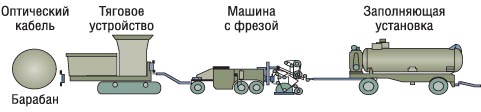
Методика микротраншейной прокладки основана на использовании специализированных механизмов. Они представляют собой фрезу на шасси трактора для снятия дорожного покрытия и устройство для удаления пыли, песка, гравия и других мелких фракций. Эти механизмы могут быть совмещены в один или же, наоборот, разделены, соответственно распределяя технологическую операцию подготовки траншеи к инсталляции кабеля на два этапа – вскрытия асфальта и очистки микротраншеи. В качестве устройства очистки может применяться компрессор, а также вакуумный или водяной насос. Соответственно, посторонние частицы выдуваются воздушным потоком, отсасываются или же вымываются водяным потоком, который подается под напором.
Как правило, прокладка кабеля в грунт осуществляется в траншею на глубину 1,2 м (кроме скальных и прочих плотных грунтов IV и выше категории) согласно действующим нормам. Такая глубина считается достаточной для надежной защиты линейно-кабельных сооружений, эксплуатируемых вне помещений, от несанкционированного доступа и влияния факторов окружающей среды. В городских условиях для упорядочивания коммуникаций строится кабельная канализация, которая обеспечивает дополнительную защиту линейно-кабельных сооружений.
Различными разработчиками волоконно-оптических кабелей предлагаются разные варианты технологии прокладки кабеля в микротраншею. Эти варианты имеют общую технологическую операцию – заглубление. Идея микротраншейной технологии заключается в том, чтобы при значительном сокращении земляных работ обеспечить надежную защиту кабелей. Дополнительной защитой от наиболее вероятного внешнего механического и температурного воздействия служит само дорожное полотно.
Схема функциональных устройств при прокладке оптического кабеля в микротраншею
Существуют технологии прокладки волоконно-оптических кабелей специальной конструкции непосредственно в микротраншею, а также прокладка специальных каналов для последующей инсталляции в них волоконно-оптических кабелей.
Прокладка волоконно-оптических кабелей непосредственно в грунт
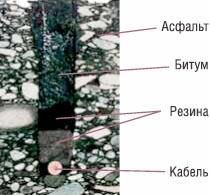
С помощью специализированных механизмов в полотне дороги проделывается микротраншея шириной до 15 мм и глубиной от 40 до 100 мм, в которую укладывается специализированный волоконно-оптический кабель. Проложенный кабель накрывается жгутом из пористой резины, диаметр жгута подобран таким образом, чтобы он плотно укладывался в траншею и служил распоркой. После этого траншея заливается битумом.
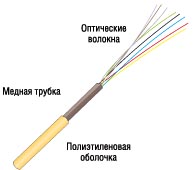
Кабель, предназначенный для такого способа инсталляции, представляет собой конструкцию monotube и состоит из одного металлического модуля, выполненного из медного сплава, внутри которого содержатся оптические волокна. Внутреннее пространство модуля с волокнами заполняется гидрофобным компаундом. Внешний диаметр модуля составляет 5 мм. Модуль содержит пучки оптических волокон. Для идентификации оптические волокна в одном пучке имеют различную окраску, а каждый пучок имеет обмотку из цветных синтетических нитей. Количество оптических волокон в пучке – до 12 штук. Кабель может содержать до 5 пучков оптических волокон. Таким образом, количество оптических волокон в кабеле может достигать шестидесяти. Снаружи кабель покрыт защитной полиэтиленовой оболочкой. Наружный диаметр кабеля составляет 7 мм, вес – порядка 110 кг/км.
Волоконно-оптический кабель для микротраншейной прокладки
Такая конструкция волоконно-оптического кабеля обеспечивает высокую устойчивость к температурным колебаниям и механическим воздействиям. Допустимое усилие на разрыв составляет 1 кН. Допустимый радиус изгиба при прокладке – 70 мм. Диапазон рабочих температур – от -40 до+70°С.
Следует заметить, что, как и в случае с другими волоконно-оптическими кабелями, инсталляционные работы должны проводиться при температуре окружающей среды не ниже -5°С.
Для сращивания строительных длин волоконно-оптического кабеля разработаны специальные муфты, предназначенные для установки на поверхности грунта таким образом, чтобы люк муфты оказывался на одном уровне с дорожным покрытием. Это муфты проходного типа. Корпус круглой формы выполнен из нержавеющей стали и рассчитан на сращивание до двух строительных длин кабеля, то есть имеет 4 кабельных ввода. Существуют модификации муфт для сращивания волоконно-оптических кабелей различной емкости. Корпус муфты имеет круглую форму, диаметр рассчитан таким образом, чтобы обеспечить возможность выкладки технологического запаса оптических волокон внутри корпуса муфты.
Кабельные вводы располагаются в нижней части корпуса муфты, герметизируются механически путем обжима патрубка муфты вокруг металлического модуля кабеля с помощью обжимного инструмента. Затем место стыка защитной полиэтиленовой оболочки кабеля и кабельного ввода муфты может быть дополнительно защищено термоусаживаемой трубкой для предотвращения проникновения влаги под оболочку. Такой способ герметизации обеспечивает надежную долговременную защиту муфты от проникновения влаги.
Микротраншейная прокладка кабельных каналов
Способ подготовки микротраншеи для инсталляции аналогичен способу прокладки кабеля непосредственно в грунт, за исключением размеров микротраншеи. Для прокладки каналов проделывается микротраншея шириной 100 мм и глубиной порядка 250 мм. В нее прокладывается 1–2 канала, содержащих до 7 субканалов для прокладки кабелей: один центральный и 7 периферийных. Внутренний диаметр каналов составляет 10 мм. После укладки каналов микротраншея заливается легким бетоном, а затем восстанавливается асфальтовое покрытие. Для расположения муфт и технологического запаса волоконно-оптического кабеля устраиваются специальные микроколодцы, представляющие собой пластиковые или металлические короба, заглубленные в грунт и вмурованные в асфальт. Горловина микроколодца закрывается крышкой или люком с замком, препятствующим несанкционированному доступу. Ввод каналов с кабелями осуществляется через стенки с последующей герметизацией места ввода. Муфта закрепляется на стенке микроколодца, а технологический запас кабеля выкладывается в форме восьмерки. За счет небольшого внешнего диаметра кабеля минимально допустимый радиус изгиба кабеля – около 150 мм.
Сечение микротраншей с проложенным кабелем
Строительство традиционных смотровых устройств кабельной канализации предусматривает значительный объем земляных работ, включающих в себя рытье котлована, вывоз излишков грунта, трамбовку грунта на дне котлована во избежание проседания под весом железобетонной конструкции. При строительстве необходима также техника для разгрузки железобетонных элементов колодца.
Поскольку микроколодцы располагаются на поверхности грунта, а их размеры и вес гораздо меньше стандартных смотровых устройств кабельной канализации, необходимы значительно меньшие затраты на их строительство. В первую очередь это достигается за счет значительного сокращения объемов земляных работ, а также за счет уменьшения трудозатрат.
Для данной методики разработаны специальные микрокабели, представляющие собой типичные кабели конструкции loose tube, но с оптическими модулями уменьшенного диаметра. Благодаря использованию таких технологических решений и совершенствованию материалов кабеля удалось уменьшить наружный диаметр кабеля до 7,2 мм без снижения механической прочности, то есть устойчивости к растягивающим и раздавливающим усилиям, к удару, кручению, изгибу, а также к температурным колебаниям. Такой кабель содержит до 6 оптических модулей, в каждом из которых может быть до 12 оптических волокон. Таким образом, общее количество оптических волокон в кабеле может достигать 72. Выпускаются также модификации этих кабелей, содержащие 8 и 12 оптических модулей и, соответственно, 96 и 144 оптических волокна.
Поскольку основная масса подземных коммуникаций располагается в канализациях и коллекторах, которые находятся на глубине не менее 1 м, а глубина микротраншеи значительно меньше, существенно снижается вероятность повреждения сторонних коммуникаций в процессе инсталляции. Упрощается также процесс согласования строительных работ на этапе проектирования.
При использовании стандартных методик строительства кабельной канализации скорость инсталляции составляет до 300 м в день. Использование микротраншейной технологии позволяет увеличить скорость строительства до нескольких километров в день, без учета времени на строительство смотровых устройств, где преимущества этого метода еще более очевидны.
В результате инсталляции одного канала можно получить кабельную канализацию, готовую для прокладки волоконно-оптических кабелей емкостью до полутысячи оптических волокон.
Перспективы
Широкие перспективы применения микротраншейной технологии прокладки волоконно-оптических кабелей обусловлены отсутствием необходимости приобретения дополнительного дорогостоящего оборудования и привлечения зарубежных специалистов для его наладки и обучения персонала. Необходимое для реализации этого метода дорожно-строительное оборудование имеется в наличии в учреждениях, занимающихся эксплуатацией дорог. Достоинством этой технологии прокладки является отсутствие необходимости длительных перерывов движения транспорта. В случае проведения работ на улицах с незначительным транспортным потоком движение вообще можно не перекрывать даже в случае поперечного пересечения.
В заключение необходимо отметить, что микротраншейная технология прокладки волоконно-оптических кабелей намного дешевле традиционных способов строительства кабельной канализации. Применение этой методики позво-ляет значительно сократить трудозатраты и время на проведение строительных работ, а также повысить эффективность труда с помощью механизации. Широкое внедрение микротраншейной технологии на практике позволит интенсифицировать развитие межстанционной сети в мегаполисах и тем самым улучшить качество обслуживания клиентов.
Проблемы соединения волоконных световодов приобрели особую актуальность при разработке технологии их промышленного применения. Выбор способа сращивания зависит от условий применения волоконной оптики.
Очевидно, что значительные преимущества при использовании волоконно-оптических технологий в телекоммуникационной отрасли, связанные с улучшением целого ряда технико-экономических показателей (возрастанием скорости передачи информации, увеличением длины регенерационного участка, уменьшением массогабаритных характеристик кабелей, экономией цветных металлов и др.), предопределят в будущем широкое внедрение волоконной оптики при построении линий связи различных уровней. Однако необходимо было разработать методики сращивания волоконных световодов, обеспечивающие высокие качественные и вместе с тем достаточно технологичные и доступные показатели, чтобы сделать возможным применение этих световодов не только в стационарных, но и в полевых условиях.
Строительная длина волоконно-оптического кабеля на практике устанавливается, исходя из ряда факторов. Прокладка больших длин кабеля неудобна вследствие необходимости сматывания с барабана и манипуляций с кабелем как во время прокладки в полевых условиях (при пересечении других подземных коммуникаций), так и в городских условиях (при прокладке в кабельную канализацию). Прокладывая кабель с помощью кабелеукладочной техники, также возникают неудобства, связанные с манипуляциями большими длинами, если для погрузочно-разгрузочных работ приходится использовать специализированную технику. Особенно остро стоит проблема манипуляции строительными длинами с большой удельной массой при прокладке глубоководных морских кабелей и кабелей для прибрежной зоны. Из-за необходимости инсталляции кабелей максимально возможной длины для их транспортировки по суше используются спаренные железнодорожные платформы, на которых кабели выкладываются в форме "8", а не на кабельные барабаны. Таким образом кабель транспортируется по суше до погрузки на судно.
Для соединения оптических волокон разработаны два способа соединений: разъемные и неразъемные. Неразъемные соединения оптических волокон осуществляются методом сварки, методом склеивания, а также с помощью механических соединителей. Для создания разъемных соединений оптических волокон используются оптические коннекторы.
Соединения оптических волокон с помощью сварки
Соединение оптических волокон с помощью сварки является сегодня наиболее распространенным методом получения неразъемных соединений. Благодаря в достаточной мере совершенной технологии этот метод позволяет получать качественные соединения с низкими показателями вносимых потерь (порядка 0,1-0,15 дБ), что обуславливает его применение на линиях связи, где этот показатель входит в приоритетные - магистральные, зоновые и другие - высокоскоростные ВОЛС.
Сваривание оптических волокон предусматривает оплавление концов волоконных световодов путем помещения их в поле мощного источника тепловой энергии, как, например, поле электрического разряда, пламя газовой горелки, зона мощного лазерного излучения.
Каждый из перечисленных методов имеет свои достоинства и недостатки. Достоинством метода сварки с помощью лазера можно считать возможность получения чистых соединений из-за отсутствия в них сторонних примесей, и, как следствие, достаточно малых вносимых потерь (0,1 дБ и менее). Как правило, в качестве источника лазерного излучения высокой мощности (до 5 Вт) используются газовые лазеры на СО2.
К достоинствам метода сварки с помощью газовой горелки следует также отнести возможность получения соединений оптических волокон, отличающихся высокой прочностью мест сростков. В качестве источника пламени используют смесь пропана с кислородом или соединение кислорода, хлора и водорода. Этот метод распространен по большей части для сварки многомодовых оптических волокон.
Основным достоинством сварки в поле электрического разряда является быстрота и технологичность. Этот метод в настоящее время приобрел наибольшую популярность для сварки одномодовых световодов.
Аппараты для сварки оптических волокон можно классифицировать следующим образом: по способу юстировки свариваемых концов оптических волокон (в зависимости от геометрических размеров сердцевин или от потерь мощности светового сигнала, распространяющегося через место сварки); по способу проведения операций (ручные или автоматические); по типу устройства контроля (микроскоп, монитор на жидких кристаллах); по количеству оптических волокон, которые могут быть сварены одновременно (одно- и многоволоконные).
При сварке оптических волокон в поле электрического разряда можно выделить такие технологические этапы:
* подготовка торцевых поверхностей соединяемых оптических волокон;
* надевание защитной термоусаживаемой гильзы на одно из соединяемых волокон;
* установка подготовленных концов оптических волокон в направляющие системы сварочного аппарата;
* юстировка свариваемых оптических волокон;
* предварительное оплавление торцов оптических волокон (fire cleaning) с целью ликвидации микронеровностей, возникающих в
* процессе скалывания;
* непосредственное сваривание оптических волокон;
* предварительная оценка качества сварки;
* защита места сварки с помощью термоусаживаемой гильзы;
* окончательная оценка качества сварки с помощью рефлектометра.
Существует два способа юстировки. Первый базируется на выравнивании сердцевин свариваемых оптических волокон по их геометрическим размерам (Profile Alignment System PAS) с помощью боковой подсветки концов свариваемых волокон.
Второй способ основан на выравнивании сердцевин оптических волокон по принципу минимизации потерь тестового светового сигнала, распространяющегося через место сварки.
Что касается активной юстировки, то известно три метода.
Первый заключается в использовании оптического излучателя и приемника на противоположных концах оптических волокон, подлежащих сварке. Информация от приемника передается персоналу, производящему сварку.
Второй метод сводится к использованию оптического передатчика на дальнем конце и детектора в точке соединения. Тестовый оптический сигнал выводится из соединяемого оптического волокна на небольшом (примерно 0,5 м) расстоянии от места сварки на изгибе и детектируется приемником, оборудованным измерителем оптической мощности.
Третий метод реализует LID (Local Injection and Detection) - процедуру юстировки, ограниченную исключительно местом соединения. В основу этого метода положено введение тестового оптического сигнала в сердцевину одного из соединяемых оптических волокон и поиск его в сердцевине второго соединяемого волокна путем изгиба.
Метод LID является наиболее эффективным, поскольку, в отличие от метода PAS, качество сварного соединения в большей мере зависит от сварочного аппарата, а не от индивидуального мастерства персонала. В современных сварочных аппаратах для управления процессами юстировки и сварки используются микропроцессоры, с помощью которых возможна оптимизация процесса сварки для получения минимальных (менее 0,1 дБ) потерь в местах соединений оптических волокон.
В процессе оплавления оптические волокна подаются одновременно для предотвращения укорачивания одного из них в месте сварки. Операции оплавления и сваривания, как правило, выполняются автоматически. В современных автоматических сварочных аппаратах для снятия механического напряжения в точке соединения оптических волокон предусмотрен режим прогревания места стыка по окончании процесса сварки. Такой режим называется "режимом релаксации".
Цикл плавления (длительность подачи и сила тока как для предварительного оплавления, так и для сварки и релаксации) для оптических волокон различных производителей и типов различны.
Некоторые сварочные аппараты, кроме рассмотренных выше способов контроля качества места сварки, используют еще и тест на растяжение во избежание нарушения соединения во время манипуляций при выкладке сростков в кассету, а также в дальнейшем, в процессе эксплуатации. Соединенное оптическое волокно прочно закреплено в направляющих платформах (которые используются при юстировке). Под контролем микропроцессора по завершении этапа сварки эти направляющие платформы расходятся в противоположные стороны, образуя строго нормированное продольное усилие на растяжение, приложенное к месту стыка. Считается, что стык, прошедший такое тестирование, более надежен и выполнен более качественно. При невозможности получения стыка, способного пройти этот тест, но удовлетворяющего по параметрам передачи, эту опцию можно отключить.
Особо следует отметить сварку ленточных элементов (ленточных волоконно-оптических кабелей, отличающихся большим количеством оптических волокон). Эту операцию можно проводить, только применяя полностью автоматический сварочный аппарат, с помощью которого можно соединить до 12 оптических волокон приблизительно за 3 минуты, причем средний уровень потерь составит около 0,1-0,15 дБ. Однако для сваривания ленточных элементов необходим опытный, хорошо подготовленный персонал.
Во время сварки оптические волокна размещаются с соответствующим смещением от оси электродов, что обеспечивает равномерное нагревание. До начала процесса сваривания и по его завершении проверяется смещение оптических волокон, состояние торцевых поверхностей, а также деформация.
При сваривании ленточных элементов необходимо, кроме основных процессов, рассмотренных ранее, провести еще три технологические операции: устранить расхождения торцов соединяемых оптических волокон, плавление всех волокон выполнить одновременно с одинаковой температурой, в процессе предварительной оценки измерить уровень вносимых потерь рефлектометром. Если оказалось, что результаты не отвечают требованиям, процесс сварки повторяют.
Как показывает практика, предварительная оценка качества сварных соединений оптических волокон, базирующаяся на методе РАС, может содержать погрешность в диапазоне 5-1000%, поэтому окончательный вывод о качестве сварного соединения стоит делать после измерений рефлектометром.
По мере совершенствования качества сварочного оборудования и технологии сварки возрастают возможности получения сварных соединений оптических волокон высокого качества. Потери на сварных соединениях зависят от нескольких факторов: опыта персонала, геометрических погрешностей свариваемых оптических волокон, а также от материалов, из которых изготовлены волокна. Особенно часто проблемы возникают при сварке оптических волокон различных производителей. Дело в том, что оптические волокна различных производителей изготавливаются с использованием принципиально отличающихся друг от друга технологических процессов. В результате материал оптических волокон - кварцевое стекло - не является идентичным в волокнах различного происхождения, несмотря на то, что параметры оптических волокон, указанные в спецификациях фирм-производителей, отличаются незначительно.
Факторами, определяющими свойства стекла, являются технология изготовления и качество материалов. Многочисленные исследования показали, что тысячные доли процента примесей в кварцевом стекле оказывают большее влияние, чем добавки в десятки процентов тех же компонентов к многокомпонентным стеклам.
Для сварки наибольшее влияние имеют следующие характеристики: плотность, коэффициент теплового расширения, показатель преломления, вязкость и механические характеристики. Эти параметры определяют оптические потери в местах сращивания и должны приниматься во внимание при использовании оптических волокон, произведенных по различным технологиям, в пределах одного элементарного кабельного участка ВОЛС. Особое внимание следует уделять идентификации оптических волокон в кабеле по типу, производителю и технологии изготовления.
Более совершенные аппараты для сварки оптических волокон содержат программы, оптимизирующие процесс сварки для оптических волокон различных типов и различных производителей, однако на практике нередки ситуации, когда, используя стандартные программы, невозможно получить качественную сварку. В этих случаях необходимо самостоятельно корректировать параметры процесса (время и ток, подаваемый на электроды) для достижения оптимальных результатов.
[pagebreak]
Наиболее часто сварка оптических волокон различных производителей производится при оконцовке оптических волокон пигтейлами, а также при ремонтно-восстановительных работах, если эксплуатационный запас кабеля израсходован, и приобретение полностью идентичного кабеля невозможно (к примеру, по причине снятия с производства оптического волокна такого типа, который использовался первоначально) или экономически нецелесообразно.
В общем виде величина потерь в местах сварных соединений может быть представлена как суммарная величина: Dобщ = Dор + Dдм + Dую + Dнм + Dрпп, где: Dобщ - суммарная величина потерь в сварке; Dор - потери из-за осевого рассогласования модовых полей равного диаметра; Dдм - потери из-за разницы диаметров модовых полей; Dую - потери от погрешности угловой юстировки осей оптических волокон; Dнм - потери, обусловленные не-круглостью модовых полей; Dрпп - потери из-за разницы показателей преломления.
Изучение параметров и характеристик различных одномодовых оптических волокон показывает, что разброс величины диаметра модового поля для l = 1310.1330 нм или l = 1500...1550 нм может составлять от 10,5 до 21,7% (9,2 0,5 мкм). Такое рассогласование приводит к появлению потерь от 0,05 дБ до 0,25 дБ (с положительным знаком, когда излучение проходит из волокна с большим диаметром в волокно с меньшим диаметром, и отрицательным - в противоположном направлении). Эти потери будут иметь место, даже если аппарат расположит соосно два волокна с разными диаметрами сердцевин, у которых эксцентриситет пренебрежительно мал. Обычно разброс величины модового поля оптического волокна не превышает 14%, таким образом, величина этой составляющей - не более 0,1 дБ.
Составляющая Dую практически не компенсируется современным сварочным оборудованием. Установлено, что углы между осями сердцевин 0,5°; 1°; 1,5°; 2° вызывают приращение потерь соответственно в 0,08; 0,34; 0,77 и 1,5 дБ. Таким образом, благодаря надлежащей подготовке торцов соединяемых оптических волокон при скалывании можно уменьшить потери - необходимо обеспечить наименьший (не более 0,5°) угол между плоскостями торцов оптических волокон. В этом случае величина потерь не превысит 0,08 дБ.
Составляющая Dнм учитывает влияние некруглости модового поля. По приблизительным оценкам она равна 0,05 дБ.
При соединении сваркой оптических волокон, имеющих неконцентричность модового поля, часто возникает нарушение юстировки сердцевин вследствие действия сил поверхностного натяжения. Это нарушение можно минимизировать следующими способами:
* сокращение времени плавления за счет неполного сваривания оптических волокон или же сокращение длины свободного конца оптического волокна в сварочном устройстве, чтобы концы оптических волокон в процессе сварки могли перемещаться на очень малое расстояние;
* использование компенсационных программ, таких как управление смещением сердцевины с помощью метода умышленного смещения осей.
Такой режим получил название RTC (Real Time Control). В этом режиме после юстировки сердцевин свариваемых оптических волокон и проведения процедуры предварительного оплавления происходит компенсация поперечного смещения сердцевин в сторону, противоположную производной расхождения.
Сварка оптических волокон осуществляется посредством чередования коротких импульсов тока высокой интенсивности с импульсами тока низкой интенсивности (релаксационными импульсами). При этом после сваривания в электрическом поле импульса высокой интенсивности в поле релаксационного импульса происходит перемещение оптических волокон под действием поверхностного натяжения. Количество чередующихся импульсов зависит от смещения сердцевин оптических волокон, которое постоянно контролируется сварочным аппаратом; как правило, количество импульсов не превышает 2-3.
Весьма существенное влияние на общую величину потерь, если свариваются оптические волокна с разными показателями преломления (N) сердцевины, может оказать составляющая Dрпп. Эта составляющая учитывает потери мощности оптического сигнала в результате несоблюдения условия полного внутреннего отражения на месте стыка двух оптических волокон, у которых показатели преломления сердцевин имеют различия. В этом случае часть оптического сигнала проникает через оболочку волокна и рассеивается. Ситуация усугубляется многократным отражением луча от границы "сердцевина/оболочка", каждое из которых (отражений) служит источником потери мощности. На практике нередки случаи, когда даже многократные повторные сварки не позволяют добиться малой величины потерь.
Наибольший вклад в суммарную величину потерь вносят потери от погрешности угловой юстировки осей оптических волокон и потери из-за разницы показателей преломления.
Международная электротехническая комиссия предлагает в качестве типичной характеристики сварного соединения оптических волокон, полученного в полевых условиях, величину вносимых потерь, равную 0,2 дБ (IEC 1073-1). При современном развитии технологии сварки оптических волокон этот показатель вполне достижим даже тем персоналом, который не обладает значительным опытом в этой области.
Соединение оптических волокон методом склеивания
Практически одновременно с методом сварки был разработан метод склеивания оптических волокон. Для получения клеевых соединений используют совмещение и фиксацию оптических волокон: в капилляре, в трубке с прямоугольным сечением, с помощью V-образной канавки и с помощью трех стержней в качестве направляющих. Оптические волокна соединяются поодиночке.
Технология получения таких соединений состоит из следующих этапов:
* подготовка оптических волокон к соединению (очистка, снятие буферных покрытий, скалывание);
* ввод оптического волокна в капилляр;
* наполнение иммерсионной жидкостью, гелем или клеем;
* регулирование соединения, юстировка оптических волокон;
* нанесение адгезивного вещества;
* цементирование адгезивного вещества с помощью ультрафиолетового излучения.
Клей, используемый для оптических волокон, должен иметь коэффициент преломления, близкий к коэффициенту преломления волокон. Он должен обеспечивать фиксированное положение соединенных оптических волокон, защищать место сращивания от воздействий окружающей среды, гарантировать прочность сростка при воздействии нагрузок в осевом направлении. К достоинствам этого метода следует отнести оперативность и отсутствие деформации сердцевин соединяемых оптических волокон. Это способствует тому, что в области стыка - малые потери, обеспечиваются хорошие механические свойства и т.п. Однако ограниченный срок службы и нестабильность во времени, а также весьма высокая чувствительность к повышению температуры и воздействию влажности являются факторами, сдерживающими распространение этого метода получения неразъемных соединений. В настоящее время он уступил свои позиции методу соединения оптических волокон с помощью механических соединителей.
Механические соединители оптических волокон
Механические соединители оптических волокон разрабатывались как более дешевый и быстрый способ сращивания оптических волокон. Применение аппарата для сварки оптических волокон сопряжено с необходимостью соблюдения ряда условий: для работы используется помещение, параметры которого (температурный диапазон, влажность, давление, вибрации и проч.) соответствуют требованиям производителей сварочного оборудования; также необходима организация питания от сети переменного тока с достаточно жестко регламентированными параметрами. При стоимости комплекта оборудования для сварки оптических волокон, составляющей десятки тысяч долларов США, амортизационные отчисления, а также техническое обслуживание и ремонт являются довольно дорогостоящими.
Достаточно высокие требования предъявляются также к персоналу, производящему работы по сварке оптических волокон. Часто этими же лицами производится наладка и обслуживание аппаратов для сварки оптических волокон (очистка направляющих поверхностей и зажимов, замена электродов и проч.), для чего требуются специалисты с высоким уровнем квалификации.
Всех этих сложностей можно избежать, применяя механические соединители оптических волокон. Конструкция оптических соединителей относительно проста. Основными узлами являются направляющие для двух оптических волокон и устройство фиксации волокон. Внутреннее пространство заполняется тиксотропным гелем для защиты открытых участков оптических волокон от воздействия влаги. Одновременно гель обладает иммерсионными свойствами - его показатель преломления близок к показателю преломления сердцевины волокна.
Процедура монтажа оптических соединителей является частью процедуры монтажа промежуточного или оконечного устройства - кабельной муфты, бокса или стойки. Размеры и форма оптических соединителей позволяют устанавливать их в кассету муфты или бокса аналогично сросткам оптических волокон, полученных путем сварки.
Процедура монтажа включает в себя следующие технологические операции:
* разделка кабелей;
* очистка оптических волокон от гидрофобного геля (при его наличии);
* снятие буферных покрытий соединяемых оптических волокон на участках длиной, рекомендуемой производителями оптических соединителей конкретного типа;
* скалывание оптических волокон;
* проверка качества скола волокон;
* введение соединяемых волокон в отверстия с направляющими;
* позиционирование волокон в соединителе для достижения оптимальных параметров соединения;
* фиксация оптических волокон в соединителе;
* тестовые измерения соединения.
Особое место среди оптических механических соединителей занимает RMS (Rotary Mechanical Splice) как наиболее сложный среди аналогов. Процесс его монтажа наиболее трудоемок, однако он позволяет достичь наименьших потерь при соединении одномодовых волокон. В отличие от остальных соединителей, где величина потерь главным образом зависит от качества скола торцевых поверхностей оптических волокон, этот соединитель позволяет юстировать волокна простым вращением вокруг своей оси стеклянных втулок, удерживающих подготовленные оптические волокна, и добиваться наилучших результатов.
Следует отметить, что применение механических соединителей является наиболее быстрым способом соединения оптических волокон. При этом вносимое затухание практически не отличается от затухания, создаваемого сварным соединением. Достаточно устойчивое функционирование механических соединителей в процессе эксплуатации позволяет уже сегодня рекомендовать их для широкого внедрения на телекоммуникационных сетях с невысокими требованиями к качеству соединений, а также в случаях, когда использование аппарата для сварки оптических волокон технологически затруднено или вообще невозможно. В дальнейшем статистика технической эксплуатации, а также совершенствование материалов компонентов механических соединителей, вероятно, определит их более широкое применение для строительства телекоммуникационных волоконно-оптических линий различных уровней.
Обращает на себя внимание тот факт, что механические соединители оптических волокон условно допускают однократное использование, однако на практике встречаются ситуации их многократного применения. Производители гарантируют качество соединения оптических волокон при повторном монтаже соединителя не более 2-3 раз, однако при повторном наполнении внутреннего пространства иммерсионным гелем (в тех конструкциях, где это предусмотрено) такие соединители использовались многократно без ущерба для качества стыков. Некоторыми производителями механических соединителей разработаны механизмы фиксации, предусматривающие использование специального ключа для открытия фиксатора.
Сегодня использование механических соединителей наиболее удобно при проведении аварийного ремонта волоконно-оптическихлиний для технологической операции организации временной вставки.
Очевидно, что администрирование работы сетевых служб подразумевает выполнение некоторых дополнительных процедур, направленных на обеспечение корректной работы всей системы. Вовсе не обязательно, чтобы эти функции выполнял один человек. Во многих организациях работа распределяется между несколькими администраторами. В любом случае необходим хотя бы один человек, который понимал бы все поставленные задачи и обеспечивал их выполнение другими людьми.
1. Введение
Идея создания сетей для передачи данных на большие и не очень большие расcтояния витала в воздухе с той самой поры, как человек впервые задумался над созданием телекоммуникационных устройств. В разное время и в различных ситуациях в качестве «устройств передачи информации» использовались почтовые голуби, бутылки с сообщениями «SOS» и наконец, люди — гонцы и нарочные.
Конечно, с тех пор прошло немало лет. В наши дни для того, чтобы передать от одного человека к другому приглашение на субботний футбольный матч, множество компьютеров обмениваются электронными сообщениями, используя для передачи информации массу проводов, оптических кабелей, микроволновых передатчиков и прочего.
Компьютерные сети сегодня представляют собой форму сотрудничества людей и компьютеров, обеспечивающего ускорение доставки и обработки информации.
Сеть обеспечивает обмен информацией и ее совместное использование (разделение). Компьютерные сети делятся на локальные (ЛВС, Local Area Network, LAN), представляющие собой группу близко расположенных, связанных между собой компьютеров, и распределенные (глобальные, Wide Area Networks, WAN)
Соединенные в сеть компьютеры обмениваются информацией и совместно используют периферийное оборудование и устройства хранения информации.
Очевидно, что администрирование работы сетевых служб подразумевает выполнение некоторых дополнительных процедур, направленных на обеспечение корректной работы всей системы. Вовсе не обязательно, чтобы эти функции выполнял один человек. Во многих организациях работа распределяется между несколькими администраторами. В любом случае необходим хотя бы один человек, который понимал бы все поставленные задачи и обеспечивал их выполнение другими людьми.
Основные задачи системного администратора
2.1. Подключение и удаление аппаратных средств
Любая компьютерная сеть состоит из трех основных компонентов:
1. Активное оборудование (концентраторы, коммутаторы, сетевые адаптеры и др.).
2. Коммуникационные каналы (кабели, разъемы).
3. Сетевая операционная система.
Естественно, все эти компоненты должны работать согласованно. Для корректной работы устройств в сети требуется их правильно инсталлировать и установить рабочие параметры.
В случае приобретения новых аппаратных средств или подключения уже имеющихся аппаратных средств к другой машине систему нужно сконфигурировать таким образом, чтобы она распознала и использовала эти средства. Изменение конфигурации может быть как простой задачей (например, подключение принтера), так и более сложной (подключение нового диска).
Для того чтобы принять правильное решение о модернизации системы, как системному администратору необходимо проанализировать производительность системы. Конечными узлами сети являются компьютеры, и от их производительности и надежности во многом зависят характеристики всей сети в целом. Именно компьютеры являются теми устройствами в сети, которые реализуют протоколы всех уровней, начиная от физического и канального (сетевой адаптер и драйвер) и заканчивая прикладным уровнем (приложения и сетевые службы операционной системы). Следовательно, оптимизация компьютера включает две достаточно независимые задачи:
* Во-первых, выбор таких параметров конфигурации программного и аппаратного обеспечения, которые обеспечивали бы оптимальные показатели производительности и надежности этого компьютера как отдельного элемента сети. Такими параметрами являются, например, тип используемого сетевого адаптера, размер файлового кэша, влияющий на скорость доступа к данным на сервере, производительность дисков и дискового контроллера, быстродействие центрального процессора и т.п.
* Во-вторых, выбор таких параметров протоколов, установленных в данном компьютере, которые гарантировали бы эффективную и надежную работу коммуникационных средств сети. Поскольку компьютеры порождают большую часть кадров и пакетов, циркулирующих в сети, то многие важные параметры протоколов формируются программным обеспечением компьютеров, например начальное значение поля TTL (Time-to-Live) протокола IP, размер окна неподтвержденных пакетов, размеры используемых кадров.
Тем не менее выполнение вычислительной задачи может потребовать участия в работе нескольких устройств. Каждое устройство использует определенные ресурсы для выполнения своей части работы. Плохая производительность обычно является следствием того, что одно из устройств требует намного больше ресурсов, чем остальные. Чтобы исправить положение, вы должны выявить устройство, которое расходует максимальную часть времени при выполнении задачи. Такое устройство называется узким местом (bottleneck). Например, если на выполнение задачи требуется 3 секунды и 1 секунда тратится на выполнение программы процессором, а 2 секунды — на чтение данных с диска, то диск является узким местом.
Определение узкого места — критический этап в процессе улучшения производительности. Замена процессора в предыдущем примере на другой, в два раза более быстродействующий процессор, уменьшит общее время выполнения задачи только до 2,5 секунд, но принципиально исправить ситуацию не сможет, поскольку узкое место устранено не будет. Если же мы приобретем диск и контроллер диска, которые будут в два раза быстрее прежних, то общее время уменьшится до 2 секунд.
Если вы всерьез недовольны быстродействием системы, исправить положение можно следующими способами:
* обеспечив систему достаточным ресурсом памяти. Объем памяти — один из основных факторов, влияющих на производительность;
* устранив некоторые проблемы, созданные как пользователями (одновременный запуск слишком большого количества заданий, неэффективные методы программирования, выполнение заданий с избыточным приоритетом, а также объемных заданий в часы пик), так и самой системой (квоты, учет времени центрального процессора);
* организовав жесткие диски и файловые системы так, чтобы сбалансировать нагрузку на них и таким образом максимально повысить пропускную способность средств ввода-вывода;
* осуществляя текущий контроль сети, чтобы избежать ее перегрузки и добиться низкого коэффициента ошибок. Сети UNIX/Linux можно контролировать с помощью программы netstat. Если речь идет об сетевых операционных системах семейства Windows, то вам поможет утилита PerformanceMonitor.
* откорректировав методику компоновки файловых систем в расчете на отдельные диски;
* выявив ситуации, когда система совершенно не соответствует предъявляемым к ней требованиям.
Эти меры перечислены в порядке убывания эффективности.
2.2. Резервное копирование
Процедура резервного копирования довольно утомительна и отнимает много времени, но выполнять ее необходимо. Ее можно автоматизировать, но системный администратор обязан убедиться в том, что резервное копирование выполнено правильно и в соответствии с графиком. Практически любая сетевая операционная система содержит механизмы для создания резервных копий или зеркального ведения дисков. Например, в UNIX-системах самое распространенное средство создания резервных копий и восстановления данных — команды dump и restore. В большинстве случаев информация, хранящаяся в компьютерах, стоит дороже самих компьютеров. Кроме того, ее гораздо труднее восстановить.
Существуют сотни весьма изобретательных способов потерять информацию. Ошибки в программном обеспечении зачастую портят файлы данных. Пользователи случайно удаляют то, над чем работали всю жизнь. Хакеры и раздраженные служащие стирают данные целыми дисками. Проблемы c аппаратными средствами и стихийные бедствия выводят их строя целые машинные залы. Поэтому ни одну систему нельзя эксплуатировать без резервных копий.
При правильном подходе создание резервных копий данных позволяет администратору восстанавливать файловую систему (или любую ее часть) в том состоянии, в котором она находилась на момент последнего снятия резервных копий. Резервное копирование должно производиться тщательно и строго по графику.
[pagebreak]
Поскольку многие виды неисправностей способны одновременно выводить из строя сразу несколько аппаратных средств, резервные копии следует записывать на съемные носители, CD-диски, ZIP-дискеты и т.д. Например, копирование содержимого одного диска на другой, конечно, лучше, чем ничего, но оно обеспечивает весьма незначительный уровень защиты от отказа контроллера.
2.3. Инсталляция новых программных средств
После приобретения нового программного обеспечения его нужно инсталлировать и протестировать. Если программы работают нормально, необходимо сообщить пользователям об их наличии и местонахождении.
Как правило, самой ответственной и самой сложной задачей системного администратора являются инсталляция и конфигурирование операционной системы. От правильности ваших действий зависит, будете ли вы играть в Quake и просматривать любимые сайты или вам придется бегать между пользователями системы и заниматься рутинной работой.
Во многих современных операционных системах разработчики идут по пути исключения многих непродуктивных параметров системы, с помощью которых администраторы способны влиять на производительность ОС. Вместо этого в операционную систему встраиваются адаптивные алгоритмы, которые определяют рациональные параметры системы во время ее работы. С помощью этих алгоритмов ОС может динамически оптимизировать свои параметры в отношении многих известных сетевых проблем, автоматически перераспределяя свои ресурсы и не привлекая к решению администратора.
Существуют различные критерии оптимизации производительности операционной системы. К числу наиболее распространенных критериев относятся:
* Наибольшая скорость выполнения определенного процесса.
* Максимальное число задач, выполняемых процессором за единицу времени. Эта характеристика также называется пропускной способностью компьютера. Она определяет качество разделения ресурсов между несколькими одновременно выполняемыми процессами.
* Освобождение максимального количества оперативной памяти для самых приоритетных процессов, например процесса, выполняющего функции файлового сервера, или же для увеличения размера файлового кэша.
* Освобождение наибольшего количества дисковой памяти.
Обычно при оптимизации производительности ОС администратор начинает этот процесс при заданном наборе ресурсов. В общем случае одновременно улучшить все критерии производительности невозможно. Например, если целью является увеличение доступной оперативной памяти, то администратор может увеличить размер страничного файла, но это приведет к уменьшению доступного дискового пространства.
После инсталляции и оптимальной настройки операционной системы начинается практически бесконечный процесс установки программного обеспечения. И здесь на первый план выходят проблемы совместимости различных программ, а если вы устанавливаете серверное программное обеспечение, — то еще и о безопасности.
Если вы начинающий системный администратор — устанавливайте на свой сервер более простые программы — в них меньше ошибок. В UNIX — избавьтесь от sendmail, поставьте другой SMTP-демон, внимательно анализируйте исходный код всех устанавливаемых на сервер программ, особенно если имя производителя вам ничего не говорит. В Windows NT не стоит использовать монстры типа Microsoft Exchange Server, и желательно избегать установки на сервер всевозможных freeware-программок.
2.4. Мониторинг системы
Существует великое множество обязательных для исполнения ежедневных операций. Например, проверка правильности функционирования электронной почты и телеконференций, просмотр регистрационных файлов на предмет наличия ранних признаков неисправностей, контроль за подключением локальных сетей и за наличием системных ресурсов.
Все многообразие средств, применяемых для мониторинга и анализа вычислительных сетей, можно разделить на несколько крупных классов:
Системы управления сетью (NetworkManagementSystems) — централизованные программные системы, которые собирают данные о состоянии узлов и коммуникационных устройств сети, а также данные о трафике, циркулирующем в сети. Эти системы не только осуществляют мониторинг и анализ сети, но и выполняют в автоматическом или полуавтоматическом режиме действия по управлению сетью — включение и отключение портов устройств, изменение параметров мостов адресных таблиц мостов, коммутаторов и маршрутизаторов и т.п. Примерами систем управления могут служить популярные системы HPOpenView, SunNetManager, IBMNetView.
Средства управления системой (SystemManagement). Средства управления системой часто выполняют функции, аналогичные функциям систем управления, но по отношению к другим объектам. В первом случае объектами управления являются программное и аппаратное обеспечение компьютеров сети, а во втором — коммуникационное оборудование. Вместе с тем некоторые функции этих двух видов систем управления могут дублироваться, например средства управления системой могут выполнять простейший анализ сетевого трафика.
Встроенные системы диагностики и управления (Embeddedsystems). Эти системы выполняются в виде программно-аппаратных модулей, устанавливаемых в коммуникационное оборудование, а также в виде программных модулей, встроенных в операционные системы. Они выполняют функции диагностики и управления единственным устройством, и в этом их основное отличие от централизованных систем управления. Примером средств этого класса может служить модуль управления концентратором Distrebuted 5000, реализующий функции автосегментации портов при обнаружении неисправностей, приписывания портов внутренним сегментам концентратора, и ряд других. Как правило, встроенные модули управления «по совместительству» выполняют роль SNMP-агентов, поставляющих данные о состоянии устройства для систем управления.
Анализаторы протоколов (Protocolanalyzers). Представляют собой программные или аппаратно-программные системы, которые ограничиваются, в отличие от систем управления, лишь функциями мониторинга и анализа трафика в сетях. Хороший анализатор протоколов может захватывать и декодировать пакеты большого количества протоколов, применяемых в сетях, — обычно несколько десятков. Анализаторы протоколов позволяют установить некоторые логические условия для захвата отдельных пакетов и выполняют полное декодирование захваченных пакетов, то есть показывают в удобной для специалиста форме вложенность друг в друга пакетов протоколов разных уровней с расшифровкой содержания отдельных полей каждого пакета.
Оборудование для диагностики и сертификации кабельных систем. Условно это оборудование можно поделить на четыре основные группы: сетевые мониторы, приборы для сертификации кабельных систем, кабельные сканеры и тестеры (мультиметры).
Экспертные системы. Этот вид систем аккумулирует человеческие знания о выявлении причин аномальной работы сетей и возможных способах приведения сети в работоспособное состояние. Экспертные системы часто реализуются в виде отдельных подсистем различных средств мониторинга и анализа сетей: систем управления сетями, анализаторов протоколов, сетевых анализаторов. Простейшим вариантом экспертной системы является контекстно-зависимая help-система. Более сложные экспертные системы представляют собой так называемые базы знаний, обладающие элементами искусственного интеллекта. Примером такой системы является экспертная система, встроенная в систему управления Spectrum компании Cabletron.
Многофункциональные устройства анализа и диагностики. В последние годы в связи с повсеместным распространением локальных сетей возникла необходимость разработки недорогих портативных приборов, совмещающих функции нескольких устройств: анализаторов протоколов, кабельных сканеров и даже ряд возможностей ПО сетевого управления.
Однако в отдельной сети Ethernet формальные процедуры управления сетью внедрять, как правило, не стоит. Достаточно провести тщательное тестирование сети после инсталляции и время от времени проверять уровень нагрузки. Сломается — почините.
Если у вас задействованы глобальная сеть или сложные ЛВС, рассмотрите вопрос приобретения выделенных станций управления сетью со специальным программным обеспечением.
2.5. Поиск неисправностей
Операционные системы и аппаратные средства, на которых они работают, время от времени выходят из строя. Задача администратора — диагностировать сбои в системе и в случае необходимости вызвать специалистов. Как правило, найти неисправность бывает намного сложнее, чем устранить ее.
Если вы обнаружили, что какой-то из узлов сети работает некорректно или вовсе отказывается работать, вам стоит обратить внимание на светодиодные индикаторы при включенном концентраторе и компьютерах, соединенных кабелями. Если они не горят, то очень вероятно, что причина заключается в следующем:
* Адаптеры некорректно сконфигурированы. Чаще всего при инсталляции сети проблем не возникает до тех пор, пока не будут подключены кабели, а иногда и до попытки получить доступ к сетевым ресурсам. Обычно источником проблемы является конфликт IRQ (два устройства используют одно прерывание). Такие ситуации не всегда легко обнаружить программными средствами, поэтому внимательно проверьте установки прерываний для всех устройств компьютера (звуковые платы, параллельные и последовательные порты, приводы CD-ROM, другие сетевые адаптеры и т.п). Иногда в определении доступного прерывания может помочь программа конфигурирования и/или диагностики адаптера. В некоторых случаях проблемы возникают при использовании на современных компьютерах с шиной PCI для сетевого адаптера IRQ 15, даже если это прерывание не используется.
* Адаптер не отвечает на запросы. Если после включения компьютера программа диагностики не может обнаружить адаптер или детектирует сбой при внутреннем тесте, попробуйте заменить адаптер или обратитесь к его производителям.
* Если проверка адаптеров и кабелей доказала их работоспособность, причиной возникновения проблем могут быть некорректные параметры драйвера сетевого адаптера. Проверьте корректность параметров и сам драйвер (он должен быть предназначен для используемого вами адаптера). Дополнительную информацию можно найти в описании адаптера.
* Концентраторы редко являются источником проблем, однако одной из наиболее распространенных проблем такого рода является отсутствие питания. Иногда неисправный сетевой адаптер может нарушить работу порта в концентраторе. Для проверки адаптера пользуйтесь диагностическими программами из комплекта адаптера.
[pagebreak]
2.6. Ведение локальной документации
Настраивая конфигурацию под конкретные требования, вы вскоре обнаружите, что она значительно отличается от той, что описана в документации (базовой конфигурации). Скорее всего, вы не вечно будете занимать место системного администратора и рано или поздно на ваше место придет другой человек. Известно, что бывших супругов и бывших системных администраторов редко вспоминают добрым словом. Но, чтобы уменьшить количество «камней в ваш огород» и, что важнее, оградить себя от звонков и вопросов с места бывшей работы, системный администратор должен документировать все инсталлируемые программные средства, не входящие в стандартный пакет поставки, документировать разводку кабелей, вести записи по обслуживанию всех аппаратных средств, регистрировать состояние резервных копий и документировать правила работы с системой.
Также следует учитывать, что система учета, ядро, различные утилиты — все эти программы выдают данные, которые регистрируются и в конце концов попадают на ваши диски. Эти данные тоже являются локальной документацией, характеризующей работу конкретной системы. Однако срок полезной службы большинства данных ограничен, поэтому их нужно обобщать, упаковывать и наконец, выбрасывать.
Процедура ведения файлов регистрации в любой операционной системе представляет собой набор процедур, которые повторяются через определенное время в одном и том же порядке. Следовательно, ее необходимо автоматизировать.
В UNIX-системах для этой цели используется процесс cron. А программа syslog может удачно применяется в качестве полной системы регистрации. Она отличается высокой гибкостью и позволяет сортировать сообщения системы по источникам и степени важности, а затем направлять их в разные пункты назначения: в файлы регистрации, на терминалы пользователей и даже на другие машины. Одной из самых ценных особенностей этой системы является ее способность централизовать регистрацию для сети.
Администраторы Windows NT могут для тех же целей использовать утилиту PerformanceMonitor, разработанную для фиксации активности компьютера в реальном масштабе времени. С ее помощью можно определить большую часть узких мест, снижающих производительность. Эта утилита включена в Windows NT Server и Windows NT Workstation.
PerformanceMonitor основан на ряде счетчиков, которые фиксируют такие характеристики, как число процессов, ожидающих завершения операции с диском, число сетевых пакетов, передаваемых в единицу времени, процент использования процессора и другие. PerformanceMonitor генерирует полезную информацию посредством следующих действий:
* наблюдения за производительностью в реальном времени и в исторической перспективе;
* определения тенденций во времени;
* определения узких мест;
* отслеживания последствий изменения конфигурации системы;
* наблюдения за локальным или удаленными компьютерами;
* предупреждения администратора о событиях, связанных с превышением некоторыми характеристиками заданных порогов.
2.7 Контроль защиты
Основной особенностью любой сетевой системы является то, что ее компоненты распределены в пространстве, а связь между ними осуществляется физически — при помощи сетевых соединений (коаксиальный кабель, витая пара, оптоволокно и т.д.) и программно — при помощи механизма сообщений. К сетевым системам наряду с обычными (локальными) атаками, осуществляемыми в пределах одной операционной системы, применим специфический вид атак, обусловленный распределенностью ресурсов и информации в пространстве, — так называемые сетевые (или удаленные) атаки. Они характеризуются тем, что, во-первых, злоумышленник может находиться за тысячи километров от атакуемого объекта, а во-вторых, нападению может подвергнуться не конкретный компьютер, а информация, передающаяся по сетевым соединениям.
Системный администратор должен реализовывать стратегию защиты и периодически проверять, не нарушена ли защита системы.
Естественно, абсолютная защита сети невозможна, однако задача каждого администратора — сделать все возможное для максимального ее улучшения. При построении системы защиты разумно придерживаться следующих принципов:
* Актуальность. Защищаться следует от реальных атак, а не от фантастических или же архаичных.
* Разумность затрат. Поскольку 100% защиты вы все равно не обеспечите, необходимо найти тот рубеж, за которым дальнейшие траты на повышение безопасности превысят стоимость той информации, которую может украсть злоумышленник.
Конечно же, действия, которые вы должны предпринять для защиты своего сервера очень зависят от того, какую операционную систему вы используете. Однако есть ряд простых правил, которые пригодятся любому системному администратору.
* Внимательно прочитайте руководство по администрированию системы, вы наверняка найдете там полезные советы, которыми захотите воспользоваться.
* Запустите программу автоматизированного контроля вашего хоста — типа Internet Scanner. Система Internet Scanner может быть запущена на одной из платформ (Windows NT, Windows 2000, HP/UX, AIX, Linux, Sun OS, Solaris). Используется она для анализа защищенности систем.
* Загляните на серверы CERT (http://www.cert.org/) или CIAC (http://ciac.llnl.gov/) и внимательно прочитайте относящиеся к вашей ОС бюллетени за последнее время. Установите все рекомендуемые заплатки и сконфигурируйте систему, как полагается.
* Правильно настройте (или установите) межсетевой экран. Поставьте монитор всех входящих соединений (например, tcp_wrapper).
* Запустите последний взломщик паролей. Здесь у вас большое преимущество перед хакерами — у вас уже есть файл с хэшированными паролями.
* Проверьте настройки основных Интернет-служб (http, ftp). Максимально используйте анонимный доступ, чтобы предотвратить передачу паролей по сети в открытом виде. При необходимости разграничения доступа используйте стойкие протоколы типа SSL.
* У всех остальных сетевых служб также по возможности используйте аутентификацию, не включающую передачу пароля открытым текстом.
* Выбросьте некоторые малоиспользуемые службы. Особенно это касается администраторов UNIX-серверов: давно не используемый, но существующий на вашем сервере сервис типа finger, talk, rpc может стать той самой «дырой» в системе безопасности, через которую сможет проникнуть (или уже проник) хакер.
* Поставьте proxy-сервер для дополнительной аутентификации извне, а также для скрытия адресов и топологии внутренней подсети.
* Поставьте защищенную версию UNIX или другой операционной системы.
2.8. Подключение и удаление пользователей. Оказание им помощи
Создание бюджетов для новых пользователей и удаление бюджетов тех пользователей, которые уже не работают, — обязанность системного администратора. Процесс включения и удаления пользователей можно автоматизировать, но некоторые решения, от которых зависит включение нового пользователя, должен принимать администратор.
Очень часто сотрудники предприятия оказываются самым слабым звеном в системе его безопасности, поэтому системному администратору следует уделять больше внимания работе с пользователями системы. Иначе простой листочек бумаги с паролем, лежащий на рабочем месте забывчивой сотрудницы, сделает бесполезной выверенную настройку вашего межсетевого экрана.
Для усиления безопасности компьютерных систем компании разумными могут считаться следующие шаги:
* Привлечение внимания людей к вопросам безопасности.
* Осознание сотрудниками всей серьезности проблемы и принятие в организации политики безопасности.
* Изучение и внедрение необходимых методов и действий для повышения защиты информационного обеспечения.
Если вы работаете в крупной (более 100 человек) организации, то для определения уровня ее защищенности можно провести тест на проникновение. Этот метод позволяет выявить недостатки безопасности с точки зрения постороннего человека. Он позволяет протестировать схему действий, которая раскрывает и предотвращает внутренние и внешние попытки проникновения и сообщает о них.
Тест должен разрешить два основных вопроса:
* Все ли пункты политики безопасности достигают своих целей и используются так, как было задумано.
* Существует ли что-либо, не отраженное в политике безопасности, что может быть использовано для достижения злоумышленником своих целей.
Все попытки должны контролироваться обеими сторонами — как взломщиком, так и «клиентом». Это поможет протестировать систему гораздо более эффективно. Необходимо также свести к минимуму количество людей, знающих о проведении эксперимента.
Требуется создать и разработать различные варианты политики безопасности, определить правила корректного использования телефонов компьютеров и другой техники. Необходимо учитывать и неосведомленность в области безопасности, поскольку любые средства технического контроля могут быть использованы ненадлежащим образом. В итоге тестирование системы безопасности должно обеспечить вам защиту от проникновения.
3. Почему давят на системного администратора
Сети имеют тенденцию разрастаться, следовательно, вы будете вынуждены тратить все больше и больше времени на выполнение функций администратора. Вскоре окажется, что вы — единственный человек в своей организации, который знает, как решить целый ряд важнейших проблем.
Поскольку круг обязанностей системного администратора четко ограничить нельзя, от вас, скорее всего, потребуют, чтобы вы были не только штатным администратором, но и штатным инженером, писателем, а также секретарем.
Вместо этого мы предлагаем вам следующее: ведите работу на должном уровне, параллельно регистрируя время, затрачиваемое на системное администрирование. Собирайте доказательства, которые могут вам пригодиться, когда вы попросите руководство взять в штат еще одного администратора или освободить вас от «лишних» обязанностей.
С другой стороны, вы можете обнаружить, что системное администрирование вам нравится. В этом случае проблем с поиском работы у вас не будет.
Каждый системный администратор знает, насколько важно регулярно проводить резервное копирование компьютерных систем и данных, а также иметь возможность восстанавливать любую или все из них в случае сбоя системы, аппаратной ошибки, стихийного бедствия или при потере данных в иной ситуации
В течение долгого времени ежедневное резервное копирование, как правило, предусматривало запись копий файлов на магнитную ленту. Обычно это происходило ночью в рамках пакетного задания, когда нет текущей работы. Периодически, возможно, раз в неделю, делалась полная копия всех данных и систем.
В рамках методики, получившей название резервного копирования со сжатием, файлы, как правило, сокращались за счет сжатия. При другом подходе, так называемом зеркальном копировании, этап сжатия пропускался, и информация просто записывалась на другой диск, благодаря чему резервные копии файлов могли читать и использовать обычные системные инструментальные средства.
Но объем данных, используемых и хранящихся в организациях, быстро растет. Кроме того, необходимо, чтобы системы работали непрерывно в течение более длительных периодов времени (в том числе и круглосуточно).
Учитывая, что период, в течение которого можно выполнять резервное копирование (так называемое окно резервного копирования) постоянно сокращается и увеличивается срок, необходимый для его выполнения, ИТ-специалисты оказались в тупиковой ситуации. Нельзя гарантировать постоянную готовность системы, если нет актуальных резервных копий, но и прерывать работу системы, даже на короткий период для того, чтобы сделать эти копии, тоже нельзя.
С целью решения этой задачи было разработано множество стратегий. Во-первых, частичное резервное копирование. Такой подход предусматривает создание полных резервных копий через регулярные интервалы, и позволяет сэкономить время на сохранении только тех файлов, которые изменились, при условии, что копии неизменившихся файлов уже есть.
Для того чтобы определить, какие файлы были модифицированы, программы резервного копирования анализируют дату и время модификации всех файлов в системе. Если оказывается, что файл менялся после того, как была сделана полная резервная копия, он будет включен в состав следующей частичной копии. Для восстановления файлов по отдельности или всей системы в целом необходимо сначала восстановить последнюю полную резервную копию, а затем последующую частичную копию. Очевидно, что операция восстановления такого типа сложнее, чем восстановление с полной копии.
По мере увеличения числа и размера меняющихся файлов создание таких частичных копий может занять почти столько же времени, сколько и полной копии, которую значительно проще восстанавливать. Поэтому иногда делают резервные копии только тех файлов, которые были изменены после даты создания последней частичной копии.
Такая трехэтапная схема получила название инкрементального резервного копирования, и она действительно позволяет сократить объем данных, резервные копии которых необходимо сделать. Такой подход кажется разумным до тех пор, пока вам не пришлось что-нибудь восстанавливать с таких копий. Сначала необходимо восстановить последнюю полную копию (и пока все хорошо), затем — последнюю частичную копию и, наконец, каждую из последовательно сделанных инкрементальных копий, созданных после даты последнего частичного сохранения.
Рассмотрим следующий пример. Предположим, что полная копия была сделана в субботу, а сбой в системе возник в следующую пятницу, причем частичные копии в течение этого времени делались каждый вечер. После восстановления полной резервной копии необходимо восстановить в хронологическом порядке резервные копии, созданные в субботу, понедельник, вторник, среду, четверг и в пятницу.
Помимо времени, которое потребуют все эти операции, не стоит забывать и о том, сколько времени займет установка и снятие всех соответствующих лент. Автоматическое аппаратное обеспечение, в том числе и библиотеки лент, и автоматы смены дисков, в определенной степени облегчают этот процесс, но восстановление частичной копии — занятие нетривиальное, особенно если ваши системы достаточно большие и их полная резервная копия делается реже, чем раз в неделю.
Инкрементальные и частичные резервные копии можно сочетать таким образом, чтобы первая включала в себя все изменения, сделанные с момента последней полной или частичной копии. Такой подход требует еще более тщательного контроля и регистрации магнитных лент, но позволяет быстрее восстановить систему.
Еще один недостаток этих схем резервного копирования состоит в том, что они не подходят для транзакционных систем и систем, опирающихся на базы данных реального времени, в которых крайне важно делать резервную копию каждой транзакции, изменения файла и всех операций записи на диск или ввода/вывода. Пока наилучшим решением для таких систем является непрерывная защита данных (CDP). С помощью CDP, которое также называют непрерывным или зависимым от времени резервным копированием, на диск или в другое место копируется каждая версия данных, которую сохраняет пользователь. При таком подходе вы можете восстановить данные в любой заданный момент, в том числе самую последнюю перед сбоем запись на диск или операцию ввода/вывода.
У CDP по сравнению с записью на RAID, тиражированием и зеркалированием есть важная отличительная особенность. Последние защищают данные только от аппаратной ошибки за счет сохранения самой свежей копии информации. Непрерывная защита данных к тому же помогает уберечь их от искажений, поскольку в этом случае можно точно определить момент, когда данные были повреждены. Единственный вопрос — это уровень детализации. Какой именно объем данных необходимо сохранять для каждого вида приложений? Весь файл или только изменения? Все почтовые ящики или только личные сообщения электронной почты? Файлы и индексы базы данных или журналы регистрации транзакций? Большинство продуктов категории CDP сохраняют только изменившиеся байты или блоки дисковой памяти, а не весь файл. Изменился один байт из 10-гигабайтного файла, и CDP сделает резервную копию только этого байта или соответствующего блока. Традиционные частичные и инкрементальные резервные копии сохраняют только все файлы целиком. В силу этого, для CDP зачастую требуется меньше места на носителе с резервной копией.
Несколько иной подход, который не считается полным CDP, опирается на методологию мгновенных снимков, предполагая запись полных состояний системы через регулярные интервалы. Мгновенные снимки включают в себя ссылки на исходный том, которые должны оставаться неизменными.
Как правило, эти снимки создаются очень быстро и их можно использовать для восстановления или воссоздания состояний данных, имевшихся в системе в некий момент. Но мгновенные снимки — это не резервные копии, и их необходимо сохранять отдельно, если они будут применяться для восстановления дисков после сбоев или других физических повреждений.
Все стратегии резервного копирования имеют как свои достоинства (простоту, экономию времени, экономичность), так и вытекающие из них недостатки
Волоконная оптика дороже кабелей с медными жилами, но с каждым годом спрос на нее растет. Отчасти это происходит из-за того, что технология монтажа стала намного проще, а стоимость необходимого инструментария постоянно снижается. Без преувеличения можно сказать, что оптическое волокно получило массовое распространение в телекоммуникациях.
Одно из серьезных ограничений в использовании волоконно-оптических кабелей — необходимость особого, аккуратного отношения к их укладке, разделке, соединению и оконцовке, т. е. абсолютно ко всем элементам технического процесса монтажа кабельной линии. Ошибки обходятся весьма дорого — от замены испорченного соединителя до установки соединительной муфты на месте поврежденного кабеля. Тем не менее оптическое волокно активно вытесняет медь не только на магистральных участках сетей связи общего пользования, где почти все новые линии строятся на основе волоконно-оптических линий связи, но даже и на магистральных (вертикальных) участках СКС.
Некоторые особенности работы с волоконно-оптическими кабелями (ВОК) рассматривались в предыдущих номерах, в разделах, посвященных вопросам укладки кабеля. В основном они сводились к набору специальных приемов для захвата кабеля при втягивании в канал, чтобы обеспечить равномерность приложенного тягового усилия, ограничить его максимально допустимым уровнем, а также строго выдержать норму минимального радиуса изгиба. Для успешного выполнения этих задач создан целый набор монтажных приспособлений: кабельные чулки и захваты, электрические и гидравлические тяговые лебедки с электронным управлением и ограничителем усилия, а также защитные устройства, смазка и т. п. «мелочи». Теперь настал черед уделить внимание инструментарию для всех прочих операций.
Основные трудности, которые приходится преодолевать при резке волоконно-оптических кабелей, — броневой покров (стальная лента или стальная проволока) и внутренние силовые элементы (стальной трос). Поскольку оптическое волокно чувствительно к осевым и радиальным деформациям, то волоконно-оптические кабели имеют их в большем количестве, чем медножильные. Это касается не только кабелей для внешней прокладки, но и тех, что предназначены для укладки в зданиях. Правда, последние не всегда содержат силовой элемент из стали. Бронирование, если таковое имеется, осуществляется тонкой стальной или алюминиевой гофрированной фольгой. А так называемые мини-кабели, которые используются для изготовления коммутационных шнуров и выполнения горизонтальных участков СКС, представляют собой одиночное или двойное оптическое волокно в буферном покрытии с одним или двумя защитными слоями полимерной изоляции. Так или иначе, но для большинства волоконно-оптических кабелей недорогие кабелерезы для медных кабелей непригодны. Для них требуется более дорогой инструмент, лезвия которого рассчитаны на резку стали. Впрочем, такой же инструмент необходим и для резки бронированных медножильных.
Первые этапы разделки волоконно-оптических кабелей (удаление верхнего слоя защитных и броневых покровов) выполняются теми же инструментами, что и разделка медножильных кабелей. Никаких особенностей здесь нет — полимерная изоляция и фольга вскрываются резаками, а стальная проволока выкусывается бокорезами. Однако без применения нескольких специальных инструментов не обойтись. Во-первых, это ножницы с керамическими лезвиями или кусачки для удаления нитей из кевлара, которые часто применяются для упрочнения кабеля. Обычные ножницы эти тонкие, гибкие и прочные волокна не режут, а выдавливают или гнут. Во-вторых, это приспособление для снятия полимерной изоляции с мини-кабелей. При выполнении работы не универсальным, а специализированным инструментом риск повреждения оптического волокна существенно снижается, так как его рабочие поверхности имеют фиксированную настройку.
Стоит отметить, что важно хорошо знать конструкцию разделываемого кабеля, так как последний слой защитного покрытия кабеля или изоляцию модулей (групповых элементов, содержащих несколько волокон) нужно удалять с особенной аккуратностью. После удаления всех защитных слоев открывается доступ к одиночным оптическим волокнам в буферном покрытии. На этом сходство заканчивается, и далее работать с волоконно-оптическими кабелями можно только специальным инструментом.
Разделка кабеля может выполняться для оконцовки (монтажа разъемных соединителей) или сращивания (сварки или монтажа неразъемных соединителей).
Разъемные соединители монтируются на мини-кабели или на оптическое волокно в буферном покрытии; для оптического волокна их существует великое множество (ST, SC, SMA, FC, LC, FJ, MT и др.). Некоторые из них выпускаются еще и в нескольких разновидностях, предназначенных для оконцовки различного оптического волокна (многомодового, одномодового, разного диаметра, с различной толщиной оболочки) и отличающихся некоторыми деталями конструкции и технологии монтажа. Такое разнообразие не слишком осложняет работу монтажников. Грамотная техническая политика позволяет резко уменьшить число разновидностей кабелей и соединителей для волоконно-оптических линий связи. Иногда ограничения вытекают из особенностей применяемого оборудования, иногда — оформляются в виде внутреннего стандарта организации. Подобные ограничения и правила просто необходимы, если помнить, что существенная часть достаточно дорогого инструмента и приспособлений предназначена только для оптического волокна или соединителей определенного вида. А в силу высочайших требований к точности обработки и монтажа использование непредусмотренного технологией инструментария почти всегда заканчивается браком в работе. В значительной степени результат зависит и от качества расходных материалов: клеев, растворителей, безворсовых салфеток, шлифовальной и полировальной бумаги.
Итак, после разделки кабеля по шаблону до оптического волокна в буферном покрытии наступает наиболее ответственный момент. С помощью особого инструмента, рассчитанного на оптическое волокно определенного размера, с него удаляют буферное покрытие. Основная проблема — не повредить при этом само волокно, так как при небольшом задире или сколе всю работу придется выполнять еще раз. Поскольку внешне инструменты для этой операции выглядят абсолютно одинаково, производители используют для их маркировки различные цвета.
Затем производится сборка соединителя. Оптическое волокно продевается сквозь отверстие наконечника соединителя и фиксируется с помощью различных видов клея: термоклея (становится пластичным при нагреве), эпоксидного компаунда (полимеризуется благодаря реакции между двумя смешанными компонентами), универсального клея (твердеет после испарения растворителя) или клея с отвердением под воздействием ультрафиолета. Отверстие заполняется клеем с помощью шприца (исключение составляет термоклей, который наносится в процессе производства разъемов). Однокомпонентный клей поставляется уже расфасованным в шприцы, а двухкомпонентный — в отдельной таре. Полученная сборка нагревается в печке (для ускорения процесса отвердения эпоксидного компаунда или разогрева термоклея) или облучается ультрафиолетом.
После склеивания излишки оптического волокна удаляются, а торец сердечника шлифуется и полируется. Для удаления излишков на поверхности волокна резаком (скрайбером) наносится царапина. Резаки могут иметь различный профиль: лезвие (металл, карбид или керамика) либо конус (алмаз или корунд). После нанесения риски волокно отламывается.
Дальнейшая обработка торца выполняется на мате или стекле на нескольких листах наждачной бумаги с убывающим размером абразивного элемента (шлифовальная, полировальная, доводочная). Для фиксации сердечника строго перпендикулярно к поверхности наждака применяется оправка, в которую устанавливается обрабатываемый соединитель. При больших объемах эта операция может быть автоматизирована за счет использования шлифовальной машины.
Качество обработки проверяется с помощью микроскопа. Выпускаемые модели контрольных микроскопов отличаются степенью увеличения и конструкцией. Особенно удобен защитный фильтр для глаз — для блокирования излучения на случай, если оно окажется в подключенном волокне.
Все инструменты для работы с волоконно-оптическими кабелями можно приобрести по отдельности, но чаще всего они поставляются в специально составленных комплектах, куда входит не только инструмент, но и вся необходимая для проведения работ тара, дозаторы, распределители, расходные материалы и защитные средства. Для удобства хранения все это упаковано в органайзер (сумку или чемодан). Восполнение расходных материалов также осуществляется подобранными комплектами.
В зависимости от поставленных задач предлагается как скромный набор минимально необходимых для обработки одного типа оптического волокна средств, так и полный набор для работы с любым оптическим волокном. А вот комплектов, универсальных с точки зрения обрабатываемых разъемных соединителей, очень мало. Объясняется это просто — часть инструмента для их монтажа поставляется только производителями самих соединителей.
Несколько слов тем, кому придется выполнять работы с волоконно-оптическими кабелями на улице. Для защиты от пыли и осадков, а также создания необходимого микроклимата используются теплоизолированные палатки и боксы. Первые легко переносятся и собираются в любом месте; вторые устанавливаются на шасси автомобиля и прицепа.
Я уже рассказывал о брандмауэре Windows Firewall, компоненте пакета обновлений Windows XP Service Pack 2 (SP2), прежние версии которого были известны как Internet Connection Firewall (ICF). В данной статье я более подробно остановлюсь на этой программе и покажу, как подготовить ее для работы в конкретной сети. В моем распоряжении была только предварительная версия SP2, в окончательную редакцию могут быть внесены изменения.
Итак, рассмотрим девять новых параметров Group Policy для Windows Firewall и соответствующие команды. Параметры Windows Firewall хранятся в папке Computer Configuration\Administrative Templates\Network\Network Connections\Internet Connection Firewall. В этой папке существует две подпапки: Domain Profile и Mobile Profile. Параметры политики Domain Profile активизируются на компьютере с установленным Windows Firewall, когда данный компьютер регистрируется в домене; в противном случае выбираются параметры Mobile Profile. Обе подпапки содержат одинаковый набор из девяти параметров политики.
В предыдущей статье речь шла о первом параметре, Operational Mode. Данный параметр обеспечивает три режима: Disabled отключает брандмауэр, Protected активизирует брандмауэр, а Shielded активизирует брандмауэр, но компьютер оказывается более изолированным от сети, чем в режиме Protected, который позволяет открыть определенные порты. Чтобы перевести компьютер в режим Disabled, Protected или Shielded, следует воспользоваться командой
netsh firewall ipv4 set opmode
с ключом disabled, enabled или shield. Обозначения в командной строке иногда отличаются от названий соответствующих параметров Group Policy. Таким образом, чтобы надежно защитить сетевой адаптер, следует ввести команду
netsh firewall ipv4 set opmode shield
Эту команду удобно использовать в командном файле. Можно создать для командного файла ярлык на рабочем столе, назвав его Shield this System, чтобы можно было дважды щелкнуть на нем при любых признаках опасности для сети. С помощью команды
netsh firewall ipv4 show opmode
можно узнать режим брандмауэра.
Изменение параметров брандмауэра
Свойства следующего параметра политики Windows Firewall - Allow User Preference/Group Policy Settings Merge не совсем ясны. В документации Windows Firewall указывается, что с помощью данного параметра локальные администраторы могут изменить режим брандмауэра. Но что означает слово "изменить" - включить или выключить брандмауэр либо настроить его, открывая и закрывая порты? В данном случае "изменить" имеет второе значение: с помощью данной политики локальный администратор может открыть или закрыть порт, но не отменить режим Disabled, Protected или Shielded, установленный доменной политикой (предполагается, что доменная политика для Windows Firewall существует). Если в политике задан режим Disabled, то локальный администратор не может управлять работой брандмауэра.
Путаница начинается, если локальный администратор пытается отменить параметры Windows Firewall, заданные объектом Group Policy Object (GPO). В ответ на команду
netsh firewall ipv4 set opmode disable
будет получен результат OK, и следующая команда Netsh Firewall сообщит, что брандмауэр отключен. Однако, заглянув в свойства сетевого адаптера в папке Network Connections, можно увидеть, что брандмауэр активен. Несколько тестов показывают, что информация графического интерфейса соответствует действительности: преобладают доменные параметры. Будем надеяться, что в окончательной версии эти недостатки будут исправлены.
Однако нельзя всегда полагаться на диалоговые окна. Если присвоить параметру Allow User Preference/Group Policy Settings Merge значение Disabled, то цвет окна становится серым, а переключатели для активизации и отключения Windows Firewall перестают действовать. Такой подход разумен. Но попробуйте активизировать параметр, а затем вернуться к экрану настройки Windows Firewall. Кнопки для включения и выключения брандмауэра доступны. Если щелкнуть на одной из них, а затем на OK, то на экране не появится сообщения об ошибке, но и изменений также не произойдет. Однако локальный администратор может открывать и закрывать порты с помощью командной строки или gpedit.msc. Для параметра политики Allow User Preference/Group Policy Settings Merge эквивалента командной строки не существует.
Открываем порты для программ
Следующий параметр политики - первый из семи параметров, с помощью которых можно открыть или (в некоторых случаях) закрыть конкретный порт. Открывая брандмауэр для прохождения определенного типа трафика (например, Web-трафика, данных аутентификации Active Directory или загрузки электронной почты), трудно определить, какой порт необходим для этого типа трафика. Задача упрощается благодаря параметру политики Define Allowable Programs. По умолчанию Windows Firewall блокирует непрошеный входящий трафик, но не исходящий. Такой подход приемлем, если рабочая станция функционирует как клиент, инициирующий обмен данными (например, запрашивая почтовый сервер о наличии сообщений или Web-сервер - об информации). Но он не срабатывает, если рабочая станция предоставляет службы другим компьютерам сети, например, если на рабочей станции размещен почтовый сервер, потому что брандмауэр блокирует попытки клиентов инициировать диалог с серверной программой. Он также непригоден для одноранговых (peer-to-peer, P2P) соединений, таких как Instant Messaging (IM), в которых две или несколько машин обмениваются данными, выполняя обязанности и клиентов, и серверов одновременно. Таким образом, для запуска сервера или организации соединений P2P необходимо открыть некоторые порты.
Но какие именно порты следует открыть? Для ответа на этот вопрос достаточно указать конкретную программу в параметре Define Allowable Programs, и Windows Firewall открывает порты, необходимые данной программе. Пользователь указывает в параметре политики местонахождение программы, определяет ее состояние (активное или блокированное; например, можно составить политику блокирования портов для конкретной программы, если эта программа была "троянским конем", проникшим в сеть) и открывает соответствующие порты для всего Internet или только для локальной подсети.
Предположим, что на компьютере работает серверная программа C:\myprogs\serverprog.exe. Неизвестно, какие порты она открывает, но необходимо, чтобы эти порты были открыты только для компьютеров той подсети, в которой расположен сервер. Нужно активизировать параметр Define Allowable Programs, затем щелкнуть на кнопке Show, чтобы на экране появилось диалоговое окно для ввода информации о почтовом сервере. В этом диалоговом окне я ввел строку
C:\myprogs\serverprog.exe:LocalSubnet: enabled:E-mail server
которая определяет четыре компонента, каждый из которых отделен от остальных двоеточием. Первый компонент - полный путь к программе. Можно использовать переменные среды, такие как %ProgramFiles%. Следующий компонент, LocalSubnet, указывает на необходимость принять трафик, входящий в порты этого сервера только из систем той же подсети. Третий компонент, enabled, разрешает прохождение трафика. И четвертый компонент, E-mail server, представляет собой просто метку, которую Windows Firewall может использовать при составлении отчетов. Число программ не ограничено.ъ
Открытие конкретных портов
С помощью остальных параметров открываются различные порты. Не совсем ясно, следует ли активизировать первый из них, Allow Dynamically Assigned Ports for RPC and DCOM. Вообще я предпочитаю инструменты на основе Windows Management Instrumentation (WMI), такие как WMI VBScripts и оснастка Manage Computer консоли Microsoft Management Console (MMC), но для WMI необходимы вызовы удаленных процедур (Remote Procedure Calls, RPC). Оснастку Manage Computer нельзя использовать для дистанционного управления системой без WMI, поэтому, чтобы управлять удаленными системами с помощью Manage Computer при активном Windows Firewall, необходимо активизировать этот параметр. Опасность открывания портов для RPC заключается в том, что за последние два года в RPC было обнаружено несколько серьезных ошибок, одна из которых привела к памятной атаке MSBlaster. Поэтому активизация брандмауэра при открытых портах для RPC - противоречивое решение; с таким же успехом можно запереть на замок все двери в доме, ради удобства (своего и грабителей) оставив открытым парадный вход. Как и предыдущий, данный параметр позволяет открыть порты для всех IP-адресов или только для локальной подсети, но такой вариант тоже не очень удачен. Во многих случаях вирус MSBlaster распространялся от зараженного компьютера, который кто-то приносил на предприятие. Поэтому перед активизацией данного параметра необходимо тщательно все обдумать.
Как и RPC, параметры File and Print Sharing, Remote Assistance Support и Universal Plug and Play можно отменить или активизировать, а действие активных параметров ограничить локальной подсетью. Все эти параметры, кроме Remote Assistance Support, можно активизировать из командной строки с помощью команды
netsh firewall ipv4 set service
за которой следует type= и имя службы (например, FILEANDPRINT, RPCANDDCOM или UPNP) или scope= с последующими ключами all (для всех IP-адресов) и subnet (для локальной подсети). Например, чтобы разрешить совместную работу с файлами и принтерами только в локальной подсети, следует ввести команду
netsh firewall ipv4 set service type=fileandprint scope=subnet
Любую команду можно дополнить ключами profile= и interface=, поэтому, если файл- или принт-службу требуется открыть для проводного Ethernet-соединениия только в случаях, когда система подключена к домену, нужно ввести команду
netsh firewall ipv4 set service type=fileandprint scope=subnet interface="local area connection" profile=corporate
Group Policy работает с профилями Domain и Mobile, а инструменты командной строки - с корпоративными и другими профилями.
Остается два параметра политики. Allow ICMP Settings воздействует на подсистему ICMP (Internet Control Message Protocol - протокол управления сообщения Internet). В сущности, для администратора важен лишь один компонент ICMP: Ping. По умолчанию в системах с брандмауэром блокируются все запросы ICMP, и потому сигналы эхо-тестирования игнорируются. В Allow ICMP Settings Properties перечислено девять типов запросов ICMP, разрешенных брандмауэром Windows Firewall. Для тестирования нужно активизировать только запрос Allow Inbound Echo Request. Данный параметр не позволяет ограничить ICMP-трафик локальной подсетью.
ICMP открывается из командной строки:
netsh firewall ipv4 set icmpsetting
с последующим ключом type= и числом (3, 4, 5, 8, 10, 11, 12, 13 или 17) или словом all. Номер указывает один из девяти параметров ICMP, и нам нужен номер 8 - входящий запрос (incoming echo request). Чтобы машина отвечала на сигналы тестирования, необходимо ввести команду
netsh firewall ipv4 set icmpsetting type=8
Команду можно уточнить с помощью ключей profile= и interface=.
Как открыть порт для службы, которая в данной статье не рассматривалась? Для этого можно воспользоваться девятым параметром политики, Define Custom Open Ports. Затем следует указать номер порта Windows Firewall, тип порта (TCP или UDP), область действия (все IP-адреса или только локальная подсеть) и действие (активизировать или блокировать). При желании порту можно присвоить описательное имя. Например, для почтового сервера можно открыть всему миру порт TCP 25:
25:TCP:*:enabled:SMTP
где 25 - номер порта, TCP - протокол, звездочка (*) открывает порт всему миру (не только подсети), ключ enabled открывает, а не закрывает порт, и SMTP - описательная фраза. В командной строке нужно ввести
netsh firewall ipv4 add portopening
с последующими ключами protocol= (варианты - tcp, udp или all), port= (с номером), name= (с именем), mode= (enable или disable) и scope= (all или subnet). Для активизации почтового сервера следует ввести команду
В процессе экспериментов могут возникнуть недоразумения - порт был закрыт, но почему-то остается открытым. Чтобы избежать недоразумений, следует уяснить разницу между поведением брандмауэров, управляемых параметром Group Policy и с помощью командной строки. Команды, подаваемые из командной строки, обычно вступают в силу немедленно. Изменения в Group Policy начинают действовать спустя некоторое время. Чтобы изменения Group Policy для Windows Firewall вступали в действие сразу же, следует применить команду gpupdate.
Необходимо дождаться, пока обработка команды завершится, затем перейти к функции Services в оснастке Manage Computer и перезапустить службу Internet Connection Firewall (в окончательной версии имя службы может быть изменено).
Дополнительные возможности командной строки
Мы рассмотрели возможности параметров Group Policy для Windows Firewall, но функции командной строки шире. Следует помнить, что Windows Firewall имеет два профиля: Domain и Mobile. Предположим, нам нужно выяснить, какой профиль используется в данный момент. Следующая команда показывает активный профиль - Domain Profile (corporate) или Mobile Profile (other):
netsh firewall ipv4 show currentprofile
Команда Set Logging позволяет больше узнать о работе брандмауэра. Она имеет четыре факультативных параметра: Filelocation= показывает брандмауэру, куда записать ASCII-файл журнала, а maxfilesize= задает максимальный размер файла. Размер файла указывается в килобайтах, и максимальное допустимое значение - 32767. Параметры droppedpackets= и connections= принимают значения enable или disable и указывают брандмауэру, следует ли регистрировать блокированные и успешные соединения. Например, чтобы записывать как успешные, так и блокированные соединения в файле C:\firelog.txt размером максимум 8 Мбайт, нужно ввести команду
netsh firewall ipv4 set logging filelocation="C:\firelog.txt" maxfilesize=8192 droppedpackets= enable connections=enable
Журнал может быть большим, но если нужно обнаружить взломщика, регулярно предпринимающего попытки атак, полезно иметь полный журнал, в котором отражены все соединения и отказы TCP и UDP. Задать текущий режим регистрации можно с помощью команды
netsh firewall ipv4 show logging
Следующая команда выдает исчерпывающий список параметров брандмауэра:
netsh firewall ipv4 show config
Заменив в данной команде ключ config ключом state, можно получить подробные сведения о действиях, выполняемых брандмауэром. Чтобы получить более компактный отчет, содержащий только информацию об открытых портах, следует заменить config на icmpsetting или portopening.
Для работы с Windows Firewall требуется освоить много новых понятий. Однако если в системе персонального брандмауэра нет, то Windows Firewall поможет защитить машину, придется лишь потратить незначительное время на создание GPO, чтобы открывать нужные порты. Вознаграждением для администратора будет сознание того, что система за брандмауэром станет куда менее уязвимой.
Говорить о важности сетевых технологий на страницах сетевого издания немного странно, однако мы считаем, что даже среди сетевой публики, многие с трудом знакомы с важностью, особенно в современных условиях, объединения компьютеров в сеть. Статья повествует о важнейших элементах локальной сети, настройки под Windows XP и о наиболее часто задаваемых вопросах, связанных с построением, конфигурированием и администрированием локальных сетей.
Итак, напомним, что сети бывают локальные и глобальные. Локальные сети объединяют некоторое количество компьютеров в пределах одного или нескольких зданий. Такие сети иногда называют интранет. Глобальные сети подразумевают соединение различных локальных сетей в одну общую сеть, называемую Интернет.
Существует мнение, что если ты хоть раз поработал в составе сети, то работа без подключения к сети становиться болезненно тяжело. Да действительно, так, например наши компьютеры объединены в локальную сеть, подключенную с Интернет. Стоит произойти какой-нибудь неприятности с Интернетом, как работать становиться значительно тяжелее. Казалось бы, почему? Ведь по большому счету в сети мы видим просто чужие диски, иногда пользуемся вычислительными ресурсами удаленного процессора. Почему бы ни воспользоваться собственными дисками и мощностью собственного процессора. Все дело в информации. Ведь сегодня сеть это огромная база знаний, созданная усилиями каждого имеющего желание поделиться с другими своими знаниями и умениями. С одной стороны, это превращает сеть в некую «помойку» где из огромного объема информации приходится извлекать полезную информацию, с другой стороны нет ни одного другого электронного или любого off-line источника, способного дать ответ на абсолютно любой вопрос.
Сеть – развращает!
После длительной работы в сети иногда пользователь частично теряет возможность решать многие, простые вопросы обычными средствами. Так, например, поиск какой-либо информации без сети становиться просто невозможной. Единственным, доступным и действенным средством общения является e-mail или Интернет-пейджеры. С одной стороны «жители» сети являются достаточно сильными людьми, однако это касается только сети. В реальной ситуации, «сетевой житель» может быть достаточно слабым и беззащитным существом. Именно поэтому потеря доступа в сеть хотя бы на несколько дней, является достаточно тяжелой потерей для таких людей.
О чем эта статья?
Без сомнения, с точки зрения организации сети Windows XP самая простая операционная система от Microsoft. Точнее сказать, эта операционная система позволяет быстро и эффективно создавать небольшие сети для дома или небольшого офиса.
В этой статье мы расскажем о трех главных составляющих небольшой сети: совместное подключение к Интернет, совместное использование принтера, файлов и каталогов. В первую очередь мы нацеливаем эту статью на людей, только начинающих вникать во все тонкости «жизни» компьютера в сети. Однако и подготовленные пользователи смогут найти для себя не мало интересного.
Несмотря на наличие русской версии Windows XP, мы решили, что все примеры, приведенные в статье, будут для англоязычной версии Windows XP. Это значительно упростит создание сети для неопытных пользователей, использующих англоязычную версию.
Немного истории
Для того, что бы лучше понять превосходство сетевых решений в Windows XP давайте совершим краткий экскурс в историю развития операционных систем Windows. Для некоторых из Вас это отступление может быть раздражающим, однако нам было даже приятно вспомнить, чему мы радовались еще несколько лет назад. Давайте начнем с Windows 3.1.
Операционная система Windows 3.1 имела очень ограниченный инструментарий для организации даже самой простой сети и требовала использование программного обеспечения сторонних разработчиков. Возможно для операционной системы, выпущенной 10-12 лет назад, это было нормально. Специально для рабочих групп Microsoft выпустила Windows 3.11 for Workgroups, которая имела только протокол совместного использования файлов. Позднее в августе 1995 года была выпущена операционная система Windows 95. Несмотря на свою “глючность”, эта операционная система имела более продвинутые сетевые средства, однако по современным меркам все было очень сложно и недостаточно для требований современного пользователя. Через год была выпущена операционная система Windows NT 4.0, с дополнительными патчами и сервис паками. Windows NT 4.0 использовала интерфейс и принципы Windows 95. Главным отличием являлись наличие расширенных особенностей защиты, лучшие средства многозадачности, администрирование пользователей и больший упор на сетевую организацию для бизнес пользователей. Однако реализация сетевых особенностей оказалась еще сложнее, и недоступной для неподготовленного пользователя.
Через 2-3 года после Windows 95 были выпущены операционные системы Windows 98 и Millennium. Windows 98, за исключением NT, была первой настоящей 32-bit версией Windows с полностью 32-bit кодом. В то время как Windows 98 имела некоторые усовершенствование сетевого инструментария и возможностей, они все еще были похожи на Windows 95. Дополнительно Microsoft выпустила “Special Edition” Windows 98, известную как Windows 98 SE, в которой исправлены ошибки в сетевых протоколах. В феврале 2000 Microsoft выпустила Windows 2000. Эта система основана на ядре Windows NT и поэтому ее иногда называют Windows NT 5.0. Windows 2000 имеет очень продвинутые сетевые возможности, однако их реализация пока не проста, и напоминает Windows NT.
И наконец, сегодня мы стали свидетелями выпуска и развития операционной системы Windows XP. Обе версии (Professional и Home) являются очень красивым сочетанием сетевых возможностей NT, 2000 и простого и понятного пользовательского интерфейса.
Теперь, когда мы вспомнили, как развивались сетевые возможности операционной системы Windows, давайте переходить к нашей главной теме.
Физическая установка сети
Для упрощения, предположим, что мы используем в сети три компьютера – два “клиентских компьютера” и один «сервера». Для организации, даже такой маленькой сети нам понадобятся сетевые карты, которые устанавливаются в каждый компьютер, свич или хаб, а так же специальный сетевой кабель, называемый витая пара.
Выбор сетевой карты
В прошлом сетевая карта представляла собой отдельную ISA (для тех, кто не знает это такой старый стандарт слота расширения) или PCI плату. Причем их цена превышала 100$, что несколько ограничивало развития сетей в небольших организациях. Сегодня сетевая карта стала настолько доступной, что частенько ее интегрируют на системную плату. В случае, если Ваша плата не имеет интегрированного сетевого контроллера, то Вам придется воспользоваться внешней PCI платой. Карта должна соответствовать стандарту Realtek 10/100. Она стоит около 10$. Более дорогие карточки имеют множество дополнительных функций, обеспечивающих большую стабильность при передаче данных. Ниже на фотографии показан внешний вид типичной сетевой карты.
При выборе сетевой карты, необходимо обратить внимание на максимальную поддерживаемую скорость передачи 10/100. Это означает, что карта может передавать данные на скорости 10mbps и 100mbps в зависимости от сетевой архитектуры. Дополнительно необходимо, что бы карточка имела разъем RJ-45 (современный стандарт CAT5), поддерживающий скорость передачи 100mbps и обратно совместимый с 10mbps стандартом (именно такой разъем показан на фотографии). Самый последний стандарт “CAT6”, (пока находится в разработке) будет поддерживать скорости от 300mbps до 1gbps. Это означает, что Вы сможете копировать файлы в сети со скоростью 125 мегабайт в секунду. Это быстрее скорости современных жестких дисков. CAT5-E или категория 5 UTP Enhanced так же обратно совместима с 10, 100 и 1000Mbit Ethernet. Использование RJ-45 предпочтительнее, чем RJ-58, или больше известные как BNC. Этот разъем предназначен для подключения на более низких скоростях (ограничена 10mbps) коаксиальным кабелем.
Хаб против свича
Для управления всеми транзакциями (передача блоков информации) в сети используется устройство называемой хаб или свич. В чем отличие между этими двумя устройствами?. Во время передачи пакета данных хаб отправляет их сразу на все компьютеры, что значительно уменьшает пропускную способность канала. Свич, имеет встроенную память, в которой храниться информация о том, к какому порту подключен какой компьютер. Поэтому во время передачи пакета, он отправляется на определенный порт. Кроме того, свич позволяет использовать в сети контроллеры с разной скоростью передачи, при этом общая пропускная способность не будет опускаться до уровня контроллера с минимальной скоростью. Учитывая незначительное ценовое отличие мы настоятельно рекомендуем приобрести именно свич. На сегодняшний день впускаются свичи с 5, 8, 16, 24 или 32 портами. Цена устройства напрямую зависит от количества портов.
802.11a и 802.11b
Говоря об организации сети мы считаем необходимым затронуть вопрос беспроводных сетей, т.е. передающих информацию по радиоканалу. Такие сети становятся все популярнее, т.к. позволяют сделать размещение компьютеров более гибким, а пользователям использующим карманные компьютеры или ноутбуки, получить доступ к сети в любой точке офиса и даже за пределами. На сегодняшний день существует два стандарта 802.11a и 802.11b. Для реализации такого подключения необходимо использовать специальные хабы и сетевые карточки.
Как выбрать свич?
В принципе, любой. Например, мы используем 8-портовый свич от CNET, но другие брэнды, такие как Kingmax, Netgear, Dlink, 3COM так же имеют очень хорошее качество. В общем, в этом вопросе можно довериться компании, которая будет проводить у Вас сеть. Они обычно ставят то, что хорошо работает.
Рекомендации по конфигурированию сервера
Если Ваш сервер не планируется использовать для игр, нет необходимости использовать самый последний процессор Pentium 4 или Athlon XP с большим объемом оперативной памяти и емким жестким диском, а так же с самой последней графической картой GeForce 4. Главное, чего необходимо добиться, это стабильной круглосуточной работой. Так. Как сервер будет использовать Windows XP, он должен быть оснащен минимум 128MB RAM.
В идеале, Вы можете использовать процессор Pentium 2, III или Athlon 500MHz, при этом система будет достаточно хорошо работать в нашей среде.
Конфигурация сети в Windows XP
Установить сетевые параметры в Windows XP Вы можете несколькими способами. Во-первых, вручную. Этот метода предпочтительнее, т.к. позволяет контролировать все настройки. Во-вторых, для тех, кто ничего не понимает в сетевых терминах Microsoft включила мастер установки сети (Network Setup Wizard). Для запуска мастера, необходимо войти в “My Network Places” и нажать на “set up a home or small office network”. Нажмите Next, на втором экране будут описаны некоторые рекомендации по правильной установке. Фактически здесь Вы найдете полное руководство к действию. Нажимаем Next. Теперь для всех клиентских компьютеров Вы должны выбрать вторую опцию (The computer connects to the Internet through another computer on my network or through a residential gateway) и нажмите Next. На следующем экране Вы можете ввести или изменить имя компьютера. Теперь переходим к следующему окну, где мы сможем изменить название рабочей группе. Следующий экран резюмирует сделанные изменения и применяет их. На следующем экране Вам будет предложено создать диск установки сети. Так как мы делаем меленькую домашнюю сеть этот диск можно не создавать. Просто нажмите «Wizard and then Finish».
Мы просим извинить нас за нескончаемые переходы к следующему экрану, однако по другому описать действия мастера невозможно. В дальнейшем мы будем использовать первый, ручной режим.
[pagebreak]
Мастер сетевой идентификации
Теперь необходимо установить имя Вашего компьютера в рабочей группе, к которой он принадлежит. Для этого нажмите Start -> Settings -> Control Panel -> System -> и выберите закладку Computer Name. Сначала нажмите “Network ID”, что позволит активизировать мастер сетевой идентификации (Network Identification Wizard). На первом экране просто нажмите Next. На следующем экране нужно выбрать первую опцию (This computer is part of a business network, and I use it to connect to other computers at work), на следующем экране выберете вторую опцию (My company uses a network without a domain), Это приведет Вас к экрану показанном ниже...
Здесь Вы должны установить название рабочей группы. Эти действия Вы должны повторить на всех компьютерах Вашей сети.
Обращаем Ваше внимание, что некоторые broadband провайдеры используют свою собственную рабочую группу. В этом случае они должны Вас проинструктировать об использовании имени рабочей группы.
IP адресация
Прежде всего вы должны идентифицировать каждый компьютер в сети. Для этого служит так называемая IP (Internet Protocol) адресация. IP адрес – это уникальный номер Вашего компьютера в Вашей сети. IP адрес может быть “статическим” или “динамическим”. В своей внутренней сети Вы можете использовать IP адреса класса C, т.е. в диапазоне 192.168.0.1 до 192.168.0.254. Другими словами в одной рабочей группе может работать до 254 компьютеров. Обычно серверу назначают адрес 192.168.0.1. Когда Вы активизируете совместный доступ к сети (Internet Connection Sharing) по умолчанию Вашему серверу будет автоматически назначен этот адрес.
Конфигурация сервера
Примечание: Под XP и Windows NT для установки сетевых параметров Вы должны войти с правами администратора. OK – установив на все компьютеры сетевые карты, Вам необходимо назначить каждому компьютеру IP адрес. Для этого нажмите Start -> Settings -> Network Connections. Теперь кликните правой кнопкой мышки на “Local Area Connection” и выберите меню Properties. Затем укажите на протокол TCP/IP и нажмите Properties. Перед Вами откроется окно, позволяющее установить все необходимые сетевые параметры...
На скриншоте выше мы показываем настройку IP адреса для сервера. Пока этого достаточно. Ниже мы покажем, как конфигурировать клиентские компьютеры. Для того, что бы Вы лучше понять, как работает сервер в сети, мы приводим примерную схему подключения компьютеров рабочей группы к Интернет, через один компьютер.
Конфигурирование клиентских машин
Выше на скриншоте мы видим, что одному из клиентских компьютеров установлен IP адрес 192.168.0.5. Маска подсети устанавливается автоматически, по этому поводу Вам волноваться не стоит. Обратите внимание, что IP адрес должен быть уникальным, и не может повторяться внутри одной сети. В случае повторного использования IP адреса, Windows сообщит о возникновении проблемы с повторяющимся IP адресом. Ниже на рисунке, показано, что такое клиентский компьютер и его роль в сети.
Совместное использование Интернет
Как мы сказали в начале статьи, современная сеть должна решать три основные задачи: Совместный доступ к Интернет, совместное использование принтера и совместное использование файлов и папок. В принципе, все три задачи уже, так или иначе, решены в некоторых предыдущих версиях Windows. Однако в Windows XP они решены лучше и проще. Итак, в первую очередь давайте рассмотрим реализацию совместного доступа в Интернет. В нашем примере настройки клиентского компьютера мы устанавливаем обращение к серверу с IP адресом 192.168.0.1. Этот адрес указан как адрес шлюза, т.е. компьютера, через который все остальные будут обращаться в Интернет. Тот же адрес мы указываем в качестве первичного DNS (DNS – это сервис который позволяет по символьному имени узла, определить его физический IP адрес). Теперь, зайдите нажмите OK, что вернет Вас в первоначальное меню свойств сетевого соединения. Здесь откройте закладку Advanced и проверьте опцию Internet Connection Firewall. На клиентских машинах эта опция должна быть отключена.
Включение совместного доступа к Интернет
После завершения настройки всех клиентских машин, Вам необходимо активизировать доступ в Интернет на серверной машине. Для этого нужно войти в меню сетевых соединений (Start -> Settings -> Network Connections), выбрать иконку, через которую подключаетесь к провайдеру (по модему или быстрому каналу). В меню свойств учетной записи необходимо выбрать закладку Advanced, где Вы найдете все опции, необходимые для организации совместного доступа …
В первую очередь обратите внимание на включение Internet Connection Firewall для Internet соединения. Firewall – это система защиты, которая работает как защитный щит между внутренней сетью и внешним миром. Internet Connection Firewall (ICF) – это программный продукт, который используется для установки ограничений передачи информации от и к вашей рабочее группе. Мы рекомендуем разрешить эту опцию. В то время как мощность такого программного «щита» не может сравниваться с подобными аппаратными межсетевыми экранами, это сможет в некоторой степени защитить Ваши данные от различных сетевых неприятностей. Теперь обратите внимание на включении опции “Allow other network users to connect through this computer’s Internet connection”, которая позволит другим пользователям входить в Интернет через сервер. Если Вы хотите управлять различными установками учетных записей Интернет с других, клиентских компьютеров, включите опцию “Allow other network users to control or disable the shared Internet connection”. И последняя опция - “Establish a dial-up connection whenever a computer on my network attempts to access the Internet”. Ее включение позволит серверу в случае получения запроса к Интернет с любого клиентского компьютера автоматически установить соединение. Теперь нажмите OK для применения всех сделанных изменений. В принципе, Windows XP не требует перезагрузки при изменении сетевых настроек, однако мы настоятельно рекомендуем это сделать не только на сервере, но и на всех клиентских компьютерах. Теперь, Вы можете попробовать войти в Интернет с любого компьютера в Вашей сети, причем в случае с Windows XP Вы можете спокойно, без необходимости делать дополнительные настройки, использовать программы, подобные ICQ.
В случае если доступа к сети нет, попробуйте сначала проветрить правильность подключения всех кабелей, и включение концентратора или свича. Если все сделано правильно то при подключении сетевого кабеля к Вашей сетевой карте, на экране в tray области (рядом с часами, появиться сообщение о подключении сетевого кабеля на скорости 100 или 10Mb). В случае если этого не происходит, необходимо проверить включение опции отображения индикатора в сетевых настройках и проверить правильность и целостность кабеля. Далее попробуйте в окне DOS набрать команду ping 192.168.0.1, которая проверит соединение с серверной машиной. Если пинг не прошел, необходимо проверить работоспособность и настройку сетевых карт и свича. Кроме того, одной из причин имеющихся проблем может быть установка Windows XP поверх другой операционной системы имеющей настроенную сеть, либо компьютер использовал собственное подключение к Интернет. После неоднократной установки различных, предлагаемых на рынке, версий и вариаций Windows XP, мы пришли к выводу, что для полной работоспособности необходимо устанавливать новую ОС на чистый диск, или раздел.
Статус Интернет соединения
Теперь необходимо коснуться вопроса контроля состояние подключения к Интернет. Особенно это касается случая использования операционных систем отличных от Windows XP. Для доступа к этой опции нажмите Start -> Network Connections. Как Вы можете видеть Windows XP достаточно подробно показывает параметры соединения, такие как скорость соединения и трафик на Вашей клиентской машине. Кроме того, здесь Вы можете отключить Интернет соединение.
Совместное использование принтера
Теперь, когда Вы установили ICS, пришло время настроить принтер для совместного использования в рабочей группе. Эта возможность очень полезна для небольших компаний или отделов. Установив совместный доступ к одному или нескольким принтерам, Вы сможете значительно сэкономить не только на принтерах, но и на времени. Если на Вашем сервере еще не установлен принтер, сделать это можно с помощью меню Printers and Faxes, открыть которое можно так: Start -> Settings -> Printers and Faxes. Как только принтер будет установлен, кликните по его иконке правой клавишей мышки и выберете пункт Sharing...
В открывшемся окне просто нажмите “Share this printer” и наберите имя, под которым принтер будет виден в сети.
Совместное использование и доступ к файлам
И наконец, мы переходим к последнему наиболее частому использованию сети – совместному использования файлов и папок. Эта особенность позволит создавать в компании библиотеку документов, шаблонов и т.д. Открывать и ограничивать доступ к документам различных сотрудников. В общем, полностью организовать документооборот в компании. Честно сказать, с полным документооборотом мы преувеличили. На самом деле для этого необходимо использовать специальные продукты, способные индексировать и архивировать документы, осуществлять быстрый поиск и т.д. Однако Windows XP частично позволяет решить эти задачи, и позволяет сэкономить на приобретении программ третьи разработчиков.
Для того, что бы разрешить сетевой доступ к файлам и папкам нужно в My Computer выбрать диск, к которому нужно открыть доступ, и правой кнопкой войти в свойства диска, где выберите закладку Sharing как показано ниже...
В целом здесь все понятно, однако необходимо обратить внимание, на то, что в случае включения опции “Allow network users to change my files” Вы даете им полный доступ к своим файлам, т.е. не только редактирование, но и удаление. В случае совместной работы с Windows 2000 и NT с точки зрения защиты Вы можете отключить простой режим совместного использования файлов через меню View->Folder Options->[X]Use Simple File Sharing.
Добавление сетевых дисков
Для упрощения доступа к часто используемым сетевым дискам, ВЫ можете добавить их в свое окно My Computer и использовать как обычный диск на Вашем компьютере. Для этого Вам необходимо правой кнопкой мышки кликнуть на сетевое окружение, и в открывшемся контекстном меню выбрать “Map Network Drive...” .
Здесь выберите букву для нового диска, и укажите путь к нему. Если Вы не знаете точного пути, то можете воспользоваться кнопкой “Brouse…”.
Заключение
Конечно же эта статья не может претендовать на звание энциклопедии сетевых возможностей Windows, однако она позволила решить две важные задачи. Те кто достаточно хорошо разбирается в сетях, наверное смогли найти для себя некоторые дополнительные особенности, которые было просто лень искать самостоятельно без особой надобности. Те, кто вообще не разбирается в сетях, смогли понять, что для реализации достаточно эффективной сети вполне достаточно использовать Windows XP.
Однако, для реализации сети в Вашем офисе мы настоятельно рекомендуем обратиться к специалистам. Поверьте нашему опыту, что как только «технический специалист» Вашей компании начинает делать сеть, это становиться в непрекращающийся ремонт в квартире. Постоянно, что-то доделывается, возникают различные «подводные камни» и т.д. Лучше всего обратиться к сетевым специалистам. Причем совсем необязательно обращаться к большим сетевым интеграторам, привыкшим работать в масштабе большого предприятия, использующего несколько сотен компьютеров с различными серверами. Вполне достаточно обратиться к компаниям, имеющим опыт создания небольших сетей, имеющих монтажников, программистов, настройщиков и, что самое главное, службу сервиса. Такая группа специалистов кроме установки сети, подключения к Интернет, сможет решить проблему с установками сетевых версий программ (например, бухгалтерских, дизайнерских, инженерных продуктов). В конце концов, каждый должен заниматься своим делом.












 Поиск
Поиск