Итак, что нам понадобится. В первую очередь - Delphi 5-7 (у меня стоит 7-я версия, и весь код тестировался именно в этой версии). Это вызвано тем, что компонент TWebBrowser впервые "прописался" на вкладке Internet именно в 5-й версии (в 4-й его надо было устанавливать как компонент ActiveX).
Сначала нам надо перевести WebBrowser в режим редактирования. Для этого у каждого документа (согласно объектной модели это document) существует свойство DesignMode. Если установить его в 'On', то наша компонента автоматически переключается в режим редактирования, а если установить его в 'Off', то компонент вернется в режим просмотра.
Проверим это! Создадим новую форму, разместим на ней компоненту TWebBrowser и несколько компонент TSpeedButton. Затем напишем такой код:
Код:
Теперь по порядку о том, что мы написали. В событии OnCreate формы мы загружаем в браузер простую страницу (напомню, что протокол About позволяет загружать в браузер HTML строку). Это необходимо для того, чтобы в последующем мы могли обращаться к документу. Сразу после этого будет вызван обработчик события OnDocumentComplete. Но пока еще ничего не произошло. Внимательный читатель мог обратить внимание, что для перевода браузера в режим редактирования надо нажать кнопку 1. Editor - это экземпляр нашего документа (document). Его свойство DesignMode устанавливается в 'On'. Теперь наш редактор практически готов. Он уже умеет править текст, копировать/вырезать/вставлять текст и картинки, делать текст жирным/подчеркнутым/наклонным. Для этого есть соответствующие комбинации клавиш.
Ctrl + C Копировать
Ctrl + X Вырезать
Ctrl + V Вставить
Ctrl + B Жирный текст
Ctrl + I Наклонный текст
Ctrl + U Подчеркнутый текст
Ctrl + Z Отменить
Ctrl + Y Повторить
Ctrl + K Гиперссылка
Ctrl + F Найти
Ctrl + A Выделить всё
Ctrl + Left-Click Выделить блок
"Это, конечно, хорошо, что есть горячие клавиши, но мне не хотелось бы все их запоминать" - можете сказать вы. Хорошо. Тогда давайте разберем, как из Delphi заставить WebBrowser выполнять все эти действия. Для этого есть метод Command интерфейса IHTMLTxtRange (он описан в модуле MSHTML_TLB). Рассмотрим простой пример.
Код:
Сначала в этой процедуре создается объект Range. После этого вызывается метод Command:
Код:
cmdID – это строка идентификатор команды (в нашем примере 'bold' заставляет редактор переключаться между жирным и обычным начертанием текста); полный список команд смотри в приложении.
ShowUI – Show User Interface - показывать интерфейс пользователя (если таковой имеется, как правило это различные диалоговые окна). Если параметр равен False, то команда выполняется без предупреждения.
value – содержит дополнительную информацию в зависимости от команды.
Несколько слов об объекте Range. Помимо уже знакомого нам Command этот объект обладает еще рядом свойств и методов, некоторые из которых сейчас рассмотрим.
Text - Содержит текст выделения (без тегов HTML)
HTMLText - Полный текст выделения
Код:
procedure - Перемещает начальную позицию выделения на count символов вправо (если count<0, то влево), unit_-единицы измерения смещения (чаще всего используется 'character': 1 символ). При этом конечная позиция не смещается.
Код:
То же самое, только для конечной позиции выделения.
Код:
Вставляет HTML-строку
Код:
Отображает помощь по команде, указанной в cmdID
Пожалуй, на сегодня всё. Об остальных объектах (картинки, таблицы, элементы управления) поговорим в другой раз. Будут вопросы - пишите: [email=samum2000@mail15.com?subject=Question about visualhtml part1]samum2000@mail15.com[/email].
Приложение. Доступные команды:
BackColor - Устанавливает или получает цвет фона текущего выделения. Value должно содержать имя цвета или его шеснадцитиричный RGB эквивалент (например, #FFCC00).
Bold - Переключает начертание текста текущего выделения между полужирным и нормальным.
Copy - Копирует выделение в буфер обмена
CreateBookmark - Получает имя якоря или создает его для текущего выделения. Value - строка, содержащая имя якоря.
CreateLink - Получает URL ссылки или создает новую ссылку. Параметр Value должен содержать URL.
Cut - Вырезает текущее выделение в буфер обмена.
Delete - Очищает текущее выделение (удаляет всё его содержимое).
Find - Находит текст, заданный в параметре Value в текущем выделении.
FontName - Устанавливает шрифт для текущего выделения. Value содержит описание этого шрифта (как в теге FONT).
FontSize - Устанавливает размер шрифта. Value - число от 1 до 7 включительно.
ForeColor - Устанавливает цвет текста. Value должно содержать имя цвета или его шеснадцитиричный RGB эквивалент (например, #FFCC00)
FormatBlock - Устанавливает или получает форматирование текущего блока. Value может содержать теги-описатели.
Indent - Увеличивает отступ выделенного текста на одну единицу приращения
InsertButton - Перезаписывает идентификатор кнопки вместо текущего выделения. Value - строка, содержащая идентификатор кнопки.
InsertFieldset - То же для поля ввода.
InsertHorizontalRule - То же для горизонтальной полосы.
InsertIFrame - То же для встроеных фреймов (IFRAME).
InsertImage - То же для изображений.
InsertInputButton - То же для кнопки.
InsertInputCheckbox - То же для чекбоксов (checkBox).
InsertInputFileUpload - То же для элемента выбора файла.
InsertInputHidden - То же для скрытого поля (hidden)
InsertInputImage - То же для изображения.
InsertInputPassword - То же для поля ввода пароля.
InsertInputRadio - То же для радио-кнопок (Radio)
InsertInputReset - То же для кнопки reset.
InsertInputSubmit - То же для кнопки Submit.
InsertInputText - То же для поля ввода текста.
InsertParagraph - Вставляет новый раздел (абзац).
InsertOrderedList - Переключает стиль текущего выделения между списком и простым текстом.
InsertUnorderedList - То же самое.
InsertSelectDropdown - Записывает элемент Drop-down вместо текущего выделения. Value должно содержать идентификатор элемента.
InsertTextArea - То же для элемента TextArea.
Italic - Переключает начертание текста текущего выделения между наклонным и обычным.
JustifyCenter - Устанавливает выравнивание по центру для всего блока, в котором расположено текущее выделение.
JustifyLeft - Устанавливает выравнивание по левому краю для всего блока, в котором расположено текущее выделение.
JustifyRight - Устанавливает выравнивание по правому краю для всего блока, в котором расположено текущее выделение.
Outdent - Уменьшает отступ для всего блока, в котором расположено выделение, на одну единицу.
OverWrite - Переключается между режимами вставки текста и замены текста при вводе. Value: true - замена, false - вставка.
Paste - Вставляет текст из буфера обмена вместо текущего выделения.
Refresh - Обновляет текущий документ.
RemoveFormat - Удаляет из текущего фрагмента все теги форматирования
SelectAll - Выделяет все содержимое документа.
UnBookmark - Удаляет все закладки из текущего выделения.
Underline - Переключает начертание текста текущего выделения между подчеркнутым и обычным.
Unlink - Удаляет все гиперссылки из текущего выделенного фрагмента.
Unselect - Снимает выделение.
В этой статье описываются полезные функции и процедуры, помогающие эффективно работать с различными типами данных в системе "1С:Предприятие 7.7".
* Обработка значений
* Форматирование
* Список значений
* Таблица значений
* Таблица
* Период и дата
* Календари и праздники
* Справочники
* Документы
* Предопределённые функции
* Налоговый учёт
Обработка значений в 1С
Форматирование данных в 1С
Список значений в 1С
Таблица значений в 1С
Таблица или печатная форма в 1С
Периоды и даты в 1С
Календари и праздники в 1С
Справочники в 1С
Документы в 1С
Предопределённые функции и процедуры в 1С
Налоговый учёт и первое событие в 1С
Резюме
В статье описаны функции и процедуры, используемые в программе "1С:Предприятие 7.7" для работы со справочниками, документами, списками значений, таблицами значений и с прочими агрегатными типами данных. Образцы практического применения описанных средств Вы сможете найти в статьях "Отчёты для 1С" и "Обработки для 1С".
В данной статье рассмотрены принципы, помогающие компилятору Delphi генерировать более оптимальный с точки зрения скорости код. Если Вы не хотите вникать в подробности, в конце статьи есть «свод правил», которые рекомендуется соблюдать при написании программ.
Компилятор Delphi относится к разряду оптимизирующих. Но насколько качественно проводится оптимизация? Как «помочь» компилятору создать более быстрый код? Давайте разберемся с этим на экспериментах.
Оптимизация константных выражений
Пример 1:
С точки зрения оптимизации код можно упростить еще на этапе компиляции до
Но написанный выше листинг преобразуется в
С одной стороны компилятор не «сообразил», что значение переменной «a» можно преобразовать в константу и сложить с другой константой (которая, заметим, подставлена именно как константа) на этапе компиляции, с другой стороны был применен весьма хитрый трюк с LEA (об этом ниже). Тем не менее, код
в любом случае быстрее и короче.
Пример 2:
Скомпилированный код будет выглядеть
А ведь значение, присвоенной переменной «а» являлось константой и наш пример можно было бы переписать как:
Пример 3:
После компиляции получаем:
Т.е. компилятор преобразовал код так, как он был написан, а ведь можно было бы просто записать:
Оптимизация алгебраических выражений
Пример 4:
После компиляции эти переменные будут удалены, причем с предупреждением
Пример 5:
Код скомпилируется как есть! Таким образом мы обманули компилятор псевдо использованием переменных. Delphi не исправляет нашей «кривости», поэтому эта задача ложится исключительно на плечи программиста.
Пример 6:
Данный код можно оптимизировать до
И этого Delphi за нас не сделает.
Пример 7:
В данном примере первую строчку можно безболезненно удалить, что Delphi делать умеет.
Пример 8:
В данном случае можно избавится от одной операции умножения, присвоив значение выражения a*b временной переменной. Анализ ассемблерного листинга показывает, что компилятор именно так и поступает. Тем не менее, поменяв второе подвыражение на ((b*a)>0), компилятор принимает выражения за разные и генерирует умножение для обоих случаев, не смотря на то, что результат одинаков.
Оптимизация арифметических операций
Сложение и вычитание
Применение инструкции LEA вместо ADD позволяет производить сумму 3х операндов (двух переменных и одной константы) за один такт. Трюк заключается в том представление ближних указателей эквивалентно их фактическому значению, поэтому результат, возвращенный LEA равен сумме ее операндов. При возможности Delphi производит такую замену.
Деление
Операция деления требует гораздо больше тактов процессора, нежели умножение, поэтому замена деления на умножение может значительно ускорить работу. Существуют формулы, позволяющие выполнять такое преобразование. Тем не менее, Delphi не использует такую оптимизацию. Деление на степень двойки можно заменять сдвигом вправо на n бит, но даже в этом случае получаем следующий код:
Здесь учитывается особенность самой операции div – округление в большую сторону. Поэтому, если можно пренебрегать округлением, используйте c:=a shr 1 вместо с:=a div 2.
Умножение
Умножение на степень двойки можно заменять сдвигами битов. Delphi заменяет умножение сдвигами при умножении на 4,8,16 итд. При умножении на 2 производится суммированием переменной с собой.
Умножать на 3,5,6,7,8,10 и т. д. можно и без операции умножения – расписав выражение по формуле (a shl n)+a, где n – показатель степени двойки. Например, при умножении на 3 n=1. Delphi при возможности прибегает к этому трюку. Заметим, операнд LEA умеет умножать регистр на 2,4,8, что также при возможности используется компилятором. Например, умножение на 3 преобразуется в инструкцию
Оптимизация case of
Анализ скомпилированного кода показывает, что Delphi проводит утрамбовку дерева. Т.е. значения case сортируются и выбор нужного элемента производится при помощи двоичного поиска.
В случае, если элементы case of выстраиваются в арифметической прогрессии, компилятор формирует таблицу переходов. Т.е. создается массив указателей с индексами элементов, поэтому выбор нужно элемента выполняется за одну итерацию независимо от количества элементов.
Оптимизация циклов
Разворачивание циклов – не производится. Разворачивание циклов весьма спорный момент в оптимизации, поэтому принять грамотное решение может только человек. Delphi не производит разворачивания ни больших, ни маленьких циклов.
Слияние циклов – не производится. Если два цикла, следующие друг за другом имеют одинаковые границы итерационной переменной, разумно оба цикла объединить в один.
Вынесение инвариантного кода за пределы цикла – не выносится. Наиболее распространенный недочет – условие цикла записывается как:
Delphi будет при каждой итерации вызывать метод count, вычитать из результата 1 и потом уже сверять. Настоятельно рекомендуется переписывать подобный код как
Весь код VCL написан с нарушением этого правила. Очевидно, что проще подобного рода оптимизацию встроить в компилятор, нежели переписывать VCL :)
Замена циклов с предусловием на циклы с постусловием – производится. Циклы с постусловием имеют главное преимущество над другими видами циклов (с предусловием и с условием в середине) – они содержат всего одно ветвление. Delphi производит такую замену.
Замена инкремента на декремент – не производится. Более того, даже декрементный цикл компилируется в неоптимальный код, т.к. не используется флаг ZF. Вместо этого происходит сравнивание значения регистра с 0.
Удаление ветвлений – не производится.
Вывод:
1. Не используйте переменные для временного хранения констант или обязательно объявляйте «магические» числа как const, либо подставляйте в код непосредственные значения
2. Неиспользуемыми объявлениями и присвоениями можно безболезненно пренебрегать – Delphi умеет их вычищать.
3. Внимательно следите за использованием переменных, в частности лишним присвоениям их значений друг другу. Такого рода оптимизации Delphi делать не умеет.
4. Используйте свернутые математические выражения. (например, (3*a - a) /2 упрощается до a). Delphi не умеет упрощать математические выражения. (Да и что говорить, даже MathCAD не всегда грамотно умеет делать такие преобразования).
5. Не используйте конструкции типа a:=10*sin(45*pi/180); Delphi не вычислит эту константу на этапе компиляции, напротив, будет послушно вызывать sin и pi по ходу выполнения программы! В случае, если угол является переменной, по крайней мере pi можно заменить константой 3,1415...
6. Delphi прекрасно справляется с выражениями, полностью составленных из констант – они вычисляются на этапе компиляции.
7. Внимательно следите за условиями и их границами. Компилятор Delphi не умеет обнаруживать заведомо ложных условий. Также он не умеет удалять заведомо лишние условия. Например, (a>0) and (a<15616) and (a<>0)
8. Если в условии несколько раз проверяется одно и тоже выражение, следите, чтобы оно было выражено во всех конструкциях одинаково. В противном случае скомпилированный код будет не оптимален. Например, if ((a*b)>0) and ((a*b)<1024) then... При перестановке во втором случае b*a смысл выражения не изменится, но код будет иметь уже на одну операцию умножения, а две. Можно временно присвоить проверяемое выражение временной переменной, а затем уже проверять полученное значение.
9. Сообщение «Combining signed and unsigned types – widened both operands» сообщает не только о потенциальной ошибке – также вследствие преобразования мы теряем производительность. Например, z – объявлена как ineteger. условие if z>$abcd6123 then z:= $abcd6123; несмотря на его правильность вызовет данное предупреждение. Сгенерированный код будет, выполнять преобразования величин до 64-х бит, и дальнейшее уже сравнение 64-х битных операндов. Если изменить тип z на cardinal, мы избавимся от предупреждения и получим 3 строки кода, вместо 8 !
10. Delphi умеет оптимизировать сложение, умножение и частично деление. При делении на степень двойки, если не важно округление до большего, рекомендуется пользоваться shr 1 вместо div 2.
11. В case of при возможности используйте элементы, расположенные в арифметической прогрессии. Тем не менее, даже при невыполнении данного условия мы получим качественный код после утрамбовки дерева.
12. Выносите инвариантный код за тело цикла. Наиболее частая ошибка – for i:=1 to length(str) do... Дело в том, что при каждой итерации будет вызываться функция length, что пагубно скажется на производительности. Рекомендуется длину строки заранее присвоить переменной. Также не включайте в тело цикла код, заведомо не зависящий от изменения итерационной переменной.
Сравнивая Delphi с компиляторами Visual C++, WATCOM, Borland C++ (тестирование данных компиляторов приведено в [1]) приходим к выводу, что Delphi по своим оптимизирующим свойствам аналогичен Borland C++ (а кто сомневался? ;) ). Учитывая, что Borland C++ по итогам сравнения оказался последним, делаем несложный вывод. Весьма печален и тот факт, что большинство кода VCL написано с точки зрения «красоты» кода, а не его оптимальности с точки зрения скорости. Например, не соблюдается правило 12.
Настройки по умолчанию в Кореле не очень удобны. В любом графическом редакторе всегда хочется иметь как можно больше рабочего пространства. Настройки по умолчанию хороши лишь для изучения редактора, так как все руководства, справка и книги написаны под них. Когда же всё изучено и опробовано, можно настроить интерфейс «под себя». А некоторые опции просто необходимо скорректировать для комфортной работы.
Настраиваем сами Corel Draw.
Настройки по умолчанию в Кореле не очень удобны. В любом графическом редакторе всегда хочется иметь как можно больше рабочего пространства. Настройки по умолчанию хороши лишь для изучения редактора, так как все руководства, справка и книги написаны под них. Когда же всё изучено и опробовано, можно настроить интерфейс «под себя». А некоторые опции просто необходимо скорректировать для комфортной работы.
Для настройки интерфейса обычно используют меню Customization. Но в этой статье часто будет использоваться ещё один способ. Заключается он в том, что элементы интерфейса можно перетаскивать, зажав клавишу Alt, если при перетаскивании воспользоваться сочетанием Ctrl+Alt то перемещаемые элементы дублируется. Чтобы просто удалить элемент достаточно кликнуть на нем правой кнопкой мыши и в появившемся контекстном меню выбрать Customize>Toolbar Item>Delete. Сами «бары» перетаскиваются за двойную линию с левого или верхнего края.
Настройка внешняя.
Удаляем всё лишнее.
В верхней части интерфейса находятся Menu Bar (стандартные File, Edit, View и т.д.), Standard toolbar (панель, где находятся пиктограммы New, Open, Save...) и Property Bar (панель свойств, где устанавливаются параметры страницы, единицы измерения и прочие параметры документа). Menu Bar имеет привычное для большинства Windows приложений расположение, поэтому можно оставить его без изменений. Сэкономить место, здесь можно разместив Standard toolbar и Property Bar в один ряд, что станет возможно, если удалять с Standard toolbar. Лишние элементы, начиная, справа это выпадающее меню масштаба (zoom level), которое дублируется при выбранном Zoom Tool`е, затем кнопки «Access the Corel Graphics Community Web site» и «Start Corel applications», кнопки импорта и экспорта заменят легко запоминающиеся сочетания Ctrl+I и Ctrl+E. Всем знакомы такие сочетания как Ctrl+Z и Ctrl+Shift+Z, соответственно кнопкам со стрелочками «Undo» и «Restore» не место в новом интерфейсе. Опять же копирование/вставка – стандартные во всех приложениях Ctrl+C/X/V, да и в контекстном меню они присутствуют, так что тоже можно смело удалять. В общем, что оставить в Standard toolbar`е и оставлять ли его вообще дело индивидуальное, главное поставить его вряд с Property Bar`ом, что расширит рабочую область аж на 32 пиксела. Беспокоится о неправильных действиях и удалении чегото нужного сильно не стоит. Стандартные панели можно вернуть к прежнему виду в меню Tools>Customization>Command Bars, выделив нужную и нажав кнопку Reset. Либо через контекстное меню Customize>[Toolbar Name]>Reset to Default. Сбросить же все настройки на дефолтные если вдруг ваши эксперименты совсем выйдут из под контроля можно стартовав CorelDRAW с зажатой клавишей F8. То что находится внизу называется Status Bar и по умолчанию занимает неоправдано много места, показывая такие ненужные вещи как позиция курсора, доступные команды для инструментов и свойства объектов которые дублируются на панели свойств. Удалив все лишнее можно разместить вряд Object Information, Object Detalis, Fill Color и Outline color таким образом уменьшив размер панели состояния вдвое.
Ну и наконец немного расширить рабочую область можно отключив линейки, двойной клик и в появившемся окне снять галочку Show Rulers, существенный минус это отсутствие возможности вытягивать из них направляющие (Guidelines) и выставлять нулевые координаты в нужное место. Как вариант можно вынести кнопку включения/отключения линеек в какое-нибудь удобное место, находится она в меню Tools>Customization>Commands выпадающем списке View и называется Rulers.
Панель инструментов (Toolbox).
Та часть интерфейса, в которой расположены инструменты (Pick, Zoom, Shape, Bezier Tools и т.д.) интерактивные эффекты (Blend, Transparency, Envelope и т.д.) и прочее необходимое в работе и есть Toolbox или панель инструментов. По умолчанию она расположена неподвижно в крайней левой части окна и все инструменты расположены в один столбик, а некоторые объеденены в группы. Такой порядок не очень удобен опытному пользователю и уж тем более профессионалу или векторному маньяку.
Расположение в два столбика более практично и удобно, с этого и следует начать – перетащить Toolbox за верхний край со стандартного места в свободную область и растянуть до расположения инструментов в два столбца. Теперь руководствуясь собственным опытом и манерой работы нужно выставить инструменты в нужном порядке. Например Shape Tool можно вынести отдельно от группы и расположить рядом с Pick Tool`ом, также с инструментом Hend, а в выпадающих группах подвинуть наиболее используемые инструменты ближе к левому краю.
Чтобы новая панель выглядела аккуратней можно убрать верхнюю часть с названием и крестиком закрытия, для этого нужно кликнуть на панели правой кнопкой мыши, в контекстном меню выбрать Customize>Toolbox Toolbar>Properties... и в появившемся окне снять галочку «Show title when toolbar is floating».
Докеры (Dockers).
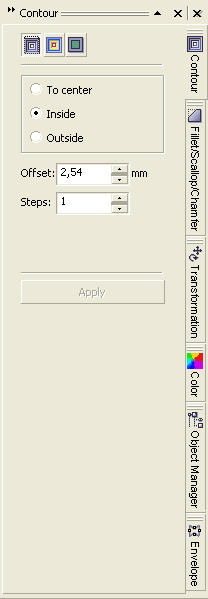
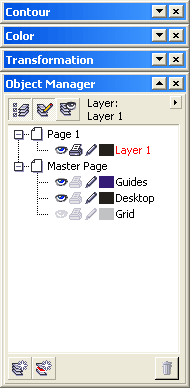
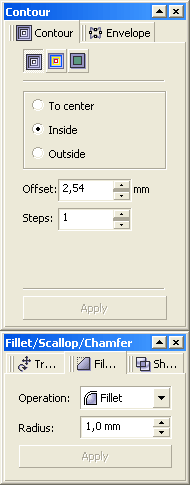
Особенностью интерфейса CorelDRAW является то что многие полезные функции и эффекты реализованы в виде докеров – панелей по умолчанию открывающихся справа. Там им самое место, вот только открывать каждый раз нужный докер не очень удобно, располагаются они в разных частях меню, хотя почти все их можно найти в меню Window>Dockers и на многие уже назначены сочетания клавиш. Наиболее удобный выход держать их открытыми, только в свернутом состоянии, так они будут расположены в нужном порядке удобными вкладками и при надобности разворачиваться одним кликом и так же легко сворачиваться. Определившись с наиболее удобным порядком (чтобы чаще используемые были выше) нужно поочередно открыть их через меню Window>Dockers. После этих действий правая часть экрана будет занята набором удобных закладок.
При желании расположить их можно и не привязывая к экрану, перетаскиваются они также как и другие элементы. В «плавающем» состоянии докеры представляют собой отдельные окошки, напоминающие аналогичные в «Адобовских» продуктах, которые так же легко сворачиваются и объединяются в группы.
Палитру цветов так же можно расположить более удобно, горизонтально например или в виде той же плавающей панели, форма и место расположения практически ничем не ограничиваются.
С принципом настройки интерфейса и некоторыми вариантами модификации, думаю, все понятно, она на то и кастомизация чтобы каждый мог изменить рабочее пространство на удобное ему. Теперь о настройках внутренних.
Настройка внутренняя.
Горячие клавиши.
Здесь каждый вправе сам решать что нужнее всего и достойно назначения клавиш.
В меню Tools>Customization>Commands во вкладке Shortcut Keys назначить свое сочетание клавиш можно любой функции. Совет: при установке горячих клавиш включите режим Navigate to conflict on Assign это позволит не допустить повтора уже существующих сочетаний. И ещё один важный совет: многим в Corel`е не хватает аналога функции Hand Tool в Photoshop`е и Illustrator`е, которой можно перемещаться по рабочей области зажав пробел не отрываясь от основных действий и не переключая инструментов. Такая функция присутствует, но по умолчанию не задействована, исправить ситуацию можно назначив горячую клавишу инструменту Pan (можно тот же пробел) который находится в меню Tools>Customization>Commands в выпадающем списке View.
Опции.
Пройдясь по опциям можно настроить некоторые параметры, сделав работу еще более удобной и продуктивной, начнем по порядку: Tools>Options (Ctrl+J)>Workspace>General тут можно установить количество шагов отката (Undo levels) для основных операций (Regular) и операций с растрами (Bitmap effects), примерные значения 50-100 и 5-10 соответственно.
Тут же можно отключить звуки (снять пометку с Enable sounds). Вкладка Display интересна опцией Enable node Tracking знакомой по ранним версиям CorelDraw (напомню: при активном инструменте Pick Tool и наведении на узлы он превращается в Shape Tool, таким образом можно скруглять углы прямоугольников и перемещать узлы не переключаясь на шейпер). Опция удобная и многим привычная, но не всегда востребованная, а лазить каждый раз в опции для ее включения не очень удобно. Альтернатива есть: в уже знакомом меню Tools>Customization>Commands нужно выбрать в выпадающем списке Edit, найти опцию Tracking и вытащить ее в удобное место на рабочей области или назначить ей сочетание клавиш. Теперь активация функции Node Tracking займет считанные секунды.
Далее во вкладке Edit следует снять галочку с опции Edit Auto-center new PowerClip contents, эта опция размещает объект в центре контейнера поверклипа, что нужно очень редко и если уж возникла такая необходимость, решается предварительным выравниванием объектов клавишами «C» (по вертикали) «E» (по горизонтали).
Следующая вкладка обязательная к посещению Memory, тут следует увеличить объем оперативной памяти используемой приложением со стандартных 25% до 50-75% в зависимости от объема доступной памяти.
Во вкладке Text>Quick Correct нужно снять галочку с одной из самых надоедливых функций CorelDRAW «Capitalize first letter of sentence» которая всюду при наборе текста делает первую букву предложения заглавной, что совершенно не требуется в большинстве случаев.
Часто CorelDRAW импортирует файлы в формате EPS в виде растровых объектов либо не импортирует вообще, для корректного импорта необходимо использовать фильтр «EPS, PS, PRN – PostScript», можно конечно выбирать его вручную в диалоговом окне импорта в выпадающем меню Files of type, но проще назначить его фильтром по умолчанию. Для этого в меню Global > Filters в списке List of active filters нужно выделить нужный фильтр и кнопкой Move Up поднять его выше фильтра «EPS - Encapsulated PostScript». Теперь нужный фильтр будет отвечать за импорт *.eps файлов постоянно.
Ну вот пожалуй и все основные и нуждающиеся в корректировке опции. На последок можно отметить некоторые возможности рассчитанные скорей на любителя нежели необходимые в работе. В меню Customization>Commands в выпадающем списке Status Bar можно найти такие функции как Time, которая как ясно из названия показывает время, Memory Allocated, которая проинформирует о занятой открытыми файлами памяти, а также индикатор статуса привязки Snap Status, и еще ряд подобных мелочей. Их можно расположить как например в том же Status Bar так и назначать горячие клавиши, после нажатия которых информация выведется рядом с курсором.
Node Color Coding.
По умолчанию отключенное нововведение CorelDRAW X3 (похоже, не всегда корректно работает), из название понятно – цветовое выделение узлов, т.е. подсвечивает узлы с разными свойствами (cusp, smooth, simmetrical) своим цветом. Кроме того, выделяется «начальный» узел, что в работе с блендами весьма полезно.
Включается через реестр (Пуск>Выполнить...>regedit):
в ветке
HKEY_CURRENT_USER > Software > Corel > CorelDRAW > 13.0 > CorelDRAW > Application Preferences > Base Tool Pref
присваиваем параметру
"NodeColorCoding"
значение "1".
сохраняем с расширением .reg, и запускаем, после подтверждения функция включится.
Как вы видите CorelDRAW крайне гибкий по части настроек и кастомизации. И каждый не поленившийся потратить часок другой на ковыряние опций и настройку интерфейса без сомнения сэкономит уйму рабочего времени впоследствии и превратит стандартный редактор в индивидуально заточенный инструмент.
Эта первая статья, которая открывает цикл статей о работе с графическим редактором Corel Draw. Думаю, они помогут всем желающим обучится работать с векторной графикой. Раскрыть для себя все возможности вектора.
Попробуем нарисовать время, а верней его оболочку в виде песочных часов.
Corel Draw. Рисуем часы.
Эта первая статья, которая открывает цикл статей о работе с графическим редактором Corel Draw. Думаю, они помогут всем желающим обучится работать с векторной графикой. Раскрыть для себя все возможности вектора.
Попробуем нарисовать время, а верней его оболочку в виде песочных часов.
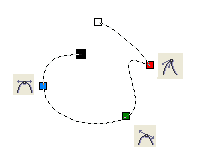
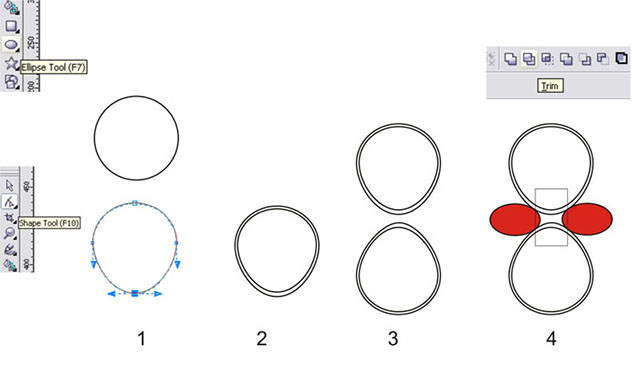
1. Инструментом Ellipse Tool (F7) рисуем круг, для ровного круга зажимаем Ctrl, затем конвертируем круг в кривую Arrange-Convert to curves(Ctrl+Q)
взяв нижнюю точку, приспустим её вниз, как на рисунке!
2. Копируем этот овал (Shift+ тащим Pick Tool к середине объекта) и немного дорабатываем его форму, сделаем его немного тупее (кстати, скопируйте этот внутренний овал и положите его в уголок, он нам еще пригодится!).
3. выделим первые два объекта и скопируем их вниз (выделяем Pick tool, зажимаем Ctrl и тащим)
полученные объекты немного вытянем из верхней точки, как рисунке. На нём, кстати, не очень видно у вас должно быть поострее! Делаем мы это специально потому, что на наши будущие часы мы будем смотреть немного сверху!
4. Теперь инструментом Elipse Tool (F7) нарисуем овал, скопируем его и расположим как на рисунке, сверху инструментом Rectangle Tool рисуем прямоугольник!
5. Обрезаем кружками квадрат, для этого сначала выделяем круг, затем квадрат (зажав Shift) и щелкаем по кнопке Trim.
Повторяем это всё со вторым кругом.
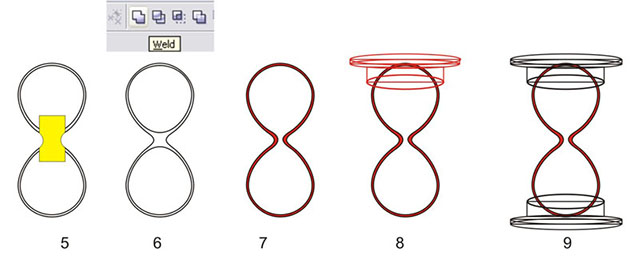
6. Теперь выделим два больших овала и нажмем Weld! Смотрим, что получилось!
кстати, на этом этапе при объединении могут получиться лишние точки их надо удалить, и если надо поменять тип точки
7. Такой же трюк проделываем с внутренними овалами.
У нас уже есть колба для песка она конечно одна но будем называть её двумя объектами большой колбой и малой (внутренней).
Возьмите внутреннюю "колбу" и вырежьте отверстие. Но её не удаляйте!
8. Теперь берем опять инструмент Elise Tool (F7), рисуем овал, затем копируем его и размещаем две копии наверху,
чем выше круг тем он должен быть уже! Дорисуем два прямоугольника, как на рисунке!
9. Выделим пять последних фигур, скопируем и утащим вниз объекта ( отзеркалив их) и забудем о них на некоторое время!
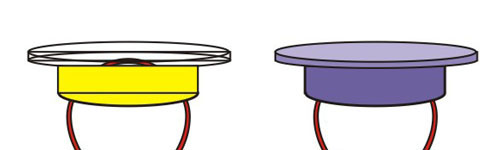
10. Сосредоточим внимание на верхней части!
Объединим нижний овал с большим прямоугольником. Как объединять объекты вы уже знаете.
Теперь объединим средний овал и небольшой прямоугольник. Если вы зальёте эти объекты, получится как на рисунке.
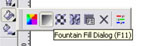
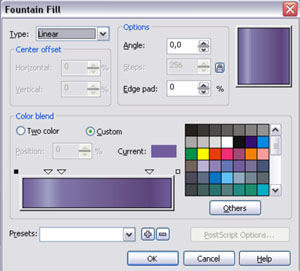
11. Заливаем объекты инструментом Fountain Fill Dialog (F11) или кликаем по палитре сбоку левой кнопкой мыши.
Если вдруг у вас объекты будут расположены в другой последовательности, то для того что бы верхний овал был самым верхним, жмем Shift+Page Up (самым нижним Shift+Page Down) если надо сместить только на один слой Ctrl+Page Up (Down)
Не уделяйте сейчас внимание заливке, о ней поговорим потом.
12. Теперь пошли вниз. Почему мы просто не копируем верхнюю часть? Потому что линия горизонта над предметом низ нам видно больше и вид там будет совершенно другой.
Рисуем заново все объекты или используете то, что вначале утащили вниз в запасник!
Берем овал, обратите внимание, как он расположен и растяните его по высоте, теперь мы видим его больше. Смело копируйте его в середину!
Вырежьте меньшим дырку в большем. Он обозначен желтым цветом! Меньший положим сбоку, потом еще попользуем!
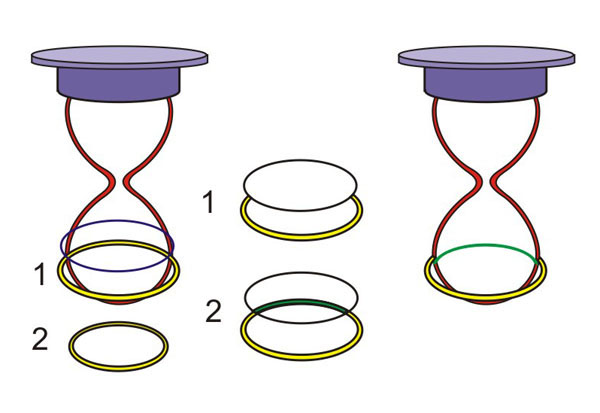
13. Скопируем колечко и уменьшим его немного, смотрите как на рисунке. Для того, что бы было понятнее, назовём колечки 1(большее) и 2(меньшее).
Берем колечко 1-нарисуйте любую форму и обрежьте им колечко, можно обрезать тем овалом, что мы отложили. Обратите внимание на уголки!
14. Берем запасное кольцо 2, располагаем, как на рисунке затем рисуем овал и обрезаем им колечко, с помощью Intersectin. Полученная форма выделена зеленым. Теперь совместим их.
Это будет наше преломление стеклом. Если бы у нас был фон с узорами, он бы тоже должен был преломиться!
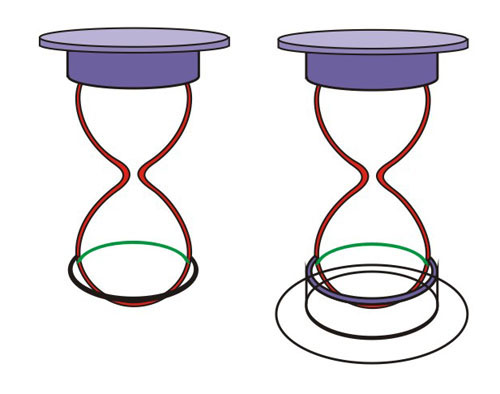
15. Дальше уже известным нам методом объединения и обрезки, получаем из прямоугольника и овала, нижнюю часть подставки. Помним что овал у нас теперь очень широкий.
16. Дорисовываем основание подставки тем же методом, что и верх. Здесь используется объединение готовых форм потому что нам важно сделать симметричный объект. Возьмем отложенный овал и подложим его в самый низ!
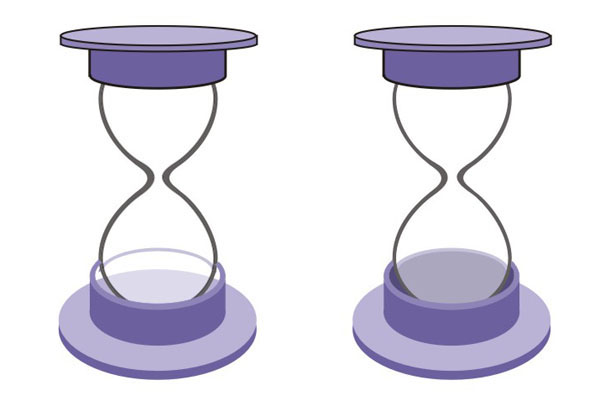
17. Вот почти всё готово! Меньшую "колбу" заливаем и делаем ей прозрачность инструментом Interactive transparenci Tool
Заливаем все, чтоб нам было понятно, что это у нас такое! А это часы без песка!
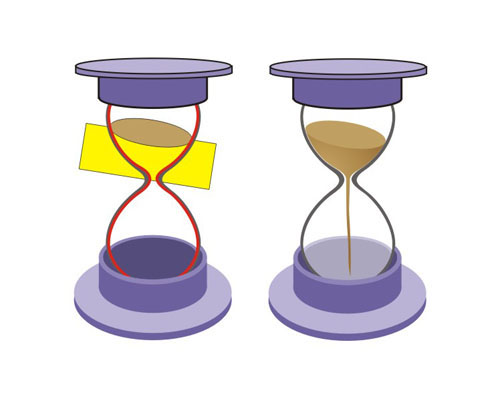
18. Теперь рисуем сам песок. Сначала рисуем овал, наклоняем его, на рисунке песок сыплется немного наклонно.
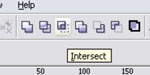
Затем рисуем прямоугольник. Сначала выделяем малую ”колбу”, затем новоиспеченный прямоугольник и жмем Intersect!
Подгоняем точки по узкой форме и заливаем цветом песка. Можно продлить этот объект вниз и нарисовать как бы падающую струйку песка. Добавим несколько песчинок для декоративности.
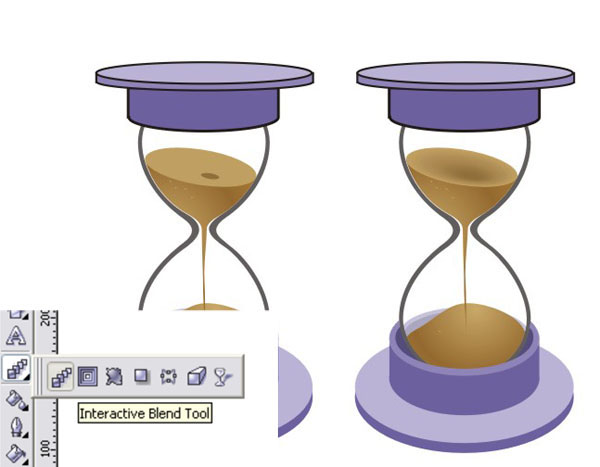
19.На самом верхнем овале песка нарисуем поменьше, зальем более темным цветом и применим интерактивное перетекание Interactive Blend Tool.
Ниже нарисуем небольшую горку упавшего песка. И заливаем просто градиентной заливкой.
20. А теперь самое важное - рисуем блики. Чем больше бликов, тем лучше! Мы можем скопировать меньшую колбу и деформируя её по нескольким точкам также добавить блики. Очень удобно брать её как основу, потому что блики должны идти именно по её форме. Здесь нам пригодится отложенный в начале овал, его тоже удобней подгонять по форме колбы.
Рисуем мелкие блики, деформируя круги по точкам! Затем заливаем и применяем прозрачность.
21. Теперь дорабатываем заливку.
Добавим тени!
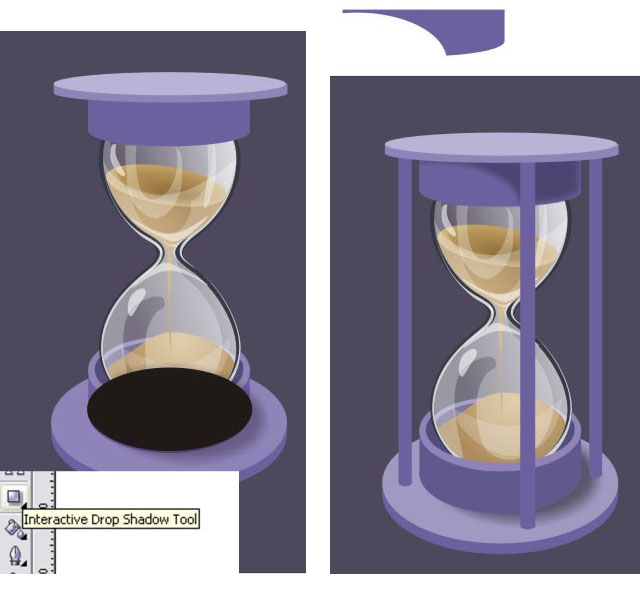
Рисуем овал, добавляем тень инструментом Interactive Droр Shadow Tool. Отделим тень от объекта Ctrl+K, удалим овал.
Таким же способом нарисуем тень на верхней подставке.
Еще можно добавить опорные ножки. Рисуют их так же как всё, объединяя квадрат и овал.
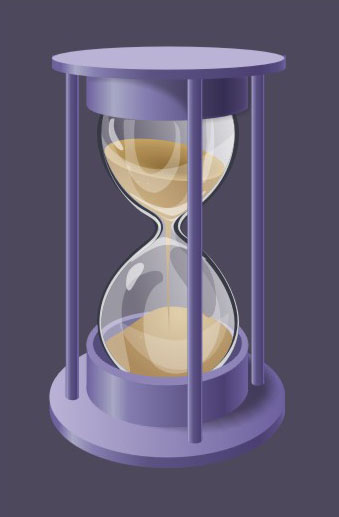
В этом уроке изложен принцип рисования подобной формы вы можете усложнить или облегчить саму форму, добавить красивых деталей, прорисовать блики, инкрустировать корпус камушками... В общем, фантазируйте!
Эта заметка не имеет непосредственного отношения к DELPHI, уж извините :) Но получив в очередной раз письмо с предложение за два клика заработать $5000 я не выдержал, душа просит высказаться!
Я рассмотрю несколько вариантов заработка денег в internet с описанием, их плюсами и минусами. Сразу предупреждаю, это мое личное мнение, никак не претендую на глубину и всесторонность обзора.
1. Начнем с наиболее правильного и близкого нам программистам :) SHAREWARE.
Написание программы с целью ее продажи. Решаясь на подобное сначала все хорошенько обдумайте и взвесьте, зарабатывать на shareware можно и нужно, но… всегда есть проклятое "но" :) Для создания хорошо продаваемой программы вам придется не мало потрудиться. Срок от начала написания до реальных продаж вряд ли получится менее полугода. Вам придется много работать и главное думать. Здесь нет руководителя, который напишет Т.З. и скажет когда и что нужно сделать :( Все самому, а еще лучше команде. Одному человеку трудно быть одновременно хорошим программистом, генератором идей, дизайнером, маркетологом и т.д. и т.п. Лучше, если каждый будет заниматься тем, что умеет делать лучше всего. И тогда… по непроверенным данным ReGet получат более $50.000 в месяц! ;)
Как этого добиться? Здесь нет никаких строгих правил, все зависит от вашего таланта и, наверное, везения. Вот один из вариантов: выбрать направление программы, лучше, если это будет то, что требуется большому количеству людей каждый день в их постоянной работе за компьютером. Потратить с месяц или более, на сбор и анализ существующих подобных программ в интернете (трудно придумать что-то совсем уж уникальное :) обязательно уже есть аналоги, необходимо выяснить слабые и сильные стороны каждой программы и составить Т.З. для своей программы, включая туда самое лучшее. Кстати, не обязательно делать самостоятельную программу, это вполне может быть что-то прикладное к уже имеющимся. Например, каждый браузер умеет сам закачивать файлы из internet и тем не менее, "качалок" великое множество! Почему? Да потому что они удобнее в использовании и имеют дополнительные функции.
Далее самый плодотворный процесс - написание самой программы. На это уходит от месяца до года (больше не надо, а то она за это время бесконечно устареет :) По окончании написания программы, ее отладка и анализ, а действительно ли она так хороша, как предполагалось в начале?! ;) На этом этапе лучше выложить для скачивания бесплатную beta-версию на русском языке. И, зарегистрировавшись в русских каталогах, предлагать нашим тестировать новое чудо современных технологий! После чего, вы получите массу писем с ошибками и пожеланиями, все учитываете и дорабатываете, дорабатываете… На это может уйти даже больше, чем на написание основного кода программы. Когда считаете, что программа отшлифована и проверена на самых различных конфигурациях компьютеров, можно готовить английскую версию, выкладывать на сайт, регистрироваться в системах, которые помогут вам получать деньги от буржуев (например RegNow) и раскрутка вашего детища - регистрация в поисковых системах, а главное в каталогах для ShareWare программ, которых в инете великое множество. И с замиранием сердца ждать :) анализировать статистику заходов на ваш сайт, откуда приходят, почему с других мест не идут? Сколько людей пришло и "дошло" до скачивания и оплаты. На каком этапе вы потеряли клиента, почему? Все надо довести до идеала, клиенту нужно максимально упростить способ расставания с деньгами! :) Как видите, непосредственно программирование здесь занимает очень малую долю, и можно даже сказать, не главную! (Билл Гейтс ведь смог же продавать геморрой за деньги! :) :)
Рекомендую вам подписаться на рассылку российских шароварщиков swrus.com, узнаете много нового и полезного. А главное, общение с людьми, которые реально зарабатывают на этом! Плюсы:Это станет вашим основным заработком. Сумма, получаемая вами ежемесячно, ничем не ограничена, только вашим талантом! При удачной раскрутке, можно создавать свою фирму, становиться начальником, нанимая других программистов ;) Если на вас обратит внимание крупная западная фирма, то можно выгодно "продаться" :) Минусы: Вам придется долгое время вкалывать за красивую мечту. Никто, ничего не гарантирует. Вы с большой вероятностью можете в итоге оказаться у разбитого корыта :( Придется запастись терпением!
2. Создание сайта.
Вы создаете сайт, делаете его интересным для как можно большей доли посетителей интернета и как следствие, высокую посещаемость. После чего можно продавать рекламное место на своем сайте или зарабатывать через баннерные сети, что платят за показы или клики. Важно правильно выбрать тематику сайта, рекламодателям должно быть выгодно именно у вас размещать свою рекламу. Возьмем к примеру этот сайт (Мастера DELPHI), сайт сильно специфичен, рассчитан на очень малый процент людей в сети, мало того что именно программист, так еще и обязательно на DELPHI :) Потому добиться действительно высокой посещаемости его просто не реально. Но не это главное, кто из рекламодателей захочет здесь разместить рекламу? Ведь, понятно, его реклама должна ему же приносить деньги, т.е. чаще всего это или продажа своей программы, или привлечение целевой аудитории. Сайт русскоязычный, а русские не привыкли покупать программы, да и зачастую не на что! Вот и получается, что работаем мы над этим сайтом, только ради альтруизма и пользы вам, наши дорогие посетители :)
Или другой пример, сайт NoNaMe. Ему пол года, и за это время автор сайта добился блестящих результатов! (потому что сайт действительно интересен, всегда можно найти для себя что-то полезное. Рекомендую всем!) На данный момент до 9тыс. уникальных посетителей! Но… опять же, сайт специфичен, публикация кряков к программам оставляет весьма сомнительную вероятность того, что кто-то захочет рекламировать там свой продукт ;)
Лучше всего, конечно же, сайт рассчитанный на широкую публику: поисковые системы, каталоги, новости… игровые/развлекательные сайты здесь не лучшем положении (мой знакомый, автор сайта netcross.ru раскрутил его весьма хорошо, а сейчас практически забросил. Создал свою фирму по дизайну, и она за два месяца принесла денег больше чем за все время существования netcross.ru :) Плюсы:Широчайшее поле для творчества. Ваш доход ничем не ограничен. Интернет развивается бешенными темпами. И помните! Совсем недавно list.ru был продан за $5.000.000 !!! Вполне хватит на карманные расходы ;) Минусы: Вам придется в поте лица работать над своим сайтом и, как и в первом случае, большая вероятность остаться у разбитого корыта :(
3. Интернет услуги.
Создаете свою компанию по оказанию каких-либо интернет услуг: дизайн, интернет магазин, хостинг, регистрация, раскрутка и т.д. и т.п. Вполне реальный способ заработка, здесь нечего добавить. Практически в любом случае вы будете получать доход, доход лишь зависит от вашего желания работать и от того, откуда у вас растут руки :) Лично я напрямую связан с предоставлением хостинга российским компаниям, и со всей ответственностью заявляю, на хостинге можно и нужно зарабатывать. Помните, русский интернет сейчас развивается очень быстро, и потребность в различных видах услуг велика. Плюсы: Вы получаете реальные деньги за реальную работу. Все сводится только к поиску и привлечению людей, которым ваши услуги необходимы. Минусы: Зачастую требует начальных капиталовложений. Здесь нет халявы, не получится почивать на лаврах (как при удачном раскладе в первых двух пунктах), работать, работать и еще раз работать :)
На этом позвольте закончить вторую часть. Это не все о заработке, возможно я продолжу этот цикл, если вам конечно интересно :)
Сеть всегда объединяет несколько абонентов, каждый из которых имеет право передавать свои пакеты. Но, как уже отмечалось, по одному кабелю одновременно передавать два (или более) пакета нельзя, иначе может возникнуть конфликт (коллизия), который приведет к искажению либо потере обоих пакетов (или всех пакетов, участвующих в конфликте). Значит, надо каким-то образом установить очередность доступа к сети (захвата сети) всеми абонентами, желающими передавать. Это относится, прежде всего, к сетям с топологиями шина и кольцо. Точно так же при топологии звезда необходимо установить очередность передачи пакетов периферийными абонентами, иначе центральный абонент просто не сможет справиться с их обработкой.
В сети обязательно применяется тот или иной метод управления обменом (метод доступа, метод арбитража), разрешающий или предотвращающий конфликты между абонентами. От эффективности работы выбранного метода управления обменом зависит очень многое: скорость обмена информацией между компьютерами, нагрузочная способность сети (способность работать с различными интенсивностями обмена), время реакции сети на внешние события и т.д. Метод управления – это один из важнейших параметров сети.
Тип метода управления обменом во многом определяется особенностями топологии сети. Но в то же время он не привязан жестко к топологии, как нередко принято считать.
Методы управления обменом в локальных сетях делятся на две группы:
* Централизованные методы, в которых все управление обменом сосредоточено в одном месте. Недостатки таких методов: неустойчивость к отказам центра, малая гибкость управления (центр обычно не может оперативно реагировать на все события в сети). Достоинство централизованных методов – отсутствие конфликтов, так как центр всегда предоставляет право на передачу только одному абоненту, и ему не с кем конфликтовать.
* Децентрализованные методы, в которых отсутствует центр управления. Всеми вопросами управления, в том числе предотвращением, обнаружением и разрешением конфликтов, занимаются все абоненты сети. Главные достоинства децентрализованных методов: высокая устойчивость к отказам и большая гибкость. Однако в данном случае возможны конфликты, которые надо разрешать.
Существует и другое деление методов управления обменом, относящееся, главным образом, к децентрализованным методам:
* Детерминированные методы определяют четкие правила, по которым чередуются захватывающие сеть абоненты. Абоненты имеют определенную систему приоритетов, причем приоритеты эти различны для всех абонентов. При этом, как правило, конфликты полностью исключены (или маловероятны), но некоторые абоненты могут дожидаться своей очереди на передачу слишком долго. К детерминированным методам относится, например, маркерный доступ (сети Token-Ring, FDDI), при котором право передачи передается по эстафете от абонента к абоненту.
* Случайные методы подразумевают случайное чередование передающих абонентов. При этом возможность конфликтов подразумевается, но предлагаются способы их разрешения. Случайные методы значительно хуже (по сравнению с детерминированными) работают при больших информационных потоках в сети (при большом трафике сети) и не гарантируют абоненту величину времени доступа. В то же время они обычно более устойчивы к отказам сетевого оборудования и более эффективно используют сеть при малой интенсивности обмена. Пример случайного метода – CSMA/CD (сеть Ethernet).
Для трех основных топологий характерны три наиболее типичных метода управления обменом.
Управление обменом в сети с топологией звезда
Для топологии звезда лучше всего подходит централизованный метод управления. Это связано с тем, что все информационные потоки проходят через центр, и именно этому центру логично доверить управление обменом в сети. Причем не так важно, что находится в центре звезды: компьютер (центральный абонент), как на рис. 1.6, или же специальный концентратор, управляющий обменом, но сам не участвующий в нем. В данном случае речь идет уже не о пассивной звезде (рис. 1.11), а о некой промежуточной ситуации, когда центр не является полноценным абонентом, но управляет обменом. Это, к примеру, реализовано в сети 100VG-AnyLAN.
Самый простейший централизованный метод состоит в следующем.
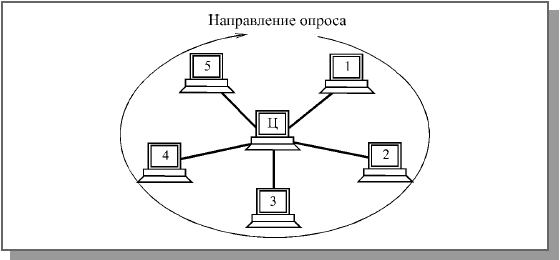
Периферийные абоненты, желающие передать свой пакет (или, как еще говорят, имеющие заявки на передачу), посылают центру свои запросы (управляющие пакеты или специальные сигналы). Центр же предоставляет им право передачи пакета в порядке очередности, например, по их физическому расположению в звезде по часовой стрелке. После окончания передачи пакета каким-то абонентом право передавать получит следующий по порядку (по часовой стрелке) абонент, имеющий заявку на передачу (рис. 4.8). Например, если передает второй абонент, то после него имеет право на передачу третий. Если же третьему абоненту не надо передавать, то право на передачу переходит к четвертому и т.д.
Централизованный метод управления обменом в сети с топологией звезда
Рис. 4.8. Централизованный метод управления обменом в сети с топологией звезда
В этом случае говорят, что абоненты имеют географические приоритеты (по их физическому расположению). В каждый конкретный момент наивысшим приоритетом обладает следующий по порядку абонент, но в пределах полного цикла опроса ни один из абонентов не имеет никаких преимуществ перед другими. Никому не придется ждать своей очереди слишком долго. Максимальная величина времени доступа для любого абонента в этом случае будет равна суммарному времени передачи пакетов всех абонентов сети кроме данного. Для топологии, показанной на рис. 4.8, она составит четыре длительности пакета. Никаких столкновений пакетов при этом методе в принципе быть не может, так как все решения о доступе принимаются в одном месте.
Рассмотренный метод управления можно назвать методом с пассивным центром, так как центр пассивно прослушивает всех абонентов. Возможен и другой принцип реализации централизованного управления (его можно назвать методом с активным центром).
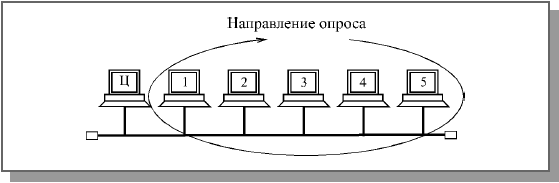
В этом случае центр посылает запросы о готовности передавать (управляющие пакеты или специальные сигналы) по очереди всем периферийным абонентам. Тот периферийный абонент, который хочет передавать (первый из опрошенных) посылает ответ (или же сразу начинает свою передачу). В дальнейшем центр проводит сеанс обмена именно с ним. После окончания этого сеанса центральный абонент продолжает опрос периферийных абонентов по кругу (как на рис. 4.8). Если желает передавать центральный абонент, он передает вне очереди.
Как в первом, так и во втором случае никаких конфликтов быть не может (решение принимает единый центр, которому не с кем конфликтовать). Если все абоненты активны, и заявки на передачу поступают интенсивно, то все они будут передавать строго по очереди. Но центр должен быть исключительно надежен, иначе будет парализован весь обмен. Механизм управления не слишком гибок, так как центр работает по жестко заданному алгоритму. К тому же скорость управления невысока. Ведь даже в случае, когда передает только один абонент, ему все равно приходится ждать после каждого переданного пакета, пока центр опросит всех остальных абонентов.
Как правило, централизованные методы управления применяются в небольших сетях (с числом абонентов не более чем несколько десятков). В случае больших сетей нагрузка по управлению обменом на центр существенно возрастает.
Управление обменом в сети с топологией шина
При топологии шина также возможно централизованное управление. При этом один из абонентов ("центральный") посылает по шине всем остальным ("периферийным") запросы (управляющие пакеты), выясняя, кто из них хочет передать, затем разрешает передачу одному из абонентов. Абонент, получивший право на передачу, по той же шине передает свой информационный пакет тому абоненту, которому хочет. А после окончания передачи передававший абонент все по той же шине сообщает "центру", что он закончил передачу (управляющим пакетом), и "центр" снова начинает опрос (рис. 4.9).
Централизованное управление в сети с топологией шина
Рис. 4.9. Централизованное управление в сети с топологией шина
Преимущества и недостатки такого управления – те же самые, что и в случае централизованно управляемой звезды. Единственное отличие состоит в том, что центр здесь не пересылает информацию от одного абонента к другому, как в топологии активная звезда, а только управляет обменом.
Гораздо чаще в шине используется децентрализованное случайное управление, так как сетевые адаптеры всех абонентов в данном случае одинаковы, и именно этот метод наиболее органично подходит шине. При выборе децентрализованного управления все абоненты имеют равные права доступа к сети, то есть особенности топологии совпадают с особенностями метода управления. Решение о том, когда можно передавать свой пакет, принимается каждым абонентом на месте, исходя только из анализа состояния сети. В данном случае возникает конкуренция между абонентами за захват сети, и, следовательно, возможны конфликты между ними и искажения передаваемой информации из-за наложения пакетов.
Существует множество алгоритмов доступа или, как еще говорят, сценариев доступа, порой очень сложных. Их выбор зависит от скорости передачи в сети, длины шины, загруженности сети (интенсивности обмена или трафика сети), используемого кода передачи.
Иногда для управления доступом к шине применяется дополнительная линия связи, что позволяет упростить аппаратуру контроллеров и методы доступа, но заметно увеличивает стоимость сети за счет удвоения длины кабеля и количества приемопередатчиков. Поэтому данное решение не получило широкого распространения.
Суть всех случайных методов управления обменом довольно проста.
Если сеть свободна (то есть никто не передает своих пакетов), то абонент, желающий передавать, сразу начинает свою передачу. Время доступа в этом случае равно нулю.
Если же в момент возникновения у абонента заявки на передачу сеть занята, то абонент, желающий передавать, ждет освобождения сети. В противном случае исказятся и пропадут оба пакета. После освобождения сети абонент, желающий передавать, начинает свою передачу.
Возникновение конфликтных ситуаций (столкновений пакетов, коллизий), в результате которых передаваемая информация искажается, возможно в двух случаях.
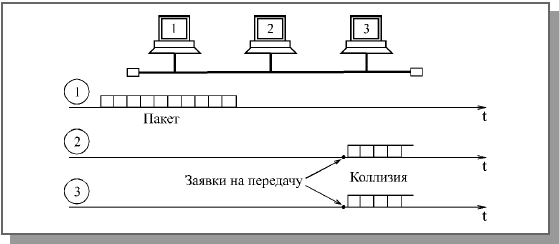
* При одновременном начале передачи двумя или более абонентами, когда сеть свободна (рис. 4.10). Это ситуация довольно редкая, но все-таки вполне возможная.
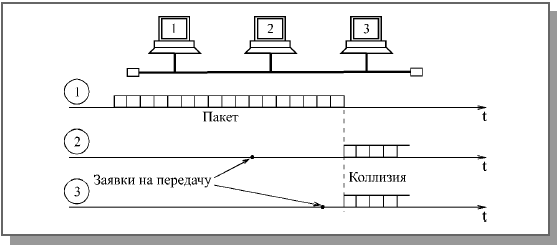
* При одновременном начале передачи двумя или более абонентами сразу после освобождения сети (рис. 4.11). Это ситуация наиболее типична, так как за время передачи пакета одним абонентом вполне может возникнуть несколько новых заявок на передачу у других абонентов.
Существующие случайные методы управления обменом (арбитража) различаются тем, как они предотвращают возможные конфликты или же разрешают уже возникшие. Ни один конфликт не должен нарушать обмен, все абоненты должны, в конце концов, передать свои пакеты.
В процессе развития локальных сетей было разработано несколько разновидностей случайных методов управления обменом.
Коллизии в случае начала передачи при свободной сети
Рис. 4.10. Коллизии в случае начала передачи при свободной сети
Коллизии в случае начала передачи после освобождения сети
Рис. 4.11. Коллизии в случае начала передачи после освобождения сети
Например, был предложен метод, при котором не все передающие абоненты распознают коллизию, а только те, которые имеют меньшие приоритеты. Абонент с максимальным приоритетом из всех, начавших передачу, закончит передачу своего пакета без ошибок. Остальные, обнаружив коллизию, прекратят свою передачу и будут ждать освобождения сети для новой попытки. Для контроля коллизии каждый передающий абонент производит побитное сравнение передаваемой им в сеть информации и данных, присутствующих в сети. Побеждает тот абонент, заголовок пакета которого дольше других не искажается от коллизии. Этот метод, называемый децентрализованным кодовым приоритетным методом, отличается низким быстродействием и сложностью реализации.
При другом методе управления обменом каждый абонент начинает свою передачу после освобождения сети не сразу, а, выдержав свою, строго индивидуальную задержку, что предотвращает коллизии после освобождения сети и тем самым сводит к минимуму общее количество коллизий. Максимальным приоритетом в этом случае будет обладать абонент с минимальной задержкой. Столкновения пакетов возможны только тогда, когда два и более абонентов захотели передавать одновременно при свободной сети. Этот метод, называемый децентрализованным временным приоритетным методом, хорошо работает только в небольших сетях, так как каждому абоненту нужно обеспечить свою индивидуальную задержку.
В обоих случаях имеется система приоритетов, все же данные методы относятся к случайным, так как исход конкуренции невозможно предсказать. Случайные приоритетные методы ставят абонентов в неравные условия при большой интенсивности обмена по сети, так как высокоприоритетные абоненты могут надолго заблокировать сеть для низкоприоритетных абонентов.
[pagebreak]
Чаще всего система приоритетов в методе управления обменом в шине отсутствует полностью. Именно так работает наиболее распространенный стандартный метод управления обменом CSMA/CD (Carrier Sense Multiple Access with Collision Detection – множественный доступ с контролем несущей и обнаружением коллизий), используемый в сети Ethernet. Его главное достоинство в том, что все абоненты полностью равноправны, и ни один из них не может надолго заблокировать обмен другому (как в случае наличия приоритетов). В этом методе коллизии не предотвращаются, а разрешаются.
Суть метода состоит в том, что абонент начинает передавать сразу, как только он выяснит, что сеть свободна. Если возникают коллизии, то они обнаруживаются всеми передающими абонентами. После чего все абоненты прекращают свою передачу и возобновляют попытку начать новую передачу пакета через временной интервал, длительность которого выбирается случайным образом. Поэтому повторные коллизии маловероятны.
Еще один распространенный метод случайного доступа – CSMA/CA (Carrier Sense Multiple Access with Collision Avoidance – множественный доступ с контролем несущей и избежанием коллизий) применяющийся, например, в сети Apple LocalTalk. Абонент, желающий передавать и обнаруживший освобождение сети, передает сначала короткий управляющий пакет запроса на передачу. Затем он заданное время ждет ответного короткого управляющего пакета подтверждения запроса от абонента-приемника. Если ответа нет, передача откладывается. Если ответ получен, передается пакет. Коллизии полностью не устраняются, но в основном сталкиваются управляющие пакеты. Столкновения информационных пакетов выявляются на более высоких уровнях протокола.
Подобные методы будут хорошо работать только при не слишком большой интенсивности обмена по сети. Считается, что приемлемое качество связи обеспечивается при нагрузке не выше 30—40% (то есть когда сеть занята передачей информации примерно на 30—40% всего времени). При большей нагрузке повторные столкновения учащаются настолько, что наступает так называемый коллапс или крах сети, представляющий собой резкое падение ее производительности.
Недостаток всех случайных методов состоит еще и в том, что они не гарантируют величину времени доступа к сети, которая зависит не только от выбора задержки между попытками передачи, но и от общей загруженности сети. Поэтому, например, в сетях, выполняющих задачи управления оборудованием (на производстве, в научных лабораториях), где требуется быстрая реакция на внешние события, сети со случайными методами управления используются довольно редко.
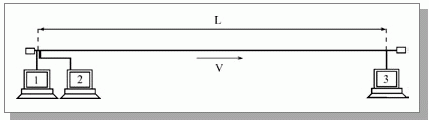
При любом случайном методе управления обменом, использующем детектирование коллизии (в частности, при CSMA/CD), возникает вопрос о том, какой должна быть минимальная длительность пакета, чтобы коллизию обнаружили все начавшие передавать абоненты. Ведь сигнал по любой физической среде распространяется не мгновенно, и при больших размерах сети (диаметре сети) задержка распространения может составлять десятки и сотни микросекунд. Кроме того, информацию об одновременно происходящих событиях разные абоненты получают не в одно время. С тем чтобы рассчитать минимальную длительность пакета, следует обратиться к рис. 4.12.
Пусть L – полная длина сети, V – скорость распространения сигнала в используемом кабеле. Допустим, абонент 1 закончил свою передачу, а абоненты 2 и 3 захотели передавать во время передачи абонента 1 и ждали освобождения сети.
После освобождения сети абонент 2 начнет передавать сразу же, так как он расположен рядом с абонентом 1. Абонент 3 после освобождения сети узнает об этом событии и начнет свою передачу через временной интервал прохождения сигнала по всей длине сети, то есть через время L/V. При этом пакет от абонента 3 дойдет до абонента 2 еще через временной интервал L/V после начала передачи абонентом 3 (обратный путь сигнала). К этому моменту передача пакета абонентом 2 не должна закончиться, иначе абонент 2 так и не узнает о столкновении пакетов (о коллизии), в результате чего будет передан неправильный пакет.
Получается, что минимально допустимая длительность пакета в сети должна составлять 2L/V, то есть равняться удвоенному времени распространения сигнала по полной длине сети (или по пути наибольшей длины в сети). Это время называется двойным или круговым временем задержки сигнала в сети или PDV (Path Delay Value). Этот же временной интервал можно рассматривать как универсальную меру одновременности любых событий в сети.
Стандартом на сеть задается как раз величина PDV, определяющая минимальную длину пакета, и из нее уже рассчитывается допустимая длина сети. Дело в том, что скорость распространения сигнала в сети для разных кабелей отличается. Кроме того, надо еще учитывать задержки сигнала в различных сетевых устройствах. Расчетам допустимых конфигураций сети Ethernet посвящена глава 10.
Отдельно следует остановиться на том, как сетевые адаптеры распознают коллизию в кабеле шины, то есть столкновение пакетов. Ведь простое побитное сравнение передаваемой абонентом информации с той, которая реально присутствует в сети, возможно только в случае самого простого кода NRZ, используемого довольно редко. При применении манчестерского кода, который обычно подразумевается в случае метода управления обменом CSMA/CD, требуется принципиально другой подход.
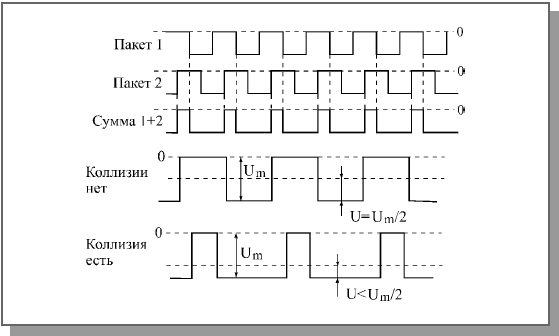
Как уже отмечалось, сигнал в манчестерском коде всегда имеет постоянную составляющую, равную половине размаха сигнала (если один из двух уровней сигнала нулевой). Однако в случае столкновения двух и более пакетов (при коллизии) это правило выполняться не будет. Постоянная составляющая суммарного сигнала в сети будет обязательно больше или меньше половины размаха (рис. 4.13). Ведь пакеты всегда отличаются друг от друга и к тому же сдвинуты друг относительно друга во времени. Именно по выходу уровня постоянной составляющей за установленные пределы и определяет каждый сетевой адаптер наличие коллизии в сети.
Определение факта коллизии в шине при использовании манчестерского кода
Рис. 4.13. Определение факта коллизии в шине при использовании манчестерского кода
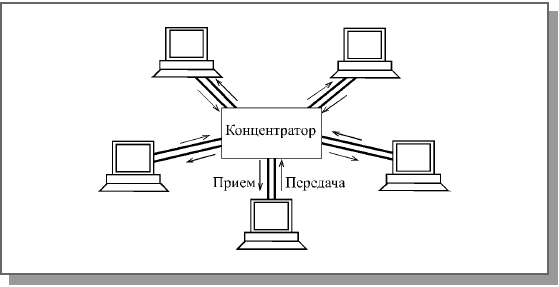
Задача обнаружения коллизии существенно упрощается, если используется не истинная шина, а равноценная ей пассивная звезда (рис. 4.14).
Обнаружение коллизии в сети пассивная звезда
Рис. 4.14. Обнаружение коллизии в сети пассивная звезда
При этом каждый абонент соединяется с центральным концентратором, как правило, двумя кабелями, каждый из которых передает информацию в своем направлении. Во время передачи своего пакета абоненту достаточно всего лишь контролировать, не приходит ли ему в данный момент по встречному кабелю (приемному) другой пакет. Если встречный пакет приходит, то детектируется коллизия. Точно так же обнаруживает коллизии и концентратор.
Управление обменом в сети с топологией кольцо
Кольцевая топология имеет свои особенности при выборе метода управления обменом. В этом случае важно то, что любой пакет, посланный по кольцу, последовательно пройдя всех абонентов, через некоторое время возвратится в ту же точку, к тому же абоненту, который его передавал (так как топология замкнутая). Здесь нет одновременного распространения сигнала в две стороны, как в топологии шина. Как уже отмечалось, сети с топологией кольцо бывают однонаправленными и двунаправленными. Наиболее распространены однонаправленные.
В сети с топологией кольцо можно использовать различные централизованные методы управления (как в звезде), а также методы случайного доступа (как в шине), но чаще выбирают все-таки специфические методы управления, в наибольшей степени соответствующие особенностям кольца.
Самые популярные методы управления в кольцевых сетях маркерные (эстафетные), те, которые используют маркер (эстафету) – небольшой управляющий пакет специального вида. Именно эстафетная передача маркера по кольцу позволяет передавать право на захват сети от одного абонента к другому. Маркерные методы относятся к децентрализованным и детерминированным методам управления обменом в сети. В них нет явно выраженного центра, но существует четкая система приоритетов, и потому не бывает конфликтов.
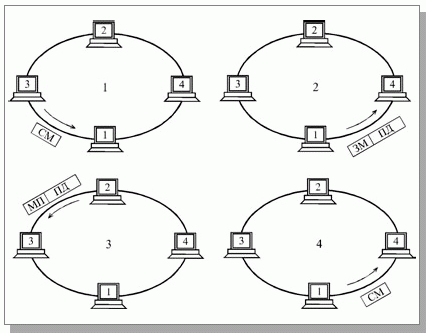
Работа маркерного метода управления в сети с топологией кольцо представлена на рис. 4.15.
Рис. 4.15. Маркерный метод управления обменом (СМ—свободный маркер, ЗМ— занятый маркер, МП— занятый маркер с подтверждением, ПД—пакет данных)
По кольцу непрерывно ходит специальный управляющий пакет минимальной длины, маркер, предоставляющий абонентам право передавать свой пакет. Алгоритм действий абонентов:
1. Абонент 1, желающий передать свой пакет, должен дождаться прихода к нему свободного маркера. Затем он присоединяет к маркеру свой пакет, помечает маркер как занятый и отправляет эту посылку следующему по кольцу абоненту.
2. Все остальные абоненты (2, 3, 4), получив маркер с присоединенным пакетом, проверяют, им ли адресован пакет. Если пакет адресован не им, то они передают полученную посылку (маркер + пакет) дальше по кольцу.
3. Если какой-то абонент (в данном случае это абонент 2) распознает пакет как адресованный ему, то он его принимает, устанавливает в маркере бит подтверждения приема и передает посылку (маркер + пакет) дальше по кольцу.
4. Передававший абонент 1 получает свою посылку, прошедшую по всему кольцу, обратно, помечает маркер как свободный, удаляет из сети свой пакет и посылает свободный маркер дальше по кольцу. Абонент, желающий передавать, ждет этого маркера, и все повторяется снова.
Приоритет при данном методе управления получается географический, то есть право передачи после освобождения сети переходит к следующему по направлению кольца абоненту от последнего передававшего абонента. Но эта система приоритетов работает только при большой интенсивности обмена. При малой интенсивности обмена все абоненты равноправны, и время доступа к сети каждого из них определяется только положением маркера в момент возникновения заявки на передачу.
В чем-то рассматриваемый метод похож на метод опроса (централизованный), хотя явно выделенного центра здесь не существует. Однако некий центр обычно все-таки присутствует. Один из абонентов (или специальное устройство) должен следить, чтобы маркер не потерялся в процессе прохождения по кольцу (например, из-за действия помех или сбоя в работе какого-то абонента, а также из-за подключения и отключения абонентов). В противном случае механизм доступа работать не будет. Следовательно, надежность управления в данном случае снижается (выход центра из строя приводит к полной дезорганизации обмена). Существуют специальные средства для повышения надежности и восстановления центра контроля маркера.
Основное преимущество маркерного метода перед CSMA/CD состоит в гарантированной величине времени доступа. Его максимальная величина, как и при централизованном методе, составит (N-1)• tпк, где N – полное число абонентов в сети, tпк – время прохождения пакета по кольцу. Вообще, маркерный метод управления обменом при большой интенсивности обмена в сети (загруженность более 30—40%) гораздо эффективнее случайных методов. Он позволяет сети работать с большей нагрузкой, которая теоретически может даже приближаться к 100%.
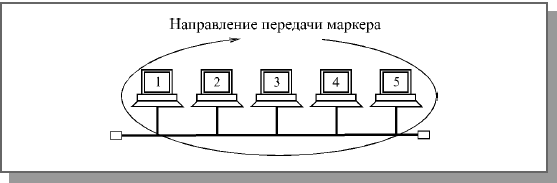
Метод маркерного доступа используется не только в кольце (например, в сети IBM Token Ring или FDDI), но и в шине (в частности, сеть Arcnet-BUS), а также в пассивной звезде (к примеру, сеть Arcnet-STAR). В этих случаях реализуется не физическое, а логическое кольцо, то есть все абоненты последовательно передают друг другу маркер, и эта цепочка передачи маркеров замкнута в кольцо (рис. 4.16). При этом совмещаются достоинства физической топологии шина и маркерного метода управления.
Применение маркерного метода управления в шине
Рис. 4.16. Применение маркерного метода управления в шине
Событие - это какое-либо действие, осуществляемое пользователем либо браузером. Например, когда мы щелкаем (кликаем) на ссылке - осуществляется событие, его перехватывает специальный обработчик и перенаправляет нас на нужную страницу; при наведении курсора (указателя мыши) на ссылку в строке состояния (обычно находится в нижней части окна браузера) отображается адрес, так как обработчик "наведения курсора на объект (в данном случае на ссылку)" помещает туда этот адрес и так далее...
а). onmouseout и onmouseover
Для начала наведем курсор на кнопку "Сброс" или "Отправить" и обратим внимание на строку состояния. Вы должны увидеть там надпись с объяснением значения кнопки. Теперь отведите курсор и строка состояния очистится.
Содержимое строки состояния хранится в переменной window.status. Переменная это некоторый объект (можно представить себе ящик), значение которого (содержимое которого) можно изменять. Изменение значения осуществляется операцией присваивания (=), а выглядит она следующим образом:
имя_переменной = "значение"; (какие использовать кавычки: одинарные или двойные значения не имеет)
Поэтому для того, чтобы изменить надпись в строке состояния, нам нужно присвоить переменной window.status нужное нам значение (подсказку к кнопке), а когда курсор будет убран - присвоить пустую строку("").
Вся задача сводится к тому, чтобы определить когда пользователь наводит курсор на кнопку, а когда убирает его. Для этого нужно "сказать" обработчикам этих событий выполнить нужное нам действие. Обработчик события "наведение курсора" - onmouseover, а "отведение курсора" - onmouseout.
Очень многие тэги имеют атрибуты, начинающиеся с on (onclick, onmouseout, onfocus и т. д.). Значение этих атрибутов и есть, задача которую необходимо выполнить соответствующему обработчику. То есть для обработчика onmouseout есть атрибут onmouseout, для onmouseover - onmouseover. И в итоге мы получаем следующее определение кнопок:
Как Вы видите, атрибут onmouseover имеет в качестве значения JavaScript-код: window.status='Щелкните для отправки данных', как только курсор достигает кнопки, обработчик события mouseover - onmouseover, смотрит, что хранится в атрибуте onmouseover и выполняет необходимое действие(присвоение значения переменной window.status). Аналогично действует и обработчик события onmouseout: как только курсор уводиться от кнопки (то есть выполняется событие mouseout), то обработчик события - onmouseout выполняет код, содержащийся в атрибуте onmouseout.
То же самое и со второй кнопкой.
б). <a href="Java Scriptfunction()">Function</a>
Теперь щелкните на ссылке и откроется окошко с подсказкой. Но заметьте, что окно небольших размеров и у него нет панели инструментов - такого силами html не сделаешь! В данном примере мы имеем окно размером 300x200, без панелей инструментов, содержащее документ help.html.
Для того чтобы создать такое окошко существует следующий JavaScript-код:
где:
1. helpWindow - это имя переменной (как window.status, только в данном случае имя выбирается произвольно). Эта переменная нужна для последующей работы с окном (например, закрыть его нестандартным способом - с помощью JavaScript-сценария).
- Зачем? Не проще ли указывать просто имя открывающейся страницы, например help.html?
- А если у нас две копии одной и той же страницы? Или две страницы с одинаковым именем(например, в разных папках)? Вот для того, чтобы не перепутать страницы и свободно работать именно с тем окном с которым предполагаешь и сделанно, так чтобы "окно" присваивалось переменной, так как имя переменной можно выбрать любое.
2. window.open(что-то) - это функция. Функции выполняют определенную задачу, в данном случае window.open() открывает новое окно.
3. help.html - это страница, которую нужно открыть.
4. "" - В кавычках должно быть имя окна, но оно нам не пригодится, поэтому там нулевая строка. В следующих кавычках указываются "параметры открываемого окна": оно не должно содержать панели инструментов (toolbar=0) и должно быть шириной 300 пикселей, а высотой - 200 (width=300,height=200, соответственно).
Теперь все, что нужно это по событию "щелчка" выполнить этот код, однако есть два "но". Во-первых строка очень длинная, чтобы присвоить ее какому-либо атрибуту - будет некрасиво смотреться, да и вызывать неудобства при чтении кода страницы. Во-вторых, первоначальное предназначение ссылки - это переход на другую страницу, но нам переходить никуда не нужно, нам нужно выполнить вместо этого JavaScript-код.
Первое решается написанием функции. Как я уже говорил функция выполняет некоторую задача, причем для использования функции достаточно указать ее имя. Можно не только использовать предопределенные(функции, которые имеется в языке и без нас), но и писать их самому. Обычно функции определяются(пишутся) в разделе HEAD документа, в котором используются:
"function" значит, что дальше будет написана наша функция; help() - это имя функции (оно будет указываться вместо тела функции (между { и })).
Вторая проблема решается тоже довольно просто. Адрес страницы указывается в атрибуте href, а нам надо выполнить JavaScript код вместо перехода по ссылке:
"Java Script" означает, что дальше должен идти JavaScript-код, и что он должен выполняться вместо стандартного перехода по ссылке. В данном случае наш JavaScript-код - это созданная нами функция help().
в). onclick
Нам не остается ничего более, как закрыть окно со справкой. Для этого воспользуемся кнопкой "Закрыть". Но нас интересует то, как работает эта кнопка, а имеет она следующий вид:
Дабы закрыть окно мы сделали щелчок(Click) на кнопке "Закрыть", а щелчок это нажатие и отпускание кнопки мыши, причем и то и другое должно быть произведено на одном и том же элементе (например, на кнопке). Кликая, на кнопке мы активируем обработчик события onClick, который выполняет для нас JavaScript-код, прописанный в атрибуте onclick нашей кнопки. Помните мы открывали окно? Мы писали window.open(), а здесь тоже самое только window.close(). window - это текущее окно, а close() - закрыть.
Это одно из наиболее частоупотребляемых событий.
г). onfocus и onblur
Ну что ж будем ближе подбираться к вводу требуемой от нас информации.
Как я уже говорил: элемент получает фокус когда на нем происходит нажатие кнопки мыши, или на него осуществляется переход посредством клавиши табуляции (Tab), а теряет, когда фокус получает другой элемент. Наше поле для ввода получит фокус тогда, когда пользователь решиться ввести информацию. При этом было бы удобно, чтобы текст с подсказкой ("Введите Ваше имя") автоматически выделялся и посетитель мог его удалить одним нажатием на del, а не удалять по одному символу, или выделять текст вручную. Удобство пользователя свято. Итак, для этого мы воспользуемся событием focus. Для выделения текста используется метод select(). То есть атрибутом к полю надо прописать: onfocus="this.select();", this обозначает, что выделение должно происходить именно в этом текстовом поле (а можно прописать путь и к другому, но это не целесообразно).
А теперь попробуйте ничего не изменяя (или все удалив) убрать фокус (например, щелкнув в любом месте окна, или нажав Tab). Это событие blur, я прописал в нем выполнение функции: onblur="check();". Сама же функция имеет следующий вид (в разделе head страницы с формой между <script> и </script>):
document.forms[0].name.value - это то, что введено в текстовое поле. document - это текущий документ, forms[0] - первая форма на нашей страницы (отсчет с нуля), name = имя поля (задается атрибутом name (<input name="name">)), а value это и есть нужное нам значение (то, что введенно в текстовое поле, к которому м ы и написали путь). Введенное в поле мы присваиваем переменной val (var значит, что дальше идет имя переменной), чтобы в дальнейшем каждый раз не писать весь путь целиком.
Следующее это оператор if(если). Он выглядит следующим образом:
Мы сравниваем содержание переменной val с пустой строкой ('') и с начальной строкой ('Введите Ваше имя'). Обратите внимание, что сравнение не как в математике(с одним =), а сравниваются двума ==. || - или. Функция alert выводит окно с ошибкой (то, что в скобках - это текст ошибки). То есть:
И на всякий случай приведу целиком строку с кодом поля input:
д). onreset и onsubmit
Допустим, что пользователь заполнил форму неправильно, и он хочет очистить все поля формы одновременно: для этого он воспользуется стандартной кнопкой reset. Но что если пользователь щелкнет на ней по случайности (рука дрогнет, или в суете спутает с кнопкой submit), а форма была огромная, и он долго мучился ее заполнять..., ему будет грустно, и еще он будет долго материться. Поэтому хорошо бы у него дополнительно спросить: действительно ли он хочет очистить форму.
Вообще событие reset обрабатывается до очистки формы. А чтобы отменить очистку вообще, нам просто напросто надо вернуть обработчику события значение false, то есть прописать в соответствующем атрибуте: "return false;", а чтобы продолжить очистку: "return true;". А теперь вспомним функцию, которая выдает вопрос пользователю на подтверждение чего-либо, эта функция: "confirm('Вопрос?');". При нажатии "Ok", эта функция заменяется на true, а при нажатии "Cancel" на false. То есть все что от нас требуется, это прописать в теге <form> атрибут: onreset="return confirm('Вы действительно хотите сбросить форму?');". Тогда при нажатии "Ok" там на самом деле будет "return true;", и форма будет очищена, а если "Cancel", то "return false;" и очистка формы будет отменена.
Подобным образом действует событие submit, которое возникает при попытке отправить форму. Поскольку в нашем случае форму отправлять никуда не надо, то у меня просто написано: onsubmit="return false;". И сколько бы Вы не щелкали ничего не изменится (разве что Вы JavaScript отключите).
Обычно же обработчик onsubmit используется для верификации формы (то есть проверки на заполнение всех необходимых полей, правильность их заполнения, скажем, проверка по определенному шаблону и т. п.), для этого создается функция, которая выполняет все действия. Функция должна содержать операторы "return true" и "return false", которые позволяют, заменить функцию на true или false, соответственно, в зависимости от результатов проверки (если успешно, то true, если нет false). Но верификация данных это обширная тема, которая не может быть рассмотрена здесь. Один из примеров базовой верификации я привел, когда объяснял событие blur - подобную функцию можно использовать и здесь. Тогда <form> будет содержать атрибут: onsubmit="return function();".
Но не забывайте, что нельзя ограничиваться одной лишь проверкой языком JavaScript, ибо его поддержка может быть отключена у посетителя, и тогда все Ваши труды по защите...
е). onmousedown и onmouseup
Еще одна пара событий не нашла достойного места на странице, но я ее реализовал в виде кнопки "Button". Причем это не обычная html-кнопка, она реализована в виде двух картинок. Исходная кнопка хранится в файле с именем npressed.jpg, а нажатая - pressed.jpg. Чтобы достичь эффекта нажатия кнопки нам необходимо, чтобы при при щелчке на ней(this) значение атрибута src (путь к картинке) тега <img> менялось на pressed.jpg, а при отпускании обратно на npressed.jpg. Нажатие кнопки обрабатывает onmousedown, а отпускание - onmouseup, то есть здесь все просто:
ж). onload, onunload и onabort
Обработчик события onload активируется, когда начинает загружаться графическая часть страницы (все тексты, графика и т.п.). onload является атрибутом тега <body>. Если честно я не вижу сколько бы реального применения этому событию, зато я нашел, что можно сделать с onunload. onunload это тоже атрибут тега <body>. Событие unload происходит когда мы пытаемся покинуть данную страницу (переходим по ссылке на другую, закрываем окно браузера, обновляем страницу и т. д.). Откройте еще раз окошко справки. Допустим, что пользователь прочитал справку, и хочет отправить форму, или уйдет с нашего сайта, но при этом он забыл закрыть это маленькое окошко с подсказкой, мы на выходе закроем его сами. А для этого тег <body> (у начального документа) у нас будет выглядеть следующим образом:
Вы должны бы помнить, что helpWindow это имя нашего окна (ведь именно этой переменной мы присваивали его открытие: helpWindow = window.open("help.html", "", "toolbar=0,width=300,height=200")), а метод close() закрывает это окно. Некоторые нехорошие люди используют это событие, чтобы когда посетители уходили с его страницы, появлялись какие-либо окна, так называемые pop-up.
onabort - атрибут тега <img>. Когда пользователь отменяет загрузку изображения происходит событие abort. Но отмена загрузки изображения может не входить в наши плане. И в качестве предупреждения у нас может быть написано нечто похожее на
ЗАКЛЮЧЕНИЕ
Есть некоторые события о которых я здесь нарочно не упомянул, потому что не нашел им достойного применения, но Вам они возможно пригодятся, поэтому я уделю им немного внимания.
onchange - обработчик события, который активируется, когда Вы изменяете содержимое текстового элемента или текстовой области (<TEXTAREA>) (например, когда Вы вводите или удаляете очередную букву какого-либо текстового поля).
onselect - обработчик события выбора текста. То есть это событие происходит, когда пользователь пытается выделить текст в текстовом элементе или текстовой области.
onerror - обработчик события error, которое возникает при ошибке загрузки документа или изображения (то есть onerror это атрибут тегов <body> и <img>). Оно возникает при синтаксической ошибке JavaScript-кода (но Вы ведь не будете специально делать в нем ошибки), либо ошибкой времени выполнения (например, если Ваш скрипт выполняет какие-либо вычисления и у Вас по ошибке получится так, что некое число будет делиться на ноль, а это недопустимо - это и есть одна из ошибок времени выполнения).
Так же не забывайте, что я привел лишь по одному примеру из десятков возможных на каждое событие. Здесь главное Ваша фантазия и навыки. Например, события mouseout, mouseover, mouseup, mousedown часто используются для создания выпадающих меню и других визуальных эффектов, но это весьма трудный материал, который требует более глубоких знаний, причем не одного JavaScript.
В этой статье описываются полезные функции и процедуры, помогающие эффективно работать с различными типами данных в системе "1С:Предприятие 7.7".
Форматирование данных в 1С
Список значений в 1С
Таблица значений в 1С
Таблица или печатная форма в 1С
Периоды и даты в 1С
Календари и праздники в 1С
[pagebreak]
Справочники в 1С
Документы в 1С
Предопределённые функции и процедуры в 1С
Налоговый учёт и первое событие в 1С
Резюме
В статье описаны функции и процедуры, используемые в программе "1С:Предприятие 7.7" для работы со справочниками, документами, списками значений, таблицами значений и с прочими агрегатными типами данных. Образцы практического применения описанных средств Вы сможете найти в статьях "Отчёты для 1С" и "Обработки для 1С".
На сегодняшний день музыкальные магазины online, наподобие Musikload[1], становятся все более распространенными и пользуются бешенной популярностью. В этой статье мы расскажем как можно читать мета-информацию mp3-файла средствами PHP, что поможет вам в создании каталога музыки. Это очень просто, поддержка базы данных не нужна.
Откуда знает MP3-Player, например Winamp информацию об исполнителе или названии композиции, которую он проигрывает? Может быть, он сам каким-то чудным образом узнает название песни и альбома? Нет, здесь нет никакого волшебства! Подобная информация содержится в самих файлах. Музыкальные файлы других форматов таких как WMA или Ogg Vorbis также содержат подобную информацию, но здесь речь пойдет о файлах в формате mp3.
Спецификация mp3 определяет способ хранения музыкальных данных, однако не предусматривает никакой возможности для сохранения метаданных композиции, таких как название и исполнитель. Чтобы обойти это ограничение был разработан стандарт ID3. Согласно этой спецификации, метаданные должны быть помещены в так называемые ID3-теги, которые независимо от используемого стандарта ID3, помещаются в конец или начало файла. ID3-теги версии 1 (ID3v1-Tags) представляют собой простейшую конструкцию, которая дописывается в конец файла. Ее объем не должен превышать 128 байт. Структура тега такова: после строкового значения “TAG» следует информация о названии (30 символов), исполнителе (30 символов), альбоме (30 символов), годе записи (четырехзначное число), комментарий (30 символов), жанр (1 байт). Тег с подобной структурой обозначается как ID3v1.0-Tag. В дополнение к этому существует еще стандарт ID3v1.1-Tag, который встречается значительно чаще, поскольку позволяет сохранять информацию о порядковом номере композиции в альбоме. Вследствие этого был урезан до 28 символов размер комментария. Сразу после комментария следует нуль-байт, а последующий байт содержит информации о номере трэка. На иллюстрации один и два видна структура обоих стандартов.
PEAR придет на помощь!
Для считывания информации из ID3v1 тегов, в библиотеку PEAR уже был включен пакет MP3_Id[3], который поможет Вам без проблем извлекать информацию из тега, или наоборот записывать. Если в файл отсутствует ID3-тег, вы можете его создать. Листинг 1 показывает как можно считывать информацию из тегов. Создается объект класса MP3_ID, считывается файл, а затем метод getTag() извлекает данные, которые помещаются для дальнейшей обработки в отдельные поля объект. Листинг 2 показывает результат действия программы листинга 1. Общий обзор доступных полей вы найдете в документации по пакету на домашней странице PEAR.
Листинг 1:
Листинг 2:
Листинг 3 показывает как просто можно изменять содержимое ID3-тегов и создавать их. Сначала, как это было показано в Листинге 1, создаем объект класса MP3_ID, считываем файл, а с помощью метода setTag($fieldname, $value) помещаем в тег нужную информацию. Хотите удалить все теги? Тогда посмотрите на листинг 4, где показано как можно сделать это. Для удаления тегов используется метод remove(), а остальное вы уже знаете. Необходимо дополнить, что MP3_Id обладает другими полезными функциями, которые вам позволят перенести содержимое тега из одного файла в другой или сформировать массив, содержащий все музыкальные направления. Для получения дополнительной информации смотрите документацию.
Listing 3:
Listing 4:
Используем PECL
В конце лета 2004 года появилось расширение PHP ext/id3[7]. Разрабатывается в рамках PECL[6]. В отличие от MP3_ID эта библиотека написана не на PHP, а на C, поэтому она должно работать несколько быстрее. Однако библиотека не входит в стандартный комплект PHP-исходников, к тому же на сегодняшний день отсутствует стабильная версия, хотя функции отвечающие за чтение и запись ID3-тегов считаются стабильными.
Если вы хотите использовать именно это расширение, для установки необходимо воспользоваться либо PEAR-installer, либо откомпилировать php, включив поддержку данного расширения. Если вы используете WINDOWS, существует возможность скачать уже откомпилированную DLL для версии php 5.0 или 5.01 с сайта PHP-Snapshot[9], поместить ее в каталог с расширениями php (например c:phpext), подключить через php.ini. Чтобы воспользоваться расширением, вы должны иметь PHP 4.3 или более позднюю версию, поскольку библиотека использует Streams-API.
Само собой разумеется, библиотека позволяет изменять содержимое ID3-тегов. Для этого вам не нужно ничего, кроме массива, представленного в листинге 6, и функции id3_set_tag(). В качестве первого параметра функция принимает имя изменяемого mp-3 файла, а в качестве второго - массив с необходимыми данными. Третий параметр необязателен и представляет собой константу, указывающую версию ID3-тега. В существующей версии библиотеки функция id3_set_tag() может работать только с тегами версии 1.0 или 1.1. Листинг 7 содержит необходимый php-код. В дополнение к этому, листинг 8 показывает как с помощью функции id3_remove_tag можно удалить существующий ID3-тег.
Ext/id3 содержит еще несколько полезных функций, которые позволяют определить версию ID3-тега (id3_get_version) или манипулируют со списком музыкальных направлений и их id, представленных в виде целого числа типа integer. Надо сказать, что данное число мало подходит для указания музыкального направления.
Listing 5:
Listing 6:
Listing 7:
Следующее поколение
Несмотря на то, что с помощь ID3v1-тегов уже можно сохранять важнейшую информацию о содержимом mp3-файла, уже проявляются ограничения версий 1.0 и 1.1:
из-за фиксированного размера тега ограничен объем сохраняемой информации
ограничено количество сохраняемых атрибутов
Как мы видим, расширить объем пространства, отведенный под ID3v1 теги нельзя, Существую трудности с сохранением информации о названии композиции, исполнителе, альбоме, комментарии, если размер данных превышает 30 символов. Допустим, вам нужно указать название The Hitchhiker's Guide to the Galaxy, используя стандарт ID3v1, вы можете сохранить лишь The Hitchhiker's Guide to. Та же ситуации наблюдается с указанием музыкального направления. Для этого выделяется только один байт, вследствие этого количество музыкальных направлений не может превышать 256. Наверное, сегодня этого достаточно, но кто знает, сколько в будущем появится еще музыкальных направлений.
Чтобы преодолеть указанные ограничения был введены ID3-теги версии 2[2], или короче ID3v2. ID3v2-теги записываются в начало файла, собственно перед самими аудио данными. Информация организована в отдельные единицы, которые обозначаются как фреймы. ID3v2 - это формат-контейнер, то есть, существует возможность при изменении тега вводить новые фреймы. Из этого следует, что ID3v2 может содержать значительно больше информации, чем ID3v1. Это может быть информация об авторских правах, битрейте, (BMP) или, наконец, полный текст песни или изображения. В дополнение к этому можно по желанию добавлять новые фреймы. Вот важнейшие достоинства данного формата:
Никаких ограничений на объем сохраняемой информации
Гибкость и расширяемость
Возможность сжатия содержимого тегов
Поддержка Unicode
Возможность хранить бинарные данные, например изображения и файлы.
Из-за расширенных возможностей ID3v2-теги, несколько труднее поддаются считыванию, чем ID3v1-теги. Хорошая новость состоит в том, что ext/id3 уже позволяет извлекать важнейшую информацию. Если вы исполните код, помещенный в листинг 9, вы получите тот же результат, что и в листинге 10. Проделав это, вы сможете убедиться, что объем выводимых данных значительно шире, чем тот, что показан в листингах 5 и 6.
Каждый фрейм ID3v2-тега обладает уникальным ID. Ext/id3 содержит две функции, которые позволяют узнать содержимое фрейма. Это id3_get_frame_short() и id3_get_frame_long_name(). В качестве параметра они принимают id фрейма и возвращают его описание.
В будущих версиях ext/id3 будет содержать другие полезные функции, которые позволят считывать или записывать фреймы, соответствующие спецификации ID3.
Листинг 8:
Listing 9:
Дополнительная информация
Прежде чем вы организуете бизнес, связанный с продажей музыкальных композиций online, мы вам расскажем еще о нескольких полезных возможностях библиотеки MP3_Id. С помощью нее можно не только считывать информацию ID3- тегов, она позволяет получить некоторую интересную информацию о самом mp3-файле. Речь идет о битрейте, длительности звучания и других полезных свойствах. Подобные сведения можно получить при помощи метода study(), а дальше посредством метода getTag(), можно выбирать необходимые данные. Листинг 12 показывает как это работает. Результат работы программы показан в листинге 13. К сожалению, эти возможности недостаточно документированы, т.е. трудно разобраться какой атрибут можно считать при помощи getTag() или изменить посредство setTag(). В этом случае необходимо изучить код модуля MP3/Id.php.
Listing 10:
Listing 11:
Listing 12:
Listing 13:
Выводы
В этой статье мы рассмотрели существующие возможности извлечения информации из mp-3 файлов средствами PHP. Обе библиотеки (MP3_Id и id3) легки в использовании и содержать необходимые функции. Одна библиотека написана на PHP, другая на C. Выбор того или иного варианта определяется вашими предпочтениями и возможностями хостинга.
Авторы
Карстен Луке изучает информатику в высшей школе Бранденбурга. Совместно со Стефаном Шмидтом разработывает расширение id3. Вы можете связаться с ним по e-mail ( luckec@php.net ) или посетить его сайт ( www.tool-gerade.de ) Стефан Шмидт - разработчик веб-приложений фирмы 1&1 Internet AG, активно учавствует в развити PEAR и PECL. Вы можете связаться с ним по e-mail ( schst@php.net )
Зачастую на Web – сайтах можно встретить страницы с размещенными на них HTML - формами. Веб-формы – удобный способ получения информации от посетителей вашего сайта. Пример тому – гостевая книга, – которая обеспечивает обратную связь с посетителями и разработчиками сайта. Формы так же удобны и для разработчиков сайта при разработке CMS, которая позволяет поддерживать главное свойство сайта - актуальность. Данная статья посвящена основам создания HTML-форм, их обработке и способам передачи данных из экранных форм в PHP-сценарии.
1) Создание простой формы
Теги <form> и </form> задают начало и конец формы. Начинающий форму тег <form> содержит два атрибута: action и method. Атрибут action содержит адрес URL сценария, который должен быть вызван для обработки сценария. Атрибут method указывает браузеру, какой вид HTTP запроса необходимо использовать для отправки формы; возможны значения POST и GET.
Замечание Главное отличие методов POST и GET заключается в способе передачи информации. В методе GET параметры передаются через адресную строку, т.е. по сути в HTTP-заголовке запроса, в то время как в методе POST параметры передаются через тело HTTP-запроса и никак не отражаются на виде адресной строки.
2) Флажок (checkbox)
Флажки checkbox предлагаю пользователю ряд вариантов, и разрешает выбор нескольких из них.
Группа флажков состоит из элементов <input>, имеющих одинаковые атрибуты name и type(checkbox). Если вы хотите, чтобы элемент был отмечен по умолчанию необходимо пометить его как checked. Если элемент выбран, то сценарию поступит строка имя=значение, в противном случае в обработчик формы не придет ничего, т.е. не выбранные флажки вообще никак не проявляют себя в переданном наборе данных.
Пример:
3) Переключатель(radio)
Переключатели radio предлагают пользователю ряд вариантов, но разрешает выбрать только один из них.
Переключатель (radio) имеет атрибуты name, type и value. Атрибут name задает имя переключателя, type задает тип radio, а атрибут value задает значение. Если пользователь выберет переключатель, то сценарию будет передана строка имя=значение. При необходимости можно указать параметр checked, который указывает на то, что перключатель будет иметь фокус (т.е. будет отмечен по умолчанию) при загрузке страницы. Переключатели также можно объединять в группы, для этого они должны иметь одно и тоже имя.
Пример:
4) Кнопка сброса формы(Reset)
При нажатии на кнопку сброса(reset), все элементы формы будут установлены в то состояние, которое было задано в атрибутах по умолчанию, причем отправка формы не производиться.
Пример:
5) Выпадающий список (select)
Тэг <select> представляет собой выпадающий или раскрытый список, при этом одновременно могут быть выбраны одна или несколько строк.
Список начинается с парных тегов <select></select>. Теги <option></option> позволяют определить содержимое списка, а параметр value определяет значение строки. Если в теге <option> указан параметр selected, то строка будет изначально выбранной. Параметр size задает, сколько строк будет занимать список. Если size равен 1, то список будет выпадающим. Если указан атрибут multiple, то разрешено выбирать несколько элементов из списка(при size = 1 не имеет смысла).
При передаче данных выпадающего списка сценарию передается строка имя=значение, а при раскрытом списке передается строка имя=значение1&имя=значение2&имя=значениеN.
6) Текстовое поле (text)
Позволяет пользователям вводить различную информацию.
При создании обычного текстового поля размером size и максимальной допустимой длины maxlength символов, атрибут type принимает значение text. Если указан параметр value, то поле будет содержать отображать value-текст. При создании поля не забывайте указывать имя поля, т.к. этот атрибут является обязательным.
Пример:
7) Поле для ввода пароля (password)
Полностью аналогичен текстовому полю, за исключением того что символы, набираемые пользователем, не будут отображаться на экране.
Пример:
8) Многострочное поле ввода текста (textarea)
Многострочное поле ввода текста позволяет отправлять не одну строку, а сразу несколько. По умолчанию тег создает пустое поле шириной в 20 символов и состоящее из двух строк.
Многострочное поле ввода текста начинается с парных тегов <textarea></textarea>. Тэг name задает имя многострочного поля. Также можно указать ширину поля(cols) и число строк(rows). При необходимости можно указать атрибут readonly, который запрещает редактировать, удалять и изменять текст, т.е. текст будет предназначен только для чтения. Если необходимо чтобы текст был изначально отображен в многострочном поле ввода, то его необходимо поместить между тэгами <textarea></textarea>.
Пример:
9) Скрытое текстовое поле
Позволяет передавать сценарию какую то служебную информацию, не отображая её на странице.
Скрытое поле начинается с тега <input>, атрибуты которого являются name, type и value. Атрибут name задает имя поля, type определяет тип поля, а атрибут value задает значение поля.
Пример:
10) Кнопка отправки формы (submit)
Служит для отправки формы сценарию.
При создании кнопки для отправки формы необходимо указать 2 атрибута: type=“submit” и value=”Текст кнопки”. Атрибут name необходим если кнопка не одна, а несколько и все они созданы для разных операций, например кнопки "Сохранить", "Удалить", "Редактировать" и т.д. После нажатия на кнопку сценарию передается строка имя=текст кнопки.
11) Кнопка для загрузки файлов (browse)
Служит для реализации загрузки файлов на сервер. Объект browse начитается с парных тегов <form></form>. Начинающий тэг <form> содержит необходимый атрибут encrypt. Атрибут encrypt принимает значение multipart/form-data, который извещает сервер о том, что вместе с обычной информацией посылается и файл. При создании текстового поля также необходимо указать тип файла – “file”.
12) Рамка (fieldset)
Объект fieldset позволяет вам нарисовать рамку вокруг объектов. Имеет закрывающий тэг </fieldset>. Заголовок указывается в тэгах <legend></legend>. Основное назначение объекта – задавание различных стилей оформления.
Пример:
Обработка форм
Все данные, которые вы хотите получить из HTML-формы в PHP сценарий обрабатываются с помощью суперглобальных массивов $_POST или $_GET, в зависимости от указанного в атрибуте method метода передачи данных.
Задача: Вам необходимо получить данные из текстового поля и многострочного поля ввода и передать их сценарию.
Решение: Необходимо создать HTML форму и PHP – сценарий для обработки формы.
Обсуждение:
Создадим два файла: form.html и action.php. В файле form.html будет содержаться html-форма с текстовым полем mytext и текстовой областью msg:
В этой html-форме нас интересует 3 атрибута: action который указывает путь к обработчику формы, имя текстового поля (mytext) и имя многострочного поля вода (msg). Также в форме присутствует кнопка, при нажатии на которую происходит передача данных.
После того как html-форма готова нам необходимо создать обработчик формы action.php:
После того как мы введем любые значение в текстовые поля и нажмем на кнопку "Отправить данные" html-форма отправить значения сценарию action.php.
После этого в переменных $text и $msg будут содержаться значения текстового поля и многострочного поля ввода соответственно, значения которых взяты из суперглобальных переменных $_POST.
Если вы хотите, чтобы в многострочном текстовом поле соблюдалось html-форматирование, то используйте функцию nl2br():
Задача: Пусть необходимо создать выпадающий список с годами с 2000 по 2050.
Решение: Необходимо создать HTML форму c элементом SELECT и PHP – сценарий для обработки формы.
Обсуждение:
Для начала создадим два файла: form.html и action.php. В файле form.html будет содержаться html-форма с выпадающим списком. Причем значения в списке можно указать двумя способами:
I. Ввод данных вручную:
II. Ввод данных через цикл:
Как видно, второй пример с циклом, более компактный. Думаю, не стоит приводить скрипт обработчика данной формы, потому что он обрабатывается точно так же как текстовое поле, т.е. значения списка можно извлечь из суперглобального массива $_POST.
Задача: Загрузка файла на сервер
Решение: Необходимо создать HTML форму и PHP – сценарий для обработки файла.
Описание:
Создадим HTML-форму для отправки файла на сервер.
В данной html-форме присутствует элемент browse, который открывает диалоговое окно для выбора файла для загрузки на сервер. При нажатии на кнопку "Передать файл", файл передается сценарию-обработчику.
Затем необходимо написать сценарий обработчик action.php. Перед написание обработчика необходимо определиться в какой каталог мы будет копировать файл:
Замечание Если вы доверяете пользователям закачивать на ваш сервер любые файлы, нужно быть предельно осторожным. Злоумышленники могут внедрить «нехороший» код в картинку или файл и отправить на сервер. В таких случаях нужно жестоко контролировать загрузку файлов.
Данный пример демонстрирует создание каталога и копирование файла в этот каталог на сервер.
Также хотел бы продемонстрировать пример с элементом checkbox. Этот элемент немного отличается от других элементов тем, что если не один из элементов checkbox’a не выбран, то суперглобальная переменная $_POST вернет пустое значение:
Создавая свой php движок для нового сайта, я, как и всегда не захотел выполнять нудную работу сам и поэтому такое задание как подбор ключевых слов к каждой странице сайта доверил php скрипту, который написал меньше чем за полчаса.
Конечно, многие могут сказать, что поисковики не учитывают мета теги keywords и description, и вовсе незачем голову морочить проблемой подбора ключевых слов, но учитывают или нет, это известно только администраторам поисковых машин. В частности, я недавно проводил эксперимент, в котором участвовало три пары сайтов, на каждой паре сайтов был один и тот же контент, но на одном из сайтов каждой пары были прописаны keywords и description. И что вы думаете, через месяц, все три сайта с keywords и description были выше в выдаче Яндекса, чем их двойники без этих мета тегов. (Примечание: сайты были оптимизированы под абсолютно не конкурентные запросы и не имели бэклинков).
Принцип работы php скрипта, основной задачей которого является “на лету” подбирать к тексту ключевые слова (keywords), заключается в разделении всего текста на слова и занесение их в массив. Из исходного текста сначала удаляются все знаки препинания, затем слова помещаются в массив и каждому слову присваивается число его повторений в тексте. После заполнения массива слова упорядочиваются по количеству повторений, и в качестве результатов берется верхушка массива – 15-25 самых часто употребляемых слов.
А вот и сам исходный код этого php-скрипта для подбора ключевых слов:
Пользоваться данным php классом очень просто, создаете экземпляр класса функцией new а потом вызываете внутреннюю функцию get_keywords(), класса Counter. Вот наглядный пример использования этого класса:
В переменной $content должен содержатся основной текст страницы, для которой создаются ключевые слова. И еще, полученная строка содержит только ключевые слова, без мета тегов. Скачать данный php класс для подбора ключевых слов в zip архиве вы можете здесь.
Изменяя аргумент iAngle, можно вращать начальную точку - центр. А изменяя iSector можно выводить текст как по окружности, так и по дуге (она задается в градусах). Наверняка многие видели такой эффектик. Какой-нибудь текст крутится вокруг центра и меняется его радиус - расстояние от центра до букв. И тут можно такое же сделать. Для этого надо вызывать эту процедуру по таймеру, где перед вызовом изменять iAngle и iR (переменные завести). Только перед каждым рисованием, надо в этой функции очищать уже нарисованное, чтобы не оставалось старого. А если это непосредственно на канве делается медленно и мигает, но надо рисовать на битмапе и оттуда изображение копировать.
В состав библиотеки MFC входит ряд классов, представляющих стандартные диалоговые панели. Эти классы позволяют легко реализовать такие часто используемые операции, как открытие и сохранение файла, выбор цвета, выбор шрифта и т.д. Все эти классы наследуются от CCommonDialog, который в свою очередь является производным по отношению к базовому классу CDialog.
Приведем классы стандартных диалоговых панелей и их назначение:
CColorDialog - Панель для выбора цвета
CFileDialog - Панель выбора файлов для открытия и сохранения на диске
CFindReplaceDialog - Панель для выполнения операции поиска и замены
CFontDialog - Панель для выбора шрифта
CPrintDialog - Панель для вывода документа на печать
CPageSetupDialog - Панель выбора формата документа
COleDialog - Панель для управления технологией OLE
Классы, управляющие стандартными диалоговыми панелями, определены в файле afxdlgs.h. Поэтому при использовании этих классов в приложении необходимо включить этот файл в исходный текст при помощи директивы #include.
Панель выбора цвета (класс CColorDialog)
Чтобы отобразить на экране стандартную диалоговую панель выбора цвета, надо создать объект класса CColorDialog, а затем вызвать метод DoModal. При создании объекта класса СColorDialog используется следующий конструктор:
Все параметры конструктора необязательны, однако в некоторых случаях использование этих параметров может помочь.
Первый параметр clrInit позволяет указать цвет, выбранный по умолчанию сразу после открытия диалоговой панели. Если параметр не будет указан, в качестве цвета, выбранного по умолчанию, будет использоваться черный цвет.
Параметр dwFlags содержит набор флагов, управляющих диалоговой панелью выбора цвета. При помощи него блокировать или разрешать работу некоторых элементов управления диалоговой панели выбора цвета. Если при создании объекта класса CColorDialog не указать параметр dwFlags, тем не менее можно выполнить настройку диалоговой панели, обратившись непосредственно к элементу m_cc данного класса. Параметр dwFlags, указанный в конструкторе, используется для инициализации m_cc. Изменения в элемент m_cc должны быть внесены до того, как панель будет отображаться на экране.
Последний параметр pParentWnd можно использовать, чтобы указать родительское окно диалоговой панели.
Методы класса CСolorDialog
Чтобы вывести диалоговую панель выбора цвета на экран, необходимо использовать метод DoModal. После отображения панели на экране пользователь может выбрать из нее цвет и нажать кнопки OK или Cancel для подтверждения выбора цвета или отказа от него. Когда диалоговая панель закрывается, метод DoModal возвращается значения IDOK и IDCANCEL, в зависимости от того, какую кнопку нажал пользователь:
На экране появится стандартная диалоговая панель выбора цвета Color. В верхней половине диалоговой панели расположены 48 прямоугольников, имеющих различные цвета. Они представляют так называемые основные цвета (Basic colors). Можно выбрать один из этих цветов и нажать кнопку OK. После того, как диалоговая панель закрыта (метод DoModal завершил свою работу), можно воспользоваться методами класса CColorDialog, чтобы узнать цвета, выбранные пользователем.
Для определения цвета, выбранного пользователем, можно обратиться к методу GetColor класса CColorDialog. Данный метод возвращает значение COLORREF, соответствующее выбранному цвету.
Если пользователю недостаточно основных цветов, представленных в диалоговой панели Color, он может выбрать до 16 дополнительных цветов. Для этого он должен нажать кнопку DefineCustom Colors. Диалоговая панель изменит свой внешний вид - появятся дополнительные органы управления, позволяющие выбрать любой из 16 777 216 цветов. Когда цвет выбран, нужно нажать кнопку Add Custom Colors. Выбранный цвет будет добавлен к дополнительным цветам (Custom colors) - один из свободных прямоугольников окрасится соответствующим цветом.
При помощи метода GetSavedCustomColors класса CColorDialog можно определить дополнительные цвета, выбранные пользователем в диалоговой панели Color. Этот метод возвращает указатель на массив из 16 элементов типа COLORREF. Каждый элемент массива описывает один дополнительный цвет.
Когда диалоговая панель Color отображается приложением первый раз, все прямоугольники, отображающие дополнительные цвета, имеют белый цвет. Дополнительные цвета, выбранные пользователем, сохраняются во время работы приложения. После перезапуска приложения дополнительные цвета сбрасываются.
Панель выбора файлов (класс CFileDialog)
Среди стандартных диалоговых панелей, для которых в библиотеке MFC создан специальный класс, есть панели для работы с файловой системой - Open и Save As. Диалоговая панель Open позволяет выбрать один или несколько файлов и открыть их для дальнейшего использования. Диалоговая панель Save As позволяет выбрать имя файла для записи в него документа.
Для управления диалоговыми панелями Open и Save As предназначен один класс CFileDialog. Рассмотрим конструктор класса CFileDialog более подробно:
Объекты класса CFileDialog представляют диалоговые панели Open или Save As в зависимости от параметра bOpenFileDialog. Если параметр bOpenFileDialog содержит значение TRUE, то создается объект, управляющий диалоговой панелью Open, а если FALSE - диалоговой панелью Save As.
Параметр bOpenFileDialog является единственным обязательным параметром, который необходимо указать. Остальные параметры конструктора класса CFileDialog задают различные режимы работы панели и могут не указываться.
Чтобы создать объект класса CFileDialog , представляющий диалоговую панель для открытия файлов (mFileOpen), и объект, представляющий диалоговую панель для сохранения файлов (mFileSaveAs), можно воспользоваться следующими вызовами конструктора класса:
Во многих случаях имена файлов, которые нужно открыть или закрыть, имеют определенное расширение. Параметр lpszDefExt позволяет задать расширение файлов, используемое по умолчанию. То есть, если пользователь при определении имени файла не укажет расширение, имени файла автоматически присваивается расширение, принятое по умолчанию. Если при определении свойств диалоговой панели программист присвоит параметру lpszDefExt значение NULL, то расширение файлов должно задаваться пользователем явно.
В некоторых случаях требуется, чтобы диалоговые панели отображались с уже выбранным именем файла. Чтобы указать имя файла, используемое по умолчанию, применяется параметр lpszFileName. Если параметр lpszFileName имеет значение NULL, данная возможность не реализуется.
С помощью флага dwFlags можно изменить внешний вид и некоторые другие характеристики стандартных диалоговых панелей класса CFileDialog. В него можно записать комбинацию флагов, управляющих различными характеристиками этих панелей. Например, флаг OFN_HIDEREADONLY означает, что из диалоговой панели удаляется переключатель "Read Only", а флаг OFN_OVERWRITEPROMPT (используемый для панели Save As) - что необходимо выводить диалоговую панель с предупреждением, если пользователь выбирает для сохранения имя уже существующего файла.
Диалоговые панели выбора файлов обычно имеют список так называемых фильтров, включающих названия типов файлов и расширения имен файлов данного типа. Выбрав фильтр, пользователь указывает, что он желает работать только с файлами определенного типа, имеющими соответствующее расширение. Файлы с другими расширениями в диалоговых панелях не отображаются.
Список фильтров можно указать через параметр lpszFilter. Одновременно можно указать несколько фильтров. Каждый фильтр задается двумя строками - строкой, содержащей имя фильтра, и строкой, в которой перечислены соответствующие ему расширения имен файлов. Если одному типу соответствует несколько расширений, они разделяются символом ;. Строка, содержащая имя фильтра, отделяется от строки с расширениями файлов символом |. Если используется несколько фильтров, то они также отделяются друг от друга символом |. Например, в качестве строки, задающей фильтры, можно использовать строку вида:
Диалоговые панели, представленные объектами класса CFileDialog, могут иметь или не иметь родительского окна. Чтобы указать родительское окно, нужно передать конструктору CFileDialog указатель на него через параметр pParentWnd.
Методы класса CFileDialog
Создание объекта класса CFileDialog еще не вызывает отображения соответствующей диалоговой панели. Для этого необходимо воспользоваться методом DoModal класса CFileDialog.При вызове метода DoModal для ранее созданного объекта класса CFileDialog на экране открывается соответствующая диалоговая панель. После того, как пользователь завершает работу с диалоговой панелью, метод DoModal вернет значение IDOK или IDCANCEL в случае успешного завершения и нуль - в случае возникновения ошибок:
После того, как пользователь закроет диалоговую панель и метод DoModal вернет управление, можно воспользоваться другими методами класса CFileDialog , чтобы определить имена выбранных файлов:
GetPathName - Определяет полный путь файла
GetFileName - Определяет имя выбранного файла
GetFileExt - Определяет расширение имени выбранного файла
GetFileTitle - Позволяет определить заголовок выбранного файла
GetNextPathName - Если диалоговая панель позволяет выбрать сразу несколько файлов, то этот метод можно использовать для определения полного пути следующего из выбранных файлов
GetReadOnlyPref - Позволяет узнать состояние атрибута "только для чтения" (read-only) выбранного файла
GetStartPosition - Возвращает положение первого элемента из списка имен файлов
Наиболее важный метод - GetPathName. Он получает полный путь файла, выбранного из диалоговых панелей Open или Save As. Если диалоговая панель позволяет выбрать сразу несколько файлов, тогда метод GetPathName возвращает массив строк, состоящий из нескольких строк, заканчивающихся двоичным нулем. Первая из данных строк содержит путь к каталогу, в котором расположены выбранные файлы, остальные строки содержат имена выбранных файлов. Выделение строки, содержащей путь к каталогу, проблем не вызывает, а чтобы получить имена выбранных файлов, необходимо воспользоваться методами GetStartPosition и GetNextPathName.
[pagebreak]
Метод GetStartPosition возвращает значение типа POSITION. Оно предназначено для передачи методу GetNextPathName и получения очередного имени выбранного файла. Если пользователь не выбрал ни одного файла, метод GetStartPosition возвращает значение NULL. Значение, полученное этим методом, следует записать во временную переменную типа POSITION и передать ссылку на нее методу GetNextPathName. Метод GetNextPathName вернет полный путь первого из выбранных в диалоговой панели файлов и изменит значение переменной pos, переданной методу по ссылке. Новое значение pos можно использовать для последующих вызовов метода GetNextPathName и получения путей всех остальных выбранных файлов. Когда метод GetNextPathName вернет имена всех выбранных файлов, в переменную pos записывается значение NULL.
В панелях Open и Save As имеется переключатель "ReadOnly". По умолчанию этот преключатель не отображается. Если есть необходимость воспользоваться этим переключателем, то нужно отказаться от использования флага OFN_HIDEREADONLY.
Метод GetReadOnlyPref позволяет определить положение переключателя "ReadOnly". Если переключатель включен, то метод GetReadOnlyPref возвращает ненулевое значение. В противном случае GetReadOnlyPref возвращает нуль.
Панель выбора шрифта (класс CFontDialog)
Стандартная диалоговая панель Font предназначена для выбора шрифта. Эта панель отображает список шрифтов, установленных в системе, и позволяет выбрать название шрифта, его начертание и другие параметры.
Для управления диалоговой панелью Font в библиотеку классов MFC включен класс CFontDialog. Методы этого класса можно использовать для отображения панели Font и определения характеристик шрифта, выбранного пользователем. Конструктор класса CFontDialog:
Все параметры конструктора являются необязательными. Настройка стандартной панели выбора шрифта, которая выполняется конструктором класса CFontDialog по умолчанию, удовлетворяет большинству пользователей.
Параметр lplfInitial является указателем на структуру LOGFONT, описывающую логический шрифт. Если этот параметр используется, то в диалоговой панели по умолчанию будет выбран шрифт, наиболее соответствующий шрифту, описанному в структуре LOGFONT.
Параметр dwFlags задает набор флагов, управляющий различными режимами работы панели. Например, флаг CF_EFFECTS позволяет пользователю создавать подчеркнутые и перечеркнутые буквы, определять цвет букв, а флаг CF_SCREENFONTS - разрешает выбирать только экранные шрифты.
Через параметр pdcPrinter можно передать конструктору контекст отображения принтера, шрифты которого будут представлены в диалоговой панели Font. Данный параметр используется только в том случае, если в параметре dwFlags указаны флаги CF_PRINTERFONTS или CF_BOTH.
Через параметр pParentWnd можно указать родительское окно для диалоговой панели Font.
Методы класса CFontDialog
Для отображения диалоговой панели Font предназначен виртуальный метод DoModal. Если пользователь выбрал шрифт и нажал кнопку OK, метод DoModal возвращает идентификатор IDOK, если пользователь отменил выбор шрифта, метод DoModal возвращает идентификатор IDCANCEL:
Остальные методы класса предназначены для определения характеристик выбранного пользователем шрифта.
Метод GetCurrentFont позволяет сразу определить все характеристики выбранного шрифта, записав их в структуру LOGFONT.
Остальные методы класса позволяют определить только отдельные характеристики выбранного шрифта:
GetFaceName - Возвращает имя выбранного шрифта
GetStyleName - Возвращает имя стиля выбранного шрифта
GetSize - Возвращает размер выбранного шрифта
GetColor - Возвращает цвет выбранного шрифта
GetWeight - Возвращает плотность выбранного шрифта
IsStrikeOut - Определяет, является ли шрифт выделенным перечеркнутой линией
IsUnderline - Определяет, является ли шрифт выделенным подчеркиванием
IsBold - Определяет, является ли шрифт жирным
IsItalic - Определяет, является ли шрифт наклонным
Панель для вывода документов на печать (класс CPrintDialog)
Класс CPrintDialog можно использовать для создания двух видов диалоговых панелей, предназначенных для печати документов и выбора форматов документов. Кроме класса CPrintDialog можно также использовать класс CPageSetupDialog. Он позволяет создать диалоговую панель для выбора формата документа, имеющую несколько иной вид.
В приложениях, подготовленных с использованием средств MFC AppWizard и построенные по модели документ-облик, по умолчанию встроена возможность вывода редактируемого документа на печать.
В меню File такого приложения находятся три строки (Print, Print Preview и Print Setup), которые управляют процессом печати документов, подготовленных в приложении. Чтобы распечатать документ, достаточно выбрать из меню File строку Print. На экране появится диалоговая панель Print. В ней можно выбрать печатающее устройство для печати документов (группа Name), указать, будет печататься весь документ либо его часть (группа Print range), а также сколько копий документа будет напечатано (группа Copies). Также можно настроить различные характеристики печатающего устройства, если нажать кнопку Properties в группе Printer.
Если требуется определить только печатающее устройство и формат документа, из меню File следует выбрать строку Printer Setup. В группе Printer можно указать печатающее устройство и настроить его соответствующим образом. Группа Paper задает формат бумаги и режим подачи бумаги в печатающее устройство. Группа Orientation включает только один переключатель, определяющий ориентацию бумаги. Он принимает положение Portrait для вертикальной ориентации изображения на бумаге (режим "портрет") или Landscape для горизонтальной ориентации изоборажения на бумаге (режим "ландшафт").
Строка Print Preview меню File выбирается для предварительного просмотра документа перед печатью. При этом главное окно приложения изменит свой внешний вид и можно будет просмотреть, как будет выглядеть документ после печати.
Если не требуется выполнять специфическую обработку документа перед печатью, то вряд ли понадобится самостоятельное добавление программного кода, отвечающего за процесс печати. Просто следует отметить, что процедура создания панелей, связанных с печатью документа, практически ничем не отличается от создания выше описанных стандартных диалоговых панелей.
Панель для выполнения поиска и замены (класс CFindReplaceDialog)
Класс CFindReplaceDialog предназначен для управления диалоговыми окнами Find и Replace. Диалоговая панель Find используется для поиска известных строк в документе приложения, а панель Replace позволяет замену одной строки на другую.
Важным отличием диалоговых панелей Find и Replace от других стандартных диалоговых панелей является то, что они представляют собой немодальные диалоговые панели. Поэтому процесс создания этих панелей значительно отличается от процесса создания стандартных панелей для выбора цвета, шрифта и имен файла.
Данная публикация предназначена для тех кто делает первые шаги в PHP-программировании.
В статье приводятся примеры часто используемых методов работы с текстом.
После каждого примера идет краткое описание используемых функций.
Данная публикация предназначена для тех кто делает первые шаги в PHP-программировании. В статье приводятся примеры часто используемых методов работы с текстом. После каждого примера идет краткое описание используемых функций, описания взяты из официального руководства PHP. Примеры будут пополнятся по мере поступления вопросов от читателей.
Урок №1
Заменяем {text}, например на слово "студёную", строгий регистр, т.е. заменится только {text}, но не {TexT}:
str_replace (search, replace, subject)
Эта функция возвращает строку или массив со всеми вхождениями search в subject, заменёнными данным значением replace.
Урок №2
Заменяем "летнюю", например на слово "зимнюю", нестрогий регистр, т.е. заменится "летнюю", "ЛЕТНЮЮ", "Летнюю", "леТНюю" и т.д.
preg_replace (pattern, replacement, subject)
Эта функция выполняет поиск и замену регулярного выражения.
Ищет в subject совпадения с pattern и замещает их replacement, где pattern - это регулярное выражение, с которыми мы познакомся позже.
Урок №3
Считываем первые 5 символов из текста:
substr (string, start [, length])
Substr возвращает часть строки string, специфицированную параметрами start и length.
Если start положительный, возвращаемая строка начинается со start'овой позиции в string, отсчитываемой от нуля. Например, в строке 'abcdef' символ в позиции 0 это 'a', символ в позиции 2 это 'c', и так далее.
Урок №4
Считываем последние 5 символов из текста:
Урок №5
Удаляем первые 5 символов из текста:
Урок №6
Удаляем последние 5 символов из текста:
Урок №7
Считываем символы с 3-го по 7-ой:
Урок №8
Заменяем все буквы в тексте на маленькие:
strtolower (string)
Возвращает string со всеми алфавитными символами, конвертированными в нижний регистр.
Урок №9
Заменяем все буквы в тексте на большие:
string strtoupper (string)
Возвращает string со вмеси алфавитными символами, конвертированными в верхний регистр.
Урок №10
Меняем все буквы в тексте на маленькие и делаем самую первую букву заглавной:
ucfirst (string)
Возвращает строку с первым символом в верхнем регистре, если это алфавитный символ.
Урок №11
Замена нескольких пробелов на один:
Урок №12
Удаление лишних пробелов по левому и правому краю текста:
trim (string)
Эта функция возвращает строку с вырезанными в начале и конце строки string пробелами.
Урок №13
Удаление лишних пробелов по левому краю текста:
ltrim (string)
Эта функция возвращает строку с вырезанными пробелами в начале string.
Урок №14
Удаление лишних пробелов по правому краю текста:
rtrim (string)
Эта функция возвращает строку с вырезанными пробелами в конце string.
Урок №15
Удаление всех тэгов:
strip_tags (str [, allowable_tags])
Эта функция пытается вернуть строку str с вырезанными тэгами HTML и PHP. Выдаёт ошибку с предупреждением в случае наличия неполных или ложных тэгов.
Вы можете использовать необязательный второй параметр для специфицирования тэгов, которые не должны вырезаться.
Урок №16
Удаление всех тэгов, кроме <b> и <i>:
Урок №17
Проверяем, есть ли в тексте слово "разогнём", нестрогий регистр, т.е. ищется и "РаЗогНЁМ", и "РАЗОГНЁМ" и "разогнём" и т.д.:
preg_match (pattern, subject)
Ищет в subject совпадения с регулярным выражением, заданным в pattern.
Урок №18
Проверяем, есть ли в тексте слово "надо", строгий регистр, т.е. ищется только слово "надо":
strstr (haystack, needle)
Возвращает часть строки haystack от первого вхождения needle до конца haystack.
Если needle не найден, возвращает FALSE (ложь).
Урок №19
Считываем первые 6 слов из текста:
explode (separator, string)
Возвращает массив строк, каждая из которых является подстрокой строки string и сформирована путём разделения строки по границам образованными сепаратором строки separator.
Операция .= добавляет к строковой переменной новые символы.
Урок №20
Конвертируем текст с кодировком windows-1251 в кодировку koi8-r:
convert_cyr_string (str, from, to)
Эта функция возвращает данную строку, конвертированную из одного набора символов кириллицы в другой.
Аргументы from и to это односимвольные аргументы, представляющие исходный и целевой наборы кириллицы. Поддерживаются типы:
k - koi8-r
w - windows-1251
i - iso8859-5
a - x-cp866
d - x-cp866
m - x-mac-cyrillic
Урок №21
Используем в качестве разделителя "||" (две вертикальных черты):
Урок №22
Заменяем <b> на <b> и </b> на </b>:
htmlspecialchars (string string)
Некоторые символы имеют в HTML специальное значение и должны быть представлены мнемониками HTML для сохранения своего значения.
Эта функция возвращает строку с выполненной конвертацией.
Используется для того, чтобы всякие нехорошие человеки не написали в вашей гостевой (например) нежелательных тегов, испортив тем самым её внешний вид.
Хотя эти и не единственное где можно применить данную функцию, мы поговорим об этом при случае 1
& (амперсанд) становится &
" (двойная кавычка) становится "
' (одинарная кавычка) становится '
< (меньше) становится <
> (больше) становится >












 Поиск
Поиск