Первоначальный вариант программы Photoshop, разработанный братьями Knoll, был приобретен компанией Adobe у фирмы BarneyScan в 1988 году. После значительного усовершенствования, в 1989 году был выпущен первый коммерческий вариант Adobe Photoshop. За прошедшие годы программа стала мировым стандартом в области обработки растровой графики, особенно с появлением версии Photoshop 4.0, выпущенной в ноябре 1996 года. Adobe Photoshop применяется при создании, ретуши и улучшении качества изображений, ее используют практически во всех технологических циклах воспроизведения и передачи изображений — от полиграфии до World Wide Web.
Книга называется "руководство по оформлению", поскольку типографика, имеющая техническую основу, неотделима в то же время и от формообразования. Малейшие технические манипуляции в типографике имеют свой художественный аспект. И нет типографа, который бы не был одновременно оформителем.
Этот учебник собран мной при создании своей домашней страницы из различных источников в сети и на бумаге. Взявшись за создание собственного WEBсайта, я к сожалению не имел под рукой столь простого изложения материала как тот, что сейчас читаете вы. Я даже не имел представления о том, какую литературу мне нужно искать. Тогда я принялся за черновик, в котором для себя записывал в понятной мне форме то, что находил важным на страницах сети. В качестве основы для данного пособия мною был использован углубленный материал Учебника HTML Елены Коротеевой. С тех пор мой черновик претерпел около сотни исправлений и дополнений. В моем произведении вы найдете необходимый минимум для написания WEB-страниц при помощи Internet Explorera (4.0 & >) и блокнота от Windows. Используя две эти программы (для графики вам также нобходим Photoshop), можно делать WEB-сайты любой суперсложности, хотя в этом случае без серьезной книги по HTML 4.0 вам все же не обойтись. Я расскажу только про самые простые и важные команды языка. Текст учебника постоянно изменяется и если вы обнаружите какие-нибудь очепятки, можете сообщять мне. (работу тегов я вроде как проверяю предварительно) Надеюсь, что мои скромные труды помогут Вам сделать первые шаги в освоении огромного сетевого пространства.
Мне нужно записать серию чисел в файл Paradox в blob-поле. Числа получаются из значений компонент, размещенных на форме. Затем мне нужно будет считывать числа из blob-поля и устанавливать согласно им значения компонент. Как мне сделать это?
Вы можете начать свое исследование со следующего модуля:
Как мне в таблице Paradox скопировать массив целочисленных чисел в TBlobField и наоборот? Элементы массива являются точками графика данных, который я хочу выводить, если запись доступна.
Запишите массив в поток памяти и затем используйте метод TBlob LoadFromStream. Для извлечения данных используйте метод TBlob SaveToStream (сохранение и извлечение массива из потока памяти).
I. Вступление
II. Таблицы 1С и Excel.
III. Получение данных из Excel.
IV. Вывод данных в Excel.
V. Часто используемые методы для чтения/установки значений в Excel.
Вступление.
Многие знают, что Excel гораздо старше 1С. На мой взгляд, это очень успешный продукт, и нареканий о нем я не слышал. Excel прост и универсален. Он способен выполнять не только простые арифметические операции, но и сложные вычисления, построение графиков и т.п. Знаю примеры, когда организации до перехода на 1С вели часть бухгалтерии в Excel. Многие и сейчас параллельно используют две программы. В этой статье рассмотрим способы обмена данными между 1С и Excel.
Таблицы 1С и Excel.
Многие пользователи для удобства работы сохраняют таблицы 1С (печатные формы) в формате Excel (*.xls). После чего в полученном файле делают различные группировки, сортировки, вычисления и т.п. Связано это с тем, что в таблицах 1С нет такого огромного функционала как в таблицах Excel. Но в версии 1С 8.0 есть нововведения, делающих работу с таблицами более комфортной.
На сайте 1С (www.1C.ru) есть полезная программка, которая дает возможность открывать таблицы 1С в Excel и сохранять лист Excel как таблицу 1С. Это пригодится в том случае, если таблицу 1С не сохранили в формате Excel, а на том компьютере, где нужно открыть эту таблицу не установлена 1С. Да и постоянно помнить о том, что сохранить таблицу 1С нужно в формате Excel, не будет необходимости.
Полная информация о программе находится здесь.
Скачать программу можно здесь (архив zip 682 739 байт).
Замечание: В Excel разделителем дробной части считается символ ",". Поэтому перед сохранением таблицы 1С в формате Excel замените в ней другой разделитель (например ".") на ",". Иначе в Excel с этими числами не удастся произвести вычисления, или они вообще не будут отображаться как числа. Например, в таблице 1С "15.2" отобразится в Excel как "15.фев".
Получение данных из Excel.
Доступ из 1С к Excel производится посредством OLE. Например, код
позволит нам получить доступ через переменную "Эксель" к запущенному приложению Excel. А далее уже можно получить доступ к книге (файлу), листу и ячейке с данными. Далее примеры кода.
Открытие книги (файла):
ПутьКФайлу - полный путь к файлу книги Excel.
Выбор листа книги для работы с ним:
НомерЛиста - номер листа в книге, ИмяЛиста - имя листа в книге.
Получение значения ячейки листа:
НомерСтроки, НомерКолонки - номер строки и номер колонки, на пересечении которых находится ячейка.
Важно: не забывайте поле выполнения нужных действий добавлять код Эксель.Quit(); , иначе запущенный процесс останется незавершенным и будет занимать память и процессор компьютера.
Вывод данных в Excel.
Для вывода (выгрузки) данных в Excel необходимо либо открыть существующую книгу, либо создать новую, и выбрать рабочий лист для вывода данных. Открытие существующей книги описано выше, а для создания новой книги нужно использовать следующий код:
Так как при создании книги в Excel автоматически создаются листы (Сервис->Параметры->Общие->Листов в новой книге), то нужно лишь произвести выбор листа, с которым будет вестись работа:
либо добавить в книгу новый лист, если необходимо:
Следующим шагом будет установка значения ячейки:
НомерСтроки, НомерКолонки - номер строки и номер колонки, на пересечении которых находится ячейка.
И в конце нужно произвести запись созданной книги:
П
ПутьКФайлу - полный путь к файлу книги Excel (включая имя).
Важно: не забывайте, что в имени файлов не должно содержаться символов \ / : * ? " > < |.
Часто используемые методы для чтения/установки значений в Excel.
Эксель = СоздатьОбъект("Excel.Application");
Получение доступа к приложению Excel.
Часто работая в Фотошоп, приходится выполнять целый ряд постоянно повторяющихся операций. Такие операции выстраиваясь определенным образом, образуют цепочку команд - макропоследовательностей. Чтобы не повторять последовательность одних и тех же команд снова и снова, можно задействовать инструменты автоматизации. Одним из таких инструментов является Actions.
Автоматизация работы в Photoshop.
Часто работая в Фотошоп, приходится выполнять целый ряд постоянно повторяющихся операций. Такие операции выстраиваясь определенным образом, образуют цепочку команд - макропоследовательностей. Чтобы не повторять последовательность одних и тех же команд снова и снова, можно задействовать инструменты автоматизации. Одним из таких инструментов является Actions. Action - это записанный набор команд, которые можно быстро повторить. За такими макропоследовательностями также можно закреплять клавиатурные сокращения, то есть для их выполнения достаточно нажать клавишу или сочетание клавиш.
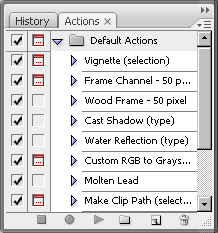
Для работы с Actions используется одноименная палитра. Чтобы увидеть эту палитру, следует выполнить команду Window>Actions или нажать клавишу F9.
Стандартные Actions
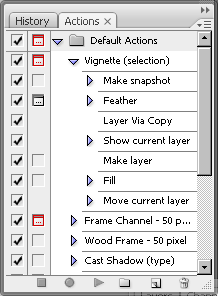
По умолчанию в Photoshop уже есть стандартный набор записанных команд, поэтому списки последовательно выполняющихся команд можно создавать самостоятельно, а можно воспользоваться уже готовыми. Например, используя стандартный макрос для создания виньетки (Vignette), достаточно выделить область на изображении и нажать кнопку его запуска.
Таким образом, все макропоследовательности состоят из команд, которые являются последними ступеньками в раскрывающемся списке.
Для удобства работы, макропоследовательности объединяются в наборы - Sets. Например, можно создать набор, в котором будут собраны макросы для работы с текстом, для создания различных текстур и т.д. По умолчанию в Photoshop есть набор Default Actions.
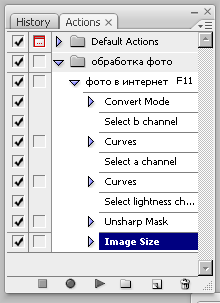
Палитра Actions содержит наборы различных последовательностей. Чтобы их увидеть, необходимо щелкнуть на треугольнике, расположенном слева от названия набора. После этого перед вами появится список действий, любое из которых может быть выполнено. Если вы хотите увидеть, из каких операций состоят действия, то следует щелкнуть на треугольнике, расположенном слева от них.
Внизу палитры расположены кнопки, позволяющие управлять действиями - создавать новые, запускать и останавливать запись и т.д.
Просмотрите все предлагаемые Actions на изображении с небольшим разрешением (на нем макрокоманды будут выполняться быстрее). После такого просмотра можно сформировать свою палитру, оставив понравившиеся элементы и удалив те, которые вам никогда не пригодятся. Можно также изменить названия, чтобы стало понятнее, где какая возможность скрывается.
Если какое-нибудь действие вам очень понравилось, то посмотрите, как оно было сделано. Для этого следует обратиться к палитре Actions и, раскрыв все списки, просмотреть последовательность выполняемых операций.
Лучше всего не только просмотреть, как выполнялись операции, но и попытаться добиться такого же эффекта, проделав самостоятельно все действия, особенно если вы неопытный пользователь. Это поможет лучше узнать программу, а также ознакомиться с возможностями, которые она предоставляет. Кроме того, в процессе работы можно будет изменить некоторые параметры, подобрав их для конкретного изображения.
Создание собственных макрокоманд
Можно не только пользоваться готовыми макрокомандами, но и создавать свои собственные.
Приведем пример ситуации, в которой они могу оказаться полезными. Предположим, вы хотите выложить фотографии в интернете. Прежде чем публиковать их в сети, нужно выполнить цветокоррекцию и уменьшить размер. Допустим, вы решили делать цветокоррекцию в режиме Lab Color.
Рассмотрим список действий, которые необходимо выполнить с каждым изображением:
1) Выполнить команду Image>Mode>Lab Color, чтобы перевести снимок в цветовое пространство Lab Color.
2) Повысить четкость изображения, для чего нужно перейти на палитру Channels, выделить канал Lightness и применить к нему фильтр Sharpen>Unsharp Mask. Благодаря тому, что фильтр применяется в канале освещенности, можно повысить резкость изображения, не затрагивая цветовую составляющую.
3) Улучшить цвета на изображении, для чего нужно выделить цветовой канал b, вызвать окно редактирования кривых, выполнив команду Image>Adjustments>Curves или же используя сочетание клавиш CTRL+M, и изменить форму кривой. Чем круче график кривой, тем более контрастным становится изображение в канале, и тем более насыщенными становятся цвета на снимке.
4) Выделить цветовой канал a и проделать те же действия с изменением формы кривой.
5) Наконец, нужно изменить размер изображения, используя команду Image>Image Size.
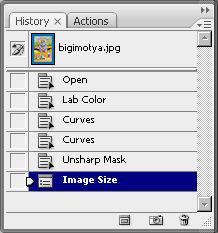
Если после этого отобразить палитру History, можно увидеть, что пришлось выполнить целый ряд команд и действий, чтобы обработать фотографию. Эти действия нужно было бы повторять с каждой следующей фотографией, которую вы хотите выложить в интернете.
Задачу можно существенно упростить, используя Actions. Вернемся к исходному изображению, используя палитру History, и создадим собственный макрос. Сначала создадим новую группу для хранения макросов. Для этого нужно нажать кнопку Create New Set в нижней части палитры Actions.
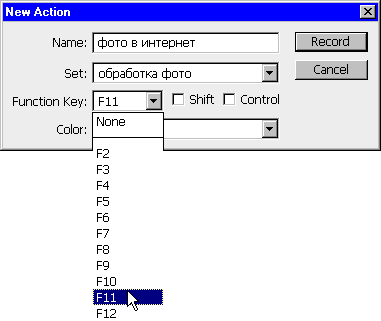
В окне New Set введим название набора команд. Создадим в новой группе первый макрос, нажав кнопку Create New Action. В появившемся окне New Action выберем название макроса и клавишу, при нажатии которой он будет запускаться, например, F11. Для вызова макропоследовательностей можно использовать клавиши F2-F12, а также их сочетания с клавишами CTRL и Shift.
Для начала записи необходимо нажать кнопку Record в нижней части палитры Actions. Теперь любая команда, выполненная в Photoshop, будет запоминаться до тех пор, пока вы не остановите запись макроса.
Скроем палитру Actions, чтобы она не мешала, и повторим выполненные ранее действия: переведем изображение в Lab Color, увеличим резкость, изменим цветопередачу и уменьшим размер изображения при помощи команды Image Size.
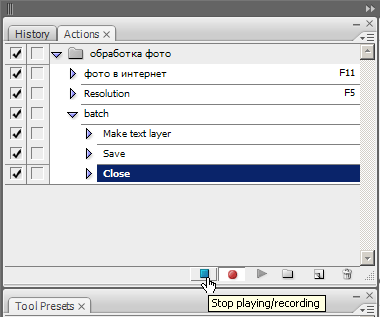
После этого вернемся на палитру Actions и остановим запись, нажав кнопку Stop Playing/Recording. В списке нашего макроса можно увидеть записанную последовательность команд. Также рядом с названием макроса отображается горячая клавиша, которая выбрана для его запуска.
Чтобы проверить действие макроса, вернемся к исходному изображению, используя палитру History, и нажмем горячую клавишу, которую вы выбрали для выполнения макроса. Можно убедиться, что все действия выполняются автоматически и довольно быстро. Макрос также можно запускать, нажимая кнопку Play Selecтion в нижней части палитры Actions, если предварительно выделить его в списке макрокоманд.
Записав макрос, посмотрите, как макрокоманда сработает на другой фотографии. Откройте изображение в Photoshop и снова запустите макрос горячей клавишей. Как вы можете убедиться, макрос работает.
Таким образом, благодаря макросам на подготовку фотографий для публикации в интернете может уходить гораздо меньше времени. Достаточно нажать горячую клавишу - и можно сохранять изображение.
Сохранение макрокоманд
В ряде случаев, например, при переустановке системы или при необходимости использовать созданные ранее макросы на другом компьютере, возникает необходимость сохранить Actions. Такая возможность предусмотрена в Photoshop.
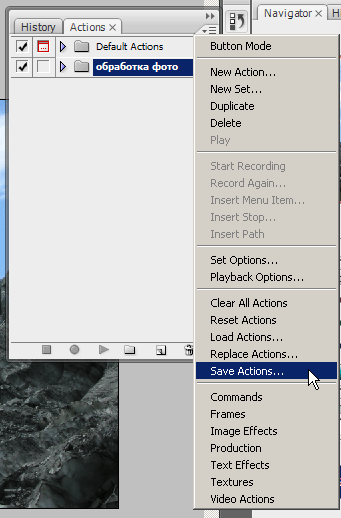
Actions нельзя сохранять по отдельности, только в наборах. Поэтому для сохранения макропоследовательностей выделите на палитре Actions тот набор, в который они входят, после чего нажмите миниатюрную кнопку, расположенную в верхней правой части палитры (под кнопкой для сворачивания палитры) и выберите команду Save Actions. Если при этом будет выделен не набор, а отдельный макрос, эта команда будет неактивна.
Наборы макросов сохраняются в файлы с расширением ATN. Для загрузки сохраненного ранее набора в Photoshop необходимо щелкнуть по той же кнопке на палитре Actions и выбрать команду Load Actions.
Инструмент Batch
В Photoshop есть еще одно средство для автоматизации, которое удобно использовать вместе с Actions. Это - инструмент пакетной обработки Batch. С его помощью можно применить макропоследовательность к группе файлов, даже не открывая их в Photoshop.
Приведем простой пример использования этого инструмента. Предположим, необходимо перед публикацией фотографий в интернете защитить свое авторское право. Для этого можно добавить на фотографии какой-нибудь текст, например, адрес сайта.
Для начала запишем в макрос все действия, которые необходимо выполнить. Создадим новый Action и начнем запись. Макрос будет состоять из трех действий: добавление на изображение текста, сохранение изображения в формате JPEG и закрытие исходного файла. После выполнения этих операций остановим запись макроса.
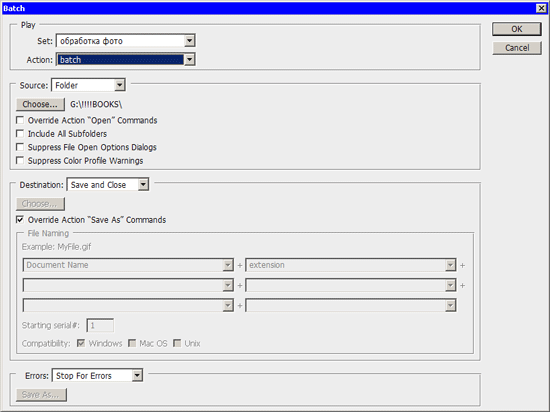
Выполним команду File>Automate>Batch. В окне Batch необходимо установить настройки пакетной обработки файлов. В разделе Play выбирается группа, в которую сохранен макрос и его название.
В разделе Source необходимо указать путь к папке, содержащей исходные файлы. Если установить флажок Include All Subfolders, то будут обработаны и файлы, которые находятся во вложенных папках.
В разделе Destination устанавливаются параметры сохранения файлов. Если выбрать в этом списке вариант None, то файлы не будут сохраняться автоматически. Вместо этого Photoshop будет выдавать запрос на сохранение каждого файла. При выборе варианта Save and close файлы будут сохранены в ту же папку, где хранятся исходные изображения.
Для того чтобы файлы были автоматически сохранены, нужно выбрать в списке Destination вариант Save and close. При выборе варианта Folder появляется возможность указать папку для сохранения обработанных файлов. Кроме этого, можно переименовать их, используя маску. Название файла может включать исходное имя, представленное строчными или заглавными буквами, дату выполнения операции в разных форматах, порядковый номер, букву алфавита, расширение.
Флажок Override Action Save As Commands нужно использовать осторожно. Если он установлен, то файлы будут сохранены только в том случае, если операция сохранения является одним из шагов макроса.
Для запуска пакетной обработки необходимо закрыть окно Batch, нажав кнопку OK. После этого файлы будут один за другим открываться в Photoshop, к ним будут применяться заданные операции, после чего они будут закрываться и сохраняться.
Batch и Actions - это очень полезные инструменты Photoshop, которые могут сэкономить не один час времени. Кроме этого, Actions могут стать хорошим пособием для изучения программы - загрузите в Photoshop наборы макропоследовательностей, созданные опытными пользователями, и пошагово разберите, как они работают.
Не всегда хорошая программа стоит много денег. Не которые бесплатные программы, например, такие как VirtualDub или 7-Zip стали более популярными, чем их платные аналоги. Создание таких программ начинается с простого энтузиазма людей, которые хотят сделать вещь полезную всем. А результат работы целой команды людей всегда оказывается успешным.
3D-редактор Blender 2.45
Не всегда хорошая программа стоит много денег. Не которые бесплатные программы, например, такие как VirtualDub или 7-Zip стали более популярными, чем их платные аналоги. Создание таких программ начинается с простого энтузиазма людей, которые хотят сделать вещь полезную всем. А результат работы целой команды людей всегда оказывается успешным.
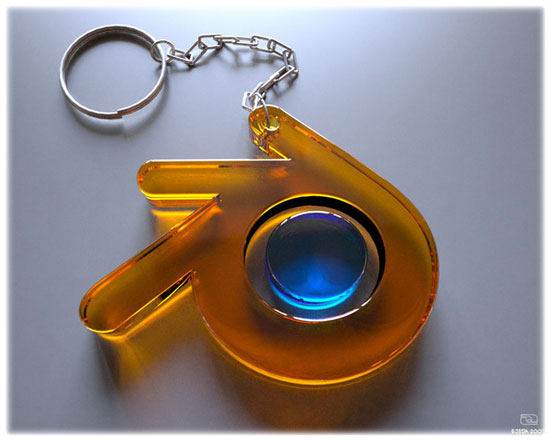
Так случилось и с программой трехмерной графики Blender. Это ещё один пример коллективной работы многих людей. И сейчас Blender является полноценным бесплатным 3D-редактором.
Внешний вид всех программ для работы с трехмерной графикой очень похож. По этому производители коммерческих пакетов для работы с 3D выпускают специальные брошюры, где подробно разъясняются отличия в «горячих клавишах» и инструментах управления сценой между их программой и приложением, с которого они хотят переманить пользователя.
Программисты, сделавшие Blender, не ставят перед собой цель заработать деньги, и им не нужно подстраиваться под тех, кто раньше работал в другом 3D-редакторе. Поэтому, открывая для себя Blender, работе с трехмерной графикой приходится учиться заново.
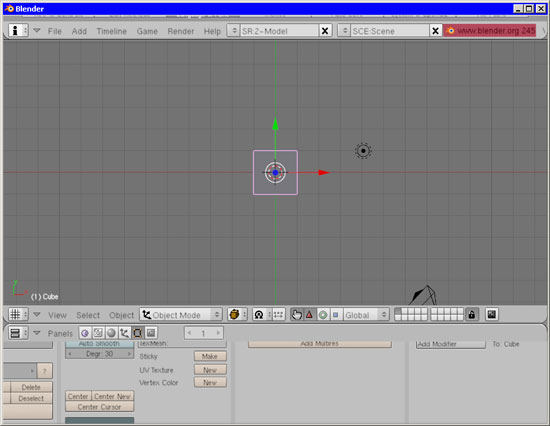
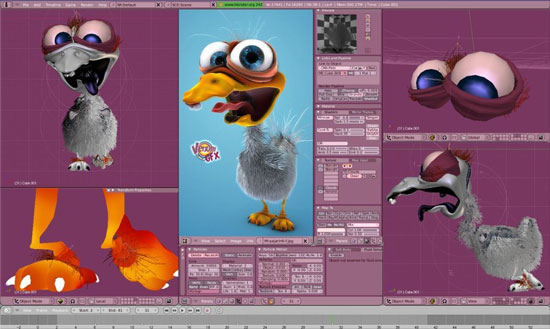
Необычный внешний вид Blender говорит о том, что разработчики создавали свой проект «с нуля», не привязываясь к внешнему виду прочих программ для работы с трехмерной графикой. В какой-то мере это было правильное решение, ведь только так можно было создать удобный и в то же время принципиально новый интерфейс. Казалось бы, что можно придумать удобнее нескольких окон проекций и панели с настройками объектов?
Удобнее может быть только возможность гибкой настройки интерфейса под нужды каждого пользователя. В Blender реализована технология, благодаря которой внешний вид программы изменяется до неузнаваемости. Изюминка интерфейса Blender состоит в том, что в процессе работы над трехмерной сценой можно «разбивать» окно программы на части. Каждая часть – независимое окно, в котором отображается определенный вид на трехмерную сцену, настройки объекта, линейка временной шкалы timeline или любой другой режим работы программы.
Таких частей может быть неограниченно много – все зависит от разрешения экрана. Но сколько бы окошек ни было создано, они никогда не пересекутся между собой. Размер одного зависит от размера остальных, то есть если пользователь увеличивает размер одной части, размер соседних уменьшается, но никаких "накладываний" окон друг на друга не происходит. Это невероятно удобно, и тут создателям коммерческих приложений стоило бы посмотреть в сторону Blender, чтобы взять новшество на заметку.
Еще одна сильная сторона программы – хорошая поддержка «горячих клавиш», при помощи которых можно выполнять практически любые операции. Сочетаний довольно много, и запомнить все сразу тяжело, однако их знание значительно ускоряет и упрощает работу в Blender.
Таким образом, сложным интерфейс программы кажется только с непривычки. На самом же деле, инструменты Blender расположены очень удобно. Для того чтобы это понять, нужно поработать в программе какое-то время, привыкнуть к ней.
Для создания трехмерных моделей используются полигональные и NURBS-поверхности. Имеются в Blender и инструменты сплайнового моделирования. Создание 3D-объектов производится также с использованием кривых Безье иB-сплайнов.
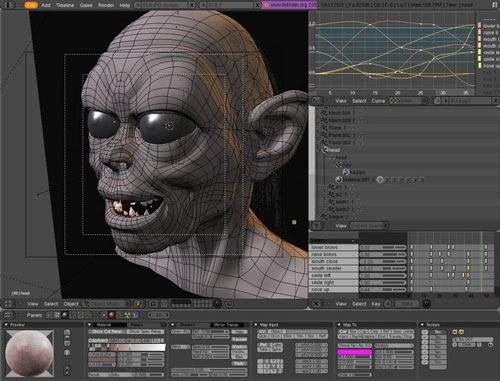
Инструментарий Blender столь универсален, что позволяет воссоздавать даже очень сложные органические формы. Для этой цели можно использовать метаболы и технологию «трехмерной лепки» с помощью виртуальных кистей. Редактирование формы трехмерной модели с помощью кистей производится примерно так же, как это делается в Maya. Вносить изменения в геометрию можно в режиме симметрии, что особенно важно при моделировании персонажей.
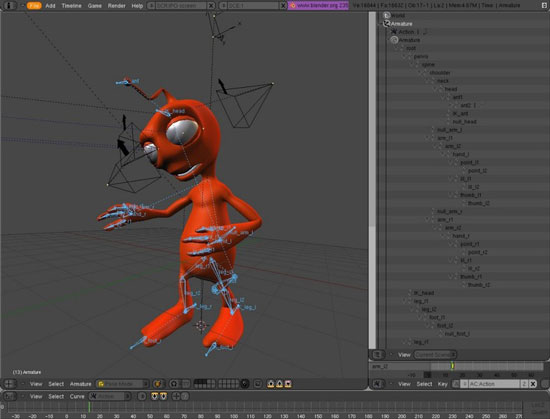
В программе можно создавать обычную анимацию, а также работать над персонажной оснасткой, строить скелет и выполнять привязку костей к внешней оболочке. Трехмерный редактор работает с прямой и инверсной кинематикой.
В программе предусмотрена и возможность работы с частицами. Система частиц может быть привязана к любому трехмерному объекту. Поток частиц управляется с помощью направляющих кривых, эффектов ветра и завихрений. Кроме этого, влияние на частицы может определяться как окрашивание, в зависимости от силы воздействия на них. Есть вариант проверить, как частицы будут отражаться от движущейся трехмерной поверхности, или заставить их подчиняться законам гравитации. С помощью статической системы частиц можно даже моделировать волосы.
Blender включает в себя симулятор флюидов, благодаря которому в программе можно моделировать «текучие» эффекты жидкостей. Нужно отметить, что эта разновидность эффектов присутствует далеко не во всех 3D-редакторах, например, в 3ds Max нет инструментов для моделирования текучих флюидов.
Создать реалистичную анимацию особенно сложно, если необходимо имитировать физически точное поведение тел. В Blender есть инструменты для просчета поведения тел в определенных условиях. В режиме реального времени можно просчитать деформацию мягких тел, а затем «запечь» ее для экономии ресурсов и оптимизации визуализации анимации. Физически точное поведение может быть определено также и для упругих тел, с последующим «запеканием» измененных параметров в анимационные кривые.
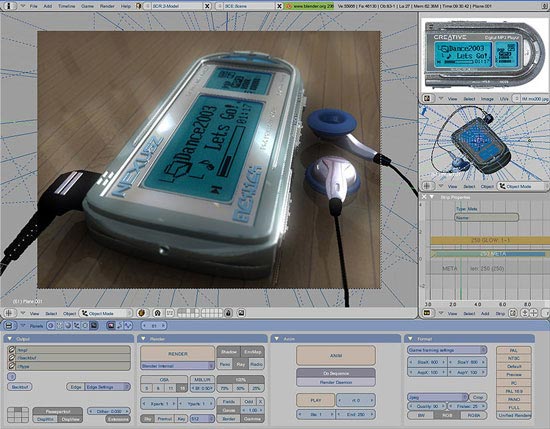
Что касается визуализации, то и тут возможности Blender на высоте. Можно рассчитывать на поддержку рендеринга по слоям, на получение эффектов смазанного движения и глубины резкости (depth of field). Также поддерживается "мультяшный" рендеринг и имитация глобального освещения (ambient occlusion). Вместе с программой удобно использовать бесплатный движок визуализации YafRay, который может похвастаться работой с HDRI, возможностями просчета каустики и глобального освещения. Есть и другие подключаемые визуализаторы, например, Indigo.
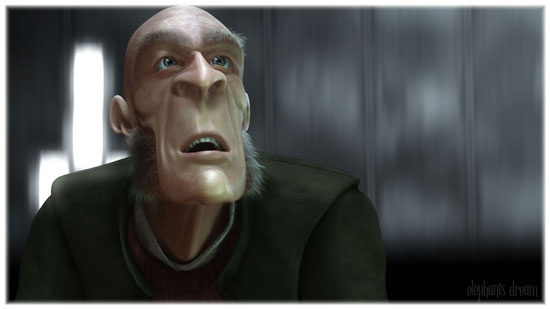
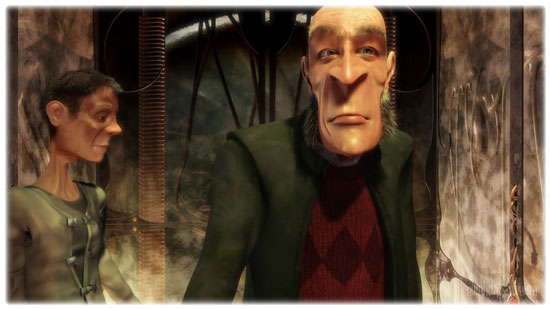
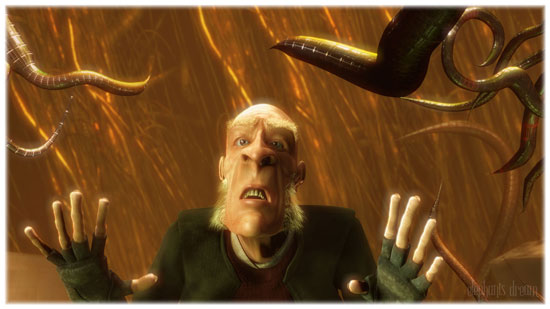
В Blender-сообществе – был выпущен первый 3D-мультфильм, полностью созданный при помощи этой программы. Короткометражный фильм Elephants Dream создавался в течение полугода командой из шести аниматоров и других специалистов, которые постоянно работали в офисе компании Montevideo, поддерживающей проект. Приложить свою руку к созданию мультфильма могли все желающие, помогая основной команде разработчиков удаленно, через интернет.
Целью проекта было показать, что Blender является полноценным 3D-редактором, который с успехом может использоваться не только студентами и школьниками в целях обучения, но и профессионалами, работающими в команде над производством сложных проектов.
Одной из особенностей проекта Elephants Dream стало то, что в интернете был выложен для свободной загрузки не только сам фильм, но и все исходные материалы, которые использовались при его создании: сцены, текстуры и т.д.
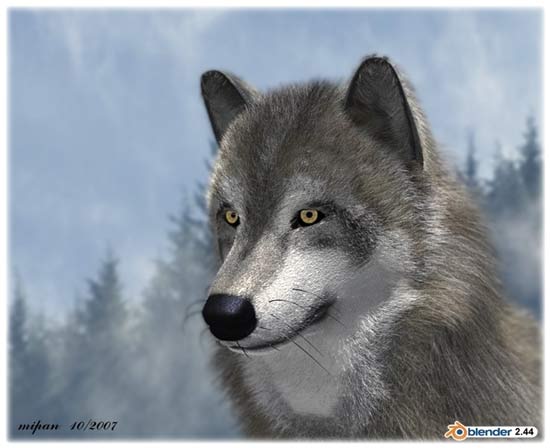
После успеха Elephants Dream CG-энтузиасты, работающие в Blender, создали ещё один анимационный проект - фильм Peach. В нем аниматоры обращают внимание общественности на другие сильные стороны Blender, которые не удалось показать в первом фильме. В частности, это касается средств для работы с мехом и шерстью. И Peach стал "забавным и пушистым".
Blender – это отличный инструмент для трехмерного моделирования и анимации. Вне всякого сомнения, у этой программы есть будущее, она постоянно совершенствуется и обрастает новыми возможностями.
Flash и трехмерная графика, становятся всё более популярными и востребованными. Программа Swift 3D совместила в себе обе популярные технологии. В пятой версии возможности программы вплотную приблизилась к настоящему 3D-редактору и при этом она не стала громоздкой. Программа не требует от пользователя знаний программирования так же, разработчикам удалось сделать ее легкой в освоении даже для того, кто никогда не имел дело с 3D.
Два в одном, флеш и 3D.
Flash и трехмерная графика, становятся всё более популярными и востребованными. Программа Swift 3D совместила в себе обе популярные технологии. В пятой версии возможности программы вплотную приблизилась к настоящему 3D-редактору и при этом она не стала громоздкой. Программа не требует от пользователя знаний программирования так же, разработчикам удалось сделать ее легкой в освоении даже для того, кто никогда не имел дело с 3D.
Для того чтобы начать работу с программой, необходимо знать «азбуку» создания трехмерной графики. Во-первых, на основе простейших трехмерных объектов строятся трехмерные модели. Затем, для этих моделей настраивается освещение, подбираются материалы. На следующем этапе, если это необходимо, создается анимация и, наконец, последний этап – сохранение визуализированного изображения или анимации в файл.
Scene Editor.
На этапе работы с редактором сцены, выполняется общая настройка объектов, задаются геометрические размеры, выбирается их положение и освещение.
В программе можно использовать стандартный набор простейших шаблонов. Помимо этого, в сцену можно импортировать трехмерные модели в формате 3ds, а также изображения в векторном формате. Такие изображения будут автоматически открываться как трехмерные объекты.
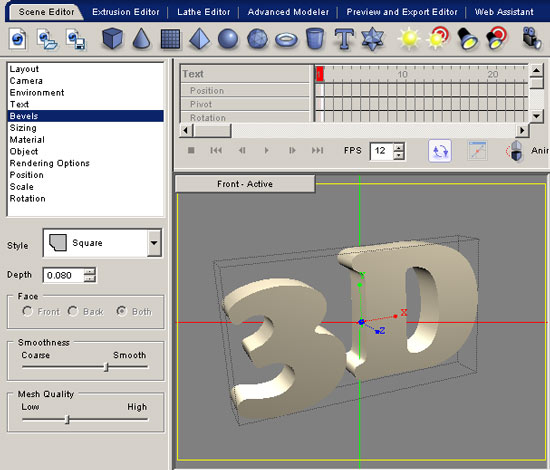
Один из самых востребованных типов объектов, который часто используется при создании логотипов это текст. Для получения объемного текста в каком-нибудь полноценном 3D-редакторе (например, в 3ds Max) сначала нужно создать 2D-форму, а затем придать ей объемность при помощи модификатора Bevel или Extrude. В Swift 3D этот процесс упрощен – текст становится объемным сразу же после нажатия кнопки Create Text. Используя панель свойств, можно выбрать профиль фаски, подходящую гарнитуру шрифта и задать другие параметры.
Несмотря на то, что в программе есть базовый набор 3D-объектов, разработчики также предоставили пользователю возможность создавать трехмерные модели самостоятельно. В зависимости от того, какой метод будет выбран, можно использовать одну из вкладок - Extrusion Editor, Lathe Editor или Advanced Modeler.
Extrusion Editor.
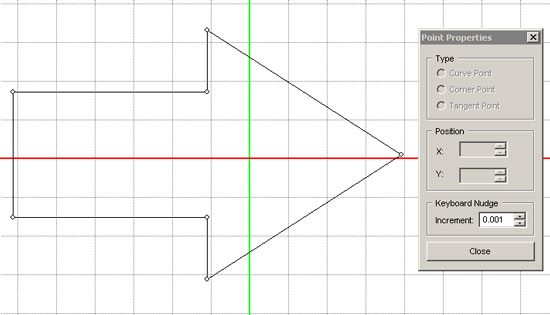
Принцип работы редактора выдавливания, прост: создается некоторая сплайновая форма, которая используется для создания трехмерного объекта с заданным сечением. Такой метод очень удобен для моделирования предметов, имеющих постоянное поперечное сечение вдоль одной из осей.
Принцип построения сплайна по точкам мало чем отличается от создания кривой в любой программе для векторной графики. Для каждой точки можно выбрать один из трех типов излома, а форму линии можно корректировать с помощью касательных. На панели инструментов редактора выдавливания можно найти инструмент для замыкания кривой, а также кнопки для быстрого создания 2D-форм самых распространенных типов: звездочки, стрелки, значка "плюс" и прочих.
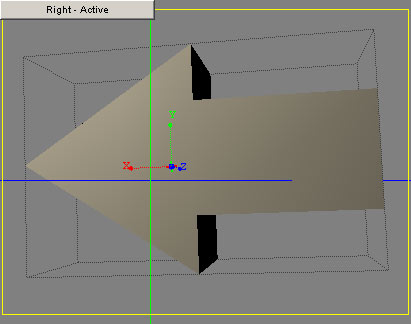
Чтобы увидеть результат работы с этим инструментом, нужно вернуться на этап работы с редактором сцены.
Выдавливание можно также производить со скосом, что даст возможность получить несколько иной профиль конечной модели.
Lathe Editor
Еще один инструмент для создания трехмерных поверхностей, на этот раз образованных вращением профиля вокруг некоторой оси. Lathe Editor напоминает редактор выдавливания. Тут опять требуется создать кривую определенной формы, основные инструменты те же самые, разве что нет кнопок для быстрого создания кривых часто используемой формы.
В окне редактора поверхностей вращения следует нарисовать профиль, который будет иметь будущая трехмерная модель. Затем нужно перейти на вкладку Scene Editor и при необходимости настроить параметры созданного объекта, например, указать угол поворота профиля модели или определить число радиальных сегментов. Если в строке Sweep Angle изменить угол, заданный по умолчанию, поверхность вращения будет незамкнутой.
Интересно, что и при работе с редактором выдавливания, и при использовании редактора поверхностей вращения можно анимировать форму кривой.
Advanced Modeler
Режим Advanced Modeler – это настоящая гордость Swift 3D. Главная особенность этого режима – редактирование оболочки трехмерных объектов. Перед вами раскрываются неограниченные возможности управления их формой.
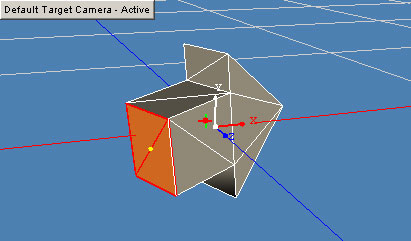
Для перехода в режим редактирования оболочки используется кнопка Edit Mesh. После этого на панели инструментов становятся активными кнопки для редактирования модели на разных уровнях подобъектов.
Можно выделять вершины, ребра, поверхности, а затем выполнять с выделенными подобъектами разные действия, такие как выдавливание, уплотнение сетки, зеркальное отражение, округление и пр.
Возможность работы в режиме редактирования поверхности дает еще одно преимущество – появляется возможность использовать разные материалы для разных частей объекта.
Добавление материалов
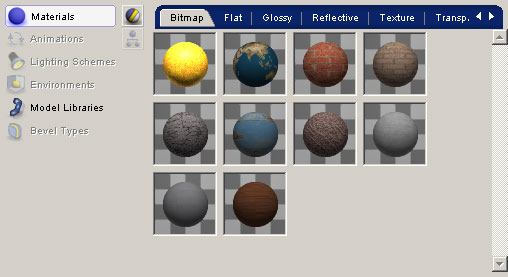
После завершения работы над формой объекта нужно выбрать для него материал. Материалы в Swift 3D выбираются исходя из имеющихся в наличии заготовок, которые находятся в палитре материалов. Библиотека пестрит разнообразием. Материалы разделены на несколько категорий: с прозрачностью, блестящие, имитирующие дерево, кирпич, мрамор, камень и т.д.
Назначается материал очень просто: нужно перетащить выбранный образец на объект. При необходимости, настройки материала можно подкорректировать. Для этого нужно дважды щелкнуть по образцу. Можно создать и собственный материал, используя для этого растровое изображение.
Освещение и камеры
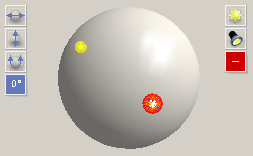
Разработчики Swift 3D уделили достаточно много внимания системе освещения. По умолчанию, в виртуальном пространстве используется двухточечная система освещения, причем, положение источников света, добавленных программой по умолчанию, можно изменять (в большинстве 3D-редакторов такой возможности нет). Для этого используется схематический трекбол с двумя отметками источников света. Центр трекбола соответствует центру сцены. С его помощью также удобно подбирать угол освещения объектов трехмерной сцены новыми источниками.
Несмотря на то, что для такой нереалистичной визуализации, как «рисованный» флэш, освещение не очень важно, авторы Swift 3D добавили в программу четыре разных типа источника. Комбинируя их, можно имитировать освещение в разное время суток.
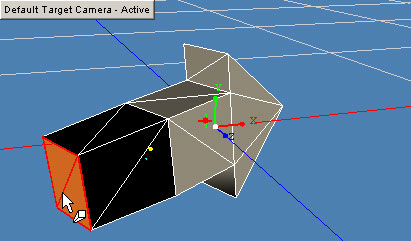
Для того чтобы иметь возможность точно и гибко выбрать угол съемки, в сцене можно использовать виртуальные камеры. Камеры могут быть двух видов – свободные и направленные, с мишенью.
Анимация объектов
Работа с анимацией выполняется на вкладке Scene Editor. Оживление трехмерных объектов происходит благодаря режиму автоматического создания ключей анимации. Этот режим активируется на временной шкале кнопкой Animate. Для того чтобы заставить двигаться объекты сцены, достаточно в этом режиме передвинуть ползунок на нужный кадр и попробовать изменить положение объекта в сцене, например, повернуть его на некоторый угол.
Если выделить в сцене объект, на шкале анимации отобразится список анимируемых параметров. При дальнейшем создании анимации выбранного объекта напротив каждого параметра, который будет анимироваться, будут появляться метки – ключи анимации. Ключи анимации можно перемещать и копировать. Кроме этого, есть возможность изменять характер протекания анимации.
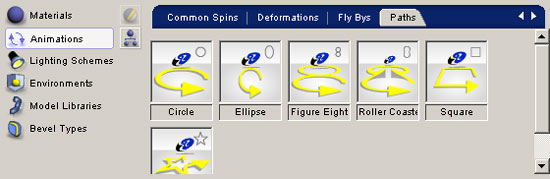
Анимацию объектов можно также создавать, устанавливая траекторию их движения. Для этого служит режим Animation Path Mode, который также активируется кнопкой на временной шкале. Траекторию движения можно установить вручную, хотя в большинстве случаев удобнее использовать готовые варианты движений, находящиеся в библиотеке предварительных заготовок, о которой мы говорили выше.
Поскольку флэш-анимация в большинстве случаев используется для создания анимированного логотипа, как правило, движения такой эмблемы можно заранее предвидеть – логотип может вращаться, перемещаться вдоль окружности или другой геометрической фигуры.
Чтобы воспользоваться заранее заданными параметрами анимации, достаточно перетащить образец анимации из библиотеки на объект в сцене.
Сохранение проекта
Последний этап работы в Swift 3D – предварительный просмотр анимации и экспорт в выбранный формат. Все это выполняется на вкладке Preview And Export Editor. Тут можно покадрово просмотреть анимацию, задать параметры экспорта и выбрать формат файла.
Программа работает с большим числом форматов и дает возможность сохранить анимацию как файл Mov, Flv, Swf, Avi. Кроме этого, возможно сохранение в виде графического файла или в один из форматов векторной графики – Ai или Eps.
Сразу хотим отметить, что при помощи демонстрационной версии программы сохранить проект не удастся. Она дает возможность оценить все функции Swift 3D, однако результат работы можно просматривать только в окне предварительного просмотра, сохранение в файл не работает. Кроме этого, не удастся экспортировать созданные в программе модели в 3ds.
Триал-версию программы можно скачать с официального сайта. Полная версия Swift 3D оценивается в $250. Кроме версии для Windows, существует также версия для Mac OS.
Эта первая статья, которая открывает цикл статей о работе с графическим редактором Corel Draw. Думаю, они помогут всем желающим обучится работать с векторной графикой. Раскрыть для себя все возможности вектора.
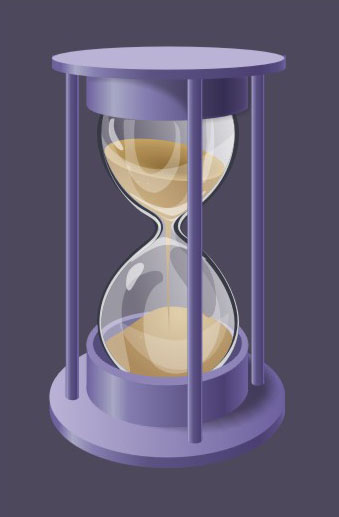
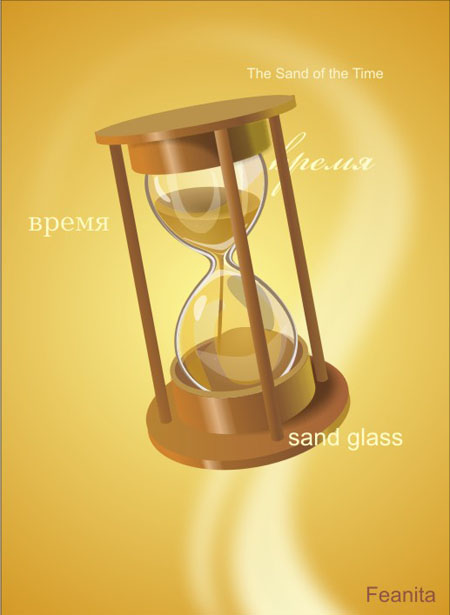
Попробуем нарисовать время, а верней его оболочку в виде песочных часов.
Corel Draw. Рисуем часы.
Эта первая статья, которая открывает цикл статей о работе с графическим редактором Corel Draw. Думаю, они помогут всем желающим обучится работать с векторной графикой. Раскрыть для себя все возможности вектора.
Попробуем нарисовать время, а верней его оболочку в виде песочных часов.
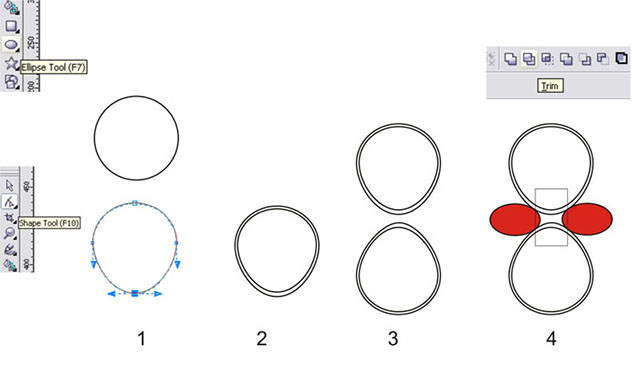
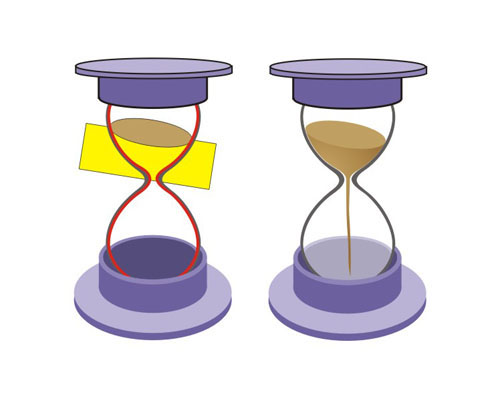
1. Инструментом Ellipse Tool (F7) рисуем круг, для ровного круга зажимаем Ctrl, затем конвертируем круг в кривую Arrange-Convert to curves(Ctrl+Q)
взяв нижнюю точку, приспустим её вниз, как на рисунке!
2. Копируем этот овал (Shift+ тащим Pick Tool к середине объекта) и немного дорабатываем его форму, сделаем его немного тупее (кстати, скопируйте этот внутренний овал и положите его в уголок, он нам еще пригодится!).
3. выделим первые два объекта и скопируем их вниз (выделяем Pick tool, зажимаем Ctrl и тащим)
полученные объекты немного вытянем из верхней точки, как рисунке. На нём, кстати, не очень видно у вас должно быть поострее! Делаем мы это специально потому, что на наши будущие часы мы будем смотреть немного сверху!
4. Теперь инструментом Elipse Tool (F7) нарисуем овал, скопируем его и расположим как на рисунке, сверху инструментом Rectangle Tool рисуем прямоугольник!
5. Обрезаем кружками квадрат, для этого сначала выделяем круг, затем квадрат (зажав Shift) и щелкаем по кнопке Trim.
Повторяем это всё со вторым кругом.
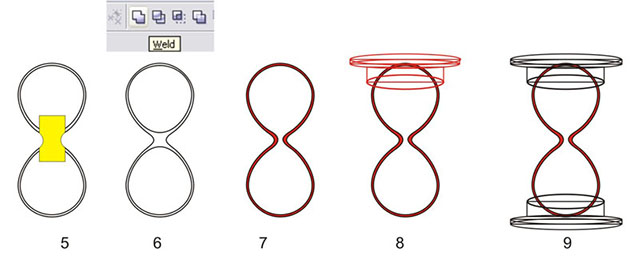
6. Теперь выделим два больших овала и нажмем Weld! Смотрим, что получилось!
кстати, на этом этапе при объединении могут получиться лишние точки их надо удалить, и если надо поменять тип точки
7. Такой же трюк проделываем с внутренними овалами.
У нас уже есть колба для песка она конечно одна но будем называть её двумя объектами большой колбой и малой (внутренней).
Возьмите внутреннюю "колбу" и вырежьте отверстие. Но её не удаляйте!
8. Теперь берем опять инструмент Elise Tool (F7), рисуем овал, затем копируем его и размещаем две копии наверху,
чем выше круг тем он должен быть уже! Дорисуем два прямоугольника, как на рисунке!
9. Выделим пять последних фигур, скопируем и утащим вниз объекта ( отзеркалив их) и забудем о них на некоторое время!
10. Сосредоточим внимание на верхней части!
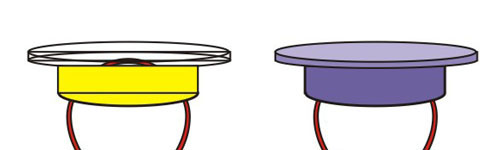
Объединим нижний овал с большим прямоугольником. Как объединять объекты вы уже знаете.
Теперь объединим средний овал и небольшой прямоугольник. Если вы зальёте эти объекты, получится как на рисунке.
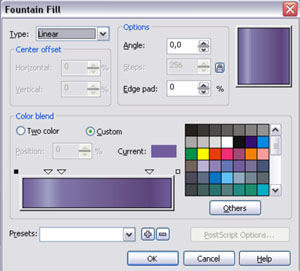
11. Заливаем объекты инструментом Fountain Fill Dialog (F11) или кликаем по палитре сбоку левой кнопкой мыши.
Если вдруг у вас объекты будут расположены в другой последовательности, то для того что бы верхний овал был самым верхним, жмем Shift+Page Up (самым нижним Shift+Page Down) если надо сместить только на один слой Ctrl+Page Up (Down)
Не уделяйте сейчас внимание заливке, о ней поговорим потом.
12. Теперь пошли вниз. Почему мы просто не копируем верхнюю часть? Потому что линия горизонта над предметом низ нам видно больше и вид там будет совершенно другой.
Рисуем заново все объекты или используете то, что вначале утащили вниз в запасник!
Берем овал, обратите внимание, как он расположен и растяните его по высоте, теперь мы видим его больше. Смело копируйте его в середину!
Вырежьте меньшим дырку в большем. Он обозначен желтым цветом! Меньший положим сбоку, потом еще попользуем!
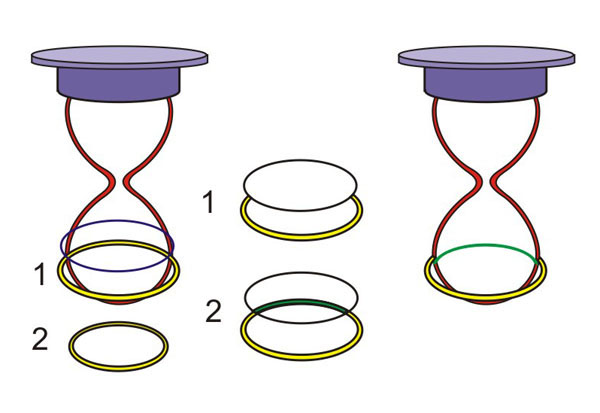
13. Скопируем колечко и уменьшим его немного, смотрите как на рисунке. Для того, что бы было понятнее, назовём колечки 1(большее) и 2(меньшее).
Берем колечко 1-нарисуйте любую форму и обрежьте им колечко, можно обрезать тем овалом, что мы отложили. Обратите внимание на уголки!
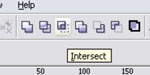
14. Берем запасное кольцо 2, располагаем, как на рисунке затем рисуем овал и обрезаем им колечко, с помощью Intersectin. Полученная форма выделена зеленым. Теперь совместим их.
Это будет наше преломление стеклом. Если бы у нас был фон с узорами, он бы тоже должен был преломиться!
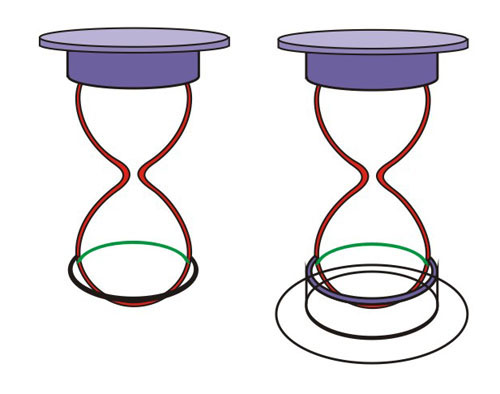
15. Дальше уже известным нам методом объединения и обрезки, получаем из прямоугольника и овала, нижнюю часть подставки. Помним что овал у нас теперь очень широкий.
16. Дорисовываем основание подставки тем же методом, что и верх. Здесь используется объединение готовых форм потому что нам важно сделать симметричный объект. Возьмем отложенный овал и подложим его в самый низ!
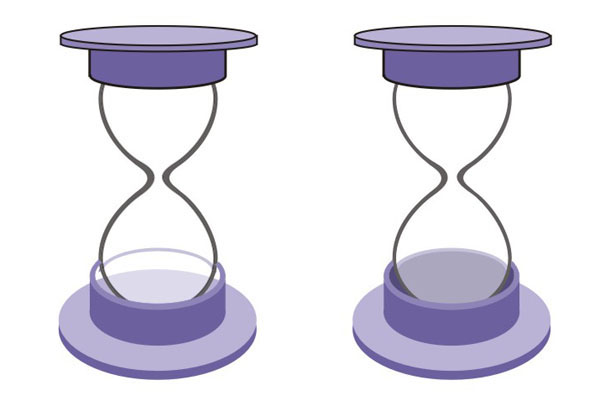
17. Вот почти всё готово! Меньшую "колбу" заливаем и делаем ей прозрачность инструментом Interactive transparenci Tool
Заливаем все, чтоб нам было понятно, что это у нас такое! А это часы без песка!
18. Теперь рисуем сам песок. Сначала рисуем овал, наклоняем его, на рисунке песок сыплется немного наклонно.
Затем рисуем прямоугольник. Сначала выделяем малую ”колбу”, затем новоиспеченный прямоугольник и жмем Intersect!
Подгоняем точки по узкой форме и заливаем цветом песка. Можно продлить этот объект вниз и нарисовать как бы падающую струйку песка. Добавим несколько песчинок для декоративности.
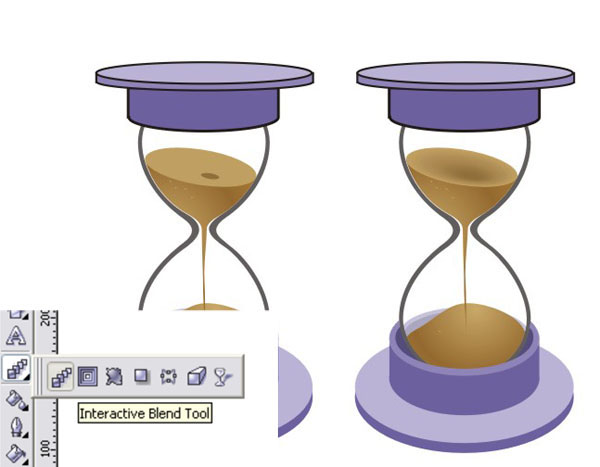
19.На самом верхнем овале песка нарисуем поменьше, зальем более темным цветом и применим интерактивное перетекание Interactive Blend Tool.
Ниже нарисуем небольшую горку упавшего песка. И заливаем просто градиентной заливкой.
20. А теперь самое важное - рисуем блики. Чем больше бликов, тем лучше! Мы можем скопировать меньшую колбу и деформируя её по нескольким точкам также добавить блики. Очень удобно брать её как основу, потому что блики должны идти именно по её форме. Здесь нам пригодится отложенный в начале овал, его тоже удобней подгонять по форме колбы.
Рисуем мелкие блики, деформируя круги по точкам! Затем заливаем и применяем прозрачность.
21. Теперь дорабатываем заливку.
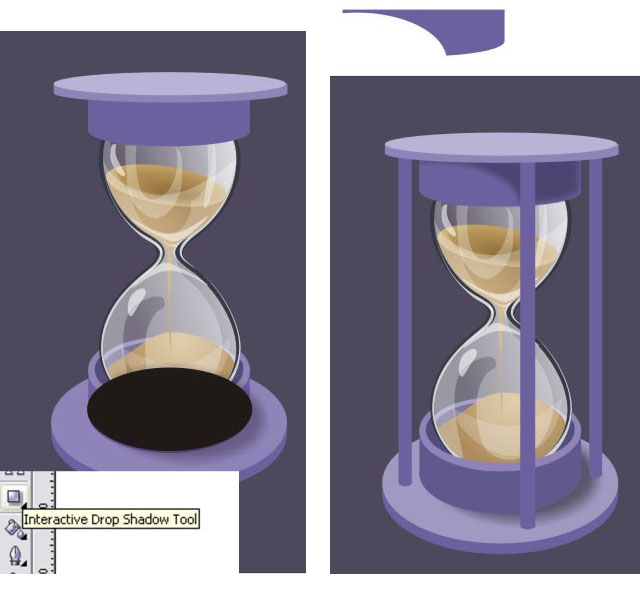
Добавим тени!
Рисуем овал, добавляем тень инструментом Interactive Droр Shadow Tool. Отделим тень от объекта Ctrl+K, удалим овал.
Таким же способом нарисуем тень на верхней подставке.
Еще можно добавить опорные ножки. Рисуют их так же как всё, объединяя квадрат и овал.
В этом уроке изложен принцип рисования подобной формы вы можете усложнить или облегчить саму форму, добавить красивых деталей, прорисовать блики, инкрустировать корпус камушками... В общем, фантазируйте!
Главное о чем стоит упомянуть это, что ваш хранитель экрана будет работать в фоновом режиме и он не должен мешать работе других запущенных программ. Поэтому сам хранитель должен быть как можно меньшего объема. Для уменьшения объема файла в описанной ниже программе не используется визуальные компоненты Delphi, включение хотя бы одного из них приведет к увеличению размера файла свыше 200кб, а так, описанная ниже программа, имеет размер всего 20кб!!!
Технически, хранитель экрана является нормальным EXE файлом (с расширением .SCR), который управляется через командные параметры строки. Например, если пользователь хочет изменить параметры вашего хранителя, Windows выполняет его с параметром "-c" в командной строке. Поэтому начать создание вашего хранителя экрана следует с создания примерно следующей функции:
Поскольку нам нужно создавать небольшое окно предварительного просмотра и полноэкранное окно, их лучше объединить используя единственный класс окна. Следуя правилам хорошего тона, нам также нужно использовать многочисленные нити. Дело в том, что, во-первых, хранитель не должен переставать работать даже если что-то "тяжелое" случилось, и во-вторых, нам не нужно использовать таймер.
Процедура для запуска хранителя на полном экране - приблизительно такова:
Во-первых, мы проинициализировали некоторые глобальные переменные (описанные далее), затем прячем курсор мыши и создаем окно хранителя экрана. Имейте в виду, что важно уведомлять Windows, что это - хранителя экрана через SystemParametersInfo (это выводит из строя Ctrl-Alt-Del чтобы нельзя было вернуться в Windows не введя пароль). Создание окна хранителя:
Теперь окна созданы используя вызовы API. Я удалил проверку ошибки, но обычно все проходит хорошо, особенно в этом типе приложения.
Теперь Вы можете погадать, как мы получим handle родительского окна предварительного просмотра ? В действительности, это совсем просто: Windows просто передает handle в командной строке, когда это нужно. Таким образом:
Как Вы видите, window handle является вторым параметром (после "-p").
Чтобы "выполнять" хранителя экрана - нам нужна нить. Это создается с вышеуказанным CreateThread. Процедура нити выглядит примерно так:
Нить просто заставляет обновляться изображения в нашем окне, спит на некоторое время, и обновляет изображения снова. А Windows будет посылать сообщение WM_PAINT на наше окно (не в нить !). Для того, чтобы оперировать этим сообщением, нам нужна процедура:
Если мышь перемещается, кнопка нажала, мы спрашиваем у пользователя пароль:
Это также демонстрирует использование registry на уровне API. Также имейте в виду как мы динамически загружаем функции пароля, используюя LoadLibrary. Запомните тип функции?
TVSSFunc ОПРЕДЕЛЕН как:
Теперь почти все готово, кроме диалога конфигурации. Это запросто:
Трудная часть -это создать диалоговый сценарий (запомните: мы не используем здесь Delphi формы!). Я сделал это, используя 16-битовую Resource Workshop (остался еще от Turbo Pascal для Windows). Я сохранил файл как сценарий (текст), и скомпилированный это с BRCC32:
Почти также легко сделать диалоговое меню:
После того, как пользователь выбрал некоторые установочные параметры, нам нужно сохранить их.
Загружаем параметры так:
Легко? Нам также нужно позволить пользователю, установить пароль. Я честно не знаю почему это оставлено разработчику приложений ! Тем не менее:
Мы динамически загружаем (недокументированную) библиотеку MPR.DLL, которая имеет функцию, чтобы установить пароль хранителя экрана, так что нам не нужно беспокоиться об этом.
TPCPAFund ОПРЕДЕЛЕН как:
(Не спрашивайте меня что за параметры B и C ! :-)
Теперь единственная вещь, которую нам нужно рассмотреть, - самая странная часть: создание графики. Я не великий ГУРУ графики, так что Вы не увидите затеняющие многоугольники, вращающиеся в реальном времени. Я только сделал некоторые ящики.
И последнее - глобальные переменные:
Затем исходная программа проекта (.dpr). Красива, а!?
Ох, чуть не забыл! Если, Вы используете SysUtils в вашем проекте (например фуекцию StrToInt) вы получите EXE-файл больше чем обещанный в 20k. :) Если Вы хотите все же иметь20k, надо как-то обойтись без SysUtils, например самому написать собственную StrToInt процедуру.
Если все же очень трудно обойтись без использования Delphi-форм, то можно поступить как в случае с вводом пароля: форму изменения параметров хранителя сохранить в виде DLL и динамически ее загружать при необходимости. Т.о. будет маленький и шустрый файл самого хранителя экрана и довеска DLL для конфигурирования и прочего (там объем и скорость уже не критичны).
Еще недавно устройств поддерживающих Wi-Fi было не так уж много это компьютеры да точки доступа. В настоящее время с Wi-Fi могут работать сотовые телефоны, веб-камеры, мультимедиа-центры, проекторы и принтеры!
Многим из этих устройств не нужны точки доступа, они работают от передатчика подключенного к компьютеру. Имея такое оборудование многие забыли что такое спотыкаться о провода опутывающие квартиру.
Мультимедиа в домашней Wi-Fi сети или какие бывают беспроводные устройства.
Еще недавно устройств поддерживающих Wi-Fi было не так уж много это компьютеры да точки доступа. В настоящее время с Wi-Fi могут работать сотовые телефоны, веб-камеры, мультимедиа-центры, проекторы и принтеры!
Многим из этих устройств не нужны точки доступа, они работают от передатчика подключенного к компьютеру. Имея такое оборудование многие забыли что такое спотыкаться о провода опутывающие квартиру.
Веб-камеры: «шеф, а я вас вижу!»
Веб-камер работающих по интерфейсу Wi-Fi выпускается большое количество. Такое устройство можно установить в любом месте квартиры или офиса и наблюдать за происходящим через специальную интернет-страничку с домашней локальной сети.
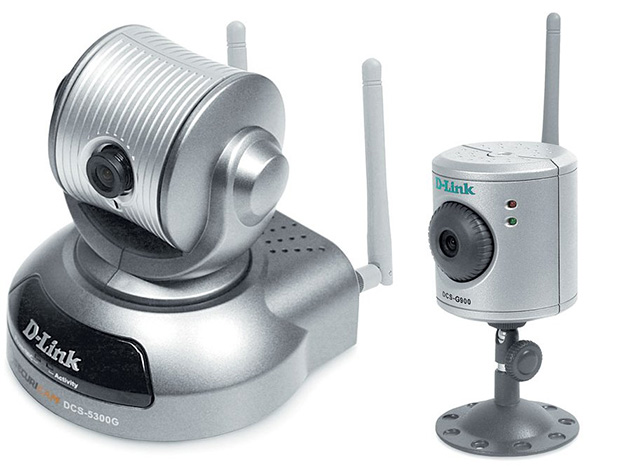
Самые доступные устройства этой категории делает компания D-Link. Это веб-камеры D-Link DCS-G900 и D-Link — DCS-5300G.
DCS-G900 может автоматически включаться при обнаружении на подведомственной территории чьего-то движения. Очень полезная функция при установке домашней охранной системы.
Преимущество D-Link — DCS-5300G перед DCS-G900 заключается в подвижной головке с управляемым приводом вращения. Благодаря этому устройство можно направлять практически в любую точку пространства.
Единственный минус этих веб-камер малое разрешение обеих моделей — они могут передавать видео в разрешении лишь 320x240 точек, зато с частотой 30 кадров в секунду.
Фотоаппараты: передай мгновение.
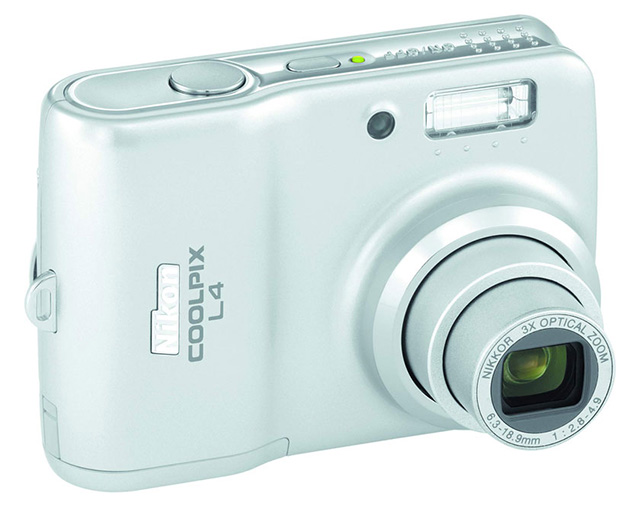
Использование Wi-Fi в фотоаппаратах более чем обосновано — можно передавать картинки на компьютер, не подсоединяя ненавистные провода и не вытаскивая флэш-карту. Среди таких устройств можно выделить Nikon Coolpix L4.
Это компактная фотокамера с 4-мегапиксельным сенсором и трехкратным оптическим зумом. Есть у нее возможность макросъемки и записи видео в разрешении до 640x480 с частотой 15 кадр./с. Для хранения снимков применяются карточки памяти SD.
Единственный недостаток фотоаппарата в том, что для передачи кадров необходимо устанавливать дополнительные программы — в гостях воспользоваться беспроводными коммуникациями не удастся.
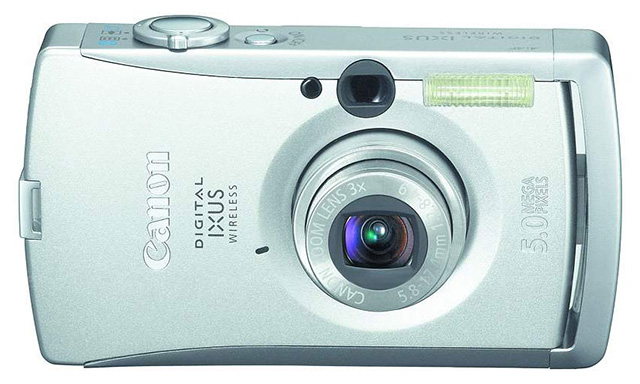
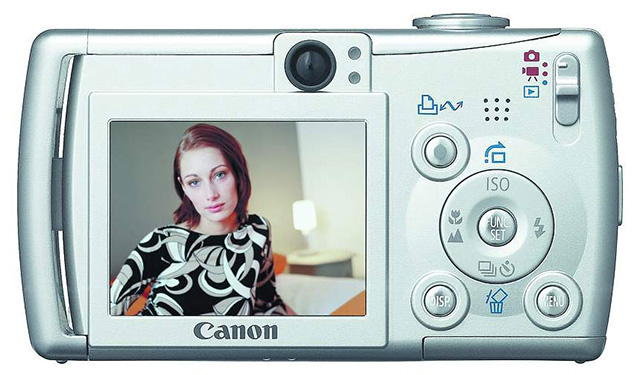
Еще одно устройство, оснащенное беспроводными коммуникациями, — это Canon Digital IXUS Wireless — 5-мегапиксельная фотокамера с 3-кратным оптическим зумом. Она способна записывать видео в разрешении до 640x480 точек и с частотой до 60 кадров в секунду. В качестве хранилища информации также используются карты SecureDigital.
Принтеры: твердые копии цифрового мира.
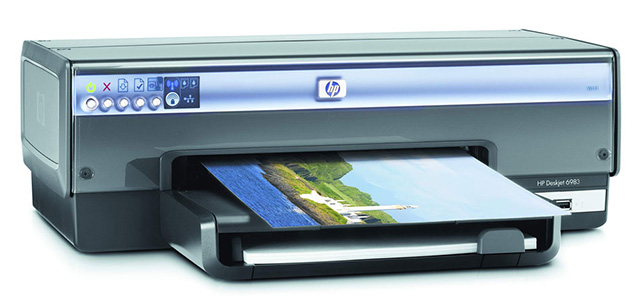
Одним из представителей таких устройств является принтер HP DeskJet 6983. В нем используется классическая термическая струйная технология с разрешением до 4800x1200 dpi и четырьмя картриджами, максимальный формат печати — лист A4.
Принтер быстр — в режиме черно-белой печати может выдавать до 36 страниц в минуту, а на цветной до 27 страниц в минуту. Устройство можно подключать как по интерфейсу USB, так и с помощью Wi-Fi. В последнем случае оно, увы, может работать только в режиме Ad-Hoc — при непосредственном контроле с компьютера.
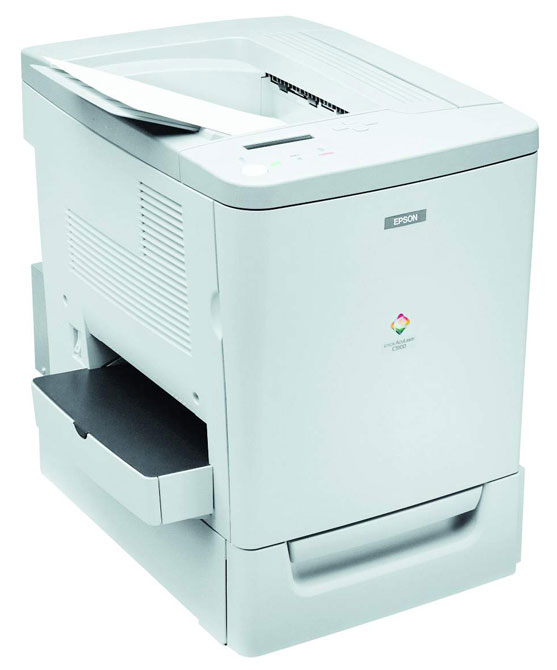
Самым признанным считается офисный лазерный принтер с поддержкой Wi-Fi Epson AcuLaser C1900. Устройство позволяет печатать с разрешением 600x600 dpi. Скоростью оно, правда, не большая — до 4 страниц в минуту в режиме цветной печати, и до 16 — в черно-белой, — зато качество выше всяких похвал.
VoIP: бесплатные слова.
Сейчас в глобальной сети существует множество компаний, дающих возможность бесплатно или очень дешево переводить звонки из интернета на городские и мобильные телефоны. И если в квартире есть Интернет, то грех этим не воспользоваться для почти бесплатных звонков по всему миру.
Конечно, пользоваться этими сервисами можно и с помощью проводной гарнитуры или микрофона и наушников, но беспроводная связь намного удобнее и комфортней.
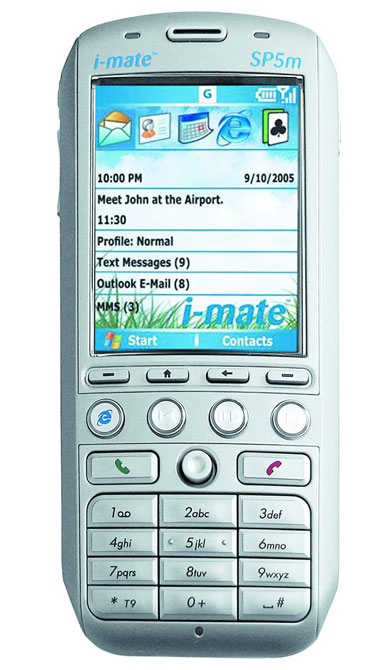
Например такой смартфон с поддержкой Wi-Fi, I-Mate SP5m. Он снабжен высококачественным цветным экраном с разрешением 320x240 точек, может работать в сетях GSM всех четырех диапазонов и использоваться в качестве MP3-плеера (информация хранится на карточках TransFlash). Смартфон по умолчанию работает в режиме автоматического роуминга — в «безинтернетном» месте он звонит по GSM, в хот-спотах же переключается на VoIP-телефонию.
Естествинно это не единственный смартфон. Для бесплатного разговора можно применять любой КПК или смартфон, в котором есть Wi-Fi, — например, HP iPAQ hx2415, Fujitsu-Siemens Pocket LOOX 710, Dell Axim X50v, Tungsten C.
Мультимедийные центры: кино и радио.
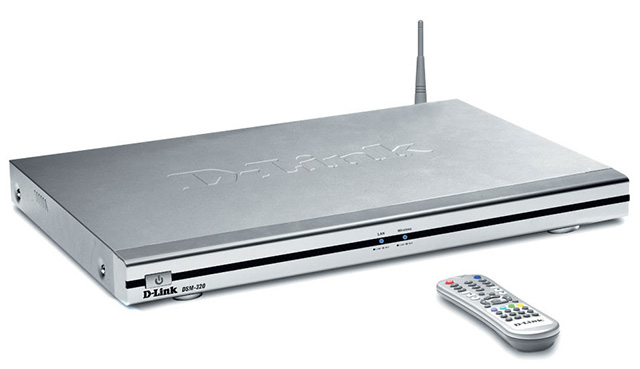
Лучше всего отдохнуть и расслабиться в любимой квартире, с бутылкой пива в руке, конечно за просмотром хорошего фильма. В этом поможет мультимедийный центр D-Link DSM-320. Он обеспечивает доступ к видеоархиву на компьютере из любой комнаты. Достаточно подсоединить к видеовыходу телевизор, а к аудио — звуковую систему, и можно наслаждаться кино или музыкой, хранящимися на жестком диске компьютера. Поддерживаются форматы звука MP3, WMA и WAV, видео — MPEG1/2/4, DIVX, QuickTime и Xvid, а также графические файлы — JPEG, JPEG2000, TIFF, GIF, BMP или PNG. Можно также прослушивать онлайновые радиостанции.
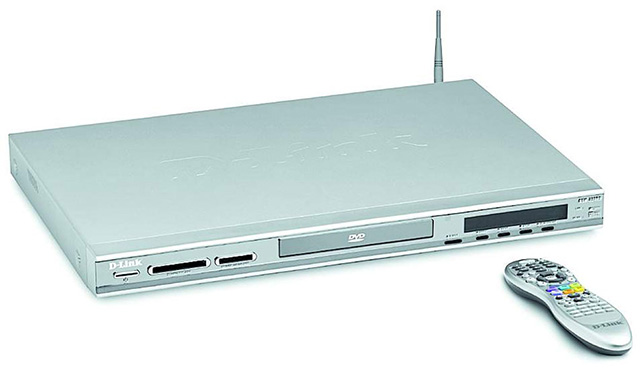
Есть еще боле продвинутая модернизация DSM-300 — это D-Link DSM-320RD. В его состав также входит собственный DVD-проигрыватель и кард-ридер SD — чтобы в случае, если диск оказывается под рукой, не бежать в другую комнату, дабы установить его в ПК. Увы, подобные недорогие устройства есть только у D-link.
Более дорогие устройства это Archos Pocket Media Assistant PMA430. Этот мультимедийный плеер работает на встроенной операционной системе Linux и позволяет проигрывать видео и аудио в самых разнообразных форматах. Его характеристики чем-то схожи с D-Link DSM-320RD — вот только DVD-привод, увы, отсутствует.
Самое полное решение проблемы домашнего кинотеатра — использование проектора. Для этих целей подходит Benq MP620. Это устройство выдает яркость в 2200 лм, контрастность картинки составляет 2000:1. Поддерживается разрешение XGA (1024x768).
И самым экзотическим устройством считается Wi-Fiрадио от Acoustic Energy. Посредством Wi-Fi устройство соединяется с сервером Reciva, который предоставляет список доступных интернет-станций и соединяет с выбранной.
По сравнению с обычным радио, которое имеет жесткий временной график, интернет-вещание позволяет заказать нужную передачу на любое удобное время. Кроме того, радио можно использовать в качестве клиентского модуля для проигрывания музыки с ПК.
Компьютер: свобода мышам.
И еще одно похожее устройство это Wireless VGA Extender (его другое название — LongView VGA Extender) но работающее не по технологии Wi-Fi.
Устройство состоит из двух частей — к одному блоку, внешним видом более всего напоминающему пресловутую точку доступа, можно подключить монитор, мышку и клавиатуру, второй устанавливается в сам компьютер. После этого системный блок можно запихать подальше под стол и забыть о нем.
Правда у этого устройства много недостатков — так, монитор можно подключить только по D-Sub, причем максимальное разрешение составит всего 1024x768, а мышки и клавиатуры поддерживаются только с интерфейсом PS/2.
Как только появляется желание перейти с Windows на другие платформы или на веб-приложения, возникает проблема: там же нет «Фотошопа»! Этот популярный графический пакет благодаря пиратам есть сейчас на большинстве компьютеров в СНГ. И найти альтернативу этой программе сложно. Но как мы используем такую мощную программу? В основном это изменить размеры, подкорректировать яркость, иногда убрать лишние детали, да отправить на е-мейл подружке.
Лучшие графические редакторы, написанные на Flash.
Как только появляется желание перейти с Windows на другие платформы или на веб-приложения, возникает проблема: там же нет «Фотошопа»! Этот популярный графический пакет благодаря пиратам есть сейчас на большинстве компьютеров в СНГ. И найти альтернативу этой программе сложно. Но как мы используем такую мощную программу? В основном это изменить размеры, подкорректировать яркость, иногда убрать лишние детали, да отправить на е-мейл подружке.
Разве нужен для этого полноценный Photoshop? Конечно же, нет, если только вы не дизайнер-профессионал высокого класса. Поэтому найти аналог будет намного проще. Но искать аналог среди настольных программ скучно и неинтересно. Мы живем в век Web 2.0 и поэтому искать аналоги будем среди веб-приложений. Развитие графических возможностей Flash позволяет получить весьма интересные результаты. Описываемые редакторы не станут полной заменой «Фотошопа», но для небольших фотокоррекций они пригодятся.
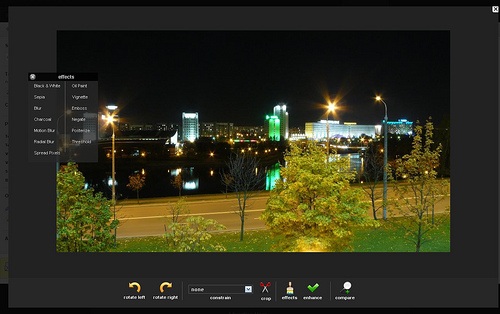
72photos
Это скорее не редактор а фотогалерея с возможностью слегка подредактировать сохраненные снимки. Функции рисования здесь нет. Можно наложить эффекты на снимок, подправить цветопередачу, яркость и обрезать лишнее. Также есть размытие/резкость и несколько стандартных фильтров. Все достаточно среднее, ничего выдающегося, но как интересное применение возможностей Flash подойдет. Из полезных особенностей стоит отметить возможность работы с картинками, сохраненными на других фотохостингах, впрочем, из очень небольшого списка. FotoFlexer
Редактор, обладающий рядом неоспоримых достоинств, но есть и некоторые недостатки.
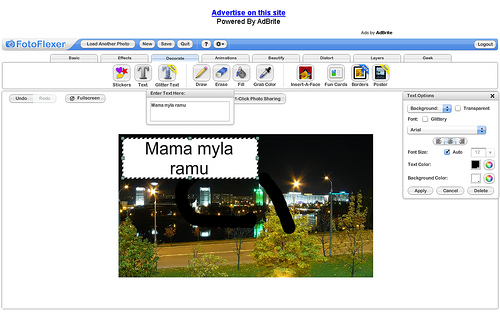
Это абсолютный лидер по реализованным функциям. Он поддерживает большое количество фотохостингов, с которых можно загрузить фотографии для редактирования, возможна загрузка просто по URL, что позволяет редактировать любую картинку, также есть загрузка картинок с компьютера пользователя. Чтобы сохранять файл, куда вам надо, придется регистрироваться. И просто на компьютер файл не отдадут. Придется выдирать с какой-то файлопомойки. Или регистрироваться. Мелочь, но неприятно.
Огромное количество эффектов и инструментов. Можно рисовать, накладывать эффекты, трансформировать картинку. Есть готовые для добавления графические примитивы, позволяющие создавать фотографии со вставкой лиц друзей. Здесь же можно и рамочки прикрутить и постер оформить. В общем, раздолье для бытового фотографа. Правда подписать фотографии не получится, русский текст программа не понимает.
Есть инструменты и для более серьезной публики. Сложные трансформации, инструменты выделения и перекрашивания, аналогичные привычным инструментам, даже кое-какая поддержка слоев.
Аналогов по функциональности среди онлайн-сервисов на сегодня нет.
Phoenix
Редактор с продуманным интерфейсом. Без регистрации работать отказывается. Зато потом способен открывать файлы не только со своего сервера и компьютера пользователя, но и со сторонних сервисов и по URL. Неплохой набор фильтров и эффектов. Есть полноценное рисование с возможностью русских надписей. Поддерживаются слои. Правда иногда серверная часть дает сбои при сохранении. Да и само приложение могло бы работать побыстрее. В остальном же отличный редактор.
Photoshop Express
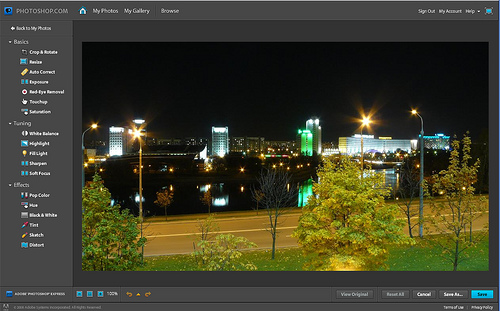
Эта программа считается аналогом настольного Photoshop от создателей Photoshop. Но на самом деле она больше напоминает вышеупомянутый редактор 72photos, только более качественно исполненный. Это фотохостинг, можно просматривать галереи других пользователей, комментировать их. При этом интеграции со сторонними сервисами нет, работать можно только с фотографиями, загруженными с компьютера пользователя. Возможности редактора скромны, изменение размеров, повороты, немного эффектов. Рисования нет.
И все-таки, имеющиеся функции реализованы качественно, работает все очень быстро. Сказывается, что авторы разрабатывали не только Photoshop, но и собственно Flash. Получившимся продуктом приятно пользоваться. И, вероятней всего, следует ожидать дальнейшего развития. PicMagick
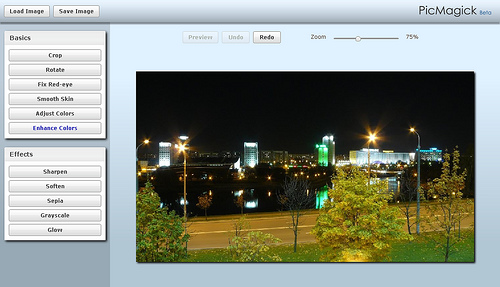
Самый элементарный и примитивный из рассматриваемых редакторов. Позволяет только загрузить картинку с компьютера, наложить стандартный набор эффектов и получить обратно свою фотографию. Возможностей сохранения на сервере, рисования и интеграции с другими сервисами нет. Минимализм в чистом виде. Даже регистрации нет. Редактор сразу готов к работе. При этом особой скоростью работы не отличается. Единственная особенность, выделяющая из ряда прочих редакторов — фильтр коррекции кожи. Впрочем, достоинство сомнительное, того же можно добиться и другими инструментами. Picnik
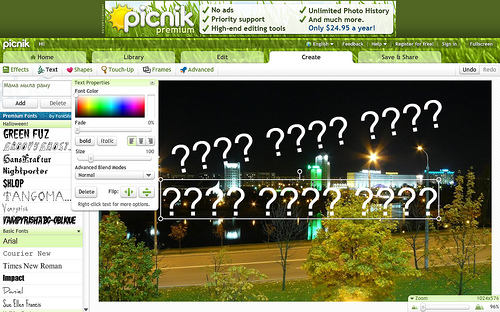
Этим редактором пользуются на популярном фотохостинге Flickr в качестве стандартного. Пользоваться этим редактором могут все желающие. Даже без регистрации. Закачать картинки можно с компьютера, из популярного фотохостинга или блога, с любого URL. Редактор понимает не только стандартные web-типы графики, но и большое количество других распространенных форматов. По этому параметру Picnik — абсолютный лидер.
Хорош он и в реализации. Долгий старт приложения компенсируется большим количеством эффектов и инструментов. Несколько уступая FotoFlexer, он опережает остальных конкурентов. Вот только рисования в чистом виде нет. Можно только накладывать готовые графические примитивы. И ввести русский текст нельзя, получаются сплошные вопросительные знаки.
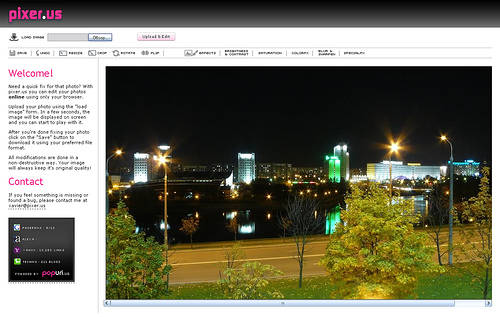
Сохранять полученный результат можно тоже как у себя на компьютере, так и на популярных хостингах. А можно и сразу на е-мейл. Причем в разнообразных форматах. Pixer.us
Правда это в общем-то и не совсем Flash-редактор. Он написан на Javascript, что уже само по себе интересно. Да и на полноценный редактор сервис не тянет. Вы можете загрузить фотографию со своего компьютера, применить к ней ряд эффектов и сохранить обратно. И все. Работает все достаточно быстренько, но без изысков. Рисования нет. Но как демонстрация возможностей безфлешевых технологий, редактор интересен. К примеру, если сравнивать его с Picmagick, то поединок будет как минимум равным.
Pixlr
Это редактор в чистом виде, без хостинга. Зато есть API, что возможно позволит встраивать редактор в сторонние приложения. Редактор один из семейства клонов фотошопа. Есть русская локализация, чего нет у многих других редакторов. Соответственно, русские надписи делать тоже можно.
Отличная оптимизация работы. Все открывается быстро. Отличный функционал. Есть даже столь любимый Magic Wand. Слои и фильтры тоже на месте, хотя набор инструментов мог бы быть побольше. Впрочем, все основные примочки на месте. Да и интерфейс опять-таки навевает воспоминания о фотошопе. Приятный в работе, продуманный редактор.
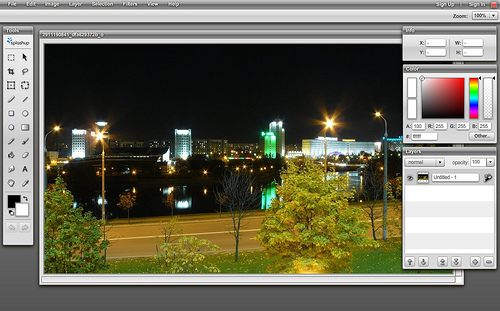
Splashup
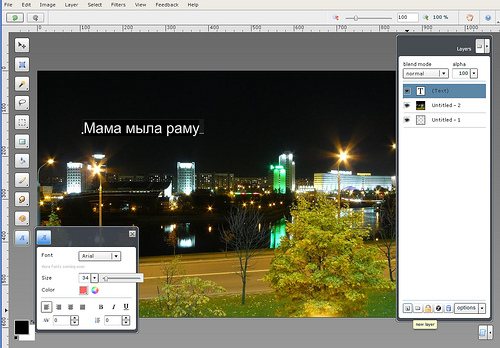
Очередной гибрид фотохостинга и неплохого редактора. Есть слои, эффекты, полноценное рисование. Русский язык не работает, а вот все остальное на достойном уровне. Можно загрузить свою картинку с компьютера, из интернета (поддержка фотохостингов и прямых URL), отредактировать и сохранить в различных местах.
Очень удобный, приятный интерфейс, отличная скорость работы. Достойный представитель онлайн-редакторов, пытающихся копировать Photoshop.
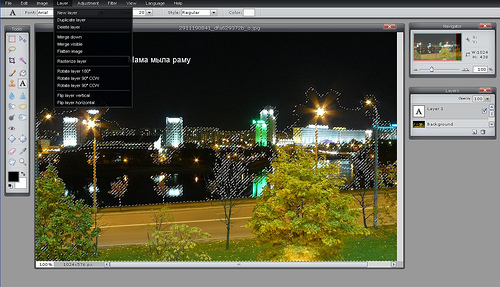
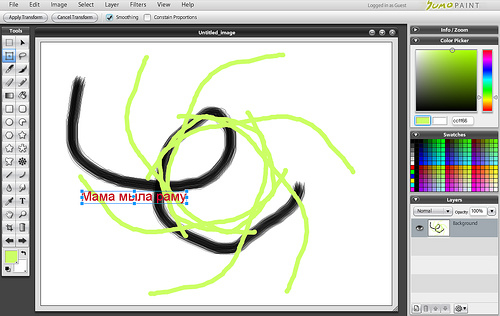
SUMO Paint
Солидный редактор, близок к настольному приложению как по внешнему виду, так и по функциональному. Правда, оторван от большого интернета. Ни загрузки по URL, ни интеграции с другими сервисами нет. Только аккаунт на собственном сервере и загрузка с компьютера (которая работает не очень уверенно).
Зато функционал впечатляет. Тут нет приевшихся рамочек и цветочков, только серьезные инструменты. Полноценная поддержка слоев, разнообразные эффекты и фильтры. Чем-то напоминает старые версии Photoshop. Очень достойная разработка. И даже поддержка русских шрифтов в наличии. Если поправят проблемы с загрузкой фотографий, будет замечательно.
Конечно неодин из онлайн-редакторов не составит конкуренцию Photoshop. Если в базовых инструментах как-то еще можно соперничать, то когда речь заходит о сложных фильтрах, Photoshop в не конкуренции. А представить себе в онлайн варианте пакетную обработку или плагины и вовсе невозможно. И, конечно, профессионалы не откажутся от привычного инструмента. Зато для обычных пользователей возможности онлайн-редакторов уже сегодня могут вполне пригодиться.
И будущее у этого направления весьма светлое.
Те, кто хорошо умеет работать с графическим редактором Photoshop, могут сделать анимированный GIF непосредственно в этой программе. Но создания баннера или анимированной кнопки совсем не обязательно каждому изучать Photoshop. Есть множество специализированных программ для создания анимированной графики, которые в свою очередь имеют множество специальных инструментов и шаблонов, благодаря которым создание рекламного объявления или анимированного логотипа для сайта становится делом нескольких минут.
Программы создающие GIF-анимацию.
Те, кто хорошо умеет работать с графическим редактором Photoshop, могут сделать анимированный GIF непосредственно в этой программе. Но создания баннера или анимированной кнопки совсем не обязательно каждому изучать Photoshop. Есть множество специализированных программ для создания анимированной графики, которые в свою очередь имеют множество специальных инструментов и шаблонов, благодаря которым создание рекламного объявления или анимированного логотипа для сайта становится делом нескольких минут.
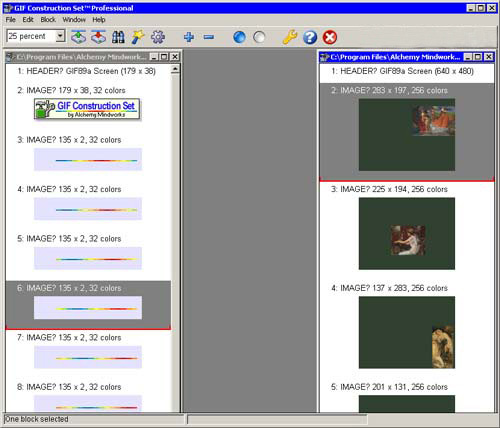
GIF Construction Set Professional.
На первый взгляд кажется, что эта программа проста но это не так. Возможности ее очень широки, и, в отличие от многих аналогичных программ, она позволяет компилировать анимационные файлы не только в формате GIF. GIF Construction Set Professional может преобразовывать созданную в ней анимацию или уже готовый GIF-файл в формат Macromedia Flash (SWF). Файл Macromedia Flash имеет свои преимущества и недостатки перед GIF. Так, например, степень сжатия изображения в GIF ниже, и файл SWF может включать в себя не только анимацию, но и звук.
При экспорте созданной анимации в файл Macromedia Flash, следует помнить о том, что если в анимированном GIF можно указать время отображения каждого кадра по отдельности, в файле SWF частота смены изображений будет фиксированной. Кроме этого, файлы SWF, в отличие от GIF не поддерживают прозрачности.
Экспортировать в формат Macromedia Flash циклическую анимацию не получится – файл можно проиграть только один раз. Для имитации многократно повторяющейся анимации необходимо вносить дополнительные изменения в HTML-код страницы, на которой будет расположен SWF файл.
Принцип создания анимированного GIF-файла такой же, как и разработка рисованного мультфильма. Создается группа изображений с несколько измененным рисунком, после чего указывается их последовательность, и все они экспортируются в единый файл. Изображения, из которых будет состоять GIF-анимация, в GIF Construction Set Professional отображены в виде столбца кадров. Инструменты для выполнения различных манипуляций с кадрами «спрятаны» в контекстном меню. Они дают возможность вращать, обрезать, выполнять цветокоррекцию, добавлять эффект тени, выполнять объединение и удаление кадров.
Для файлов, которые помещаются на интернет-странице, очень важно, чтобы их размер был как можно меньше. В утилите GIF Construction Set Professional имеется специальная функция «суперсжатия», благодаря которой программа анализирует код GIF файла и делает размер анимации несколько меньше.
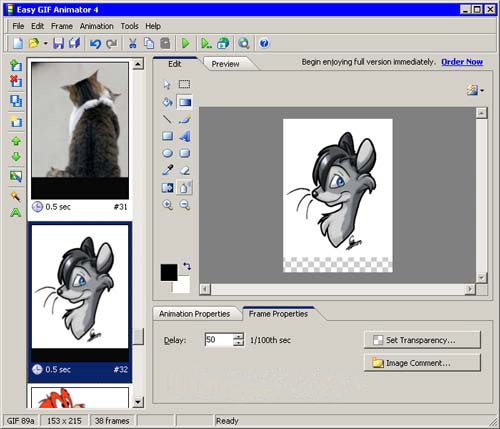
Easy GIF Animator Pro
Эта программа сделана, так чтобы любая задача могла быть выполнена в ней буквально за несколько минут. Реализовано это за счет продуманного процесса создания нового анимационного файла. В программе имеется свои мастера настроек - мастер создания нового баннера и мастер создания новой кнопки. Удобство таких предварительных заготовок еще и в том, что в программе уже заложены стандартные основные размеры баннеров, которые не всегда можно запомнить. В программе содержатся небольшой набор шаблонов кнопок с разными текстурами: мраморные, стеклянные, деревянные и пр.
Чтобы несколько разнообразить монотонное «слайд-шоу» сменяющихся кадров на баннере или на другом графическом элементе интернет-страницы, Easy GIF Animator Pro предлагает использовать анимационные эффекты перехода от одного изображения к другому. Вторая картинка может, например, выезжать из угла кадра или медленно проступать поверх предыдущей. Easy GIF Animator Pro имеет скромный набор инструментов для редактирования каждого изображения в анимации. Однако, несмотря на то, что этот «арсенал» напоминает палитру инструментов программы Microsoft Paint, на практике оказывается, что его вполне достаточно даже для того чтобы сделать текстовый баннер «с нуля». Здесь можно создавать геометрические фигуры, выполнять заливку, добавлять текст и делать заливку изображения градиентным цветом или даже выбранной текстурой.
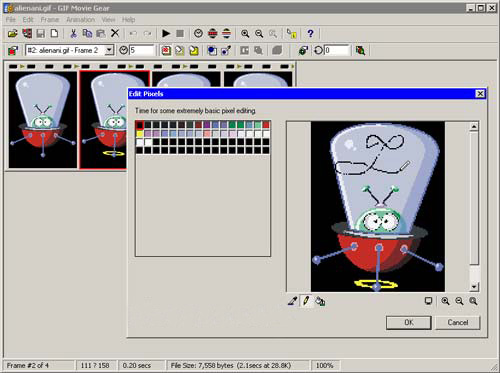
GIF Movie Gear
В этой программе практически полностью отсутствует возможность редактирования изображений. Единственный способ это сделать – изменять рисунок по пикселам, что не далеко не всегда удобно. Из этого можно сделать вывод, что программа GIF Movie Gear позиционируется не как самостоятельный инструмент для работы с форматом GIF, а как вспомогательная утилита, которую будет уместно использовать в паре с каким-нибудь графическим редактором. В программе даже имеется возможность указать путь на диске к утилите, которая будет запускаться всякий раз, когда возникнет необходимость изменить рисунок кадра.
В GIF Movie Gear хорошо реализована оптимизация выходного файла. Во-первых, с ее помощью можно управлять количеством цветов в индексированной палитре GIF-файла, а также вручную подбирать цвета индексированной палитры и сохранять ее в отдельный файл для повторного использования. Во-вторых, в программе есть целая группа настроек для уменьшения размера файла без потери качества изображения. Среди них – максимально возможная обрезка кадров, устранение ненужных кадров (например, повторяющихся), замена дублирующихся точек изображения с прозрачностью. Эффективность выбранных настроек может быть мгновенно просчитана программой и оценена в процентах сжатия от общего размера анимационного файла.
В GIF Movie Gear можно использовать не только для создания GIF анимации. С помощью программы можно также создавать иконки *.ico (вот тут и пригодится возможность точечного рисунка), обычные и анимированные курсоры (*.cur, *.ani). Кроме вышеперечисленных форматов, изображения могут быть сохранены в виде многослойного файла PSD или в виде секвенции изображений в других графических форматах.
Если необходимо особым образом пометить создаваемый файл GIF, в него можно внедрить комментарий. При этом внешне файл останется прежним, лишь слегка увеличится его размер.
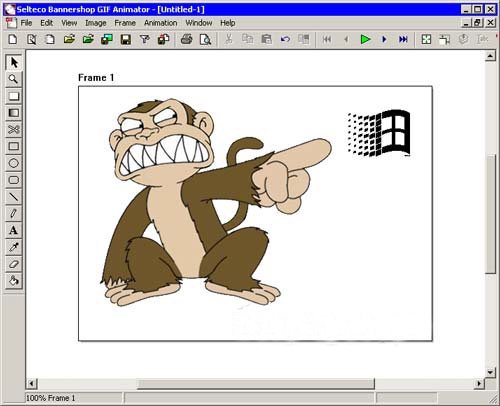
Selteco Bannershop GIF Animator
Эта программа нацелена, в основном на создание баннеров. В списке наиболее часто встречаемых разрешений можно найти все популярные сегодня типы баннеров, от стандартного 468x60 до «небоскреба» (skyscraper). Bannershop GIF Animator имеет специальный режим для быстрого создания анимированного изображения. Работая в нем, достаточно составить список графических файлов, задать задержку перед выводом на экран следующего кадра и все, файл можно сохранять в формате GIF. По такому же принципу работает и мастер создания слайд-шоу из отдельных картинок.
В Bannershop GIF Animator можно использовать анимационные эффекты, которые разделены на три группы – Intro Animation, Animation и Outro Animation. В первом случае можно получить эффект появления выделенного кадра, в последнем – его исчезновение. Отчасти, эти эффекты напоминают эффекты перехода, однако их область применения шире. Они также могут использоваться как видеофильтры. Эффекты еще одной группы, Animation, заставляют изображение двигаться особым образом – скользить, дрожать и переливаться светом.
Если составленная цепочка кадров включает в себя изображения разного разрешения, можно воспользоваться функцией Autosizing Frames, которая будет увеличивать рабочее пространство до тех пор, пока его площади не будет достаточно, чтобы отобразить самый большой кадр.
Нередко при создании текстового баннера приходится использовать символьный шрифт. Для того чтобы отыскать нужный значок, приходится тратить довольно много времени или использовать специальные программы-менеджеры установленных в системе шрифтов.
Создавая текст на баннере, отыскать нужный символ в Bannershop GIF Animator очень просто. Команда Inserт Symbol откроет таблицу со всеми элементами выбранного шрифта. Перебирая названия в списке установленных в системе шрифтов и наблюдая за таблицей, можно легко найти то, что нужно.
Готовую анимацию можно сразу сохранять в виде HTML страницы, в коде которой уже указано название графического файла.
Среди прочих особенностей программы стоит отметить возможность экспорта подготовленной анимации в AVI и поддержку векторного формата WMF, изображение которого растрируется при импорте в программу.
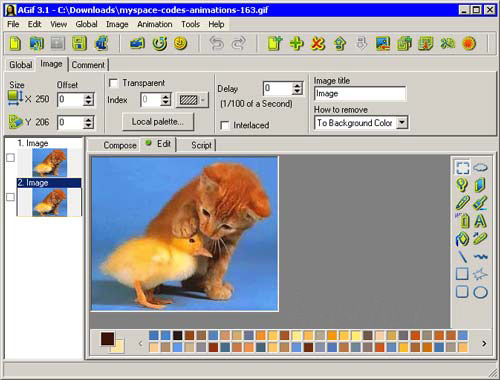
Active GIF Creator
Если необходимо сделать большое количество похожих баннеров, анимированных кнопок или логотипов, стоит задуматься о том, как упростить процесс. В Active GIF Creator это можно сделать с помощью специальных скриптов.
Модуль для работы со скриптами Script Editor является главной "изюминкой" программы. Он дает возможность автоматизировать рутинную работу, записав последовательность действий в отдельный скрипт. Анимационные скрипты – это файлы с расширением *.agif, которые сохраняются внутри проекта и могут многократно использоваться во время работы над ним. Таким образом, можно автоматически перемещать объекты, изменять их размер, управлять их отображением.
Active GIF Creator может оптимизировать размер анимационного файла, в зависимости от указанной скорости модема. В программе можно сохранять Gif анимацию сразу с HTML кодом и при этом подбирать в окне предварительного просмотра цвет фона и текста.
Кроме этого, программа умеет создавать GIF-файлы из командной строки в пакетном режиме. Самостоятельно разобраться с этой возможностью достаточно тяжело, но, тем не менее, ответы, на все вопросы, касающиеся работы с командной строкой, можно найти в технической документации Active GIF Creator.
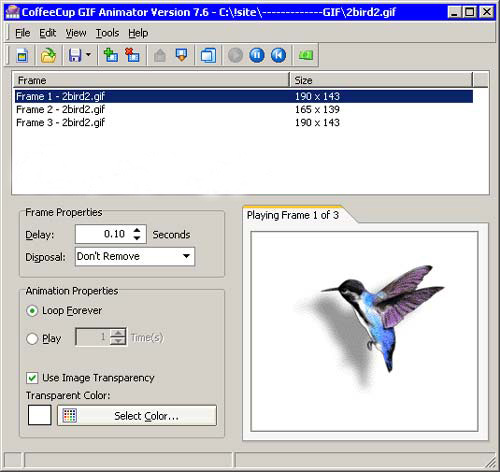
CoffeeCup GIF Animator
CoffeeCup GIF Animator - это отличный выход для тех, у кого нет никакого желания и времени разбираться со сложными настройками Photoshop только ради того, чтобы сделать аватар. Программа несложна в использовании и при этом имеет все необходимые инструменты для решения такой задачи. Так, например, программа поддерживает импорт видео-файлов, может задавать время задержки для всех кадров GIF-анимации сразу или по отдельности, устанавливать для каждого кадра свое время отображения, задавать цвет, который должен быть прозрачным на изображении. Настроек в программе минимум, и все они помещаются в небольшом окне программы, в котором происходит сборка и предварительный просмотр анимации.
Мастер оптимизации также практически не требует от пользователя никакого вмешательства – достаточно следовать его простым инструкциям, и размер файла будет уменьшен настолько, насколько это возможно, без потери качества изображения. Это достигается за счет ограничения индексированной палитры и устранения присутствующих в файле GIF внутренних комментариев. CoffeeCup GIF Animator также сохраняет сделанную анимацию в SWF, и при этом выводит на экран код, который нужно будет вставить, чтобы файл отображался на веб-странице.
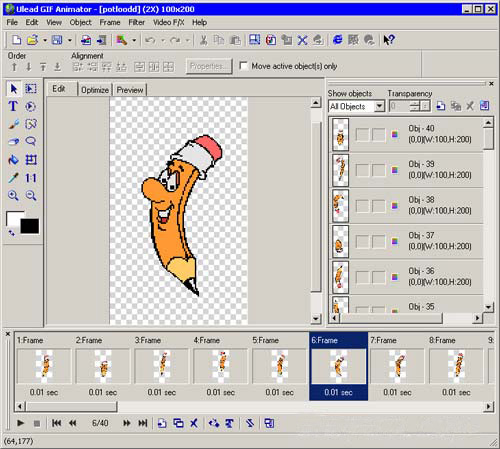
Ulead GIF Animator
Компания Ulead известна, прежде всего, своим программным обеспечением для работы с цифровым видео, поэтому неудивительно, что ее утилита GIF Animator унаследовала черты настоящего видеоредактора. Так, например, программа изобилует всевозможными эффектами, большинство которых перекочевали в GIF Animator из стандартного набора эффектов перехода приложений для обработки видео - Video Studio и Media Studio Pro.
Количество встроенных эффектов можно и увеличить. Для этого в настройках Ulead GIF Animator можно указать расположение фильтров Photoshop и дополнительных фильтров, совместимых с графическим редактором от Adobe. Тут, впрочем, следует вспомнить о том, что со времени выхода последней версии GIF Animator, прошло довольно много времени, и новые фильтры программой от Ulead не поддерживаются.
В режиме, предназначенном для оптимизации файла, рабочая область для наглядности разделена на две части – в одной показываются кадры проекта до сжатия в формат GIF, во второй – после. Изменение настроек сжатия мгновенно отображается на конечном результате. Подбирать «золотую середину» в соотношении размер-качество можно используя ограничение цветовой палитры. Кроме этого, досутпно еще два параметра – Dither, определяющий точность передачи градиентного перехода цвета, и Lossy, отвечающий за количество потерь при сжатии изображения. Управлять кадрами анимации можно либо с помощью панели кадров, где они показаны в виде слайдов, либо с панели настроек, где эта же анимация отображена в виде группы слоев, каждый из которых означает отдельный кадр.
Среди различных форматов экспорта присутствует совершенно неожиданная функция – упаковка созданной анимации в исполнительный EXE-файл. В этом случае на выходе вы получаете один файл, при запуске которого происходит примерно следующее – на экран поверх открытых окон программ выплывает созданное в GIF Animator изображение, а затем воспроизводится анимация. Трудно сказать, какое применение можно найти для этой возможности программы, скорее всего, ее можно использовать для необычного оформления презентации, которая будет начинаться таким неожиданным появлением изображения, либо это может быть просто способ пошутить над коллегой по работе.
Программ GIF-анимации обязательно нужно держать под рукой – чтобы в один прекрасный момент проблема создания анимированного баннера не затормозила всю остальную работу. Для тех, кто постоянно создает анимационные баннеры в больших количествах, следует попробовать в работе редактор скриптов Active GIF Creator, для тех, кому нужно быстро сделать свой аватар или оригинальный юзербар лучше подойдет CoffeeCup GIF Animator. Ну, а если нужен просто универсальный и надежный GIF-аниматор, «на все случаи жизни», советуем присмотреться к хорошо зарекомендовавшей себя программе от Ulead.
В наше время почти у каждого есть цифровая камера. Однако не все знают всех возможностей своего аппарата. Найдется мало желающих экспериментировать с настройками выдержки, чувствительности ISO и другими параметрами съемки, пользователи предпочитают делать цифровые фотографии в режиме – автоматической съемки.
2D – графика. Создаем панораму в редакторе PTGui Pro 8.
В наше время почти у каждого есть цифровая камера. Однако не все знают всех возможностей своего аппарата. Найдется мало желающих экспериментировать с настройками выдержки, чувствительности ISO и другими параметрами съемки, пользователи предпочитают делать цифровые фотографии в режиме – автоматической съемки.
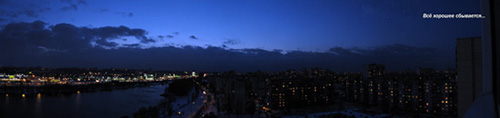
Но почти в каждом современном фотоаппарате есть еще один режим, режим создания панорам. Этот режим позволяет избавится от некоторых ограничений фотоаппарата, такие как максимально допустимое разрешение снимка и максимальный угол обзора. Если же в вашем цифровике такого режима нет - не беда. Создать панораму можно и без специальной функции фотокамеры. Даже используя камеру мобильного телефона, можно получить широкоугольный снимок высокого разрешения. Все что нужно сделать – это выполнить несколько снимков в обычном режиме и установить специальную программу, с помощью которой кадры будут сшиваться в один снимок. Об одной из таких программ и пойдет речь в этом обзоре.
Свое название программа PTGui Pro получила в результате сокращения Graphical User Interface for Panorama Tools (Графический интерфейс для Panorama Tools).
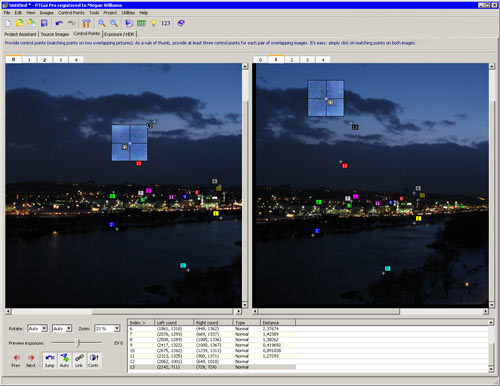
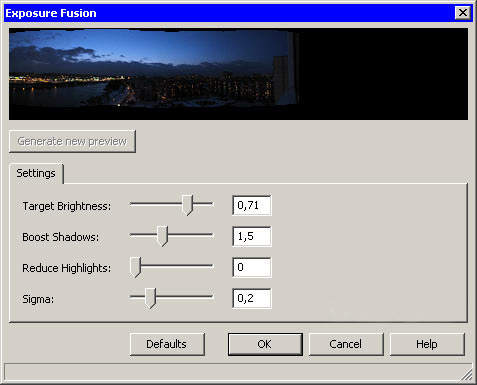
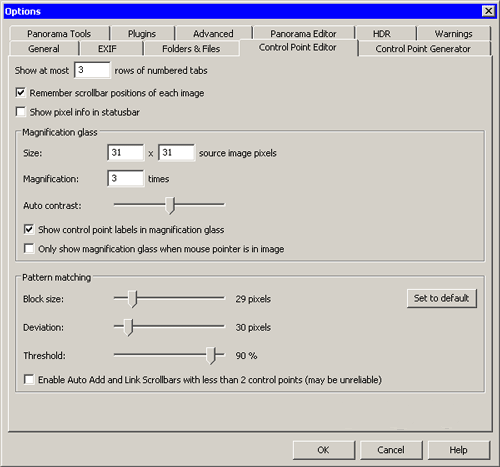
Для создания панорамы, предлагается пройти несколько шагов с помощью мастера создания панорам Project Assistant. Наличие пошагового мастера в программе не означает, что PTGui Pro создаст панораму после нескольких щелчков мыши. Напротив, программа имеет огромное количество средств для настройки панорамы, в чем можно убедиться, включив режим Advanced. В этом режиме будет отображены дополнительные вкладки, каждая из которых содержит настройки для того или иного инструмента, например, для обрезки изображения, компенсации искажений, вызванных конструктивными особенностями объектива фотокамеры, для выбора способа проецирования панорамы и пр.
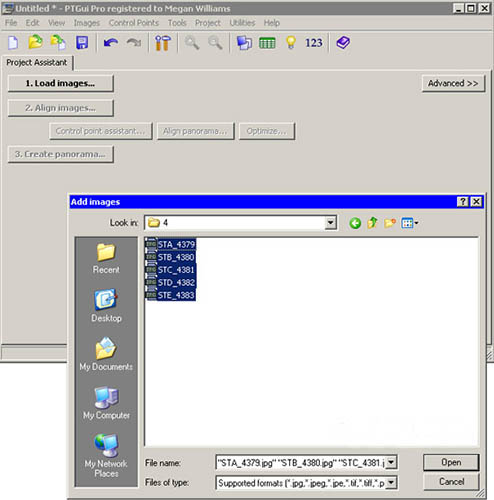
Шаг первый – загрузка изображений для будущей панорамы. Нажимаем кнопку Load images и указываем на диске заранее подготовленные фотографии.
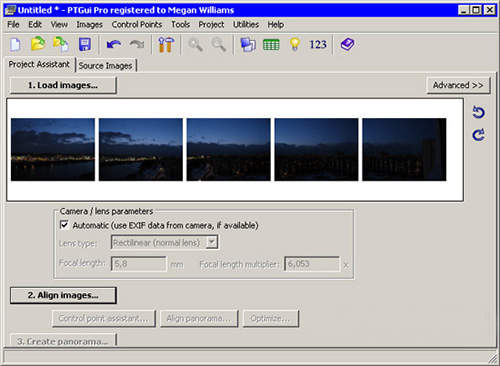
Открытые в программе снимки отобразятся в виде ленты.
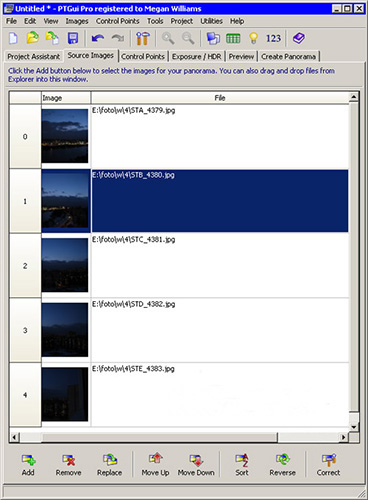
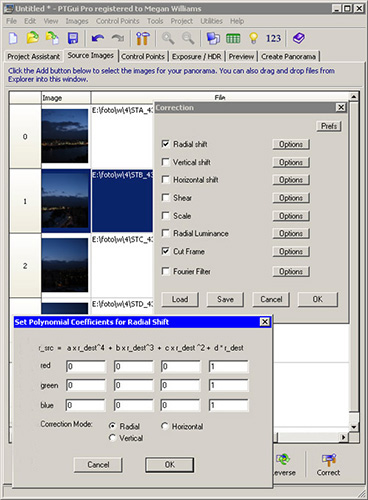
Если щелкнуть по этой ленте, откроется дополнительное окно Source Images, в котором можно установить порядок размещения изображений.
Нажав кнопку Correct в этом окне, можно выполнить коррекцию изображения, искаженного в результате паразитной дисперсии света, проходящего через оптическую систему объектива, или вследствие других причин.
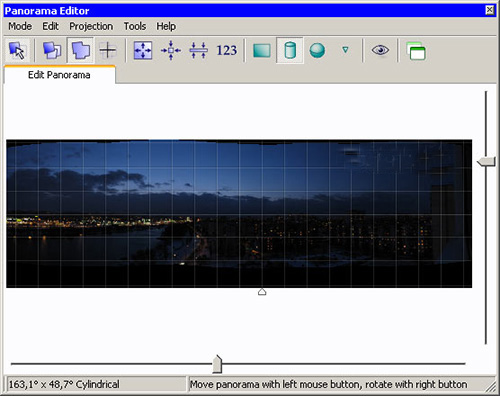
Шаг второй – выравнивание кадров относительно друг друга. После нажатия кнопки Align images программа запустит свой алгоритм и определит для каждого изображения свое место в панорамном снимке. После автоматического выравнивания на экране появится окно Panorama Editor, в котором можно изменять ориентацию отдельных частей панорамы или всей панорамы целиком.
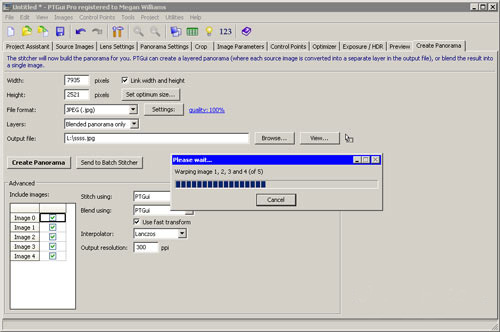
Если составляющие элементы панорамы сделаны максимально аккуратно, то есть, из одной точки, и имеют небольшую площадь перекрытия, скорее всего, создание панорамы на этом может быть завершено, и файл можно сохранять, нажав кнопку Create Panorama.
Если же снимки были не совсем удачные, и программа неточно определила места их "сшивания", необходимо вручную выполнить процедуру соединения изображений. Для склейки изображений PTGui Pro использует набор контрольных точек. Эти контрольные точки представляют собой пары отметок на соединяемых изображениях, которые обозначают совпадающие детали на снимках. Чем точнее расположены контрольные точки и чем больше будет их число, тем правильнее будет составлен шов между изображениями.
Для управления контрольными точками фотографий следует перейти на вкладку Control Points. В двух окнах показаны объединяемые снимки, на которых видны пары контрольных точек. Все эти точки пронумерованы и выделены цветом. Ниже, под изображениями показана таблица, в которой представлена подробная информация о координатах правых и левых контрольных точек.
Алгоритм программы несовершенен, поэтому иногда контрольные точки могут определяться недостаточно верно. В этом случае нужно щелкнуть правой кнопкой мыши на проблемной точке и удалить неудачную отметку, выбрав команду Delete. После этого можно вручную проставить контрольные точки, щелкая по изображению. Парную контрольную точку программа создаст сама, останется лишь проследить за правильностью ее расположения и, в случае необходимости, передвинуть ее на правильную позицию.
PTGui Pro может также сохранять результат соединения частей панорамы в файл Photoshop со слоями, что дает возможность редактировать изображение в популярном графическом редакторе. Изображение может также сохраняться в формате Tiff или Jpeg.
Панорамные снимки делают не только для того чтобы хранить память о местах, в которых побывал фотограф, они имеют и другое практическое применение. Круговые панорамы на 360 градусов могут использоваться разработчиками компьютерных игр для имитации естественного окружения. При помощи PTGui Pro можно получить интерактивную панораму в формате QuickTime VR (*.mov). Запустив такой файл, пользователь сможет совершить виртуальный осмотр местности из той точки, откуда производилась съемка панорамы. Панорамы QuickTime VR можно внедрять в веб-страницы. Для конвертирования панорамы в формат QuickTime VR нужно выполнить команду Utilities > Convert to QTVR.
Для 3D-дизайнеров программа PTGui Pro предлагает создание панорамных изображений в формате HDR, то есть с широким динамическим диапазоном. Использование технологии HDR при создании панорам может быть реализовано двумя методами коррекции изображения - True HDR и Exposure Fusion. Первый вариант позволяет создавать HDR-панораму на основе группы фотографий, сделанных с разной выдержкой, а также из HDR-изображений.
Второй вариант следует использовать в тех случаях, когда HDR-панорама не является конечной целью и необходимо лишь получить изображение с правильной экспозицией. В некоторых случаях, подобрать правильную выдержку довольно сложно. В основном это связано с тем, что на момент съемки освещение объектов неудобно для фотографа. В этом случае можно сделать несколько одинаковых снимков с разной выдержкой. Важно, чтобы они были сделаны с одной точки. Объединив информацию из всех этих снимков в формат HDR, можно получить изображение с более выгодным освещением. Затем выполняется преобразование диапазона яркостей HDRI к диапазону яркостей, отображаемых монитором (tone mapping), и на выходе мы имеем улучшенное изображение. Именно это и можно сделать в режиме Exposure Fusion.
Улучшить конечное изображение можно также, поэкспериментировав с настройками алгоритма PTGui Pro. Вызвать окно настроек можно, выполнив команду Tools > Options. Среди параметров, при помощи которых можно управлять тонкой настройкой программы: количество контрольных точек на паре сшиваемых изображений, настройки чувствительности при определении одинаковых фрагментов на частях панорамы и т.д.
Для создания одной панорамы требуется три, четыре и более снимков. А если панорам несколько то снимков получается очень много. Объединение кадров панорамы в один снимок требует много времени. Чтобы упростить задачу, в PTGui Pro предусмотрена пакетная обработка файлов.
Для того чтобы обработать сразу несколько панорамных изображений, необходимо сохранить проекты, которые должны быть обработаны, в формате программы (*.pts). После этого необходимо запустить утилиту Batch Stitcher, которая устанавливается вместе с PTGui Pro и доступна из меню "Пуск", составить в ней список заданий и запустить их выполнение.
Вы можете подумать, а для чего вообще нужна эта программа, ведь есть Photoshop, с прекрасным инструментом Photomerge? Однако его применение далеко не всегда позволяет получить идеальное изображение. Часто, особенно при склеивании ночных панорам, можно получить неприятное сообщение о том, что слои не могут быть корректно выровнены относительно друг друга. И тут PTGui Pro может стать хорошей альтернативой средствам популярного графического редактора.
С одной стороны, PTGui Pro достаточно проста в использовании, с другой – содержит множество настроек для коррекции снимков вручную, благодаря чему можно гибко управлять результатом.
Ниже приведены несколько панорам, которые были созданы при помощи программы.
Триал-версию PTGui Pro для Windows и Mac OS X можно скачать с официального сайта.






 Поиск
Поиск