Создавая свой php движок для нового сайта, я, как и всегда не захотел выполнять нудную работу сам и поэтому такое задание как подбор ключевых слов к каждой странице сайта доверил php скрипту, который написал меньше чем за полчаса.
Конечно, многие могут сказать, что поисковики не учитывают мета теги keywords и description, и вовсе незачем голову морочить проблемой подбора ключевых слов, но учитывают или нет, это известно только администраторам поисковых машин. В частности, я недавно проводил эксперимент, в котором участвовало три пары сайтов, на каждой паре сайтов был один и тот же контент, но на одном из сайтов каждой пары были прописаны keywords и description. И что вы думаете, через месяц, все три сайта с keywords и description были выше в выдаче Яндекса, чем их двойники без этих мета тегов. (Примечание: сайты были оптимизированы под абсолютно не конкурентные запросы и не имели бэклинков).
Принцип работы php скрипта, основной задачей которого является “на лету” подбирать к тексту ключевые слова (keywords), заключается в разделении всего текста на слова и занесение их в массив. Из исходного текста сначала удаляются все знаки препинания, затем слова помещаются в массив и каждому слову присваивается число его повторений в тексте. После заполнения массива слова упорядочиваются по количеству повторений, и в качестве результатов берется верхушка массива – 15-25 самых часто употребляемых слов.
А вот и сам исходный код этого php-скрипта для подбора ключевых слов:
Пользоваться данным php классом очень просто, создаете экземпляр класса функцией new а потом вызываете внутреннюю функцию get_keywords(), класса Counter. Вот наглядный пример использования этого класса:
В переменной $content должен содержатся основной текст страницы, для которой создаются ключевые слова. И еще, полученная строка содержит только ключевые слова, без мета тегов. Скачать данный php класс для подбора ключевых слов в zip архиве вы можете здесь.
В этой статье будет рассмотрен скрипт, который создает анимацию в виде падающего снега. Анимация воспроизводится в заданной области web-страницы. Анимационный эффект, создаваемый данным скриптом выглядит весьма привлекательно, поэтому скрипт вполне может быть использован для создания анимированных логотипов, или блоков новогодних объявлений и поздравлений на сайте.
Область web-страницы, в которой производится анимация, задается элементом DIV с идентификатором ID_ANIMATE. Принцип работы скрипта заключается в вертикальном перемещении (с небольшими стохастическими перемещениями по горизонтали) элементов IMG, представляющих изображение снежинки в пределах этого элемента (элемент DIV с идентификатором ID_ANIMATE является элементом-контейнером для элементов IMG).
Элемент-контейнер DIV с идентификатором ID_ANIMATE определяется при помощи HTML-разметки в документе, в котором содержится скрипт. В этот элемент может быть помещено произвольное гипертекстовое содержимое, которое будет располагаться "на фоне" падающих снежинок, либо на фоне которого будут падать снежинки (это зависит от значения позиционного уровня этого содержимого). Код фрагмента HTML-разметки, определяющей элемент-контейнер DIV и его содержимое в демо-примере, приложенном к статье (см. демо-пример), приведен далее:
Параметры элемента-контейнера DIV (его размеры, схема позиционирования, значение свойства переполнения, цвет фона, параметры границы), а также перемещаемых в нем элементов IMG (схема позиционирования, размер, значение позиционного уровня), определяются правилами внедренной в документ таблицы слилей CSS:
Как можно видеть из листинга, элементам IMG, являющимся потомками элемента DIV с идентификатором ID_ANIMATE, назначается значение позиционного уровня 1. Поэтому, если вы хотите, чтобы "снежинки" двигались "под" остальным содержимым этого элемента, содержимому следует задать значение позиционного уровня больше 1 (как это сделано в демо-примере). Обратите также внимание на то, что элементам IMG назначена схема абсолютного позиционирования.
Теперь рассмотрим непосредственно работу скрипта. Полный листинг кода скрипта приведен далее.
Как можно видеть из листинга, в начале скрипта производится инициализация нескольких переменных. В переменную oAnimate заносится ссылка на DOM-объект элемента DIV с идентификатором ID_ANIMATE. Переменные nWidth и nHeight инициализируются значениями значения ширины и высоты этого элемента. Переменная nFSize должна содержать значение высоты (в пикселях) элементов изображений-снежинок (оно должно быть таким же, как задано в таблице стилей). Переменная strFlakeURL содержит URI ресурса изображения снежинки. Значение переменной nCount определяет общее количество движущихся изображений. Массив aoFlakes предназначен для хранения ссылок на DOM-объекты элементов изображений-снежинок.
Создание элементов изображений, добавление их в дерево документа, ссылок на DOM-объекты этих элементов в массив aoFlakes производится в процессе инициализации скрипта (см. окончание листинга кода скрипта). Значению свойства src DOM-объектов элементов изображений при этом присваивается значение переменной strFlakeURL. Для установки параметров движения каждого созданного элемента, вызывается функция ResetFlake. Для позиционирования соответствующего элемента IMG относительно элемента-контейнера DIV - UpdateFlakePos.
Функция ResetFlake устанавливает значения свойствам m_nX, m_nY и m_nSpeed DOM-объекта элемента, ссылка на который содержится в элементе массива aoFlakes с индексом, равным значению первого параметра ResetFlake. Свойство m_nX объекта хранит текущую координату по оси X, а свойство m_nY - по оси Y соответствующего элемента относительно контейнера. Свойство m_nSpeed определяет "скорость" движения элемента (величину его вертикального смещения на каждом шаге анимации). Функция ResetFlake устанавливает случайные значения свойствам m_nX и m_nSpeed. Свойству m_nY случайное значение устанавливается только в том случае, если параметр bRandY функции вычисляется в true (в этом случае элемент изображения снежинки будет иметь случайную позицию по вертикали). Иначе свойству m_nY устанавливаетя значение -nFSize (при этом изображение будет позиционироваться так, что оно будет полностью скрыто за верхней границей элемента-контейнера). При создании элементов изображений в процессе инициализации скрипта, ResetFlake вызывается со значением параметра bRandY, равным true.
Функция UpdateFlakePos принимает в качестве единственного параметра значение индекса в массиве aoFlakes и производит позиционирование элемента, ссылка на DOM-объект которого содержится в элементе массива aoFlakes с данным индексом в соответствии со значениями его свойств m_nX и m_nY.
Перемещение всех изображений-снежинок осуществляется функцией OnTimer, которая является обработчиком событий таймера, запускаемого в процессе инициализации скрипта.
Как можно видеть из приведенного ранее листинга кода скрипта, в функции OnTimer производится перебор всех DOM-объектов элементов изображений снежинок. Значение свойства m_nY каждого из этих объектов наращивается на величину его свойства m_nSpeed. Значение свойства m_nX изменяется на случайную величину, которая находится в диапазоне [-1..1] (так достигается случайное горизонтальное движение "снежинок"). В случае, если элемент изображения вышел за нижнюю границу элемента-контейнера, вызывается функция ResetFlake, которая устанавливает случайные значения свойств m_nX и m_nSpeed соответствующего объекта, а значение его свойства m_nY устанавливаетт в -nFSize. Затем вызывается функция UpdateFlakePos для перемещения конкретного элемента IMG в нужную позицию.
В состав библиотеки MFC входит ряд классов, представляющих стандартные диалоговые панели. Эти классы позволяют легко реализовать такие часто используемые операции, как открытие и сохранение файла, выбор цвета, выбор шрифта и т.д. Все эти классы наследуются от CCommonDialog, который в свою очередь является производным по отношению к базовому классу CDialog.
Приведем классы стандартных диалоговых панелей и их назначение:
CColorDialog - Панель для выбора цвета
CFileDialog - Панель выбора файлов для открытия и сохранения на диске
CFindReplaceDialog - Панель для выполнения операции поиска и замены
CFontDialog - Панель для выбора шрифта
CPrintDialog - Панель для вывода документа на печать
CPageSetupDialog - Панель выбора формата документа
COleDialog - Панель для управления технологией OLE
Классы, управляющие стандартными диалоговыми панелями, определены в файле afxdlgs.h. Поэтому при использовании этих классов в приложении необходимо включить этот файл в исходный текст при помощи директивы #include.
Панель выбора цвета (класс CColorDialog)
Чтобы отобразить на экране стандартную диалоговую панель выбора цвета, надо создать объект класса CColorDialog, а затем вызвать метод DoModal. При создании объекта класса СColorDialog используется следующий конструктор:
Все параметры конструктора необязательны, однако в некоторых случаях использование этих параметров может помочь.
Первый параметр clrInit позволяет указать цвет, выбранный по умолчанию сразу после открытия диалоговой панели. Если параметр не будет указан, в качестве цвета, выбранного по умолчанию, будет использоваться черный цвет.
Параметр dwFlags содержит набор флагов, управляющих диалоговой панелью выбора цвета. При помощи него блокировать или разрешать работу некоторых элементов управления диалоговой панели выбора цвета. Если при создании объекта класса CColorDialog не указать параметр dwFlags, тем не менее можно выполнить настройку диалоговой панели, обратившись непосредственно к элементу m_cc данного класса. Параметр dwFlags, указанный в конструкторе, используется для инициализации m_cc. Изменения в элемент m_cc должны быть внесены до того, как панель будет отображаться на экране.
Последний параметр pParentWnd можно использовать, чтобы указать родительское окно диалоговой панели.
Методы класса CСolorDialog
Чтобы вывести диалоговую панель выбора цвета на экран, необходимо использовать метод DoModal. После отображения панели на экране пользователь может выбрать из нее цвет и нажать кнопки OK или Cancel для подтверждения выбора цвета или отказа от него. Когда диалоговая панель закрывается, метод DoModal возвращается значения IDOK и IDCANCEL, в зависимости от того, какую кнопку нажал пользователь:
На экране появится стандартная диалоговая панель выбора цвета Color. В верхней половине диалоговой панели расположены 48 прямоугольников, имеющих различные цвета. Они представляют так называемые основные цвета (Basic colors). Можно выбрать один из этих цветов и нажать кнопку OK. После того, как диалоговая панель закрыта (метод DoModal завершил свою работу), можно воспользоваться методами класса CColorDialog, чтобы узнать цвета, выбранные пользователем.
Для определения цвета, выбранного пользователем, можно обратиться к методу GetColor класса CColorDialog. Данный метод возвращает значение COLORREF, соответствующее выбранному цвету.
Если пользователю недостаточно основных цветов, представленных в диалоговой панели Color, он может выбрать до 16 дополнительных цветов. Для этого он должен нажать кнопку DefineCustom Colors. Диалоговая панель изменит свой внешний вид - появятся дополнительные органы управления, позволяющие выбрать любой из 16 777 216 цветов. Когда цвет выбран, нужно нажать кнопку Add Custom Colors. Выбранный цвет будет добавлен к дополнительным цветам (Custom colors) - один из свободных прямоугольников окрасится соответствующим цветом.
При помощи метода GetSavedCustomColors класса CColorDialog можно определить дополнительные цвета, выбранные пользователем в диалоговой панели Color. Этот метод возвращает указатель на массив из 16 элементов типа COLORREF. Каждый элемент массива описывает один дополнительный цвет.
Когда диалоговая панель Color отображается приложением первый раз, все прямоугольники, отображающие дополнительные цвета, имеют белый цвет. Дополнительные цвета, выбранные пользователем, сохраняются во время работы приложения. После перезапуска приложения дополнительные цвета сбрасываются.
Панель выбора файлов (класс CFileDialog)
Среди стандартных диалоговых панелей, для которых в библиотеке MFC создан специальный класс, есть панели для работы с файловой системой - Open и Save As. Диалоговая панель Open позволяет выбрать один или несколько файлов и открыть их для дальнейшего использования. Диалоговая панель Save As позволяет выбрать имя файла для записи в него документа.
Для управления диалоговыми панелями Open и Save As предназначен один класс CFileDialog. Рассмотрим конструктор класса CFileDialog более подробно:
Объекты класса CFileDialog представляют диалоговые панели Open или Save As в зависимости от параметра bOpenFileDialog. Если параметр bOpenFileDialog содержит значение TRUE, то создается объект, управляющий диалоговой панелью Open, а если FALSE - диалоговой панелью Save As.
Параметр bOpenFileDialog является единственным обязательным параметром, который необходимо указать. Остальные параметры конструктора класса CFileDialog задают различные режимы работы панели и могут не указываться.
Чтобы создать объект класса CFileDialog , представляющий диалоговую панель для открытия файлов (mFileOpen), и объект, представляющий диалоговую панель для сохранения файлов (mFileSaveAs), можно воспользоваться следующими вызовами конструктора класса:
Во многих случаях имена файлов, которые нужно открыть или закрыть, имеют определенное расширение. Параметр lpszDefExt позволяет задать расширение файлов, используемое по умолчанию. То есть, если пользователь при определении имени файла не укажет расширение, имени файла автоматически присваивается расширение, принятое по умолчанию. Если при определении свойств диалоговой панели программист присвоит параметру lpszDefExt значение NULL, то расширение файлов должно задаваться пользователем явно.
В некоторых случаях требуется, чтобы диалоговые панели отображались с уже выбранным именем файла. Чтобы указать имя файла, используемое по умолчанию, применяется параметр lpszFileName. Если параметр lpszFileName имеет значение NULL, данная возможность не реализуется.
С помощью флага dwFlags можно изменить внешний вид и некоторые другие характеристики стандартных диалоговых панелей класса CFileDialog. В него можно записать комбинацию флагов, управляющих различными характеристиками этих панелей. Например, флаг OFN_HIDEREADONLY означает, что из диалоговой панели удаляется переключатель "Read Only", а флаг OFN_OVERWRITEPROMPT (используемый для панели Save As) - что необходимо выводить диалоговую панель с предупреждением, если пользователь выбирает для сохранения имя уже существующего файла.
Диалоговые панели выбора файлов обычно имеют список так называемых фильтров, включающих названия типов файлов и расширения имен файлов данного типа. Выбрав фильтр, пользователь указывает, что он желает работать только с файлами определенного типа, имеющими соответствующее расширение. Файлы с другими расширениями в диалоговых панелях не отображаются.
Список фильтров можно указать через параметр lpszFilter. Одновременно можно указать несколько фильтров. Каждый фильтр задается двумя строками - строкой, содержащей имя фильтра, и строкой, в которой перечислены соответствующие ему расширения имен файлов. Если одному типу соответствует несколько расширений, они разделяются символом ;. Строка, содержащая имя фильтра, отделяется от строки с расширениями файлов символом |. Если используется несколько фильтров, то они также отделяются друг от друга символом |. Например, в качестве строки, задающей фильтры, можно использовать строку вида:
Диалоговые панели, представленные объектами класса CFileDialog, могут иметь или не иметь родительского окна. Чтобы указать родительское окно, нужно передать конструктору CFileDialog указатель на него через параметр pParentWnd.
Методы класса CFileDialog
Создание объекта класса CFileDialog еще не вызывает отображения соответствующей диалоговой панели. Для этого необходимо воспользоваться методом DoModal класса CFileDialog.При вызове метода DoModal для ранее созданного объекта класса CFileDialog на экране открывается соответствующая диалоговая панель. После того, как пользователь завершает работу с диалоговой панелью, метод DoModal вернет значение IDOK или IDCANCEL в случае успешного завершения и нуль - в случае возникновения ошибок:
После того, как пользователь закроет диалоговую панель и метод DoModal вернет управление, можно воспользоваться другими методами класса CFileDialog , чтобы определить имена выбранных файлов:
GetPathName - Определяет полный путь файла
GetFileName - Определяет имя выбранного файла
GetFileExt - Определяет расширение имени выбранного файла
GetFileTitle - Позволяет определить заголовок выбранного файла
GetNextPathName - Если диалоговая панель позволяет выбрать сразу несколько файлов, то этот метод можно использовать для определения полного пути следующего из выбранных файлов
GetReadOnlyPref - Позволяет узнать состояние атрибута "только для чтения" (read-only) выбранного файла
GetStartPosition - Возвращает положение первого элемента из списка имен файлов
Наиболее важный метод - GetPathName. Он получает полный путь файла, выбранного из диалоговых панелей Open или Save As. Если диалоговая панель позволяет выбрать сразу несколько файлов, тогда метод GetPathName возвращает массив строк, состоящий из нескольких строк, заканчивающихся двоичным нулем. Первая из данных строк содержит путь к каталогу, в котором расположены выбранные файлы, остальные строки содержат имена выбранных файлов. Выделение строки, содержащей путь к каталогу, проблем не вызывает, а чтобы получить имена выбранных файлов, необходимо воспользоваться методами GetStartPosition и GetNextPathName.
[pagebreak]
Метод GetStartPosition возвращает значение типа POSITION. Оно предназначено для передачи методу GetNextPathName и получения очередного имени выбранного файла. Если пользователь не выбрал ни одного файла, метод GetStartPosition возвращает значение NULL. Значение, полученное этим методом, следует записать во временную переменную типа POSITION и передать ссылку на нее методу GetNextPathName. Метод GetNextPathName вернет полный путь первого из выбранных в диалоговой панели файлов и изменит значение переменной pos, переданной методу по ссылке. Новое значение pos можно использовать для последующих вызовов метода GetNextPathName и получения путей всех остальных выбранных файлов. Когда метод GetNextPathName вернет имена всех выбранных файлов, в переменную pos записывается значение NULL.
В панелях Open и Save As имеется переключатель "ReadOnly". По умолчанию этот преключатель не отображается. Если есть необходимость воспользоваться этим переключателем, то нужно отказаться от использования флага OFN_HIDEREADONLY.
Метод GetReadOnlyPref позволяет определить положение переключателя "ReadOnly". Если переключатель включен, то метод GetReadOnlyPref возвращает ненулевое значение. В противном случае GetReadOnlyPref возвращает нуль.
Панель выбора шрифта (класс CFontDialog)
Стандартная диалоговая панель Font предназначена для выбора шрифта. Эта панель отображает список шрифтов, установленных в системе, и позволяет выбрать название шрифта, его начертание и другие параметры.
Для управления диалоговой панелью Font в библиотеку классов MFC включен класс CFontDialog. Методы этого класса можно использовать для отображения панели Font и определения характеристик шрифта, выбранного пользователем. Конструктор класса CFontDialog:
Все параметры конструктора являются необязательными. Настройка стандартной панели выбора шрифта, которая выполняется конструктором класса CFontDialog по умолчанию, удовлетворяет большинству пользователей.
Параметр lplfInitial является указателем на структуру LOGFONT, описывающую логический шрифт. Если этот параметр используется, то в диалоговой панели по умолчанию будет выбран шрифт, наиболее соответствующий шрифту, описанному в структуре LOGFONT.
Параметр dwFlags задает набор флагов, управляющий различными режимами работы панели. Например, флаг CF_EFFECTS позволяет пользователю создавать подчеркнутые и перечеркнутые буквы, определять цвет букв, а флаг CF_SCREENFONTS - разрешает выбирать только экранные шрифты.
Через параметр pdcPrinter можно передать конструктору контекст отображения принтера, шрифты которого будут представлены в диалоговой панели Font. Данный параметр используется только в том случае, если в параметре dwFlags указаны флаги CF_PRINTERFONTS или CF_BOTH.
Через параметр pParentWnd можно указать родительское окно для диалоговой панели Font.
Методы класса CFontDialog
Для отображения диалоговой панели Font предназначен виртуальный метод DoModal. Если пользователь выбрал шрифт и нажал кнопку OK, метод DoModal возвращает идентификатор IDOK, если пользователь отменил выбор шрифта, метод DoModal возвращает идентификатор IDCANCEL:
Остальные методы класса предназначены для определения характеристик выбранного пользователем шрифта.
Метод GetCurrentFont позволяет сразу определить все характеристики выбранного шрифта, записав их в структуру LOGFONT.
Остальные методы класса позволяют определить только отдельные характеристики выбранного шрифта:
GetFaceName - Возвращает имя выбранного шрифта
GetStyleName - Возвращает имя стиля выбранного шрифта
GetSize - Возвращает размер выбранного шрифта
GetColor - Возвращает цвет выбранного шрифта
GetWeight - Возвращает плотность выбранного шрифта
IsStrikeOut - Определяет, является ли шрифт выделенным перечеркнутой линией
IsUnderline - Определяет, является ли шрифт выделенным подчеркиванием
IsBold - Определяет, является ли шрифт жирным
IsItalic - Определяет, является ли шрифт наклонным
Панель для вывода документов на печать (класс CPrintDialog)
Класс CPrintDialog можно использовать для создания двух видов диалоговых панелей, предназначенных для печати документов и выбора форматов документов. Кроме класса CPrintDialog можно также использовать класс CPageSetupDialog. Он позволяет создать диалоговую панель для выбора формата документа, имеющую несколько иной вид.
В приложениях, подготовленных с использованием средств MFC AppWizard и построенные по модели документ-облик, по умолчанию встроена возможность вывода редактируемого документа на печать.
В меню File такого приложения находятся три строки (Print, Print Preview и Print Setup), которые управляют процессом печати документов, подготовленных в приложении. Чтобы распечатать документ, достаточно выбрать из меню File строку Print. На экране появится диалоговая панель Print. В ней можно выбрать печатающее устройство для печати документов (группа Name), указать, будет печататься весь документ либо его часть (группа Print range), а также сколько копий документа будет напечатано (группа Copies). Также можно настроить различные характеристики печатающего устройства, если нажать кнопку Properties в группе Printer.
Если требуется определить только печатающее устройство и формат документа, из меню File следует выбрать строку Printer Setup. В группе Printer можно указать печатающее устройство и настроить его соответствующим образом. Группа Paper задает формат бумаги и режим подачи бумаги в печатающее устройство. Группа Orientation включает только один переключатель, определяющий ориентацию бумаги. Он принимает положение Portrait для вертикальной ориентации изображения на бумаге (режим "портрет") или Landscape для горизонтальной ориентации изоборажения на бумаге (режим "ландшафт").
Строка Print Preview меню File выбирается для предварительного просмотра документа перед печатью. При этом главное окно приложения изменит свой внешний вид и можно будет просмотреть, как будет выглядеть документ после печати.
Если не требуется выполнять специфическую обработку документа перед печатью, то вряд ли понадобится самостоятельное добавление программного кода, отвечающего за процесс печати. Просто следует отметить, что процедура создания панелей, связанных с печатью документа, практически ничем не отличается от создания выше описанных стандартных диалоговых панелей.
Панель для выполнения поиска и замены (класс CFindReplaceDialog)
Класс CFindReplaceDialog предназначен для управления диалоговыми окнами Find и Replace. Диалоговая панель Find используется для поиска известных строк в документе приложения, а панель Replace позволяет замену одной строки на другую.
Важным отличием диалоговых панелей Find и Replace от других стандартных диалоговых панелей является то, что они представляют собой немодальные диалоговые панели. Поэтому процесс создания этих панелей значительно отличается от процесса создания стандартных панелей для выбора цвета, шрифта и имен файла.
Среди читателей, я уверен, есть такие, кто в PHP совсем не разбирается, кто только начал изучать, и такие, кто полагает, что он давно со всем разобрался и ничего нового узнать о PHP не сможет. Последние явно заблуждаются: всегда можно найти интересную задачу, которая вытащит на свет множество интересных и ранее не изученных (или плохо изученных) моментов. И тогда рытье в документации и эксперименты обеспечены.
Когда мы посещаем сайты, часто ли задумывается мы, как серверная программа помнит такие вещи, как введенный логин, какие сообщения мы еще не читали, какие товары мы положили в "корзину покупателя" и т.п.? Посетителю сайта нет необходимости знать это, а web-программисту эти знания лишними не будут.
Работает этот механизм просто, но в то же время довольно сложно.
Серверная программа запоминает переданные пользователем данные в сессии (сеансе) и достает их оттуда при следующем обращении на сервер. Но пользователей, работающих с одним сайтом, может быть несколько и для того, чтобы понять, где чья сессия, нужен какой-либо механизм идентификации. Так как же точно идентифицировать данную сессию?
Первое, что приходит на ум - использовать для этого IP-адрес компьютера пользователя. Вполне возможно, что на заре web-программирования так и делали, но с одного IP-адреса могут посылать запросы несколько пользователей. Например, если они работают через один proxy-сервер, или находятся в одной локальной сети и выходят в Интернет через NAT-шлюз, назначающий им один и тот же внешний IP-адрес. Да и за время посещения сайта адрес пользователя может поменяться (например, при восстановлении прерванного модемного соединения). Т.е., механизм этот не надежен.
Выход только один - пользователь должен сам передавать свой идентификатор, сообщенный ему сервером.
Идентификатор сессии можно передавать в строке параметров URL. Многие сайты так и делают (обычно это используется как дублирующий механизм). Но у этого метода есть большой недостаток. Если вам захочется, к примеру, послать такую ссылку другу, и он зайдет по ней на сайт, то он может внедрится в вашу сессию. Выходит, этот механизм тоже не без изъяна.
Для решения этой задачи компанией Netscape была придумана и внедрена в созданный ею браузер возможность запоминать специальные данные, переданные сервером, на компьютере пользователя. При следующем обращении на сервер браузер отсылает эти данные назад, и серверная программа идентифицирует по ним пользователя. Назвали они этот механизм Куки (cookie - печение). Позже Miscosoft реализовала Куки в InternetExpoler. Сегодня Куки поддерживаются всеми современными браузерами.
Этот механизм тоже имеет недостатки: пользователь может запретить своему браузеру работать с Куки или неправильно настроенный proxy-сервер может их удалять из запроса. Но, если не заниматься такой, извиняюсь, ерундой, механизм Куки выглядит более надежным и безопасным, чем идентификация по IP и параметрам URL.
Работу сессии PHP можно продемонстрировать на таком примере:
Очень часто при работе с запросами приходится менять SQL этого запроса. Например, при изменении порядка сортировки или при необходимости изменения фильтра, прописанного в where. Сделать это стандартными средствами можно, но довольно муторно, т.к. весь запрос хранится в одном месте (для TQuery и её потомков это свойство Sql). При желании изменить, например, количество или порядок следования полей в order by, нужно программно найти этот order by, написать свой, вставить его вместо старого и т.д. Для меня, честно говоря, загадка, зачем борланд пошла по такому ущербному пути: стандарт ANSI SQL-92, с которым (и только с которым!) работает Bde, подразумевает достаточно жёсткий синтаксис запроса, вполне допускающий обработку на уровне отдельных секций. Сегодня я хотел бы поделиться одним из вариантов реализации потомка TQuery, в котором задачи такого класса будут решаться на лету одной строчкой кода.
Смысл очень простой. Для того, чтобы уйти от ручной обработки текста sql-запроса, надо просто разбить его на стандартные секции. И менять их по отдельности. Ведь любой select-запрос имеет достаточно строгий синтаксис, состоя из определённого количества заранее известных секций (clauses), задаваемых в строго определённой последовательности. Рассмотрим этот синтаксис поподробнее на примере СУБД Interbase:
Как видим, обязательными являются две секции: SELECT и FROM.
Ещё восемь секций опциональны. Наша задача сводится к тому, чтобы значение каждой секции устанавливать отдельно, при необходимости переоткрывая запрос. Можно было бы плясать от стандартного свойства Sql, выделять нужную секцию, менять и вставлять обратно. Но зачем это, если можно сам Sql формировать на основе заданных секций? Конечно, этот подход имеет тот минус, что накрывается прямая установка Sql одной строкой, что может быть неудобно при хранении запроса в реестре, базе и т.д., но и это, при желании, можно побороть.
В общем-то, ничего заумного, реализация до смешного проста, но при использовании в проектах позволяет сэкономить массу времени и значительно увеличить читабельность кода.
Чтобы не писать отдельное свойство на каждую секцию, задавать их будем в виде массива строк. Для работы с этим массивом нам понадобятся индексы, которые тоже лучше определить заранее:
Определим тип нашего индексированного свойства и определим сам класс:
Свойство fClauses будет содержать все секции запроса, на основе которых и будет формироваться сам запрос. Занимается этим процедура UpdateSql. Ну а методы GetClause/SetClause стандартны, и служат для установки/чтения значений отдельных секций. Поглядим на сам код:
Всё достаточно прозрачно, отмечу лишь, что метод UpdateSql добавляет в текст Sql-запроса только те секции, для которых установлено начение, и переоткрывает квери, если она была открыта на момент изменения секции. Здесь есть мелкие недоработки, например, не проверяется выход индекса за пределы допустимых значений, я просто не хотел мусорить исходный код вещами, которые очевидны и принципиально не важны. Можно было бы привести код регистрации компонента в палире дельфи, но это также тривиально. Приведу лучше исходник тестового проекта, в котором используется этот квери. В этом проекте на форме находятся компоненты DbGrid1, подключенные к источнику данных DataSource1, динамически создаётся экземпляр TDynQuery, открывающий таблицу "biolife" из DbDemos, входящую в стандартную поставку Delphi. После этого изменяется по кликанью на заголовке (Title) грида меняется сортировка таблицы:
Регионы нужны не только для того, чтобы резать дырки в формах. Иногда они могут оказаться довольно полезным инструментом именно в своём "родном" качестве, т.е. для отрисовки на экране достаточно сложных геометрических фигур. Например, для вывода карт, представляющих собой совокупность ломанных линий, построенных по массивам точек. Создать такую линию нам уже не составит труда, пора разобраться, как её показать юзеру.
Из функций отрисовки две первые нам уже смутно знакомы: они делают тоже, что делает параметр FillMode (ALTERNATE/WINDING) для функций CreatePolygonRgn и CreatePolyPolygonRgn. GetPolyFillMode получает заданный для указанного контекста режим заливки, а SetPolyFillMode устанавливает его. Просто на этот раз речь идёт не о создании региона, а всего лишь о его отрисовке. Установленное значение будет иметь смысл для всех функций, заливающих регион, т.е. PaintRgn и FillRgn, при этом сам регион останется таким, каким он и был создан, а вот раскрашен будет по разному, в том случае, если он состоит из нескольких пересекающихся регионов. Для простых регионов типа прямоугольника или элипса установка данного значения ничего не меняет.
Итак. Давайте срочно что-нить создадим и нарисуем. Можно, конечно, сделать это в одной функции, например в OnCreate, но тогда изображение будет весьма недолговечным - до первой перерисовки формы. Поэтому поступим иначе: объявим private property fRgn, в OnCreate его инициализируем, в OnPaint будем его отображать, а в OnDestroy - уничтожим. Код методов представлен ниже:
Следует помнить, что Функции отрисовки регионов всегда работают с цветом,
указанным в Canvas.Brush.Color. Даже рисуя бордюр (frame) использоваться будет не цвет Canvas.Pen, что, в общем-то, представляется более логичным, а цвет Canvas.Brush.
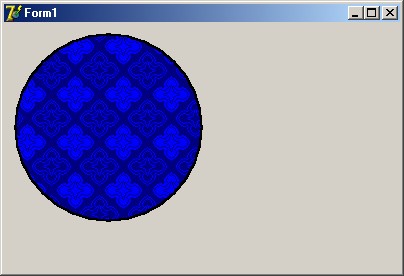
Ничего такой получился кружочек. Погребального вида. Давайте сделаем его более жизнерадостным, и заодно разберёмся, как работает FrameRgn:
У меня получилась такая вот картинка:
Насколько я могу судить, функции FillRgn и PaintRgn отличаются друг от друга только тем, что первая позволяет указать дескриптор кисти, не связанной с текущим canvas'ом. Сомнительная фича с точки зрения дельфей, т.к. манипулировать с текущим цветом кисти канваса всяко легче, чем создавать отдельный экземпляр класса TBrush. Вот, собственно, и всё об отрисовке. Примечательно то, что для того, чтобы нарисовать регион нам не нужно знать, что он из себя представляет. Мы просто передаём дескриптор одной и той же процедуре, а она отобразит на экране круг, овал, треугольник, звезду Давида - всё, что угодно.
Функции, представленные в разделе прочее ничего особенно интересного из себя не представляют, и, в общем-то, интуитивно понятны. поэтому рассотрим лишь некоторые из них.
Так уж сложилось у веб-мастеров, что на их сайты заходят как пользователи, так и спамерские роботы. Если первые заходят на сайт для поиска нужной информации, то вторым непременно подавай адреса e-mail'ов. Так называемые флудеры, которым попросту от нечего делать или от небольшого интеллекта так и хочется завалить ваши новости, статьи бестолковой лексикой. Ну а форум сообщениями, явно не относящимися к тематике рассматриваемой темы. Это неизбежно, как и то что за ночью приходит день и наоборот. Но с этим нужно бороться - иначе ваши порядочные пользователи вовсе потеряют интерес к вашему сайту - можете не сомневаться.
Самым простой метод противодействия данным явлениям - это банить таких посетителей по ip. Проще говоря, закрывать им доступ на ваш сайт. Данный метод пусть и не идеальная защита, но порядка 90% защиту он вам обеспечит. а это уже лучше, чем ничего.
Далее рассмотрим, как данная техника защиты работает на практике и как ее можно реализовать на php.
За дело
Для начала нам нужно получить список ip-адресов, которым будет закрыт доступ на наш сайт. Еще потребуется использовать массивы и циклы - вот где нам и пригодится php.
Дальше - больше :)
Для получения ip-адреса посетителя можно использовать суперглобальную переменную $_SERVER['REMOTE_ADDR'].
На php это реализуется следующим образом:
.
.
А теперь разберемся с остальными переменными нашего мини-скрипта. Создаем массив ($ban), куда помещаем все забаненые ip:
.
.
Как видите, ip нужно помещать в одинарные кавычки и отделять их друг от друга запятой (все просто и ясно - за что я и люблю php)
В следующая переменная ($count) будет занесено количество этих самых ip:
.
.
Для чего это все нужно - читайте дальше.
Что мы имеем:
1) IP адрес определенного посетителя - переменная $ip;
2) массив запрещенных IP-адресов - $ban;
3) число элементов этого массива - $count.
Все элементарно просто - берем и сверяем адрес $ip со списком запрещенных - а так как у нас их может быть несколько, то для этого понадобится обход всего массива забаненых адресов.
Эту работу за нас легко проделает цикл for:
.
.
.
Вот и получается, что если проверяемый адрес совпадет с одним из наших "нехороших", то мы и дадим знать его обладателю - I'm sorry, you've been banned. 68.225.34.86.
А вот и весь скрипт целиком - это для тех, кому лень его собирать по частям из статьи:
Возможно ли создание массива компонентов? Для показа статуса я использую набор LED-компонентов и хотел бы иметь к ним доступ, используя массив.
Прежде всего необходимо объявить массив:
.
.
При необходимости динамического создания LED-компонентов организуйте цикл, пример которого мы приводим ниже:
.
.
.
.
.
.
.
.
Если компоненты уже присутствуют на форме (в режиме проектирования), сделайте их элементами массива, например так:
.
.
.
.
.
.
.
.
.
.
Тем не менее у нас получился массив со случайным расположением LED-компонентов. Я предлагаю назначить свойству Tag каждого LED-компонента порядковый номер его расположения в массиве, а затем заполнить массив, используя это свойство:
.
.
.
.
.
.
.
.
Если вам нужен двухмерный массив, то для формирования индекса понадобится другая хитрость, например, хранение в свойстве Hint информации о времени создания компонентов.
Примечание: узнать доступные свойства компонента можно непосредственно в инспекторе объектов и (или) в текстовом режиме вашей формы (щелкните на форме правой кнопкой мыши и выберите пункт View as Text)
Вот несколько функций для операций с двухмерными массивами. Самый простой путь для создания собственной библиотеки. Процедуры SetV и GetV позволяют читать и сохранять элементы массива VArray (его Вы можете объявить как угодно).
Например:
Самый простой путь - создать массив динамически
сделайте функцию fetch_num типа
и затем вместо myarray[2,3] напишите
Вот способ создания одно- и двухмерных динамических массивов:












 Поиск
Поиск