На сегодняшний день цифровое видео развивается в двух направлениях это видео улучшенного качества для просмотра его на больших ЖК-панелях. И видео уменьшенного размера для экранов портативных устройств. Конечно смотреть фильм или видеоклип на большом экране намного удобней чем на маленьком. Зато устройства с малыми экранами, такие как мобильные телефоны, КПК и медиаплееры легко можно носить в кармане и смотреть видео в любых ситуациях.
Конвертирование видео в мобильные форматы.
На сегодняшний день цифровое видео развивается в двух направлениях это видео улучшенного качества для просмотра его на больших ЖК-панелях. И видео уменьшенного размера для экранов портативных устройств. Конечно смотреть фильм или видеоклип на большом экране намного удобней чем на маленьком. Зато устройства с малыми экранами, такие как мобильные телефоны, КПК и медиаплееры легко можно носить в кармане и смотреть видео в любых ситуациях.
Но для того, что бы такое портативное устройство смогло показывать видео его соответствующим образом надо подготовить и записать в память.
Конвертировать видео в форматы, поддерживаемые мобильными устройствами, проще всего при помощи специальных программ. Благодаря этим программам не нужно задумываться над тем, какое разрешение выбрать, и какой формат поддерживается мобильным девайсом.
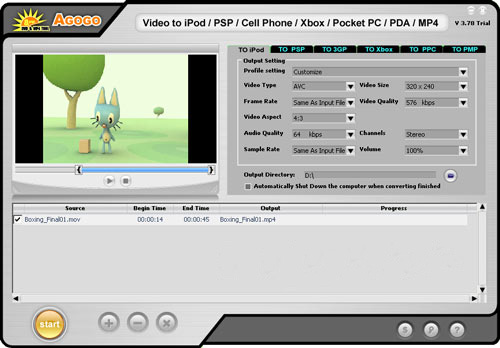
Agogo Video to iPod / PSP / Cell Phone / Xbox / Pocket PC / PDA / MP4
Хотя название программы выглядит слишком длинным, зато пользователю не нужно вчитываться в описание программы и искать список поддерживаемых форматов, для того чтобы понять, поддерживает ли этот конвертер видео для мобильных телефонов или iPod.
Интерфейс ее так же прост, как незатейливо ее название. Окно состоит из трех основных частей: списка файлов, окошка предварительного просмотра и области, в которой задаются настройки кодирования. Для удобства она имеет несколько вкладок – To iPod, To Xbox, To 3GP и т.д. Таким образом, практически исключена возможность того, что вы выберете такой формат, который не поддерживается вашим портативным устройством. Настройки кодирования можно устанавливать только для видеофайлов, которые вы собираетесь проигрывать на iPod, для остальных устройств программа предлагает только профили настроек, изменить которые нельзя. Профили включают формат, разрешение и параметры звука. Число профилей не очень велико, например, для XBox – четыре, а для видеоплееров – всего два. Что касается iPod, то тут профили не предусмотрены, и пользователю самому предлагается определиться с форматом, количеством кадров в секунду, разрешением, соотношением сторон, частотой дискретизации аудио, битрейтом аудио и видео и громкостью.
Agogo Video to iPod / PSP / Cell Phone / Xbox / Pocket PC / PDA / MP4 может выполнять преобразование видеофайлов в пакетном режиме. Для этого достаточно загрузить в программу несколько видеофайлов. После того, как файл загружен, его можно просмотреть в окне предварительного просмотра и при необходимости отметить фрагмент, который нужно конвертировать. Для этого под окном предпросмотра есть специальные маркеры – в начале и в конце клипа. Кодирование будет выполняться с того места клипа, где установлен первый маркер, и до того, где находится второй.
Загруженные в программу файлы не обязательно кодировать все вместе. Напротив каждого из них есть флажок, и если перед нажатием кнопки Start его снять, то клип будет пропущен. Перед началом конвертирования нужно не забыть указать папку, куда будет сохраняться видео. Также при необходимости можно попросить программу выключить компьютер, когда все задания будут завершены.
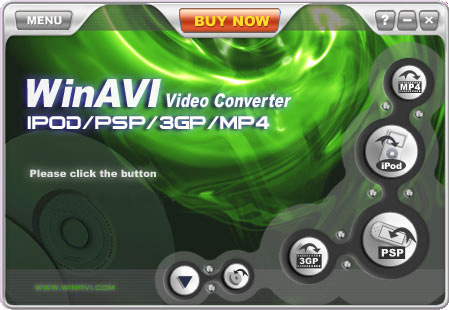
WinAVI iPod/PSP/3GP/MP4 Video Converter
Программа так же не сложная – на освоение программы уходит максимум минуты три.
Первое, что нужно сделать – это выбрать устройство (iPod, PSP) или формат (3GP, MP4), нажав на одну из четырех кнопок. После этого нужно будет загрузить файл или файлы, которые необходимо преобразовать. Конвертер позволяет выбирать несколько файлов одновременно, но нужно, чтобы они были помещены в одну папку. Чтобы преобразовать видео с параметрами по умолчанию, нужно просто нажать кнопку OK, после чего программа начнет свою работу.
Кроме форматов, которые вынесены в название программы, WinAVI iPod/PSP/3GP/MP4 Video Converter поддерживает и другие, "немобильные форматы", такие как Mov, Rm, Wmv и другие. Стоит также отметить пакетный режим, в котором можно выполнить преобразование нескольких видеофайлов. В этом режиме можно установить очередь из файлов, которые нужно конвертировать в разные форматы. Его также можно использовать для преобразования одного и того же файла в несколько разных форматов.
Во время конвертирования файлов можно наблюдать за процессом в окне предварительного просмотра. Если компьютер достаточно мощный, то можно включить отображение видео в реальном времени. Очень удобно, что эти настройки можно менять непосредственно по время кодирования, не останавливая при этом процесс. Если предполагается, что кодирование займет много времени, можно включить опцию выключения компьютера после его завершения и лечь спать.
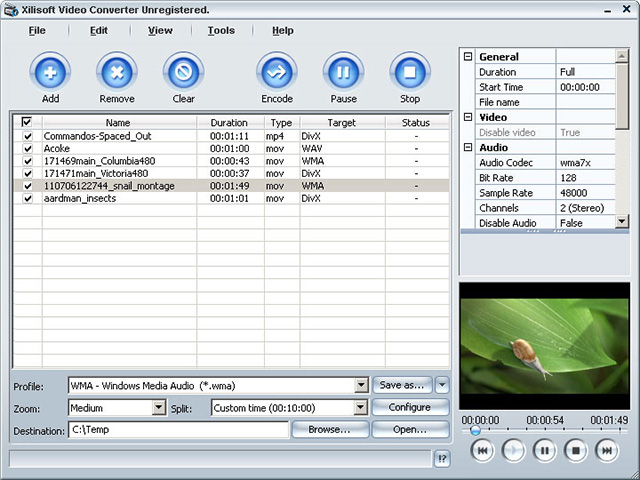
Xilisoft Video Converter
Число поддерживаемых этим конвертером форматов просто огромно – вряд ли вы не найдете в этом длинном списке тот, который нужен именно вам. При помощи программы можно даже преобразовать видео для просмотра на BlackBerry, Apple TV и iPhone, все более распространенные устройства тоже поддерживаются.
Программа может работать в двух режимах: в стандартном, для опытных пользователей, и в режиме мастера, предназначенном для новичков. Немного неудобно, что между этими режимами никак нельзя переключаться – она реализованы как две независимые утилиты, для открытия одной из которых нужно будет обратиться к меню "Пуск".
Настройка параметров кодирования выполнена очень удобно – не нужно открывать дополнительные окна, все параметры вынесены в главное окно программы. Тут можно определить качество видео и аудио, отключить звук, указать соотношение сторон и т.д.
Очень удобно и окошко предварительного просмотра – в нем можно по очереди проигрывать все файлы, загруженные в программу.
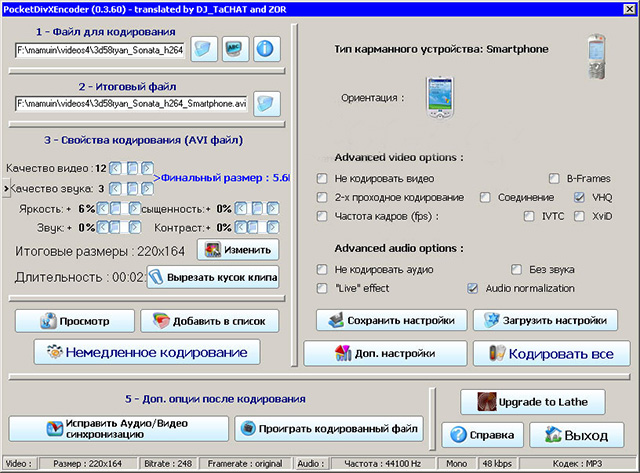
PocketDivxEncoder
Эта программа заслуженно пользуется большой популярностью среди владельцев КПК, смартфонов и других портативных устройств. В отличие от большинства видеоконвертеров, она не требует установки, совершенно бесплатна и, к тому же, имеет русскую локализацию.
Благодаря гибким настройкам, программа может использоваться даже для тех устройств, профили для которых она не поддерживает, например, для Sony PSP. Правда, в этом случае подбирать разрешение видео и другие настройки придутся вручную. С другой стороны, PocketDivxEncoder поддерживает сохранение пользовательских профилей, поэтому если вы постоянно кодируете видео для просмотра на одном и том же устройстве, подобрать настройки нужно будет только один раз.
Для наглядности в PocketDivxEncoder везде, где требуется предпросмотр видео, можно увидеть картинку выбранного устройства, а видео будет отображаться на его "экране". Это очень удобно, например, когда вы подбираете разрешение видеофайла – если оно слишком велико, вы сразу же увидите, что видео "вылазит" за пределы экрана.
Одна из функций, на которую нельзя не обратить внимание, - подсчет итогового размера файла. Происходит это в реальном времени – вы изменяете параметры, отвечающие за качество видео и звука, а программа тут же подсчитывает, как это отразится на размере файла. Очень удобно.
Для PDA и смартфонов предусмотрена возможность изменять ориентацию видео, в зависимости от того, как пользователь держит устройство. Конечно же, в современных портативных устройствах есть подобная функция, однако если видео изначально будет сохранено с нужной ориентацией, это освободит ресурсы системы.
Часто при неудачном сжатии происходит расхождение звука с видео. PocketDivxEncoder дает возможность исправить подобные ошибки и восстановить правильную синхронизацию аудио и видео.
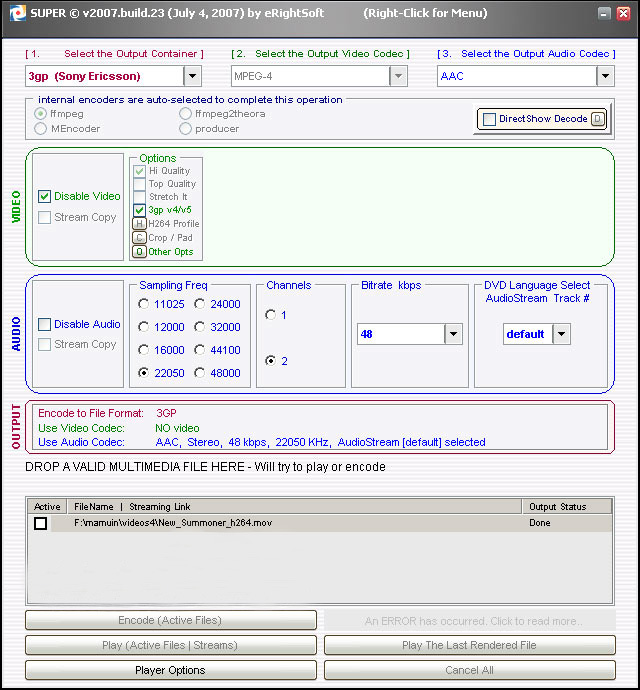
SUPER 2007
Конвертер SUPER полностью оправдывает свое название. Программа поддерживает огромное число форматов, абсолютно бесплатна и, к тому же, содержит все необходимые кодеки. Понятно, что последнее отражается на ее размере – дистрибутив занимает около 30 Мб, но зато после установки вы можете быть полностью уверены в том, что сможете выполнить кодирование в любой формат с использованием любого популярного кодека.
Интерфейс программы хоть и не имеет ничего общего с внешним видом других конвертеров, назвать сложным его нельзя. Разработчики использовали несколько приемов, которые помогают сразу разобраться с программой. Во-первых, при подведении курсора к каждой области окна появляется всплывающая подсказка, объясняющая, что пользователю нужно делать (при необходимости подсказки можно отключить). Во-вторых, элементы интерфейса имеют разный цвет: все, что зеленое, относится к настройкам кодирования видео, синий цвет – это цвет параметров аудио, а настройки формата выделены красным.
У SUPER нет окна предварительного просмотра видео, однако есть встроенный проигрыватель. По умолчанию он воспроизводит видео во весь экран, но при желании можно вызвать окно настроек и изменить их.
Профили для портативных устройств заслуживают всяческих похвал. Есть профили для сохранения файла в AVI для проигрывания на КПК, для Nintendo DS, Sony PSP, Sony PS3, Zune, два разных профиля для сохранения в формат 3GP – для телефонов Nokia/Siemens и для Sony Ericsson, а также два профиля для iPod – для более старых моделей и плееров последнего поколения. При выборе того или иного профиля все неподдерживаемые параметры для удобства скрываются.
Среди настроек кодирования стоит отметить возможность отключения аудио или видеопотока, а также наличие функции Stream Copy, которая позволяет произвести кодирование без повторной компрессии звука или видео, а значит, без потери качества. Если при выбранных вами параметрах эта опция недоступна, они просто станет неактивной.
Наконец, SUPER содержит достаточно много дополнительных эффектов, которые могут быть применены к выходному видеофайлу. Например, можно добавить на видео водяной знак, изменить ориентацию видео, инвертировать цвета, добавить затухание, вывести на каждом кадре информацию о клипе. Однако, использовать все эти эффекты в одном видео не рекомендуется.
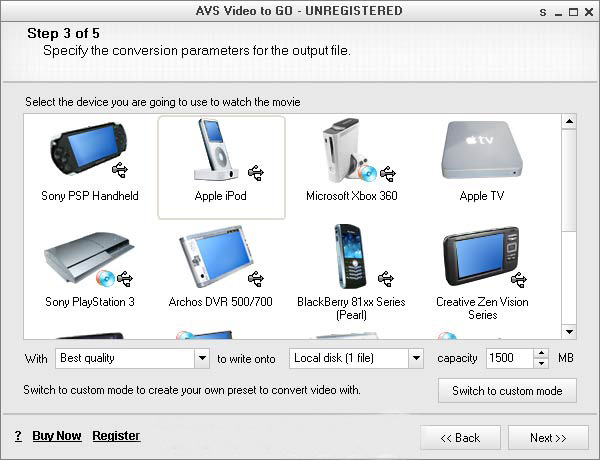
AVS Video Tools
AVS Video Tools – это пакет утилит для работы с видео. Один из них – AVS Video Converter - общего назначения, а второй, AVS Video to GO, создан специально для преобразования видео в форматы, поддерживаемые портативными устройствами.
Работа AVS Video to GO построена в виде мастера – на первом этапе необходимо выбрать видеофайл, после чего в окне программы отобразятся его параметры. Можно воспользоваться окном предпросмотра, чтобы убедиться, что загружен нужный файл.
AVS Video to GO работает не только с обычными видеофайлами, но и с DVD. Список поддерживаемых девайсов достаточно велик – есть даже профили для мобильных телефонов, работающих в сетях CDMA, для портативных DVD-плееров, плееров Creative Zen, Archos DVR и Apple TV.
AVS Video to GO – очень удобное решение, когда нужно выполнить конвертирование одного файла. Если же есть необходимость в пакетном преобразовании, нужно использовать AVS Video Converter.
Пожалуй, единственный недостаток программы в том, что нет возможности указывать параметры для каждого файла по отдельности – настройки выходного видео будут применены для всех загруженных в программу файлов.
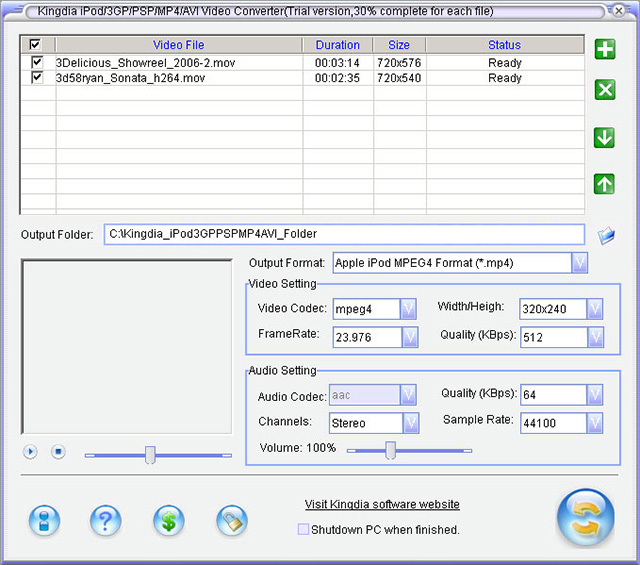
Kingdia iPod/PSP/3GP/MP4/AVI Video Converter
Программа имеет узкую специализацию и ориентирована исключительно на создание видеофайлов для портативных устройств. С его помощью можно конвертировать видео в форматы, поддерживаемые КПК, Palm, iPod, Sony PSP, мобильными телефонами и медиаплеерами.
Преобразование может выполняться в пакетном режиме, правда, настройки при этом выбираются не отдельно для каждого файла, а для всех одновременно.
В списке выбора выходного формата шесть вариантов – Apple iPod, Sony PSP, 3GP, 3GP2, MP4 и xVid. При выборе одного из них загружаются настройки по умолчанию, однако всегда есть возможность изменить их, выбрав другой кодек или уменьшив битрейт. Правда, тонкая настройка параметров кодека, к сожалению, недоступна. Есть также ползунок для изменения громкости файла.
Во время преобразования отображение видео не работает, зато можно наблюдать за ходом выполнения операции, глядя на ползунок, который появляется в списке заданий. Если процесс кодирования занимает много времени, можно установить флажок Shutodown PC when finished, и программа сама выключит компьютер после завершения работы.
Среди коммерческих приложений наиболее функциональной оказалась программа AVS Video Tools. Ее цена не намного больше, чем других конвертеров, но по возможностям она их заметно превосходит, поскольку AVS Video Tools можно использовать и для захвата видео с камеры, и для конвертирования DVD. Что касается бесплатных программ, то и SUPER 2007, и PocketDivxEncoder хорошо справляются со своей задачей и при этом не требуют много времени на то, чтобы разобраться с интерфейсом.
Самым распространенным и популярным из профессиональных графических редакторов считается Adobe Photoshop. Но многим профессионалам все возможности «Фотошопа» не нужны в полном объеме, а цена его довольно высокая. Вот и приходится искать более дешевые но с профессиональными возможностями. Таких редакторов в настоящее время существует достаточно много. Один из них Photo Pos Pro от компании Power of Software, у которого есть все возможности профессионального графического редактора.
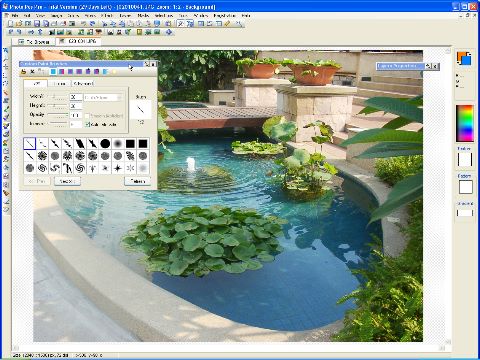
Photo Pos Pro еще один профессиональный графический редактор.
Самым распространенным и популярным из профессиональных графических редакторов считается Adobe Photoshop. Но многим профессионалам все возможности «Фотошопа» не нужны в полном объеме, а цена его довольно высокая. Вот и приходится искать более дешевые но с профессиональными возможностями. Таких редакторов в настоящее время существует достаточно много. Один из них Photo Pos Pro от компании Power of Software, у которого есть все возможности профессионального графического редактора.
Сколько существует графических редакторов столько же и существует логик работы с ними. С Photo Pos Pro придется немного повозиться, вникая в его логику. К примеру, масштабировать изображение по "горячим" клавишам Ctrl+ и Ctrl– не получится, зато можно масштабировать с помощью левой и правой кнопок мыши, что тоже довольно удобно. Так же отсутствует типовой для всех графических редакторов инструмент Levels в чистом виде. Привычные в других программах операции здесь выполнялись несколько по-другому, и поэтому приходилось внимательно изучать файл справки. И, к сожалению, обращение к справке требует знаний английского языка — программа не локализована.
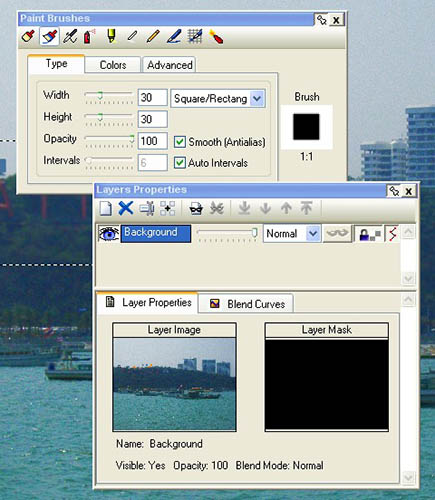
Когда же немного освоишься в программе, начинаешь понимать, насколько ее интерфейс удобен. Иконки поначалу кажутся маленькими, но привыкаешь к ним быстро. Оригинально выполнены окна панелей инструментов. Их всего два: менеджер слоев и собственно панель инструментов. Менеджер слоев — постоянная панель, а вот панель инструментов меняется в зависимости от выбранного инструмента. Обе панели автоматически сворачиваются и разворачиваются при наведении на них указателя мыши. Это очень удобно, так как панель в развернутом виде нужна только при настройке параметров инструмента, а в остальное время она мешает работе. Автоматическое сворачивание панелей до полосы с названием панели позволяет максимально сосредоточиться на творческой деятельности. Впрочем, при необходимости можно закрепить панели в развернутом состоянии.
Довольно-таки удобно реализован и инструмент выбора цвета. Он находится на правом крае рабочей области программы и включает в себя кроме инструмента выбора цвета еще и возможности по управлению градиентом заливки, текстурой и шаблонами. Здесь также нашлось некоторое отклонение от стандартных правил, хотя инструмент очень удобен. В соответствии с этими правилами цвет фона (background) располагается на инструментах выбора цвета за цветом инструмента (foreground). В Photo Pos Pro все наоборот, и это на первых порах сбивает с толку, но потом привыкаешь и к этому.
Еще удобно сделано в интерфейсе поддержка вкладок. Некоторых редакторах несколько открытых изображений показываются через отдельные окна, что затрудняет навигацию между ними, если открыто много картинок. При использовании механизмов вкладок такая навигация упрощается. Точно так же в виде вкладки может быть встроенный просмотрщик картинок. В самом просмотрщике можно получить полную информацию о любой из фотографий, как о самом файле, так и Exif.
Есть возможность использования фонов, которые можно просмотреть через специальный инструмент Themes Background. Темы фона в этом каталоге разбиты на пять категорий, и общее их количество не очень велико. Хотя можно загрузить бесплатные темы с сайта либо поместить свои картинки в папку Pictures каталога программы, так как в качестве фона используются картинки в обычных графических форматах. Аналогично можно поступить с масками, шаблонами, кистями, текстурами, подкладывая собственные образцы в соответствующие папки. А вот с рамками так не получится, так как для рамок используется собственный формат.
В арсенале инструментов для обработки изображений у Photo Pos Pro есть практически все:
• инструменты выделения, поворота и отображения;
• инструменты перемещения, обрезки и трансформации;
• разнообразные виды кистей, шаблоны, текстуры, градиенты;
• инструменты создания различных форм и линий;
• инструменты пакетной, ручной и автоматической цветокоррекции;
• разнообразные фильтры, маски и эффекты;
• инструменты добавления рамок, текста;
• возможность работы со слоями.
Удобство работы с инструментами все же не такое высокое, как в иных редакторах. Не совсем удобны маленькие и не изменяемые в размерах окна фильтров. В них получаются очень мелкие превьюшки обрабатываемых изображений, поэтому приходится использовать кнопку Preview, либо включать режим AutoPrewiew, который отображает на самом изображении вносимые изменения. А на полную обработку картинки требуются время и вычислительные ресурсы. На слабых компьютерах это будет серьезно мешать дизайнеру. С этой точки зрения системные требования к компьютеру явно занижены разработчиками.
Механизмы эффектов, фильтров, инструментов цветокоррекции работают довольно хорошо. Реализовать какую-нибудь задумку не сможет разве что ну очень "креативный" дизайнер. Набор фильтров богат, хотя совсем уж оригинальных не нашлось. Также не нашлось механизма подключения плагинов сторонних разработчиков, такая функция не помешала бы.
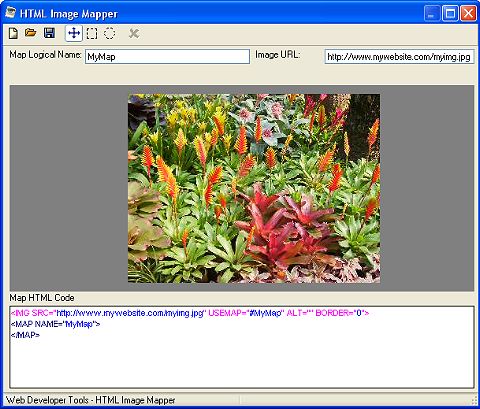
В Photo Pos Pro есть упрощенный инструмент нарезки изображений для Веба: HTML Image Mapper. К нему бы добавить инструмент оптимизации самого изображения для Веба по размеру файла, который здесь отсутствует — и вовсе было бы замечательно.
А в общем Photo Pos Pro — довольно удобный графический редактор, который претендует на уровень профессионального. К нему, конечно, нужно привыкать, но, однажды привыкнув, вы сможете на довольно высоком уровне обрабатывать графический материал, получая профессиональные результаты.
Системные требования:
• операционная система Windows 98/Me/XP/Vista;
• процессор с частотой 350 МГц и выше;
• 256 Mб оперативной памяти;
• 300 Mб свободного места на жестком диске;
• 16-битная цветопередача;
• разрешение монитора 800x600 пикселей.
Информация в локальных сетях, как правило, передается отдельными порциями, кусками, называемыми в различных источниках пакетами (packets), кадрами (frames) или блоками. Причем предельная длина этих пакетов строго ограничена (обычно величиной в несколько килобайт). Ограничена длина пакета и снизу (как правило, несколькими десятками байт). Выбор пакетной передачи связан с несколькими важными соображениями.
Назначение пакетов и их структура
Информация в локальных сетях, как правило, передается отдельными порциями, кусками, называемыми в различных источниках пакетами (packets), кадрами (frames) или блоками. Причем предельная длина этих пакетов строго ограничена (обычно величиной в несколько килобайт). Ограничена длина пакета и снизу (как правило, несколькими десятками байт). Выбор пакетной передачи связан с несколькими важными соображениями.
Локальная сеть, как уже отмечалось, должна обеспечивать качественную, прозрачную связь всем абонентам (компьютерам) сети. Важнейшим параметром является так называемое время доступа к сети (access time), которое определяется как временной интервал между моментом готовности абонента к передаче (когда ему есть, что передавать) и моментом начала этой передачи. Это время ожидания абонентом начала своей передачи. Естественно, оно не должно быть слишком большим, иначе величина реальной, интегральной скорости передачи информации между приложениями сильно уменьшится даже при высокоскоростной связи.
Ожидание начала передачи связано с тем, что в сети не может происходить несколько передач одновременно (во всяком случае, при топологиях шина и кольцо). Всегда есть только один передатчик и один приемник (реже – несколько приемников). В противном случае информация от разных передатчиков смешивается и искажается. В связи с этим абоненты передают свою информацию по очереди. И каждому абоненту, прежде чем начать передачу, надо дождаться своей очереди. Вот это время ожидания своей очереди и есть время доступа.
Если бы вся требуемая информация передавалась каким-то абонентом сразу, непрерывно, без разделения на пакеты, то это привело бы к монопольному захвату сети этим абонентом на довольно продолжительное время. Все остальные абоненты вынуждены были бы ждать окончания передачи всей информации, что в ряде случаев могло бы потребовать десятков секунд и даже минут (например, при копировании содержимого целого жесткого диска). С тем чтобы уравнять в правах всех абонентов, а также сделать примерно одинаковыми для всех них величину времени доступа к сети и интегральную скорость передачи информации, как раз и применяются пакеты (кадры) ограниченной длины. Важно также и то, что при передаче больших массивов информации вероятность ошибки из-за помех и сбоев довольно высока. Например, при характерной для локальных сетей величине вероятности одиночной ошибки в 10-8пакет длиной 10 Кбит будет искажен с вероятностью 10-4, а массив длиной 10 Мбит – уже с вероятностью 10-1. К тому же выявить ошибку в массиве из нескольких мегабайт намного сложнее, чем в пакете из нескольких килобайт. А при обнаружении ошибки придется повторить передачу всего большого массива. Но и при повторной передаче большого массива снова высока вероятность ошибки, и процесс этот при слишком большом массиве может повторяться до бесконечности.
С другой стороны, сравнительно большие пакеты имеют преимущества перед очень маленькими пакетами, например, перед побайтовой (8 бит) или пословной (16 бит или 32 бита) передачей информации.
Дело в том, что каждый пакет помимо собственно данных, которые требуется передать, должен содержать некоторое количество служебной информации. Прежде всего, это адресная информация, которая определяет, от кого и кому передается данный пакет (как на почтовом конверте – адреса получателя и отправителя). Если порция передаваемых данных будет очень маленькой (например, несколько байт), то доля служебной информации станет непозволительно высокой, что резко снизит интегральную скорость обмена информацией по сети.
Существует некоторая оптимальная длина пакета (или оптимальный диапазон длин пакетов), при которой средняя скорость обмена информацией по сети будет максимальна. Эта длина не является неизменной величиной, она зависит от уровня помех, метода управления обменом, количества абонентов сети, характера передаваемой информации, и от многих других факторов. Имеется диапазон длин, который близок к оптимуму.
Таким образом, процесс информационного обмена в сети представляет собой чередование пакетов, каждый из которых содержит информацию, передаваемую от абонента к абоненту.
Передача пакетов в сети между двумя абонентами
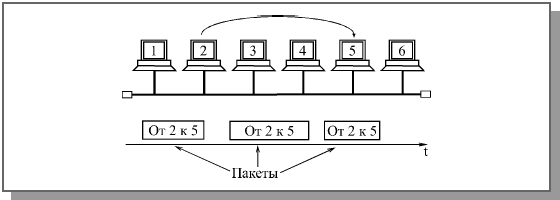
Рис. 4.1. Передача пакетов в сети между двумя абонентами
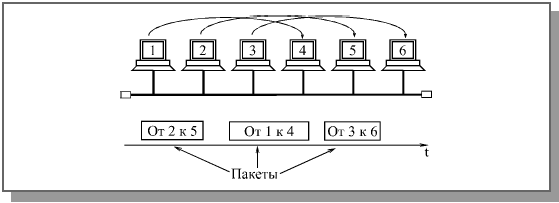
В частном случае (рис. 4.1) все эти пакеты могут передаваться одним абонентом (когда другие абоненты не хотят передавать). Но обычно в сети чередуются пакеты, посланные разными абонентами (рис. 4.2).
Передача пакетов в сети между несколькими абонентами
Рис. 4.2. Передача пакетов в сети между несколькими абонентами
Структура и размеры пакета в каждой сети жестко определены стандартом на данную сеть и связаны, прежде всего, с аппаратурными особенностями данной сети, выбранной топологией и типом среды передачи информации. Кроме того, эти параметры зависят от используемого протокола (порядка обмена информацией).
Но существуют некоторые общие принципы формирования структуры пакета, которые учитывают характерные особенности обмена информацией по любым локальным сетям.
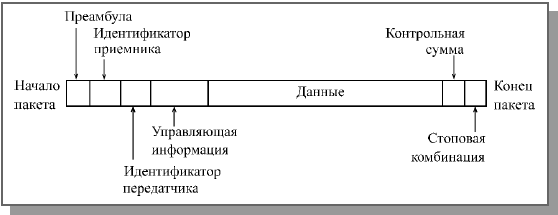
Чаще всего пакет содержит в себе следующие основные поля или части (рис. 4.3):
Типичная структура пакета
Рис. 4.3. Типичная структура пакета
* Стартовая комбинация битов или преамбула, которая обеспечивает предварительную настройку аппаратуры адаптера или другого сетевого устройства на прием и обработку пакета. Это поле может полностью отсутствовать или же сводиться к единственному стартовому биту.
* Сетевой адрес (идентификатор) принимающего абонента, то есть индивидуальный или групповой номер, присвоенный каждому принимающему абоненту в сети. Этот адрес позволяет приемнику распознать пакет, адресованный ему лично, группе, в которую он входит, или всем абонентам сети одновременно (при широком вещании).
* Сетевой адрес (идентификатор) передающего абонента, то есть индивидуальный номер, присвоенный каждому передающему абоненту. Этот адрес информирует принимающего абонента, откуда пришел данный пакет. Включение в пакет адреса передатчика необходимо в том случае, когда одному приемнику могут попеременно приходить пакеты от разных передатчиков.
* Служебная информация, которая может указывать на тип пакета, его номер, размер, формат, маршрут его доставки, на то, что с ним надо делать приемнику и т.д.
* Данные (поле данных) – это та информация, ради передачи которой используется пакет. В отличие от всех остальных полей пакета поле данных имеет переменную длину, которая, собственно, и определяет полную длину пакета. Существуют специальные управляющие пакеты, которые не имеют поля данных. Их можно рассматривать как сетевые команды. Пакеты, включающие поле данных, называются информационными пакетами. Управляющие пакеты могут выполнять функцию начала и конца сеанса связи, подтверждения приема информационного пакета, запроса информационного пакета и т.д.
* Контрольная сумма пакета – это числовой код, формируемый передатчиком по определенным правилам и содержащий в свернутом виде информацию обо всем пакете. Приемник, повторяя вычисления, сделанные передатчиком, с принятым пакетом, сравнивает их результат с контрольной суммой и делает вывод о правильности или ошибочности передачи пакета. Если пакет ошибочен, то приемник запрашивает его повторную передачу. Обычно используется циклическая контрольная сумма (CRC). Подробнее об этом рассказано в главе 7.
* Стоповая комбинация служит для информирования аппаратуры принимающего абонента об окончании пакета, обеспечивает выход аппаратуры приемника из состояния приема. Это поле может отсутствовать, если используется самосинхронизирующийся код, позволяющий определять момент окончания передачи пакета.
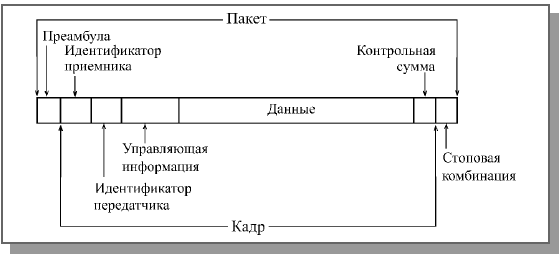
Вложение кадра в пакет
Рис. 4.4. Вложение кадра в пакет
Нередко в структуре пакета выделяют всего три поля:
* Начальное управляющее поле пакета (или заголовок пакета), то есть поле, включающее в себя стартовую комбинацию, сетевые адреса приемника и передатчика, а также служебную информацию.
* Поле данных пакета.
* Конечное управляющее поле пакета (заключение, трейлер), куда входят контрольная сумма и стоповая комбинация, а также, возможно, служебная информация.
Как уже упоминалось, помимо термина "пакет" (packet) в литературе также нередко встречается термин "кадр" (frame). Иногда под этими терминами имеется в виду одно и то же. Но иногда подразумевается, что кадр и пакет различаются. Причем единства в объяснении этих различий не наблюдается.
В некоторых источниках утверждается, что кадр вложен в пакет. В этом случае все перечисленные поля пакета кроме преамбулы и стоповой комбинации относятся к кадру (рис. 4.4). Например, в описаниях сети Ethernet говорится, что в конце преамбулы передается признак начала кадра.
В других, напротив, поддерживается мнение о том, что пакет вложен в кадр. И тогда под пакетом подразумевается только информация, содержащаяся в кадре, который передается по сети и снабжен служебными полями.
Во избежание путаницы, в данной книге термин "пакет" будет использоваться как более понятный и универсальный.
В процессе сеанса обмена информацией по сети между передающим и принимающим абонентами происходит обмен информационными и управляющими пакетами по установленным правилам, называемым протоколом обмена. Это позволяет обеспечить надежную передачу информации при любой интенсивности обмена по сети.
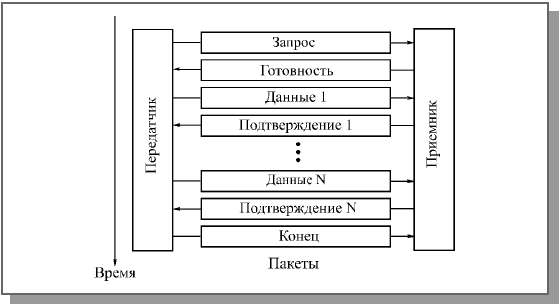
Пример простейшего протокола показан на рис. 4.5.
Пример обмена пакетами при сеансе связи
Рис. 4.5. Пример обмена пакетами при сеансе связи
Сеанс обмена начинается с запроса передатчиком готовности приемника принять данные. Для этого используется управляющий пакет "Запрос". Если приемник не готов, он отказывается от сеанса специальным управляющим пакетом. В случае, когда приемник готов, он посылает в ответ управляющий пакет "Готовность". Затем начинается собственно передача данных. При этом на каждый полученный информационный пакет приемник отвечает управляющим пакетом "Подтверждение". В случае, когда пакет данных передан с ошибками, в ответ на него приемник запрашивает повторную передачу. Заканчивается сеанс управляющим пакетом "Конец", которым передатчик сообщает о разрыве связи. Существует множество стандартных протоколов, которые используют как передачу с подтверждением (с гарантированной доставкой пакета), так и передачу без подтверждения (без гарантии доставки пакета). Подробнее о протоколах обмена будет рассказано в следующей главе.
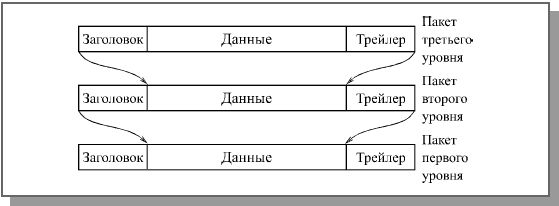
При реальном обмене по сети применяются многоуровневые протоколы, каждый из уровней которых предполагает свою структуру пакета (адресацию, управляющую информацию, формат данных и т.д.). Ведь протоколы высоких уровней имеют дело с такими понятиями, как файл-сервер или приложение, запрашивающее данные у другого приложения, и вполне могут не иметь представления ни о типе аппаратуры сети, ни о методе управления обменом. Все пакеты более высоких уровней последовательно вкладываются в передаваемый пакет, точнее, в поле данных передаваемого пакета (рис. 4.6). Этот процесс последовательной упаковки данных для передачи называется также инкапсуляцией пакетов.
Многоуровневая система вложения пакетов
Рис. 4.6. Многоуровневая система вложения пакетов
Каждый следующий вкладываемый пакет может содержать собственную служебную информацию, располагающуюся как до данных (заголовок), так и после них (трейлер), причем ее назначение может быть различным. Безусловно, доля вспомогательной информации в пакетах при этом возрастает с каждым следующим уровнем, что снижает эффективную скорость передачи данных. Для увеличения этой скорости предпочтительнее, чтобы протоколы обмена были проще, и уровней этих протоколов было меньше. Иначе никакая скорость передачи битов не поможет, и быстрая сеть может передавать файл дольше, чем медленная сеть, которая пользуется более простым протоколом.
Обратный процесс последовательной распаковки данных приемником называется декапсуляцией пакетов.
Чаще всего аналоговое кодирование используется при передаче информации по каналу с узкой полосой пропускания, например, по телефонным линиям в глобальных сетях. Кроме того, аналоговое кодирование применяется в радиоканалах, что позволяет обеспечивать связь между многими пользователями одновременно.
Код RZ
Код RZ (Return to Zero – с возвратом к нулю) – этот трехуровневый код получил такое название потому, что после значащего уровня сигнала в первой половине битового интервала следует возврат к некоему "нулевому", среднему уровню (например, к нулевому потенциалу). Переход к нему происходит в середине каждого битового интервала. Логическому нулю, таким образом, соответствует положительный импульс, логической единице – отрицательный (или наоборот) в первой половине битового интервала.
В центре битового интервала всегда есть переход сигнала (положительный или отрицательный), следовательно, из этого кода приемник легко может выделить синхроимпульс (строб). Возможна временная привязка не только к началу пакета, как в случае кода NRZ, но и к каждому отдельному биту, поэтому потери синхронизации не произойдет при любой длине пакета.
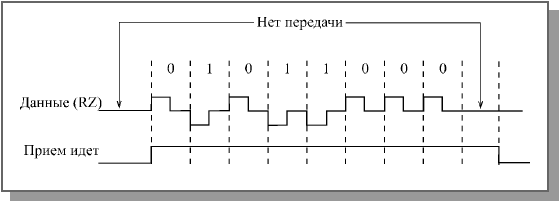
Еще одно важное достоинство кода RZ – простая временная привязка приема, как к началу последовательности, так и к ее концу. Приемник просто должен анализировать, есть изменение уровня сигнала в течение битового интервала или нет. Первый битовый интервал без изменения уровня сигнала соответствует окончанию принимаемой последовательности бит (рис. 3.12). Поэтому в коде RZ можно использовать передачу последовательностями переменной длины.
Определение начала и конца приема при коде RZ
Рис. 3.12. Определение начала и конца приема при коде RZ
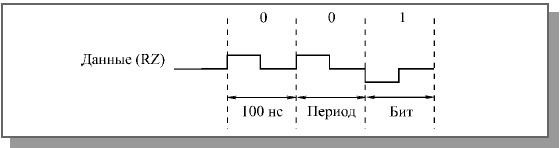
Недостаток кода RZ состоит в том, что для него требуется вдвое большая полоса пропускания канала при той же скорости передачи по сравнению с NRZ (так как здесь на один битовый интервал приходится два изменения уровня сигнала). Например, для скорости передачи информации 10 Мбит/с требуется пропускная способность линии связи 10 МГц, а не 5 МГц, как при коде NRZ (рис. 3.13).
Скорость передачи и пропускная способность при коде RZ
Рис. 3.13. Скорость передачи и пропускная способность при коде RZ
Другой важный недостаток – наличие трех уровней, что всегда усложняет аппаратуру как передатчика, так и приемника.
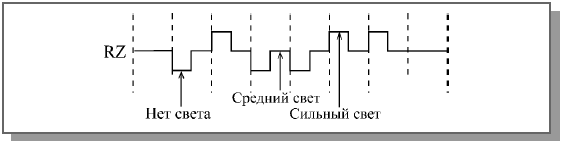
Код RZ применяется не только в сетях на основе электрического кабеля, но и в оптоволоконных сетях. Правда, в них не существует положительных и отрицательных уровней сигнала, поэтому используется три следующие уровня: отсутствие света, "средний" свет, "сильный" свет. Это очень удобно: даже когда нет передачи информации, свет все равно присутствует, что позволяет легко определить целостность оптоволоконной линии связи без дополнительных мер (рис. 3.14).
Использование кода RZ в оптоволоконных сетях
Рис. 3.14. Использование кода RZ в оптоволоконных сетях
Манчестерский код
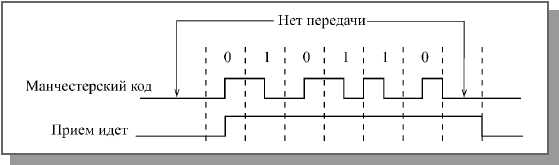
Манчестерский код (или код Манчестер-II) получил наибольшее распространение в локальных сетях. Он также относится к самосинхронизирующимся кодам, но в отличие от RZ имеет не три, а всего два уровня, что способствует его лучшей помехозащищенности и упрощению приемных и передающих узлов. Логическому нулю соответствует положительный переход в центре битового интервала (то есть первая половина битового интервала – низкий уровень, вторая половина – высокий), а логической единице соответствует отрицательный переход в центре битового интервала (или наоборот).
Как и в RZ, обязательное наличие перехода в центре бита позволяет приемнику манчестерского кода легко выделить из пришедшего сигнала синхросигнал и передать информацию сколь угодно большими последовательностями без потерь из-за рассинхронизации. Допустимое расхождение часов приемника и передатчика может достигать 25%.
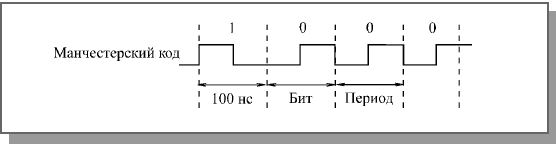
Подобно коду RZ, при использовании манчестерского кода требуется пропускная способность линии в два раза выше, чем при применении простейшего кода NRZ. Например, для скорости передачи 10 Мбит/с требуется полоса пропускания 10 МГц (рис. 3.15).
Скорость передачи и пропускная способность при манчестерском коде
Рис. 3.15. Скорость передачи и пропускная способность при манчестерском коде
Как и при коде RZ, в данном случае приемник легко может определить не только начало передаваемой последовательности бит, но и ее конец. Если в течение битового интервала нет перехода сигнала, то прием заканчивается. В манчестерском коде можно передавать последовательности бит переменной длины (рис. 3.16). Процесс определения времени передачи называют еще контролем несущей, хотя в явном виде несущей частоты в данном случае не присутствует.
Определение начала и конца приема при манчестерском коде
Рис. 3.16. Определение начала и конца приема при манчестерском коде
Манчестерский код используется как в электрических, так и в оптоволоконных кабелях (в последнем случае один уровень соответствует отсутствию света, а другой – его наличию).
Основное достоинство манчестерского кода – постоянная составляющая в сигнале (половину времени сигнал имеет высокий уровень, другую половину – низкий). Постоянная составляющая равна среднему значению между двумя уровнями сигнала.
Если высокий уровень имеет положительную величину, а низкий – такую же отрицательную, то постоянная составляющая равна нулю. Это дает возможность легко применять для гальванической развязки импульсные трансформаторы. При этом не требуется дополнительного источника питания для линии связи (как, например, в случае использования оптронной гальванической развязки), резко уменьшается влияние низкочастотных помех, которые не проходят через трансформатор, легко решается проблема согласования.
Если же один из уровней сигнала в манчестерском коде нулевой (как, например, в сети Ethernet), то величина постоянной составляющей в течение передачи будет равна примерно половине амплитуды сигнала. Это позволяет легко фиксировать столкновения пакетов в сети (конфликт, коллизию) по отклонению величины постоянной составляющей за установленные пределы.
Частотный спектр сигнала при манчестерском кодировании включает в себя только две частоты: при скорости передачи 10 Мбит/с это 10 МГц (соответствует передаваемой цепочке из одних нулей или из одних единиц) и 5 МГц (соответствует последовательности из чередующихся нулей и единиц: 1010101010...). Поэтому с помощью простейших полосовых фильтров можно легко избавиться от всех других частот (помехи, наводки, шумы).
Бифазный код
Бифазный код часто рассматривают как разновидность манчестерского, так как их характеристики практически полностью совпадают.
Данный код отличается от классического манчестерского кода тем, что он не зависит от перемены мест двух проводов кабеля. Особенно это удобно в случае, когда для связи применяется витая пара, провода которой легко перепутать. Именно этот код используется в одной из самых известных сетей Token-Ring компании IBM.
Принцип данного кода прост: в начале каждого битового интервала сигнал меняет уровень на противоположный предыдущему, а в середине единичных (и только единичных) битовых интервалов уровень изменяется еще раз. Таким образом, в начале битового интервала всегда есть переход, который используется для самосинхронизации. Как и в случае классического манчестерского кода, в частотном спектре при этом присутствует две частоты. При скорости 10 Мбит/с это частоты 10 МГц (при последовательности одних единиц: 11111111...) и 5 МГц (при последовательности одних нулей: 00000000...).
Имеется также еще один вариант бифазного кода (его еще называют дифференциальным манчестерским кодом). В этом коде единице соответствует наличие перехода в начале битового интервала, а нулю – отсутствие перехода в начале битового интервала (или наоборот). При этом в середине битового интервала переход имеется всегда, и именно он служит для побитовой самосинхронизации приемника. Характеристики этого варианта кода также полностью соответствуют характеристикам манчестерского кода.
Здесь же стоит упомянуть о том, что часто совершенно неправомерно считается, что единица измерения скорости передачи бод – это то же самое, что бит в секунду, а скорость передачи в бодах равняется скорости передачи в битах в секунду. Это верно только в случае кода NRZ. Скорость в бодах характеризует не количество передаваемых бит в секунду, а число изменений уровня сигнала в секунду. И при RZ или манчестерском кодах требуемая скорость в бодах оказывается вдвое выше, чем при NRZ. В бодах измеряется скорость передачи сигнала, а в битах в секунду – скорость передачи информации. Поэтому, чтобы избежать неоднозначного понимания, скорость передачи по сети лучше указывать в битах в секунду (бит/с, Кбит/с, Мбит/с, Гбит/с).
Другие коды
Все разрабатываемые в последнее время коды призваны найти компромисс между требуемой при заданной скорости передачи полосой пропускания кабеля и возможностью самосинхронизации. Разработчики стремятся сохранить самосинхронизацию, но не ценой двукратного увеличения полосы пропускания, как в рассмотренных RZ, манчестерском и бифазном кодах.
Чаще всего для этого в поток передаваемых битов добавляют биты синхронизации. Например, один бит синхронизации на 4, 5 или 6 информационных битов или два бита синхронизации на 8 информационных битов. В действительности все обстоит несколько сложнее: кодирование не сводится к простой вставке в передаваемые данные дополнительных битов. Группы информационных битов преобразуются в передаваемые по сети группы с количеством битов на один или два больше. Приемник осуществляет обратное преобразование, восстанавливает исходные информационные биты. Довольно просто осуществляется в этом случае и обнаружение несущей частоты (детектирование передачи).
Так, например, в сети FDDI (скорость передачи 100 Мбит/с) применяется код 4В/5В, который 4 информационных бита преобразует в 5 передаваемых битов. При этом синхронизация приемника осуществляется один раз на 4 бита, а не в каждом бите, как в случае манчестерского кода. Но зато требуемая полоса пропускания увеличивается по сравнению с кодом NRZ не в два раза, а только в 1,25 раза (то есть составляет не 100 МГц, а всего лишь 62,5 МГц). По тому же принципу строятся и другие коды, в частности, 5В/6В, используемый в стандартной сети 100VG-AnyLAN, или 8В/10В, применяемый в сети Gigabit Ethernet.
В сегменте 100BASE-T4 сети Fast Ethernet использован несколько иной подход. Там применяется код 8В/6Т, предусматривающий параллельную передачу трех трехуровневых сигналов по трем витым парам. Это позволяет достичь скорости передачи 100 Мбит/с на дешевых кабелях с витыми парами категории 3, имеющих полосу пропускания всего лишь16 МГц (см. табл. 2.1). Правда, это требует большего расхода кабеля и увеличения количества приемников и передатчиков. К тому же принципиально, чтобы все провода были одной длины и задержки сигнала в них не слишком различались.
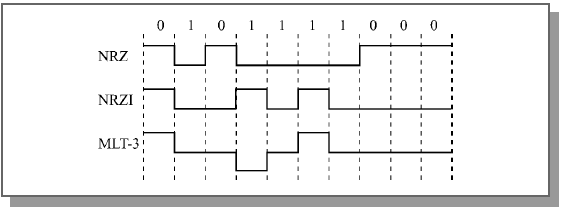
Иногда уже закодированная информация подвергается дополнительному кодированию, что позволяет упростить синхронизацию на приемном конце. Наибольшее распространение для этого получили 2-уровневый код NRZI, применяемый в оптоволоконных сетях (FDDI и 100BASE-FX), а также 3-уровневый код MLT-3, используемый в сетях на витых парах (TPDDI и 100BASE-TХ). Оба эти кода (рис. 3.17) не являются самосинхронизирующимися.
Коды NRZI и MLT-3
Рис. 3.17. Коды NRZI и MLT-3
Код NRZI (без возврата к нулю с инверсией единиц – Non-Return to Zero, Invert to one) предполагает, что уровень сигнала меняется на противоположный в начале единичного битового интервала и не меняется при передаче нулевого битового интервала. При последовательности единиц на границах битовых интервалов имеются переходы, при последовательности нулей – переходов нет. В этом смысле код NRZI лучше синхронизируется, чем NRZ (там нет переходов ни при последовательности нулей, ни при последовательности единиц).
Код MLT-3 (Multi-Level Transition-3) предполагает, что при передаче нулевого битового интервала уровень сигнала не меняется, а при передаче единицы – меняется на следующий уровень по такой цепочке: +U, 0, –U, 0, +U, 0, –U и т.д. Таким образом, максимальная частота смены уровней получается вчетверо меньше скорости передачи в битах (при последовательности сплошных единиц). Требуемая полоса пропускания оказывается меньше, чем при коде NRZ.
Все упомянутые в данном разделе коды предусматривают непосредственную передачу в сеть цифровых двух- или трехуровневых прямоугольных импульсов.
Однако иногда в сетях используется и другой путь – модуляция информационными импульсами высокочастотного аналогового сигнала (синусоидального). Такое аналоговое кодирование позволяет при переходе на широкополосную передачу существенно увеличить пропускную способность канала связи (в этом случае по сети можно передавать несколько бит одновременно). К тому же, как уже отмечалось, при прохождении по каналу связи аналогового сигнала (синусоидального) не искажается форма сигнала, а только уменьшается его амплитуда, а в случае цифрового сигнала форма сигнала искажается (см. рис. 3.2).
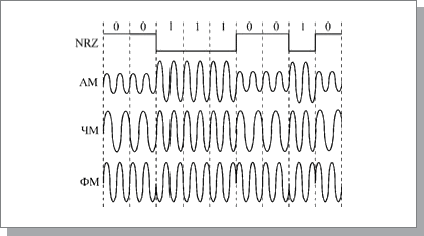
К самым простым видам аналогового кодирования относятся следующие (рис. 3.18):
* Амплитудная модуляция (АМ, AM – Amplitude Modulation), при которой логической единице соответствует наличие сигнала (или сигнал большей амплитуды), а логическому нулю – отсутствие сигнала (или сигнал меньшей амплитуды). Частота сигнала при этом остается постоянной. Недостаток амплитудной модуляции состоит в том, что АМ-сигнал сильно подвержен действию помех и шумов, а также предъявляет повышенные требования к затуханию сигнала в канале связи. Достоинства – простота аппаратурной реализации и узкий частотный спектр.
Аналоговое кодирование цифровой информации
Рис. 3.18. Аналоговое кодирование цифровой информации
* Частотная модуляция (ЧМ, FM – Frequency Modulation), при которой логической единице соответствует сигнал более высокой частоты, а логическому нулю – сигнал более низкой частоты (или наоборот). Амплитуда сигнала при частотной модуляции остается постоянной, что является большим преимуществом по сравнению с амплитудной модуляцией.
* Фазовая модуляция (ФМ, PM – Phase Modulation), при которой смене логического нуля на логическую единицу и наоборот соответствует резкое изменение фазы синусоидального сигнала одной частоты и амплитуды. Важно, что амплитуда модулированного сигнала остается постоянной, как и в случае частотной модуляции.
Применяются и значительно более сложные методы модуляции, являющиеся комбинацией перечисленных простейших методов. Чаще всего аналоговое кодирование используется при передаче информации по каналу с узкой полосой пропускания, например, по телефонным линиям в глобальных сетях. Кроме того, аналоговое кодирование применяется в радиоканалах, что позволяет обеспечивать связь между многими пользователями одновременно. В локальных кабельных сетях аналоговое кодирование практически не используется из-за высокой сложности и стоимости как кодирующего, так и декодирующего оборудования.
Конечно же вы попадали в такую ситуацию, когда приложение, разработанное вами ранее, могло быть снова использовано в рамках другого проекта. Вначале вы конечно же подумали, что это не создаст никаких проблем. Всего-то необходимо скопировать код из одного каталога в другой! Со временем вы осознали, что проекты могут различаться между собой различными параметрами, пусть даже самыми незначительными. Например, это может быть e-mail адрес на который отсылаются сообщения. В таком случае вам ничего не остается, как открыть множество файлов в редакторе и изменить их содержимое, вставляя нужный e-mail при помощи функции найти/заменить. Эта статья расскажет вам о том, как можно избавить себя от подобной работы, а так же порекомендует ряд дополнительных средств для создания и чтения конфигурационных файлов.
Повторное использование кода
Компьютер был изобретен для того, чтобы избавить человека от лишней работы. Развитие компьютерных технологий привело к тому, что человек стал стремиться все меньше времени проводить за компьютером. Допустим, вы программист. Не будь компьютера, вы бы остались без работы. Но в то же время вы стараетесь с помощью компьютера упростить свою ежедневную работы, с этой целью вы используете, например, функцию автозавершения кода в редакторе. Мы хотим подвести вас к той мысли, что код созданный вами, должен быть организован так, чтобы работы по его модификации были сведены к минимуму. Чаще всего это удается, когда вы создаете код, автоматизирующий рутинные операции, такие как создание и прорисовка формы, а так же отправка e-mail. Однако не стоит забывать, что функции для выполнения рутинных операций никогда не бывают на 100% идентичными в различных приложениях. Один формуляр не похож на другой, а сообщения электронной почты предназначены разным адресатам. Однако логика на уровне приложения остается прежней, функции различаются между собой только некоторыми параметрами. Таким образом, вы должны ясно представлять свою цель – разработать код, параметры которого можно было бы определять извне.
Модульная организация
Для решения этой задачи, планируя структуру приложения, вы должны позаботиться о модульности. То есть вам необходимо поместить часто используемые функции или классы в отдельный файл, который будет подключаться через require_once. В этом случае файлы приложения не будут наполнены избыточным кодом. Допустим, вы часто осуществляете запись в лог-файл. В таком случае было бы неплохо код, выполняющий эту операцию, заключить в рамки класса или функции. Будет еще лучше, если вы воспользуетесь уже готовым классом, взятым из какой-нибудь библиотеки исходных кодов, например PEAR.
Параметры процедурального кода
После того, как вы проанализировали код, выделили повторяющиеся фрагменты, распределили их по классам и функциям, необходимо подумать о выделении необходимых параметров, значения которых будут устанавливаться извне. Если речь идет о процедуральном коде, самым простым решением является использование глобальных переменных, которые необходимо определить в отдельном файле. Это позволит в дальнейшем без проблем изменять их значения.
Листинг 1 демонстрирует функцию, которая занимается отправкой e-mail. В ее теле содержится только одна php-функция - mail(). Таким образом, мы избавляемся от необходимости каждый раз указывать получателя при отправке сообщения. Следующая переменная, которую мы определяем, обозначает префикс, предшествующий теме сообщения. Конфигурационный файл, подключаемый через require_once, мог бы выглядеть следующим образом.
Listing 1
Есть способ лучше
Даже если рассмотренный выше способ и является действенным, однако это не самое лучшее решение. По мере того как код вашего приложения будет усложняться, вырастет и число опций, тогда могут возникнуть следующие проблемы:
Глобальные переменные, которые мы используем, могут породить конфликты в пространстве имен.
В том случае, если конфигурационные файлы редактируются не программистом, а дилетантом, в системе могут возникнуть синтаксические ошибки, например из-за незакрытых кавычек.
Для того, чтобы получить доступ к различным переменным, необходимо обращаться к массиву $_GLOBALS.
Вместо php-модулей существуют другие форматы, которые могут быть легко поняты и изменены дилетантами, а так же php-скриптами. Мы имеем в виду два формата: этого широко используемые операционной системой Windows ini-файлы, а так же формат XML.
PHP уже содержит функцию parse_ini_file(), которая без проблем читает ini-файлы. Такой файл имеет очень простую структуру. Каждой опции может быть присвоено только одно значение, а в качестве оператора присваивания используется знак равенства. Конфигурационный файл из предыдущего примера выглядел бы следующим образом в ini-формате.
После считывания ini-файла, имя которого передается в качестве параметра функции parse_ini_file(), мы получаем ассоциативный массив, имеющий вид:
В листинге 2 находится функция отправки почты, основанная на ini-файлах:
Listing 2
Если вы уже прочитали документацию по функции parse_ini_file(), вы кончено же заметили, что она может принимать и второй параметр. Он необходим, если вы хотите разделить ini-файл на несколько разделов или секций. Предположим, вам необходимо сохранить несколько настроек электронной почты. Тогда ini-файл будет выглядеть следующим образом:
"
Если вы при вызове parse_ini_file() передаете true в качестве второго параметра, в этом случае php будет искать в файле секции, а затем вернет многомерный массив, в котором каждой секции (errors и contact) будет соответствовать определенный набор значений:
Особые значения в ini-файлах
При использовании ini-файлов вы должны иметь в виду, что некоторые особые значения могут быть представлены строками. Допустим, вы определяете значение опции как true или yes (без кавычек), в таком случае они автоматически конвертируются в число 1, а false или no – в пустую строку. К сожалению, при этом не генерируется никакой ошибки. Поэтому не пытайтесь использовать no для сокращенного обозначения Норвегии.
Listing 3
Безопасность
Вы должны понимать то, что если конфигурационный файл используется для хранения важных данных, например паролей, необходимо позаботиться о том, чтобы содержимое такого файла не попало в web-браузер. Простейший выход из положения заключается в том, чтобы хранить конфигурационные файлы вне корневой директории сайта, например здесь: /etc/myApp/config
Если этого сделать нельзя, в таком случае можно изменить расширение файла. Для конфигурационного файла в формате модуля php необходимо всегда выбирать расширение .php. В этом случае сервер проанализирует php-файл, а пользователь увидит пустую страницу. С ini-файлами такое не пройдет, однако сервер Apache предоставляет возможность защитить данные. Просто поместите в каталог, где хранятся ini файл с именем .htaccess В него нужно поместить следующие строки:
Теперь сервер перестанет выдавать файлы с расширением ini, а опции приложения будут скрыты от пользователей.
Другие средства
Кончено же вы не являетесь единственным разработчиком, который сталкивается с проблемой обеспечения гибкости настроек веб-приложения. Поэтому некоторые программисты уже разработали библиотеки классов, которые переводят работу с конфигурационными файлами на абстрактный уровень, а так же упрощают запись и чтение различных форматов конфигурационных файлов.
PEAR::Config
Одним из классов, который может пригодится при чтении и записи конфигурационных файлов является PEAR::Config [3]. Как и все классы PEAR, PEAR::Config инсталлируется при помощи PEAR-Installer по команде
Этот класс является многоформатным, поскольку работает с конфигурационными файлами в форматах XMIL, ini, Apach-Style (гибрид XML и ini), а также php-массивами. Достоинством данного класса является то, что API для взаимодействия со всеми форматами одинаков. Т.е. логика работы с конфигурационными файлами в формате XML ничем не отличается от логики работы с ini-файлами. Вследствие этого необходимо, чтобы все форматы имели одинаковую структуру. Конфигурационные файлы, с которыми работает PEAR::Config, состоят, как и ini-файлы из секций.
Изменим снова наш пример. Сначала мы создаем объект Config, а затем вызываем его метод parseConfig(). Поскольку метод позволяет считывать различные форматы файлов, при вызове его необходимо передавать параметр, уточняющий формат. Для конфигурационных файлов в формате ini в качестве такого параметра используется строка iniFile. После считывания файла, мы не получаем опции в виде массива, вместо этого создается объект-контейнер, который дает доступ ко всем настройкам. Хотя во многих случаях бывает желательно получить опции в форме массива. Для этого используется метод toArray(). Листинг 4 демонстрирует считывание ini-файла:
Listing 4
С первого взгляда это может показаться несколько запутанным. Однако преимущество данного подхода заключается в том, что один и тот же метод используется для чтения всех форматов файлов, поддерживаемых PEAR::Config. Измененные опции могут быть также сохранены в любом формате:
Листинг 5 содержит код, где серия опций помещается в массив, который затем сохраняется в формате XML. Если вы хотите побольше узнать о PEAR::Config необходимую информацию вы сможете найти в документации по PEAR[5] или в DevShed-Tutorial [6].
Listing 5
patConfiguration
Альтернативным классом для работы с конфигурационными файлами является patConfiguration[7], однако он предназначен исключительно для работы с файлами в формате XML. После скачивания архива, его необходимо распаковать. Сам класс находится в директории include. patConfiguration предварительно определяет Tag-Set, который затем наполняется данными. К тому же этот класс предоставляет возможность указать тип опции: целое число, число с плавающей точкой, булевское значение. Типичный конфигурационный файл, созданный patConfiguration, имеет следующую структуру:
После создания объекта класса, может быть вызван метод parseConfigFile(). Доступ к опциям осуществляется через getConfigValue(). В качестве параметра этот метод может принимать путь к нужной опции. Вернемся к нашему примеру. Допустим, мы хотим получить e-mail адрес, на который высылается сообщение об ошибке. В этом случае используется путь errors.email. Если путь не указан, тогда все параметры передаются в массив. Листинг 6 демонстрирует код, который можно использовать для считывания файлов.
patConfiguration 2.0.0
В данный момент многоформатная версия patConfiguration находится в стадии разработки. Возможно, при публикации статьи эта версия уже станет доступной. Впрочем, самую новую версию для разработчиков вы можете скачать с сайта snaps.php-tools.net/downloaden.
В этом примере вы уже заметили, что внутри тега указывается тип значения. Названия типов идентичны тем, что используются в php-функции settype(). Если тип не указан, тогда значение интерпретируется как строка. Для часто используемых опций можно определить отдельный тег.
Наряду с функцией getConfigValue, существует функция setConfigValue(), с помощью которой можно изменить значение опции. Затем конфигурационный файл может быть заново записан с помощью writeConfigFile() (см листинг 7).
patConfiguration предлагает также серию дополнительных возможностей. Например, наряду с тегами, существует возможность определять атрибуты и пространства имен (Namespace), а к тегу можно привязать внешний файл, таким образом, опции будут распределены по нескольким файлам. Кроме этого patConfiguration включает систему кэширования, благодаря которой пропадает необходимость в многократном считывании конфигурационного файла.
Дополнительную информацию вы сможете найти на PHP Application Tools-Homepage и в patConfiguration-Tutorial на DevShed [8].
Listing 7
Заключение
Забота о гибкости настроек приложения может сберечь много времени, особенно если его компоненты предполагается использовать в других проектах. Вы потратите еще меньше времени, если доверите работу с конфигурационными файлами одному из готовых классов. Выбор между PEAR::Config и patConfiguration зависит от задачи. Преимуществом PEAR::Config является поддержка различных форматов конфигурационных файлов, в то время как patConfiguration прекрасно работает с XML, так же предоставляет ряд дополнительных возможностей. Однако с появлением версии 2.0.0 этот пакет будет иметь одинаковый API для считывания ini и wddx файлов. PHP-массив поддерживаются уже в текущей версии.
На сегодняшний день ни один грамотно поддерживаемый сайт не обходится без анализа данных о посетителях сайта. Для чего нужна статистика? Только для того, чтобы наблюдать за темпом посещаемости сайта? Отчасти - да. Но умные люди найдут в статистике еще и дополнительный способ увеличения популярности своего сайта. Давайте же разберемся, чем сможет нам помочь статистика в этом плане.
Хост - уникальный посетитель вашего сайта. Другими словами - если один и тот же человек заходил к вам на сайт в течение дня несколько раз, то на счетчике хостов он будет засчитан только один раз.
Хит - количество загрузок всех страниц сайта, если счетчик установлен на каждой странце. Если один посетитель в течение одного дня возвращался к вам 10 раз или в течение одного сеанса просмотрел 10 страниц - на счётчике хитов будет отображена именно эта цифра. Информация будет суммироваться с приходом следующего юзера.
Реферал - (Refer) - англ. - ссылаться. Рефералом является ссылка на страницу, с которой к вам пришел пользователь. Это одна из самых важных частей статистики. Вы можете контролировать источники своей аудитории.
Анализируем :
Первым делом статистику надо получить. Те, кто не “обременен” платным хостингом, и, соответственно, не имеет доступа к логам сервера, могут воспользоваться бесплатным счетчиком. Благо, выбор довольно богатый. В зависимости от правил предоставителя счетчика его можно размещать как на одной странице, так и на всех. Идеальным выглядит, конечно же, второй вариант из соображений того, что почти каждое действие со стороны посетителя будет зафиксировано и статистика будет наиболее полной.
Итак, вы уже имеете ее, заветную информацию о посещениях вашего сайта. Теперь давайте искать пути использования статистики в целях раскрутки сайта или ликвидации тех факторов, которые препятствуют процессу раскрутки. Этому можно найти пример. Снимите в конце дня данные о количестве хитов и хостов на вашем сайте. Подсчитайте соотношение хиты/хосты, получившаяся цифра даст вам представление о том, сколько в среднем страниц загружает один посетитель. Если цифра окажется менее трех - это явно свидетельствует о том, что у вас не все в порядке с навигацией или отображением информации. Так же следует обратить внимание на контент (содержание) и скорость загрузки сайта. Без устранения этих недостатков раскрутка с мертвой точки не сдвинется.
Далее следует изучить наиболее популярные пути по сайту или наиболее популярные разделы сайта и уделить внимание менее популярным разделам, а может быть, и вовсе, заменить их на другие. Таким образом, все вышеописанные действия представляют собой первоначальную подготовку сайта к раскрутке.
Заимствуем “рефералов” :
Способ этот, насколько я знаю, еще нигде публично не излагался, поэтому я невольно являюсь первопроходцем в этой области. Всем известно, что сайт, зарегистрировавший счетчик, невольно попадает в своеобразный рейтинг сайтов. Вот туда мы и направимся. Причем неважно, зарегистрированы вы в этом рейтинге или нет. Из этого самого рейтинга в большинстве случаев можно получить доступ к статистике. Часть сайтов ее закрывает паролем, а часть оставляет “свободной”. Так вот в “свободной” статистике чужого сайта будет очень даже интересно покопаться. Особенно в отчете по “рефералам” (см. “на заметку”). Ищем наиболее прибыльные рефералы, идем на них и воплощаем идею сотрудничества с тем сайтом в жизнь. Таким образом, при удачном исходе вы будете сотрудничать с очень полезными сайтами, обладающими большой отдачей.
Не стоит забывать и про рефералов в своей статистике. Сайты, которые наиболее часто снабжают вас аудиторией следует лилеять и искать пути углубления сотрудничества.
В качестве заключения :
Таким образом, с помощью статистики можно не только выявить причины непопулярности сайта, но и раскрутить его. Конечно, речь не идет о мгновенном рывке в первые ряды TOPов, эффект будет поскромнее. Те, кто полагается на “авось сама раскрутится” очень ошибутся. Придется все же усердно поработать, прежде чем ваш счетчик закрутится. А кому сейчас легко? Ленивый веб-мастер - это не веб-мастер. Побольше вам “рефералов” и циферок на “крутилке”. И в добрый путь - бороздить рейтинги РуНета.
Среди читателей, я уверен, есть такие, кто в PHP совсем не разбирается, кто только начал изучать, и такие, кто полагает, что он давно со всем разобрался и ничего нового узнать о PHP не сможет. Последние явно заблуждаются: всегда можно найти интересную задачу, которая вытащит на свет множество интересных и ранее не изученных (или плохо изученных) моментов. И тогда рытье в документации и эксперименты обеспечены.
Когда мы посещаем сайты, часто ли задумывается мы, как серверная программа помнит такие вещи, как введенный логин, какие сообщения мы еще не читали, какие товары мы положили в "корзину покупателя" и т.п.? Посетителю сайта нет необходимости знать это, а web-программисту эти знания лишними не будут.
Работает этот механизм просто, но в то же время довольно сложно.
Серверная программа запоминает переданные пользователем данные в сессии (сеансе) и достает их оттуда при следующем обращении на сервер. Но пользователей, работающих с одним сайтом, может быть несколько и для того, чтобы понять, где чья сессия, нужен какой-либо механизм идентификации. Так как же точно идентифицировать данную сессию?
Первое, что приходит на ум - использовать для этого IP-адрес компьютера пользователя. Вполне возможно, что на заре web-программирования так и делали, но с одного IP-адреса могут посылать запросы несколько пользователей. Например, если они работают через один proxy-сервер, или находятся в одной локальной сети и выходят в Интернет через NAT-шлюз, назначающий им один и тот же внешний IP-адрес. Да и за время посещения сайта адрес пользователя может поменяться (например, при восстановлении прерванного модемного соединения). Т.е., механизм этот не надежен.
Выход только один - пользователь должен сам передавать свой идентификатор, сообщенный ему сервером.
Идентификатор сессии можно передавать в строке параметров URL. Многие сайты так и делают (обычно это используется как дублирующий механизм). Но у этого метода есть большой недостаток. Если вам захочется, к примеру, послать такую ссылку другу, и он зайдет по ней на сайт, то он может внедрится в вашу сессию. Выходит, этот механизм тоже не без изъяна.
Для решения этой задачи компанией Netscape была придумана и внедрена в созданный ею браузер возможность запоминать специальные данные, переданные сервером, на компьютере пользователя. При следующем обращении на сервер браузер отсылает эти данные назад, и серверная программа идентифицирует по ним пользователя. Назвали они этот механизм Куки (cookie - печение). Позже Miscosoft реализовала Куки в InternetExpoler. Сегодня Куки поддерживаются всеми современными браузерами.
Этот механизм тоже имеет недостатки: пользователь может запретить своему браузеру работать с Куки или неправильно настроенный proxy-сервер может их удалять из запроса. Но, если не заниматься такой, извиняюсь, ерундой, механизм Куки выглядит более надежным и безопасным, чем идентификация по IP и параметрам URL.
Работу сессии PHP можно продемонстрировать на таком примере:
В состав версий Windows Server 2003 Service Pack 1 (SP1) и Windows XP SP2 входит размещаемый в системе брандмауэр Windows Firewall, гораздо более эффективный, чем его предшественник, Internet Connection Firewall (ICF). В отличие от ICF, который поставлялся с Windows 2003 и XP, Windows Firewall подходит для развертывания в масштабах предприятия благодаря возможности управлять политиками брандмауэра из единого центра, нескольким интерфейсам настройки и множеству новых функций безопасности. В этой статье я расскажу о том, как лучше подойти к планированию, настройке конфигурации и применению брандмауэра на предприятии.
Подготовительный этап
Важно помнить о выбираемом по умолчанию режиме Windows Firewall. В XP SP2 брандмауэр Windows Firewall активен по умолчанию, а в Windows 2003 SP1 его стандартное состояние — выключенное, если только SP1 не развертывается на системе с запущенным ICF. В этом случае режим брандмауэра не изменяется. Если пакет SP1 размещен на установочном компакт-диске с операционной системой, то Windows Firewall всегда активизируется в режиме включения по умолчанию, когда в процессе установки происходит соединение со службой Windows Update для получения последних обновлений. Поэтому, если развернуть XP SP2, не уделяя должного внимания настройке Windows Firewall, и опрометчиво принять стандартные параметры, можно лишиться доступа к инструментарию для дистанционного управления настольными компьютером. Если администратор не готов использовать Windows Firewall или работает с брандмауэром независимого поставщика, то можно спокойно отключить Windows Firewall и развернуть SP2 без него.
Если для аутентификации пользователей применяется Active Directory (AD), а настольные компьютеры являются членами домена с соответствующими учетными записями, то самый простой способ настроить Windows Firewall — задействовать объекты групповой политики Group Policy Object (GPO). После установки XP SP2 на настольных компьютерах параметры брандмауэра настраиваются при перезагрузке машин и каждый раз при обновлении политики. Если используется продукт управления каталогами независимого поставщика или на предприятии имеются не управляемые администратором компьютеры, которые не входят в состав домена AD, то для настройки Windows Firewall вместо объектов GPO можно использовать пакетные файлы или сценарии. Настроить конфигурацию брандмауэра можно и в ходе автоматизированных или интерактивных процедур установки XP SP2.
Настройка Windows Firewall
Приступая к настройке конфигурации Windows Firewall, следует помнить об основных характеристиках брандмауэра:
* Windows Firewall не выполняет фильтрации исходящего трафика, то есть не ограничивает его. Если предприятие нуждается в фильтрации исходящего трафика, следует использовать брандмауэр независимого поставщика.
* Возможности Windows Firewall шире, чем у ICF: в Windows Firewall можно настраивать исключения, чтобы разрешить входящий трафик с учетом не только транспортного протокола (TCP или UDP) и номера порта, но и приложения (например, одноранговой программы обмена файлами).
* Можно уточнить исключения по области действия, то есть разрешить соединения от всех компьютеров, от компьютеров в указанных подсетях, только из локальной подсети или от компьютеров с определенными IP-адресами.
* Windows Firewall активизируется по умолчанию для всех сетевых соединений, но для каждого сетевого интерфейса можно настроить разные правила брандмауэра.
* Настраивать Windows Firewall может только администратор. Если управление брандмауэром централизованное (через AD или GPO), то можно лишить локальных администраторов права изменять параметры.
* С помощью Windows Firewall можно ограничить трафик IPv4 и IPv6.
* Windows Firewall располагает двумя профилями, Domain и Standard. Профиль Domain активизируется, если компьютер подключен к сети с контроллерами домена (DC), членом которого он является. Профиль Standard применяется, если компьютер подключен к другой сети, например общедоступной беспроводной сети или скоростному соединению в номере отеля. Рекомендуется настроить профили Domain и Standard для серверов и настольных компьютеров, а также для ноутбуков.
Прежде чем настраивать конфигурацию Windows Firewall, следует провести инвентаризацию приложений на рабочих станциях и серверах, которые могут организовать оконечные точки соединений; портов, используемых приложениями и операционной системой; источников трафика для каждой хост-машины с Windows Firewall. Для мобильных систем, таких как ноутбуки, в ходе инвентаризации следует учитывать различную природу сетевого трафика при подключении системы к корпоративной сети с контроллерами домена и активным профилем Domain брандмауэра Windows Firewall, в отличие от системы, подключенной к общедоступной сети с активным профилем Standard. Нужно всегда выбирать профиль Standard и разрешать только необходимый входящий трафик через брандмауэр, чтобы свести к минимуму угрозу для подключенных к сети мобильных машин.
В Windows Firewall определены четыре встроенные административные службы, представляющие типовые исключения для любой политики брандмауэра: File and Print, Remote Administration, Remote Desktop и Universal Plug and Play (UpnP). Remote Administration обеспечивает управление системой через типовые административные интерфейсы и подсистемы, такие как Windows Management Instrumentation (WMI) и вызов удаленных процедур (remote procedure call — RPC). Remote Desktop позволяет подключиться к одной системе с другой через RDP и используется при запросе на поддержку Remote Assistance. Администраторы часто применяют Remote Desktop для подключения к удаленным серверам, которыми они управляют. Протокол UpnP обеспечивает корректную работу устройств, которые обнаруживают и динамически настраивают друг друга с учетом активных приложений и служб. Типовой пример использования UpnP — взаимодействие XP с UPnP-совместимым широкополосным маршрутизатором при запуске MSN Messenger, в результате которого аудио и видеосоединения устанавливаются через встроенный брандмауэр маршрутизатора.
При настройке профилей Domain и Standard брандмауэра Windows Firewall рекомендуется задать исключения для конкретных приложений. Благодаря исключению приложение сможет установить любые нужные оконечные точки и принимать через них трафик. Существуют две веские причины, чтобы назначать исключения для приложений. Во-первых, проще определить и описать приложения, нежели отдельные используемые ими порты, особенно потому, что порты, используемые многими приложениями, документированы не полностью или назначаются динамически. Во-вторых, многие приложения, в том числе несанкционированные, используют те же порты, что и легальные приложения; указав приложения вместо портов, можно лишить неутвержденные приложения возможности установить оконечные точки соединения. Всегда, когда возможно, рекомендуется не делать исключений для профиля Standard и отклонять все входящие соединения.
Windows Firewall для серверов
Microsoft не дает специальных рекомендаций по настройке Windows Firewall для серверов. По умолчанию брандмауэр блокирован, если только пакет Windows Server 2003 SP1 не устанавливается на системе с активным ICF, однако брандмауэром можно воспользоваться для укрепления безопасности сервера Windows 2003. Применяя брандмауэр на сервере, следует помнить, что серверы по своей природе служат для размещения приложений и служб, с которыми устанавливают соединения приложения и службы на других серверах, настольных компьютерах и ноутбуках. Прежде чем активизировать Windows Firewall на сервере, следует продумать его конфигурацию.
Для некоторых серверов настроить Windows Firewall не составляет труда. Например, неуправляемому автономному Web-серверу в демилитаризованной зоне (DMZ) требуется принимать только входящие соединения через порт 80/TCP (HTTP) или 443/TCP (HTTP Secure-HTTPS), если установлен сертификат и активизирована защита SSL (Secure Sockets Layer).
На сервере с двумя или несколькими интерфейсами, из которых один интерфейс подключен к Internet, а другие — к корпоративным сетям, можно активизировать Windows Firewall, а затем отключить его на всех интерфейсах, кроме Internet, и настроить брандмауэр, разрешив только необходимые входящие соединения на интерфейсе Internet.
В простых файл- и принт-серверах корпоративной сети, входящих в состав домена, можно активизировать Windows Firewall и задействовать встроенную службу File and Printer Sharing для подключения пользователей к этим серверам. Можно также использовать Windows Firewall для защиты сервера, службы которого прослушивают известные порты, например сервера базы данных Microsoft SQL Server 2000. Для этого следует разрешить в брандмауэре трафик через соответствующие порты.
Настроить Windows Firewall на сервере можно с помощью мастера Security Configuration Wizard (SCW). SCW, факультативный компонент Windows 2003 SP1, уменьшает поверхность атаки сервера, задавая роль или роли для сервера. SCW содержит ролевую информацию для DC и других серверов инфраструктуры; он блокирует необязательные службы и ограничивает входящий трафик через Windows Firewall.
Windows Firewall не следует размещать на некоторых серверах, в том числе контроллерах домена AD и некоторых серверах приложений, которые прослушивают большой диапазон портов или используют динамические порты, таких как серверы Exchange Server 2003. В последнем случае можно развернуть Windows Firewall, если серверы и клиенты, подключенные к серверам Exchange, входят в состав домена. Брандмауэр настраивается на передачу аутентифицированного трафика IPsec в обход Windows Firewall (этот прием будет рассмотрен ниже), а клиенты настраиваются на использование IPsec.
На многих серверах, в том числе таких, на которых выполняется множество приложений и служб, необходима выборочная настройка Windows Firewall. Требуется указать порты, прослушиваемые приложениями и службами, отбросить необязательные порты и настроить Windows Firewall для необходимых портов. Определить открытые порты и прослушивающие их приложения и службы можно с помощью команды Netstat (netstat.exe), усовершенствованной в последних пакетах обновлений. Указав в командной строке
netstat -a -b
можно увидеть все открытые порты TCP (независимо от состояния) и порты UDP в системе, идентификатор процесса (PID) для каждого активного соединения (образец выходной информации приведен на экране 1). Как уже упоминалось, Windows Firewall можно настроить на разрешение входящего трафика для поименованных приложений, независимо от прослушиваемых ими портов. Единственный недостаток Netstat заключается в том, что команда выдает лишь «моментальный снимок» системы. С ее помощью нельзя идентифицировать приложения, службы и их порты, если эти приложения неактивны в момент запуска Netstat. Чтобы получить достоверную картину, можно сделать несколько снимков в разное время.
Более простая альтернатива Netstat — инструмент Port Reporter, который можно получить по адресу http://support.microsoft.com/?kbid=837243. Программа устанавливается как служба и регистрирует сетевую активность, в том числе подробные сведения об активных программах и службах, и даже учетную запись пользователя, с которой работает приложение или служба. С помощью сопутствующего инструмента Port Reporter Parser (http://www.support.microsoft.com/?kbid=884289) можно извлечь данные из журналов, генерируемых Port Reporter. Правильно настроив и запуская Port Reporter в течение определенного промежутка времени, можно идентифицировать приложения, которые открывают порты сервера и должны быть настроены в Windows Firewall по приложениям или отдельным портам. Длительность применения Port Reporter зависит от приложений и особенностей работы пользователей. Предостережение: Port Reporter может слегка снизить производительность системы, а журналы очень велики. Файлы журналов следует записывать на быстрый диск с достаточным количеством свободного места.
Рекомендуется активизировать функции протоколирования Windows Firewall после завершения настройки серверов. Можно записывать сведения об успешных и неудачных соединениях. Если после настройки и активизации Windows Firewall возникают проблемы при выполнении некоторых приложений, то с помощью информации из журналов можно определить дополнительные порты, которые следует открыть. Для настройки функций протоколирования следует открыть панель управления, запустить утилиту Windows Firewall, щелкнуть на вкладке Advanced, а затем на кнопке Settings в разделе Security Logging. Откроется диалоговое окно Log Settings (экран 2). Журнал Windows Firewall следует сохранять на быстром диске, а максимальный размер журнала должен быть достаточным для записи необходимой информации в течение длительного времени. Проверив корректность настройки Windows Firewall, можно отключить протоколирование.
Экран 2. Настройка протоколирования в Windows Firewall
Windows Firewall можно настроить и таким образом, чтобы передавать аутентифицированный трафик IPsec от доверенных машин в обход брандмауэра. В этот режим можно перевести серверы и рабочие станции, чтобы они пропускали только необходимый клиентский трафик, одновременно обеспечивая неограниченный доступ для администрирования рабочих станций и серверов.
Полная готовность
После завершения подготовки к развертыванию Windows Firewall рекомендуется активизировать брандмауэр сначала для пилотной группы пользователей. Если в процессе пробного развертывания возникнут трудности, следует активизировать режим протоколирования; в журналах содержится информация, которая поможет определить причину проблем. После устранения неполадок и успешного развертывания Windows Firewall брандмауэр станет неоценимым компонентом системы безопасности предприятия.
Сегодня все более актуальной становится проблема перегруженности кабельной канализации, решить которую можно с помощью микротраншейной прокладки волоконно-оптических кабелей. Совершенствование телекоммуникационного оборудования позволяетзначительно сокращать площадь, занимаемую станционным оборудованием, при этом многократно наращивая мощность.
В отношении линейных сооружений такие тенденции, к сожалению, практически не наблюдаются. Развитие сетей операторов связи, а также ведомственных сетей приводит к тому, что существующая кабельная канализация оказывается перегруженной, и дополнительная прокладка кабелей невозможна. Кроме того, следует учитывать, что волоконно-оптические кабели необходимо прокладывать в свободных каналах кабельной канализации, в которые впоследствии могут быть проложены другие волоконно-оптические кабели. В канале кабельной канализации, занятом кабелем с металлическими проводниками, допускается совместная прокладка волоконно-оптических кабелей только в защитной полиэтиленовой трубке. Однако часто в каналах отсутствует место для прокладки кабелей в полиэтиленовых трубках. В такой ситуации приходится выполнять докладку каналов кабельной канализации, а это весьма дорогостоящая процедура. Чаще всего возникает необходимость докладки каналов в центральных районах, и без того перенасыщенных подземными коммуникациями (это, как правило, районы с высокой деловой активностью).
Надо отметить, что разрытие влечет за собой многочисленные неудобства: создает препятствия передвижению транспорта и пешеходов, ухудшает внешний вид улиц. В местах пересечений с коммуникациями сторонних организаций необходимо привлекать представителей этих организаций. Работы часто приходится проводить в сжатые сроки, в том числе и в ночное время. Для движения пешеходов через зоны разрытий устраиваются временные переходы с ограждениями, в темное время суток предусматривается освещение. Кроме того, по окончании работ проводятся ре-культивационные мероприятия, а также восстановление покрытия дорожного полотна (асфальтирование, укладка плитки и пр.). Действующие инструкции рекомендуют проводить ручным способом работы по рытью траншей и котлованов в стесненных городских условиях. Это создает дополнительные проблемы, особенно в зимний период. Городские власти с неохотой позволяют осуществлять разрытия в центральных районах города. Таким образом, есть целый комплекс проблем, препятствующих развитию проводных сетей в районах, где они более всего необходимы. Поиск путей решения этих проблем заставляет обратиться к опыту зарубежных партнеров. Одним из эффективных методов является применение микротраншейной прокладки волоконно-оптических кабелей.
Механизмы микротраншейной прокладки
Методика микротраншейной прокладки основана на использовании специализированных механизмов. Они представляют собой фрезу на шасси трактора для снятия дорожного покрытия и устройство для удаления пыли, песка, гравия и других мелких фракций. Эти механизмы могут быть совмещены в один или же, наоборот, разделены, соответственно распределяя технологическую операцию подготовки траншеи к инсталляции кабеля на два этапа – вскрытия асфальта и очистки микротраншеи. В качестве устройства очистки может применяться компрессор, а также вакуумный или водяной насос. Соответственно, посторонние частицы выдуваются воздушным потоком, отсасываются или же вымываются водяным потоком, который подается под напором.
Как правило, прокладка кабеля в грунт осуществляется в траншею на глубину 1,2 м (кроме скальных и прочих плотных грунтов IV и выше категории) согласно действующим нормам. Такая глубина считается достаточной для надежной защиты линейно-кабельных сооружений, эксплуатируемых вне помещений, от несанкционированного доступа и влияния факторов окружающей среды. В городских условиях для упорядочивания коммуникаций строится кабельная канализация, которая обеспечивает дополнительную защиту линейно-кабельных сооружений.
Различными разработчиками волоконно-оптических кабелей предлагаются разные варианты технологии прокладки кабеля в микротраншею. Эти варианты имеют общую технологическую операцию – заглубление. Идея микротраншейной технологии заключается в том, чтобы при значительном сокращении земляных работ обеспечить надежную защиту кабелей. Дополнительной защитой от наиболее вероятного внешнего механического и температурного воздействия служит само дорожное полотно.
Схема функциональных устройств при прокладке оптического кабеля в микротраншею
Существуют технологии прокладки волоконно-оптических кабелей специальной конструкции непосредственно в микротраншею, а также прокладка специальных каналов для последующей инсталляции в них волоконно-оптических кабелей.
Прокладка волоконно-оптических кабелей непосредственно в грунт
С помощью специализированных механизмов в полотне дороги проделывается микротраншея шириной до 15 мм и глубиной от 40 до 100 мм, в которую укладывается специализированный волоконно-оптический кабель. Проложенный кабель накрывается жгутом из пористой резины, диаметр жгута подобран таким образом, чтобы он плотно укладывался в траншею и служил распоркой. После этого траншея заливается битумом.
Кабель, предназначенный для такого способа инсталляции, представляет собой конструкцию monotube и состоит из одного металлического модуля, выполненного из медного сплава, внутри которого содержатся оптические волокна. Внутреннее пространство модуля с волокнами заполняется гидрофобным компаундом. Внешний диаметр модуля составляет 5 мм. Модуль содержит пучки оптических волокон. Для идентификации оптические волокна в одном пучке имеют различную окраску, а каждый пучок имеет обмотку из цветных синтетических нитей. Количество оптических волокон в пучке – до 12 штук. Кабель может содержать до 5 пучков оптических волокон. Таким образом, количество оптических волокон в кабеле может достигать шестидесяти. Снаружи кабель покрыт защитной полиэтиленовой оболочкой. Наружный диаметр кабеля составляет 7 мм, вес – порядка 110 кг/км.
Волоконно-оптический кабель для микротраншейной прокладки
Такая конструкция волоконно-оптического кабеля обеспечивает высокую устойчивость к температурным колебаниям и механическим воздействиям. Допустимое усилие на разрыв составляет 1 кН. Допустимый радиус изгиба при прокладке – 70 мм. Диапазон рабочих температур – от -40 до+70°С.
Следует заметить, что, как и в случае с другими волоконно-оптическими кабелями, инсталляционные работы должны проводиться при температуре окружающей среды не ниже -5°С.
Для сращивания строительных длин волоконно-оптического кабеля разработаны специальные муфты, предназначенные для установки на поверхности грунта таким образом, чтобы люк муфты оказывался на одном уровне с дорожным покрытием. Это муфты проходного типа. Корпус круглой формы выполнен из нержавеющей стали и рассчитан на сращивание до двух строительных длин кабеля, то есть имеет 4 кабельных ввода. Существуют модификации муфт для сращивания волоконно-оптических кабелей различной емкости. Корпус муфты имеет круглую форму, диаметр рассчитан таким образом, чтобы обеспечить возможность выкладки технологического запаса оптических волокон внутри корпуса муфты.
Кабельные вводы располагаются в нижней части корпуса муфты, герметизируются механически путем обжима патрубка муфты вокруг металлического модуля кабеля с помощью обжимного инструмента. Затем место стыка защитной полиэтиленовой оболочки кабеля и кабельного ввода муфты может быть дополнительно защищено термоусаживаемой трубкой для предотвращения проникновения влаги под оболочку. Такой способ герметизации обеспечивает надежную долговременную защиту муфты от проникновения влаги.
Микротраншейная прокладка кабельных каналов
Способ подготовки микротраншеи для инсталляции аналогичен способу прокладки кабеля непосредственно в грунт, за исключением размеров микротраншеи. Для прокладки каналов проделывается микротраншея шириной 100 мм и глубиной порядка 250 мм. В нее прокладывается 1–2 канала, содержащих до 7 субканалов для прокладки кабелей: один центральный и 7 периферийных. Внутренний диаметр каналов составляет 10 мм. После укладки каналов микротраншея заливается легким бетоном, а затем восстанавливается асфальтовое покрытие. Для расположения муфт и технологического запаса волоконно-оптического кабеля устраиваются специальные микроколодцы, представляющие собой пластиковые или металлические короба, заглубленные в грунт и вмурованные в асфальт. Горловина микроколодца закрывается крышкой или люком с замком, препятствующим несанкционированному доступу. Ввод каналов с кабелями осуществляется через стенки с последующей герметизацией места ввода. Муфта закрепляется на стенке микроколодца, а технологический запас кабеля выкладывается в форме восьмерки. За счет небольшого внешнего диаметра кабеля минимально допустимый радиус изгиба кабеля – около 150 мм.
Сечение микротраншей с проложенным кабелем
Строительство традиционных смотровых устройств кабельной канализации предусматривает значительный объем земляных работ, включающих в себя рытье котлована, вывоз излишков грунта, трамбовку грунта на дне котлована во избежание проседания под весом железобетонной конструкции. При строительстве необходима также техника для разгрузки железобетонных элементов колодца.
Поскольку микроколодцы располагаются на поверхности грунта, а их размеры и вес гораздо меньше стандартных смотровых устройств кабельной канализации, необходимы значительно меньшие затраты на их строительство. В первую очередь это достигается за счет значительного сокращения объемов земляных работ, а также за счет уменьшения трудозатрат.
Для данной методики разработаны специальные микрокабели, представляющие собой типичные кабели конструкции loose tube, но с оптическими модулями уменьшенного диаметра. Благодаря использованию таких технологических решений и совершенствованию материалов кабеля удалось уменьшить наружный диаметр кабеля до 7,2 мм без снижения механической прочности, то есть устойчивости к растягивающим и раздавливающим усилиям, к удару, кручению, изгибу, а также к температурным колебаниям. Такой кабель содержит до 6 оптических модулей, в каждом из которых может быть до 12 оптических волокон. Таким образом, общее количество оптических волокон в кабеле может достигать 72. Выпускаются также модификации этих кабелей, содержащие 8 и 12 оптических модулей и, соответственно, 96 и 144 оптических волокна.
Поскольку основная масса подземных коммуникаций располагается в канализациях и коллекторах, которые находятся на глубине не менее 1 м, а глубина микротраншеи значительно меньше, существенно снижается вероятность повреждения сторонних коммуникаций в процессе инсталляции. Упрощается также процесс согласования строительных работ на этапе проектирования.
При использовании стандартных методик строительства кабельной канализации скорость инсталляции составляет до 300 м в день. Использование микротраншейной технологии позволяет увеличить скорость строительства до нескольких километров в день, без учета времени на строительство смотровых устройств, где преимущества этого метода еще более очевидны.
В результате инсталляции одного канала можно получить кабельную канализацию, готовую для прокладки волоконно-оптических кабелей емкостью до полутысячи оптических волокон.
Перспективы
Широкие перспективы применения микротраншейной технологии прокладки волоконно-оптических кабелей обусловлены отсутствием необходимости приобретения дополнительного дорогостоящего оборудования и привлечения зарубежных специалистов для его наладки и обучения персонала. Необходимое для реализации этого метода дорожно-строительное оборудование имеется в наличии в учреждениях, занимающихся эксплуатацией дорог. Достоинством этой технологии прокладки является отсутствие необходимости длительных перерывов движения транспорта. В случае проведения работ на улицах с незначительным транспортным потоком движение вообще можно не перекрывать даже в случае поперечного пересечения.
В заключение необходимо отметить, что микротраншейная технология прокладки волоконно-оптических кабелей намного дешевле традиционных способов строительства кабельной канализации. Применение этой методики позво-ляет значительно сократить трудозатраты и время на проведение строительных работ, а также повысить эффективность труда с помощью механизации. Широкое внедрение микротраншейной технологии на практике позволит интенсифицировать развитие межстанционной сети в мегаполисах и тем самым улучшить качество обслуживания клиентов.
Очевидно, что администрирование работы сетевых служб подразумевает выполнение некоторых дополнительных процедур, направленных на обеспечение корректной работы всей системы. Вовсе не обязательно, чтобы эти функции выполнял один человек. Во многих организациях работа распределяется между несколькими администраторами. В любом случае необходим хотя бы один человек, который понимал бы все поставленные задачи и обеспечивал их выполнение другими людьми.
1. Введение
Идея создания сетей для передачи данных на большие и не очень большие расcтояния витала в воздухе с той самой поры, как человек впервые задумался над созданием телекоммуникационных устройств. В разное время и в различных ситуациях в качестве «устройств передачи информации» использовались почтовые голуби, бутылки с сообщениями «SOS» и наконец, люди — гонцы и нарочные.
Конечно, с тех пор прошло немало лет. В наши дни для того, чтобы передать от одного человека к другому приглашение на субботний футбольный матч, множество компьютеров обмениваются электронными сообщениями, используя для передачи информации массу проводов, оптических кабелей, микроволновых передатчиков и прочего.
Компьютерные сети сегодня представляют собой форму сотрудничества людей и компьютеров, обеспечивающего ускорение доставки и обработки информации.
Сеть обеспечивает обмен информацией и ее совместное использование (разделение). Компьютерные сети делятся на локальные (ЛВС, Local Area Network, LAN), представляющие собой группу близко расположенных, связанных между собой компьютеров, и распределенные (глобальные, Wide Area Networks, WAN)
Соединенные в сеть компьютеры обмениваются информацией и совместно используют периферийное оборудование и устройства хранения информации.
Очевидно, что администрирование работы сетевых служб подразумевает выполнение некоторых дополнительных процедур, направленных на обеспечение корректной работы всей системы. Вовсе не обязательно, чтобы эти функции выполнял один человек. Во многих организациях работа распределяется между несколькими администраторами. В любом случае необходим хотя бы один человек, который понимал бы все поставленные задачи и обеспечивал их выполнение другими людьми.
Основные задачи системного администратора
2.1. Подключение и удаление аппаратных средств
Любая компьютерная сеть состоит из трех основных компонентов:
1. Активное оборудование (концентраторы, коммутаторы, сетевые адаптеры и др.).
2. Коммуникационные каналы (кабели, разъемы).
3. Сетевая операционная система.
Естественно, все эти компоненты должны работать согласованно. Для корректной работы устройств в сети требуется их правильно инсталлировать и установить рабочие параметры.
В случае приобретения новых аппаратных средств или подключения уже имеющихся аппаратных средств к другой машине систему нужно сконфигурировать таким образом, чтобы она распознала и использовала эти средства. Изменение конфигурации может быть как простой задачей (например, подключение принтера), так и более сложной (подключение нового диска).
Для того чтобы принять правильное решение о модернизации системы, как системному администратору необходимо проанализировать производительность системы. Конечными узлами сети являются компьютеры, и от их производительности и надежности во многом зависят характеристики всей сети в целом. Именно компьютеры являются теми устройствами в сети, которые реализуют протоколы всех уровней, начиная от физического и канального (сетевой адаптер и драйвер) и заканчивая прикладным уровнем (приложения и сетевые службы операционной системы). Следовательно, оптимизация компьютера включает две достаточно независимые задачи:
* Во-первых, выбор таких параметров конфигурации программного и аппаратного обеспечения, которые обеспечивали бы оптимальные показатели производительности и надежности этого компьютера как отдельного элемента сети. Такими параметрами являются, например, тип используемого сетевого адаптера, размер файлового кэша, влияющий на скорость доступа к данным на сервере, производительность дисков и дискового контроллера, быстродействие центрального процессора и т.п.
* Во-вторых, выбор таких параметров протоколов, установленных в данном компьютере, которые гарантировали бы эффективную и надежную работу коммуникационных средств сети. Поскольку компьютеры порождают большую часть кадров и пакетов, циркулирующих в сети, то многие важные параметры протоколов формируются программным обеспечением компьютеров, например начальное значение поля TTL (Time-to-Live) протокола IP, размер окна неподтвержденных пакетов, размеры используемых кадров.
Тем не менее выполнение вычислительной задачи может потребовать участия в работе нескольких устройств. Каждое устройство использует определенные ресурсы для выполнения своей части работы. Плохая производительность обычно является следствием того, что одно из устройств требует намного больше ресурсов, чем остальные. Чтобы исправить положение, вы должны выявить устройство, которое расходует максимальную часть времени при выполнении задачи. Такое устройство называется узким местом (bottleneck). Например, если на выполнение задачи требуется 3 секунды и 1 секунда тратится на выполнение программы процессором, а 2 секунды — на чтение данных с диска, то диск является узким местом.
Определение узкого места — критический этап в процессе улучшения производительности. Замена процессора в предыдущем примере на другой, в два раза более быстродействующий процессор, уменьшит общее время выполнения задачи только до 2,5 секунд, но принципиально исправить ситуацию не сможет, поскольку узкое место устранено не будет. Если же мы приобретем диск и контроллер диска, которые будут в два раза быстрее прежних, то общее время уменьшится до 2 секунд.
Если вы всерьез недовольны быстродействием системы, исправить положение можно следующими способами:
* обеспечив систему достаточным ресурсом памяти. Объем памяти — один из основных факторов, влияющих на производительность;
* устранив некоторые проблемы, созданные как пользователями (одновременный запуск слишком большого количества заданий, неэффективные методы программирования, выполнение заданий с избыточным приоритетом, а также объемных заданий в часы пик), так и самой системой (квоты, учет времени центрального процессора);
* организовав жесткие диски и файловые системы так, чтобы сбалансировать нагрузку на них и таким образом максимально повысить пропускную способность средств ввода-вывода;
* осуществляя текущий контроль сети, чтобы избежать ее перегрузки и добиться низкого коэффициента ошибок. Сети UNIX/Linux можно контролировать с помощью программы netstat. Если речь идет об сетевых операционных системах семейства Windows, то вам поможет утилита PerformanceMonitor.
* откорректировав методику компоновки файловых систем в расчете на отдельные диски;
* выявив ситуации, когда система совершенно не соответствует предъявляемым к ней требованиям.
Эти меры перечислены в порядке убывания эффективности.
2.2. Резервное копирование
Процедура резервного копирования довольно утомительна и отнимает много времени, но выполнять ее необходимо. Ее можно автоматизировать, но системный администратор обязан убедиться в том, что резервное копирование выполнено правильно и в соответствии с графиком. Практически любая сетевая операционная система содержит механизмы для создания резервных копий или зеркального ведения дисков. Например, в UNIX-системах самое распространенное средство создания резервных копий и восстановления данных — команды dump и restore. В большинстве случаев информация, хранящаяся в компьютерах, стоит дороже самих компьютеров. Кроме того, ее гораздо труднее восстановить.
Существуют сотни весьма изобретательных способов потерять информацию. Ошибки в программном обеспечении зачастую портят файлы данных. Пользователи случайно удаляют то, над чем работали всю жизнь. Хакеры и раздраженные служащие стирают данные целыми дисками. Проблемы c аппаратными средствами и стихийные бедствия выводят их строя целые машинные залы. Поэтому ни одну систему нельзя эксплуатировать без резервных копий.
При правильном подходе создание резервных копий данных позволяет администратору восстанавливать файловую систему (или любую ее часть) в том состоянии, в котором она находилась на момент последнего снятия резервных копий. Резервное копирование должно производиться тщательно и строго по графику.
[pagebreak]
Поскольку многие виды неисправностей способны одновременно выводить из строя сразу несколько аппаратных средств, резервные копии следует записывать на съемные носители, CD-диски, ZIP-дискеты и т.д. Например, копирование содержимого одного диска на другой, конечно, лучше, чем ничего, но оно обеспечивает весьма незначительный уровень защиты от отказа контроллера.
2.3. Инсталляция новых программных средств
После приобретения нового программного обеспечения его нужно инсталлировать и протестировать. Если программы работают нормально, необходимо сообщить пользователям об их наличии и местонахождении.
Как правило, самой ответственной и самой сложной задачей системного администратора являются инсталляция и конфигурирование операционной системы. От правильности ваших действий зависит, будете ли вы играть в Quake и просматривать любимые сайты или вам придется бегать между пользователями системы и заниматься рутинной работой.
Во многих современных операционных системах разработчики идут по пути исключения многих непродуктивных параметров системы, с помощью которых администраторы способны влиять на производительность ОС. Вместо этого в операционную систему встраиваются адаптивные алгоритмы, которые определяют рациональные параметры системы во время ее работы. С помощью этих алгоритмов ОС может динамически оптимизировать свои параметры в отношении многих известных сетевых проблем, автоматически перераспределяя свои ресурсы и не привлекая к решению администратора.
Существуют различные критерии оптимизации производительности операционной системы. К числу наиболее распространенных критериев относятся:
* Наибольшая скорость выполнения определенного процесса.
* Максимальное число задач, выполняемых процессором за единицу времени. Эта характеристика также называется пропускной способностью компьютера. Она определяет качество разделения ресурсов между несколькими одновременно выполняемыми процессами.
* Освобождение максимального количества оперативной памяти для самых приоритетных процессов, например процесса, выполняющего функции файлового сервера, или же для увеличения размера файлового кэша.
* Освобождение наибольшего количества дисковой памяти.
Обычно при оптимизации производительности ОС администратор начинает этот процесс при заданном наборе ресурсов. В общем случае одновременно улучшить все критерии производительности невозможно. Например, если целью является увеличение доступной оперативной памяти, то администратор может увеличить размер страничного файла, но это приведет к уменьшению доступного дискового пространства.
После инсталляции и оптимальной настройки операционной системы начинается практически бесконечный процесс установки программного обеспечения. И здесь на первый план выходят проблемы совместимости различных программ, а если вы устанавливаете серверное программное обеспечение, — то еще и о безопасности.
Если вы начинающий системный администратор — устанавливайте на свой сервер более простые программы — в них меньше ошибок. В UNIX — избавьтесь от sendmail, поставьте другой SMTP-демон, внимательно анализируйте исходный код всех устанавливаемых на сервер программ, особенно если имя производителя вам ничего не говорит. В Windows NT не стоит использовать монстры типа Microsoft Exchange Server, и желательно избегать установки на сервер всевозможных freeware-программок.
2.4. Мониторинг системы
Существует великое множество обязательных для исполнения ежедневных операций. Например, проверка правильности функционирования электронной почты и телеконференций, просмотр регистрационных файлов на предмет наличия ранних признаков неисправностей, контроль за подключением локальных сетей и за наличием системных ресурсов.
Все многообразие средств, применяемых для мониторинга и анализа вычислительных сетей, можно разделить на несколько крупных классов:
Системы управления сетью (NetworkManagementSystems) — централизованные программные системы, которые собирают данные о состоянии узлов и коммуникационных устройств сети, а также данные о трафике, циркулирующем в сети. Эти системы не только осуществляют мониторинг и анализ сети, но и выполняют в автоматическом или полуавтоматическом режиме действия по управлению сетью — включение и отключение портов устройств, изменение параметров мостов адресных таблиц мостов, коммутаторов и маршрутизаторов и т.п. Примерами систем управления могут служить популярные системы HPOpenView, SunNetManager, IBMNetView.
Средства управления системой (SystemManagement). Средства управления системой часто выполняют функции, аналогичные функциям систем управления, но по отношению к другим объектам. В первом случае объектами управления являются программное и аппаратное обеспечение компьютеров сети, а во втором — коммуникационное оборудование. Вместе с тем некоторые функции этих двух видов систем управления могут дублироваться, например средства управления системой могут выполнять простейший анализ сетевого трафика.
Встроенные системы диагностики и управления (Embeddedsystems). Эти системы выполняются в виде программно-аппаратных модулей, устанавливаемых в коммуникационное оборудование, а также в виде программных модулей, встроенных в операционные системы. Они выполняют функции диагностики и управления единственным устройством, и в этом их основное отличие от централизованных систем управления. Примером средств этого класса может служить модуль управления концентратором Distrebuted 5000, реализующий функции автосегментации портов при обнаружении неисправностей, приписывания портов внутренним сегментам концентратора, и ряд других. Как правило, встроенные модули управления «по совместительству» выполняют роль SNMP-агентов, поставляющих данные о состоянии устройства для систем управления.
Анализаторы протоколов (Protocolanalyzers). Представляют собой программные или аппаратно-программные системы, которые ограничиваются, в отличие от систем управления, лишь функциями мониторинга и анализа трафика в сетях. Хороший анализатор протоколов может захватывать и декодировать пакеты большого количества протоколов, применяемых в сетях, — обычно несколько десятков. Анализаторы протоколов позволяют установить некоторые логические условия для захвата отдельных пакетов и выполняют полное декодирование захваченных пакетов, то есть показывают в удобной для специалиста форме вложенность друг в друга пакетов протоколов разных уровней с расшифровкой содержания отдельных полей каждого пакета.
Оборудование для диагностики и сертификации кабельных систем. Условно это оборудование можно поделить на четыре основные группы: сетевые мониторы, приборы для сертификации кабельных систем, кабельные сканеры и тестеры (мультиметры).
Экспертные системы. Этот вид систем аккумулирует человеческие знания о выявлении причин аномальной работы сетей и возможных способах приведения сети в работоспособное состояние. Экспертные системы часто реализуются в виде отдельных подсистем различных средств мониторинга и анализа сетей: систем управления сетями, анализаторов протоколов, сетевых анализаторов. Простейшим вариантом экспертной системы является контекстно-зависимая help-система. Более сложные экспертные системы представляют собой так называемые базы знаний, обладающие элементами искусственного интеллекта. Примером такой системы является экспертная система, встроенная в систему управления Spectrum компании Cabletron.
Многофункциональные устройства анализа и диагностики. В последние годы в связи с повсеместным распространением локальных сетей возникла необходимость разработки недорогих портативных приборов, совмещающих функции нескольких устройств: анализаторов протоколов, кабельных сканеров и даже ряд возможностей ПО сетевого управления.
Однако в отдельной сети Ethernet формальные процедуры управления сетью внедрять, как правило, не стоит. Достаточно провести тщательное тестирование сети после инсталляции и время от времени проверять уровень нагрузки. Сломается — почините.
Если у вас задействованы глобальная сеть или сложные ЛВС, рассмотрите вопрос приобретения выделенных станций управления сетью со специальным программным обеспечением.
2.5. Поиск неисправностей
Операционные системы и аппаратные средства, на которых они работают, время от времени выходят из строя. Задача администратора — диагностировать сбои в системе и в случае необходимости вызвать специалистов. Как правило, найти неисправность бывает намного сложнее, чем устранить ее.
Если вы обнаружили, что какой-то из узлов сети работает некорректно или вовсе отказывается работать, вам стоит обратить внимание на светодиодные индикаторы при включенном концентраторе и компьютерах, соединенных кабелями. Если они не горят, то очень вероятно, что причина заключается в следующем:
* Адаптеры некорректно сконфигурированы. Чаще всего при инсталляции сети проблем не возникает до тех пор, пока не будут подключены кабели, а иногда и до попытки получить доступ к сетевым ресурсам. Обычно источником проблемы является конфликт IRQ (два устройства используют одно прерывание). Такие ситуации не всегда легко обнаружить программными средствами, поэтому внимательно проверьте установки прерываний для всех устройств компьютера (звуковые платы, параллельные и последовательные порты, приводы CD-ROM, другие сетевые адаптеры и т.п). Иногда в определении доступного прерывания может помочь программа конфигурирования и/или диагностики адаптера. В некоторых случаях проблемы возникают при использовании на современных компьютерах с шиной PCI для сетевого адаптера IRQ 15, даже если это прерывание не используется.
* Адаптер не отвечает на запросы. Если после включения компьютера программа диагностики не может обнаружить адаптер или детектирует сбой при внутреннем тесте, попробуйте заменить адаптер или обратитесь к его производителям.
* Если проверка адаптеров и кабелей доказала их работоспособность, причиной возникновения проблем могут быть некорректные параметры драйвера сетевого адаптера. Проверьте корректность параметров и сам драйвер (он должен быть предназначен для используемого вами адаптера). Дополнительную информацию можно найти в описании адаптера.
* Концентраторы редко являются источником проблем, однако одной из наиболее распространенных проблем такого рода является отсутствие питания. Иногда неисправный сетевой адаптер может нарушить работу порта в концентраторе. Для проверки адаптера пользуйтесь диагностическими программами из комплекта адаптера.
[pagebreak]
2.6. Ведение локальной документации
Настраивая конфигурацию под конкретные требования, вы вскоре обнаружите, что она значительно отличается от той, что описана в документации (базовой конфигурации). Скорее всего, вы не вечно будете занимать место системного администратора и рано или поздно на ваше место придет другой человек. Известно, что бывших супругов и бывших системных администраторов редко вспоминают добрым словом. Но, чтобы уменьшить количество «камней в ваш огород» и, что важнее, оградить себя от звонков и вопросов с места бывшей работы, системный администратор должен документировать все инсталлируемые программные средства, не входящие в стандартный пакет поставки, документировать разводку кабелей, вести записи по обслуживанию всех аппаратных средств, регистрировать состояние резервных копий и документировать правила работы с системой.
Также следует учитывать, что система учета, ядро, различные утилиты — все эти программы выдают данные, которые регистрируются и в конце концов попадают на ваши диски. Эти данные тоже являются локальной документацией, характеризующей работу конкретной системы. Однако срок полезной службы большинства данных ограничен, поэтому их нужно обобщать, упаковывать и наконец, выбрасывать.
Процедура ведения файлов регистрации в любой операционной системе представляет собой набор процедур, которые повторяются через определенное время в одном и том же порядке. Следовательно, ее необходимо автоматизировать.
В UNIX-системах для этой цели используется процесс cron. А программа syslog может удачно применяется в качестве полной системы регистрации. Она отличается высокой гибкостью и позволяет сортировать сообщения системы по источникам и степени важности, а затем направлять их в разные пункты назначения: в файлы регистрации, на терминалы пользователей и даже на другие машины. Одной из самых ценных особенностей этой системы является ее способность централизовать регистрацию для сети.
Администраторы Windows NT могут для тех же целей использовать утилиту PerformanceMonitor, разработанную для фиксации активности компьютера в реальном масштабе времени. С ее помощью можно определить большую часть узких мест, снижающих производительность. Эта утилита включена в Windows NT Server и Windows NT Workstation.
PerformanceMonitor основан на ряде счетчиков, которые фиксируют такие характеристики, как число процессов, ожидающих завершения операции с диском, число сетевых пакетов, передаваемых в единицу времени, процент использования процессора и другие. PerformanceMonitor генерирует полезную информацию посредством следующих действий:
* наблюдения за производительностью в реальном времени и в исторической перспективе;
* определения тенденций во времени;
* определения узких мест;
* отслеживания последствий изменения конфигурации системы;
* наблюдения за локальным или удаленными компьютерами;
* предупреждения администратора о событиях, связанных с превышением некоторыми характеристиками заданных порогов.
2.7 Контроль защиты
Основной особенностью любой сетевой системы является то, что ее компоненты распределены в пространстве, а связь между ними осуществляется физически — при помощи сетевых соединений (коаксиальный кабель, витая пара, оптоволокно и т.д.) и программно — при помощи механизма сообщений. К сетевым системам наряду с обычными (локальными) атаками, осуществляемыми в пределах одной операционной системы, применим специфический вид атак, обусловленный распределенностью ресурсов и информации в пространстве, — так называемые сетевые (или удаленные) атаки. Они характеризуются тем, что, во-первых, злоумышленник может находиться за тысячи километров от атакуемого объекта, а во-вторых, нападению может подвергнуться не конкретный компьютер, а информация, передающаяся по сетевым соединениям.
Системный администратор должен реализовывать стратегию защиты и периодически проверять, не нарушена ли защита системы.
Естественно, абсолютная защита сети невозможна, однако задача каждого администратора — сделать все возможное для максимального ее улучшения. При построении системы защиты разумно придерживаться следующих принципов:
* Актуальность. Защищаться следует от реальных атак, а не от фантастических или же архаичных.
* Разумность затрат. Поскольку 100% защиты вы все равно не обеспечите, необходимо найти тот рубеж, за которым дальнейшие траты на повышение безопасности превысят стоимость той информации, которую может украсть злоумышленник.
Конечно же, действия, которые вы должны предпринять для защиты своего сервера очень зависят от того, какую операционную систему вы используете. Однако есть ряд простых правил, которые пригодятся любому системному администратору.
* Внимательно прочитайте руководство по администрированию системы, вы наверняка найдете там полезные советы, которыми захотите воспользоваться.
* Запустите программу автоматизированного контроля вашего хоста — типа Internet Scanner. Система Internet Scanner может быть запущена на одной из платформ (Windows NT, Windows 2000, HP/UX, AIX, Linux, Sun OS, Solaris). Используется она для анализа защищенности систем.
* Загляните на серверы CERT (http://www.cert.org/) или CIAC (http://ciac.llnl.gov/) и внимательно прочитайте относящиеся к вашей ОС бюллетени за последнее время. Установите все рекомендуемые заплатки и сконфигурируйте систему, как полагается.
* Правильно настройте (или установите) межсетевой экран. Поставьте монитор всех входящих соединений (например, tcp_wrapper).
* Запустите последний взломщик паролей. Здесь у вас большое преимущество перед хакерами — у вас уже есть файл с хэшированными паролями.
* Проверьте настройки основных Интернет-служб (http, ftp). Максимально используйте анонимный доступ, чтобы предотвратить передачу паролей по сети в открытом виде. При необходимости разграничения доступа используйте стойкие протоколы типа SSL.
* У всех остальных сетевых служб также по возможности используйте аутентификацию, не включающую передачу пароля открытым текстом.
* Выбросьте некоторые малоиспользуемые службы. Особенно это касается администраторов UNIX-серверов: давно не используемый, но существующий на вашем сервере сервис типа finger, talk, rpc может стать той самой «дырой» в системе безопасности, через которую сможет проникнуть (или уже проник) хакер.
* Поставьте proxy-сервер для дополнительной аутентификации извне, а также для скрытия адресов и топологии внутренней подсети.
* Поставьте защищенную версию UNIX или другой операционной системы.
2.8. Подключение и удаление пользователей. Оказание им помощи
Создание бюджетов для новых пользователей и удаление бюджетов тех пользователей, которые уже не работают, — обязанность системного администратора. Процесс включения и удаления пользователей можно автоматизировать, но некоторые решения, от которых зависит включение нового пользователя, должен принимать администратор.
Очень часто сотрудники предприятия оказываются самым слабым звеном в системе его безопасности, поэтому системному администратору следует уделять больше внимания работе с пользователями системы. Иначе простой листочек бумаги с паролем, лежащий на рабочем месте забывчивой сотрудницы, сделает бесполезной выверенную настройку вашего межсетевого экрана.
Для усиления безопасности компьютерных систем компании разумными могут считаться следующие шаги:
* Привлечение внимания людей к вопросам безопасности.
* Осознание сотрудниками всей серьезности проблемы и принятие в организации политики безопасности.
* Изучение и внедрение необходимых методов и действий для повышения защиты информационного обеспечения.
Если вы работаете в крупной (более 100 человек) организации, то для определения уровня ее защищенности можно провести тест на проникновение. Этот метод позволяет выявить недостатки безопасности с точки зрения постороннего человека. Он позволяет протестировать схему действий, которая раскрывает и предотвращает внутренние и внешние попытки проникновения и сообщает о них.
Тест должен разрешить два основных вопроса:
* Все ли пункты политики безопасности достигают своих целей и используются так, как было задумано.
* Существует ли что-либо, не отраженное в политике безопасности, что может быть использовано для достижения злоумышленником своих целей.
Все попытки должны контролироваться обеими сторонами — как взломщиком, так и «клиентом». Это поможет протестировать систему гораздо более эффективно. Необходимо также свести к минимуму количество людей, знающих о проведении эксперимента.
Требуется создать и разработать различные варианты политики безопасности, определить правила корректного использования телефонов компьютеров и другой техники. Необходимо учитывать и неосведомленность в области безопасности, поскольку любые средства технического контроля могут быть использованы ненадлежащим образом. В итоге тестирование системы безопасности должно обеспечить вам защиту от проникновения.
3. Почему давят на системного администратора
Сети имеют тенденцию разрастаться, следовательно, вы будете вынуждены тратить все больше и больше времени на выполнение функций администратора. Вскоре окажется, что вы — единственный человек в своей организации, который знает, как решить целый ряд важнейших проблем.
Поскольку круг обязанностей системного администратора четко ограничить нельзя, от вас, скорее всего, потребуют, чтобы вы были не только штатным администратором, но и штатным инженером, писателем, а также секретарем.
Вместо этого мы предлагаем вам следующее: ведите работу на должном уровне, параллельно регистрируя время, затрачиваемое на системное администрирование. Собирайте доказательства, которые могут вам пригодиться, когда вы попросите руководство взять в штат еще одного администратора или освободить вас от «лишних» обязанностей.
С другой стороны, вы можете обнаружить, что системное администрирование вам нравится. В этом случае проблем с поиском работы у вас не будет.
Я уже рассказывал о брандмауэре Windows Firewall, компоненте пакета обновлений Windows XP Service Pack 2 (SP2), прежние версии которого были известны как Internet Connection Firewall (ICF). В данной статье я более подробно остановлюсь на этой программе и покажу, как подготовить ее для работы в конкретной сети. В моем распоряжении была только предварительная версия SP2, в окончательную редакцию могут быть внесены изменения.
Итак, рассмотрим девять новых параметров Group Policy для Windows Firewall и соответствующие команды. Параметры Windows Firewall хранятся в папке Computer Configuration\Administrative Templates\Network\Network Connections\Internet Connection Firewall. В этой папке существует две подпапки: Domain Profile и Mobile Profile. Параметры политики Domain Profile активизируются на компьютере с установленным Windows Firewall, когда данный компьютер регистрируется в домене; в противном случае выбираются параметры Mobile Profile. Обе подпапки содержат одинаковый набор из девяти параметров политики.
В предыдущей статье речь шла о первом параметре, Operational Mode. Данный параметр обеспечивает три режима: Disabled отключает брандмауэр, Protected активизирует брандмауэр, а Shielded активизирует брандмауэр, но компьютер оказывается более изолированным от сети, чем в режиме Protected, который позволяет открыть определенные порты. Чтобы перевести компьютер в режим Disabled, Protected или Shielded, следует воспользоваться командой
netsh firewall ipv4 set opmode
с ключом disabled, enabled или shield. Обозначения в командной строке иногда отличаются от названий соответствующих параметров Group Policy. Таким образом, чтобы надежно защитить сетевой адаптер, следует ввести команду
netsh firewall ipv4 set opmode shield
Эту команду удобно использовать в командном файле. Можно создать для командного файла ярлык на рабочем столе, назвав его Shield this System, чтобы можно было дважды щелкнуть на нем при любых признаках опасности для сети. С помощью команды
netsh firewall ipv4 show opmode
можно узнать режим брандмауэра.
Изменение параметров брандмауэра
Свойства следующего параметра политики Windows Firewall - Allow User Preference/Group Policy Settings Merge не совсем ясны. В документации Windows Firewall указывается, что с помощью данного параметра локальные администраторы могут изменить режим брандмауэра. Но что означает слово "изменить" - включить или выключить брандмауэр либо настроить его, открывая и закрывая порты? В данном случае "изменить" имеет второе значение: с помощью данной политики локальный администратор может открыть или закрыть порт, но не отменить режим Disabled, Protected или Shielded, установленный доменной политикой (предполагается, что доменная политика для Windows Firewall существует). Если в политике задан режим Disabled, то локальный администратор не может управлять работой брандмауэра.
Путаница начинается, если локальный администратор пытается отменить параметры Windows Firewall, заданные объектом Group Policy Object (GPO). В ответ на команду
netsh firewall ipv4 set opmode disable
будет получен результат OK, и следующая команда Netsh Firewall сообщит, что брандмауэр отключен. Однако, заглянув в свойства сетевого адаптера в папке Network Connections, можно увидеть, что брандмауэр активен. Несколько тестов показывают, что информация графического интерфейса соответствует действительности: преобладают доменные параметры. Будем надеяться, что в окончательной версии эти недостатки будут исправлены.
Однако нельзя всегда полагаться на диалоговые окна. Если присвоить параметру Allow User Preference/Group Policy Settings Merge значение Disabled, то цвет окна становится серым, а переключатели для активизации и отключения Windows Firewall перестают действовать. Такой подход разумен. Но попробуйте активизировать параметр, а затем вернуться к экрану настройки Windows Firewall. Кнопки для включения и выключения брандмауэра доступны. Если щелкнуть на одной из них, а затем на OK, то на экране не появится сообщения об ошибке, но и изменений также не произойдет. Однако локальный администратор может открывать и закрывать порты с помощью командной строки или gpedit.msc. Для параметра политики Allow User Preference/Group Policy Settings Merge эквивалента командной строки не существует.
Открываем порты для программ
Следующий параметр политики - первый из семи параметров, с помощью которых можно открыть или (в некоторых случаях) закрыть конкретный порт. Открывая брандмауэр для прохождения определенного типа трафика (например, Web-трафика, данных аутентификации Active Directory или загрузки электронной почты), трудно определить, какой порт необходим для этого типа трафика. Задача упрощается благодаря параметру политики Define Allowable Programs. По умолчанию Windows Firewall блокирует непрошеный входящий трафик, но не исходящий. Такой подход приемлем, если рабочая станция функционирует как клиент, инициирующий обмен данными (например, запрашивая почтовый сервер о наличии сообщений или Web-сервер - об информации). Но он не срабатывает, если рабочая станция предоставляет службы другим компьютерам сети, например, если на рабочей станции размещен почтовый сервер, потому что брандмауэр блокирует попытки клиентов инициировать диалог с серверной программой. Он также непригоден для одноранговых (peer-to-peer, P2P) соединений, таких как Instant Messaging (IM), в которых две или несколько машин обмениваются данными, выполняя обязанности и клиентов, и серверов одновременно. Таким образом, для запуска сервера или организации соединений P2P необходимо открыть некоторые порты.
Но какие именно порты следует открыть? Для ответа на этот вопрос достаточно указать конкретную программу в параметре Define Allowable Programs, и Windows Firewall открывает порты, необходимые данной программе. Пользователь указывает в параметре политики местонахождение программы, определяет ее состояние (активное или блокированное; например, можно составить политику блокирования портов для конкретной программы, если эта программа была "троянским конем", проникшим в сеть) и открывает соответствующие порты для всего Internet или только для локальной подсети.
Предположим, что на компьютере работает серверная программа C:\myprogs\serverprog.exe. Неизвестно, какие порты она открывает, но необходимо, чтобы эти порты были открыты только для компьютеров той подсети, в которой расположен сервер. Нужно активизировать параметр Define Allowable Programs, затем щелкнуть на кнопке Show, чтобы на экране появилось диалоговое окно для ввода информации о почтовом сервере. В этом диалоговом окне я ввел строку
C:\myprogs\serverprog.exe:LocalSubnet: enabled:E-mail server
которая определяет четыре компонента, каждый из которых отделен от остальных двоеточием. Первый компонент - полный путь к программе. Можно использовать переменные среды, такие как %ProgramFiles%. Следующий компонент, LocalSubnet, указывает на необходимость принять трафик, входящий в порты этого сервера только из систем той же подсети. Третий компонент, enabled, разрешает прохождение трафика. И четвертый компонент, E-mail server, представляет собой просто метку, которую Windows Firewall может использовать при составлении отчетов. Число программ не ограничено.ъ
Открытие конкретных портов
С помощью остальных параметров открываются различные порты. Не совсем ясно, следует ли активизировать первый из них, Allow Dynamically Assigned Ports for RPC and DCOM. Вообще я предпочитаю инструменты на основе Windows Management Instrumentation (WMI), такие как WMI VBScripts и оснастка Manage Computer консоли Microsoft Management Console (MMC), но для WMI необходимы вызовы удаленных процедур (Remote Procedure Calls, RPC). Оснастку Manage Computer нельзя использовать для дистанционного управления системой без WMI, поэтому, чтобы управлять удаленными системами с помощью Manage Computer при активном Windows Firewall, необходимо активизировать этот параметр. Опасность открывания портов для RPC заключается в том, что за последние два года в RPC было обнаружено несколько серьезных ошибок, одна из которых привела к памятной атаке MSBlaster. Поэтому активизация брандмауэра при открытых портах для RPC - противоречивое решение; с таким же успехом можно запереть на замок все двери в доме, ради удобства (своего и грабителей) оставив открытым парадный вход. Как и предыдущий, данный параметр позволяет открыть порты для всех IP-адресов или только для локальной подсети, но такой вариант тоже не очень удачен. Во многих случаях вирус MSBlaster распространялся от зараженного компьютера, который кто-то приносил на предприятие. Поэтому перед активизацией данного параметра необходимо тщательно все обдумать.
Как и RPC, параметры File and Print Sharing, Remote Assistance Support и Universal Plug and Play можно отменить или активизировать, а действие активных параметров ограничить локальной подсетью. Все эти параметры, кроме Remote Assistance Support, можно активизировать из командной строки с помощью команды
netsh firewall ipv4 set service
за которой следует type= и имя службы (например, FILEANDPRINT, RPCANDDCOM или UPNP) или scope= с последующими ключами all (для всех IP-адресов) и subnet (для локальной подсети). Например, чтобы разрешить совместную работу с файлами и принтерами только в локальной подсети, следует ввести команду
netsh firewall ipv4 set service type=fileandprint scope=subnet
Любую команду можно дополнить ключами profile= и interface=, поэтому, если файл- или принт-службу требуется открыть для проводного Ethernet-соединениия только в случаях, когда система подключена к домену, нужно ввести команду
netsh firewall ipv4 set service type=fileandprint scope=subnet interface="local area connection" profile=corporate
Group Policy работает с профилями Domain и Mobile, а инструменты командной строки - с корпоративными и другими профилями.
Остается два параметра политики. Allow ICMP Settings воздействует на подсистему ICMP (Internet Control Message Protocol - протокол управления сообщения Internet). В сущности, для администратора важен лишь один компонент ICMP: Ping. По умолчанию в системах с брандмауэром блокируются все запросы ICMP, и потому сигналы эхо-тестирования игнорируются. В Allow ICMP Settings Properties перечислено девять типов запросов ICMP, разрешенных брандмауэром Windows Firewall. Для тестирования нужно активизировать только запрос Allow Inbound Echo Request. Данный параметр не позволяет ограничить ICMP-трафик локальной подсетью.
ICMP открывается из командной строки:
netsh firewall ipv4 set icmpsetting
с последующим ключом type= и числом (3, 4, 5, 8, 10, 11, 12, 13 или 17) или словом all. Номер указывает один из девяти параметров ICMP, и нам нужен номер 8 - входящий запрос (incoming echo request). Чтобы машина отвечала на сигналы тестирования, необходимо ввести команду
netsh firewall ipv4 set icmpsetting type=8
Команду можно уточнить с помощью ключей profile= и interface=.
Как открыть порт для службы, которая в данной статье не рассматривалась? Для этого можно воспользоваться девятым параметром политики, Define Custom Open Ports. Затем следует указать номер порта Windows Firewall, тип порта (TCP или UDP), область действия (все IP-адреса или только локальная подсеть) и действие (активизировать или блокировать). При желании порту можно присвоить описательное имя. Например, для почтового сервера можно открыть всему миру порт TCP 25:
25:TCP:*:enabled:SMTP
где 25 - номер порта, TCP - протокол, звездочка (*) открывает порт всему миру (не только подсети), ключ enabled открывает, а не закрывает порт, и SMTP - описательная фраза. В командной строке нужно ввести
netsh firewall ipv4 add portopening
с последующими ключами protocol= (варианты - tcp, udp или all), port= (с номером), name= (с именем), mode= (enable или disable) и scope= (all или subnet). Для активизации почтового сервера следует ввести команду
В процессе экспериментов могут возникнуть недоразумения - порт был закрыт, но почему-то остается открытым. Чтобы избежать недоразумений, следует уяснить разницу между поведением брандмауэров, управляемых параметром Group Policy и с помощью командной строки. Команды, подаваемые из командной строки, обычно вступают в силу немедленно. Изменения в Group Policy начинают действовать спустя некоторое время. Чтобы изменения Group Policy для Windows Firewall вступали в действие сразу же, следует применить команду gpupdate.
Необходимо дождаться, пока обработка команды завершится, затем перейти к функции Services в оснастке Manage Computer и перезапустить службу Internet Connection Firewall (в окончательной версии имя службы может быть изменено).
Дополнительные возможности командной строки
Мы рассмотрели возможности параметров Group Policy для Windows Firewall, но функции командной строки шире. Следует помнить, что Windows Firewall имеет два профиля: Domain и Mobile. Предположим, нам нужно выяснить, какой профиль используется в данный момент. Следующая команда показывает активный профиль - Domain Profile (corporate) или Mobile Profile (other):
netsh firewall ipv4 show currentprofile
Команда Set Logging позволяет больше узнать о работе брандмауэра. Она имеет четыре факультативных параметра: Filelocation= показывает брандмауэру, куда записать ASCII-файл журнала, а maxfilesize= задает максимальный размер файла. Размер файла указывается в килобайтах, и максимальное допустимое значение - 32767. Параметры droppedpackets= и connections= принимают значения enable или disable и указывают брандмауэру, следует ли регистрировать блокированные и успешные соединения. Например, чтобы записывать как успешные, так и блокированные соединения в файле C:\firelog.txt размером максимум 8 Мбайт, нужно ввести команду
netsh firewall ipv4 set logging filelocation="C:\firelog.txt" maxfilesize=8192 droppedpackets= enable connections=enable
Журнал может быть большим, но если нужно обнаружить взломщика, регулярно предпринимающего попытки атак, полезно иметь полный журнал, в котором отражены все соединения и отказы TCP и UDP. Задать текущий режим регистрации можно с помощью команды
netsh firewall ipv4 show logging
Следующая команда выдает исчерпывающий список параметров брандмауэра:
netsh firewall ipv4 show config
Заменив в данной команде ключ config ключом state, можно получить подробные сведения о действиях, выполняемых брандмауэром. Чтобы получить более компактный отчет, содержащий только информацию об открытых портах, следует заменить config на icmpsetting или portopening.
Для работы с Windows Firewall требуется освоить много новых понятий. Однако если в системе персонального брандмауэра нет, то Windows Firewall поможет защитить машину, придется лишь потратить незначительное время на создание GPO, чтобы открывать нужные порты. Вознаграждением для администратора будет сознание того, что система за брандмауэром станет куда менее уязвимой.
Модель безопасности Windows XP Professional основана на понятиях аутентификации и авторизации. При аутентификации проверяются идентификационные данные пользователя, а при авторизации - наличие у него прав доступа к ресурсам компьютера или сети. В Windows XP Professional также имеются технологии шифрования, которые защищают конфиденциальные данные на диске и в сетях: например, EFS (Encrypting File System), технология открытого ключа.
Аутентификация
Регистрируясь на компьютере для получения доступа к ресурсам локального компьютера или сети, пользователь должен ввести свое имя и пароль. В Windows XP Professional возможна единая регистрация для доступа ко всем сетевым ресурсам. Таким образом, пользователь может войти в систему с клиентского компьютера по единому паролю или смарт-карте и получить доступ к другим компьютерам домена без повторного ввода идентификационных данных. Главный протокол безопасности в доменах Windows 2000 - Kerberos версии 5. Для аутентификации на серверах под управлением Windows NT 4.0 и доступа к ресурсам доменов Windows NT клиенты Windows XP Professional используют протокол NTLM. Компьютеры с Windows XP Professional, не принадлежащие к домену, также применяют для аутентификации протокол NTLM. Используя Windows XP Professional в сети с активным каталогом (Active Directory), можно управлять безопасностью регистрации с помощью параметров политики групп, например, ограничивать доступ к компьютерам и принудительно завершать сеансы работы пользователей спустя заданное время. Можно применять предварительно сконфигурированные шаблоны безопасности, соответствующие требованиям к безопасности данной рабочей станции или сети. Шаблоны представляют собой файлы с предварительно сконфигурированными параметрами безопасности, которые можно применять на локальном компьютере или импортировать в групповые политики активного каталога. Эти шаблоны используются в неизменном виде или настраиваются для определенных нужд.
Авторизация
Авторизация позволяет контролировать доступ пользователей к ресурсам. Применение списков управления доступом (access control list, ACL) и прав доступа NTFS гарантирует, что пользователь получит доступ только к нужным ему ресурсам, например, к файлам, дискам (в том числе сетевым), принтерам и приложениям. С помощью групп безопасности, прав пользователей и прав доступа можно одновременно управлять безопасностью как на уровне ресурсов, так и на уровне файлов, папок и прав отдельных пользователей.
Группы безопасности
Группы безопасности упрощают управление доступом к ресурсам. Можно приписывать пользователей к группам безопасности, а затем предоставлять этим группам права доступа. Можно добавлять пользователей к группам безопасности и удалять их оттуда в соответствии с потребностями этих пользователей. Оснастка MMC Computer Management позволяет создавать учетные записи пользователей и помещать их в локальные группы безопасности. Можно предоставлять пользователям права доступа к файлам и папкам и определять действия, которые пользователи могут выполнять над ними. Можно разрешить и наследование прав доступа. При этом права доступа, определенные для каталога, применяются ко всем его подкаталогам и находящимся в них файлам. Среди групп безопасности, локальных для домена и компьютера, имеется ряд предварительно сконфигурированных групп, в которые можно включать пользователей.
Администраторы (Administrators) обладают полным контролем над локальным компьютером и правами на совершение любых действий. При установке Windows XP Professional для этой группы создается и назначается встроенная учетная запись Администратор (Administrator). Когда компьютер присоединяется к домену, по умолчанию к группе Администраторы добавляется группа Администраторы домена (Domain Administrators).
Опытные пользователи (Power Users) обладают правами на чтение и запись файлов не только в личных папках, но и за их пределами. Они могут устанавливать приложения и выполнять многие административные действия. У членов этой группы такой же уровень прав доступа, что и у групп Пользователи (Users) и Опытные пользователи (Power Users) в Windows NT 4.0.
Пользователи (Users) в отношении большей части системы имеют только право на чтение. У них есть право на чтение и запись только файлов их личных папок. Пользователи не могут читать данные других пользователей (если они не находятся в общей папке), устанавливать приложения, требующие модификации системных каталогов или реестра, и выполнять административные действия. Права пользователей в Windows XP Professional более ограниченны по сравнению с Windows NT 4.0.
Гости (Guests) могут регистрироваться по встроенной учетной записи Guest и выполнять ограниченный набор действий, в том числе выключать компьютер. Пользователи, не имеющие учетной записи на этом компьютере, или пользователи, чьи учетные записи отключены (но не удалены), могут зарегистрироваться на компьютере по учетной записи Guest. Можно устанавливать права доступа для этой учетной записи, которая по умолчанию входит во встроенную группу Guests. По умолчанию учетная запись Guest отключена. Можно сконфигурировать списки управления доступом (ACL) для групп ресурсов или групп безопасности и по мере необходимости добавлять/удалять из них пользователей или ресурсы, что облегчает управление правами доступа и их аудит. Это также позволяет реже изменять ACL. Можно предоставить пользователям права на доступ к файлам и папкам и указать действия, которые можно выполнять с ними. Можно также разрешить наследование прав доступа; при этом права доступа к некоторой папке применяются и к ее подкаталогам и находящимся в них файлам. При работе с Windows XP Professional в составе рабочей группы или в изолированном режиме вам предоставляются права администратора, и у вас есть все права по отношению ко всем функциям безопасности ОС. Если компьютер под управлением Windows XP Professional включен в сеть, параметры безопасности определяет сетевой администратор.
Политика групп
Параметры политики групп позволяют назначать ресурсам права доступа, а также предоставлять права доступа пользователям. Это нужно для того, чтобы требовать запуска определенных приложений только в заданном контексте безопасности (тем самым снижая риск воздействия на компьютер нежелательных приложений, например, вирусов) и конфигурировать различные права доступа для множества клиентских компьютеров. Можно сконфигурировать права доступа на эталонном компьютере, который будет использован как базовый образ для установки на другие рабочие станции, гарантируя, таким образом, стандартизованное управление безопасностью даже в отсутствие Active Directory. Функции аудита позволяют обнаруживать попытки отключить или обойти защиту ресурсов. Можно задействовать предварительно сконфигурированные шаблоны безопасности, соответствующие требованиям безопасности для данной рабочей станции или сети. Шаблоны безопасности - это файлы с предварительно установленными параметрами безопасности, которые применяют к локальному компьютеру или импортируют в групповые политики активного каталога (Active Directory). Шаблоны безопасности используются в неизменном виде или настраиваются в соответствии с определенными задачами.
Шифрование
EFS (Encrypting File System) позволяет зашифровать данные на жестком диске. Риск кражи портативных компьютеров особенно велик, а с помощью EFS можно усилить безопасность путем шифрования данных на жестких дисках портативных компьютеров компании. Эта предосторожность защищает информацию и идентификационные данные от несанкционированного доступа.
2. Корпоративная безопасность
Windows XP Professional поддерживает ряд функций защиты избранных файлов, приложений и других ресурсов. В их числе списки управления доступом (ACL), группы безопасности и групповая политика, а также средства конфигурирования и управления этими функциями. В совокупности они обеспечивают мощную, но гибкую инфраструктуру управления доступом в корпоративных сетях. Windows XP поддерживает тысячи относящихся к безопасности параметров конфигурации, которые можно применять и по отдельности. В Windows XP также есть предопределенные шаблоны безопасности, обычно используемые без изменений или как основа для особой настройки конфигурации безопасности. Эти шаблоны безопасности применяются при: создании ресурса, такого как общая папка или файл; при этом вы вправе воспользоваться заданными по умолчанию ACL или настроить их в соответствии со своими потребностями; распределении пользователей по стандартным группам безопасности, таким как Users, Power Users и Administrators, и принятии заданных по умолчанию параметров ACL; использовании предоставляемых ОС шаблонов групповой политики - Basic (основной), Compatible (совместимый), Secure (безопасный) или Highly Secure (высокобезопасный). Каждая из особенностей системы безопасности Windows XP - списки ACL, группы безопасности и групповая политика - имеет параметры по умолчанию, которые разрешается изменять в соответствии с требованиями организации. Предприятия также вправе применять соответствующие средства для реализации и настройки управления доступом. Многие из этих средств, такие как оснастки Microsoft Management Console, представляют собой компоненты Windows XP Professional, другие поставляются в составе комплекта ресурсов Windows XP Professional Resource Kit.
3. Управляемый доступ к сети
Windows XP содержит встроенную подсистему безопасности для предотвращения вторжений. Ее работа базируется на ограничении прав любого, кто пытается получить доступ к компьютеру из сети до привилегий гостевой учетной записи. Взломщикам или вообще не удастся получить доступ к компьютеру и перебором паролей получить дополнительные привилегии, или они получат только ограниченный гостевой доступ.
Управление сетевой проверкой подлинности
Все большее число систем под управлением Windows XP Professional подключается к Интернету напрямую, а не через домены. Поэтому продуманная система управления доступом (в том числе устойчивыми паролями и разрешениями, сопоставленными учетными записями) важна как никогда ранее. Для обеспечения безопасности следует избегать анонимных параметров управления доступом, обычно связанных с открытыми средами, подобными Интернету. Вот почему в Windows XP Professional по умолчанию все пользователи, вошедшие по сети, работают под учетной записью Guest. Это исключает для злоумышленника возможность войти в систему через Интернет под локальной учетной записью Администратор (Administrator), у которой нет пароля.
4. Упрощенное совместное использование ресурсов
Модель совместного использования и безопасности для локальных учетных записей позволяет выбрать модель безопасности на основе применения исключительно гостевой учетной записи (Guest) либо классическую (Classic) модель безопасности. В гостевой модели при любых попытках войти в систему локального компьютера через сеть применяется только гостевая учетная запись. В классической модели пользователи при доступе через сеть входят в систему локального компьютера под своими учетными записями. На компьютерах в составе домена эта политика не применяется, а по умолчанию используется гостевая учетная запись. Если гостевая учетная запись существует и ей назначен пустой пароль, сетевые пользователи смогут войти в систему и получить доступ к любому ресурсу, разрешенному для доступа учетной записи Guest. При включенной политике "force network logons using local accounts to authenticate as Guest" локальные учетные записи должны аутентифицироваться как учетная запись Guest при доступе через сеть. Эта политика служит для ограничения разрешений локальной учетной записи, обращающейся к системным ресурсам на другом сетевом компьютере. Кроме того, на компьютерах, поддерживающих модель упрощенной защиты общих ресурсов, диалоговое окно Security Properties заменено упрощенным диалоговым окном Shared Documents Properties.
5. Ограничение на учетные записи с пустыми паролями
Для безопасности пользователей, не защитивших свою учетную запись паролем, в Windows XP Professional такие учетные записи разрешено применять только для входа в систему компьютера с его консоли. По умолчанию учетные записи с пустыми паролями запрещено применять для входа в систему удаленно по сети и вообще для любых других действий по входу в систему, кроме как с физической консоли компьютера. Например, нельзя задействовать службу вторичного входа в систему (RunAs - запуск от имени) для запуска программ под учетной записью с пустым паролем локального пользователя. Назначение пароля локальной учетной записи устраняет указанное ограничение на вход через сеть, а также предоставляет ей доступ по сети к любым ресурсам, на которые у нее есть права. Если ваш компьютер не расположен в физически защищенном помещении, рекомендуется назначать пароли всем локальным учетным записям пользователей. Несоблюдение этого требования ведет к тому, что любой пользователь, получивший физический доступ к компьютеру, может войти в систему под учетной записью без пароля. Это особенно важно для переносных компьютеров, на которых следует предусмотреть устойчивые пароли для всех локальных учетных записей пользователей. Указанное ограничение не относится к доменным учетным записям, а также к локальной гостевой учетной записи. Если учетная запись Guest с пустым паролем существует, под ней можно войти в систему и обратиться к любому ресурсу, разрешенному ей для доступа. Если требуется отключить ограничение на вход через сеть без пароля, надо соответствующим образом настроить локальную политику безопасности (Local Security Policy).
Шифрованная файловая система
Дополнительные функции шифрованной файловой системы (Encrypting File System, EFS) существенно обогатили Windows XP Professional, обеспечив дополнительную гибкость для корпоративных пользователей при развертывании решений безопасности, основанных на шифровании файлов с данными. Любой злоумышленник, имеющий физический доступ к компьютеру, может загрузить на нем другую ОС, обойти защиту основной ОС и получить доступ к конфиденциальным данным. Шифрование конфиденциальных файлов средствами EFS обеспечивает дополнительную защиту. Данные зашифрованного файла останутся недоступными, даже если атакующий получит полный доступ к среде хранения данных компьютера. Только полномочные пользователи и назначенные агенты восстановления данных в состоянии расшифровывать файлы. Пользователи с другими учетными записями, обладающие разрешениями для файла - даже разрешением на передачу прав владения (Take Ownership), не в состоянии открыть его. Администратору доступ к содержимому файла также закрыт, если только он не назначен агентом восстановления данных. При попытке несанкционированного доступа к зашифрованному файлу система откажет в доступе.
Архитектура EFS
EFS базируется на технологии шифровании с открытым ключом и использует архитектуру CryptoAPI. Стандартная (по умолчанию) конфигурация EFS не требует никакого административного вмешательства: вы вправе выполнять шифрование файлов сразу же после установки системы. EFS автоматически создает пару ключей шифрования и сертификат пользователя, если они не были созданы ранее. В качестве алгоритма шифрования EFS использует DESX (Expanded Data Encryption Standard) или 3DES (Triple-DES). Поставщики услуг криптографии поддерживают два алгоритма: RSA Base и RSA Enhanced - для создания сертификатов EFS и для шифрования симметричных ключей шифрования. Если зашифровать папку, все файлы и подпапки в ней шифруются автоматически. Рекомендуется шифрование именно на уровне папок, чтобы в процессе работы не появлялись незашифрованные временные файлы.
[pagebreak]
EFS и NTFS
Шифрованная файловая система (EFS) защищает конфиденциальные данные в файлах на томах NTFS. EFS - основная технология шифрования и расшифровки файлов на томах NTFS. Открывать файл и работать с ним может только пользователь, его зашифровавший. Это чрезвычайно важно для пользователей переносных компьютеров: даже если взломщик получит доступ к потерянному или украденному компьютеру, он не сможет открыть зашифрованные файлы. В Windows XP шифрованная файловая система также поддерживает автономные файлы и папки (Offline Files and Folders). Зашифрованный файл останется недоступным для просмотра в исходном виде, даже если атакующий обойдет системную защиту, например, загрузив другую ОС. EFS обеспечивает устойчивое шифрование по стандартным алгоритмам и тесно интегрирована с NTFS. EFS в Windows XP Professional предоставляет новые возможности совместного использования зашифрованных файлов или отключения агентов восстановления данных, а также облегчает управление посредством групповой политики и служебных программ командной строки.
Как работает EFS
EFS позволяет сохранить конфиденциальность информации на компьютере в условиях, когда люди, имеющие физический доступ к компьютеру, могут преднамеренно или неумышленно скомпрометировать ее. EFS чрезвычайно удобна для обеспечения конфиденциальности данных на мобильных компьютерах или на компьютерах, на которых работают несколько пользователей, т. е. таких системах, которые могут подвергаться атакам, предусматривающим обход ограничений списков ACL. В совместно используемой системе атакующий обычно получает несанкционированный доступ, загружая другую ОС. Злоумышленник также может захватить компьютер, вынуть жесткий диск, поместить его на другой компьютер и получить доступ к файлам. Однако если у него нет ключа расшифровки, зашифрованный средствами EFS файл будет выглядеть как бессмысленный набор символов. Поскольку EFS тесно интегрирована с NTFS, шифрование и расшифровка выполняются незаметно ("прозрачно") для пользователя. При открытии файла EFS автоматически расшифровывает его по мере чтения данных с диска, а при записи - шифрует данные при записи на диск. Работая с зашифрованным файлом, вы можете даже не догадываться, что он зашифрован (при условии, что у вас есть соответствующие права). В стандартной конфигурации EFS позволяет зашифровать файл прямо из Проводника Windows без какого-либо вмешательства администратора. С точки зрения пользователя шифрование файла или папки - это просто назначение ему определенного атрибута.
Конфигурирование EFS
По умолчанию система поддерживает работу EFS. Разрешается шифровать файлы, для которых имеется разрешение на изменение. Поскольку в EFS для шифрования файлов применяется открытый ключ, нужно создать пару ключей открытый/закрытый и сертификат с открытым ключом шифрования. В EFS разрешены сертификаты, подписанные самим владельцем, поэтому вмешательство администратора для нормальной работы не требуется. Если применение EFS не соответствует требованиям организации или если есть файлы, которые нельзя шифровать, существует много способов отключить EFS или нужным образом конфигурировать ее. Для работы с EFS всем пользователям требуются сертификаты EFS. Если в организации нет инфраструктуры открытого ключа (Public Key Infrastructure, PKI), применяются подписанные самим владельцем сертификаты, которые автоматически создаются ОС. При наличии центров сертификации сертификаты EFS обычно выпускают именно они. Если вы используете EFS, обязательно предусмотрите план восстановления данных при сбое системы.
Что разрешается шифровать
На томах NTFS атрибут шифрования разрешается назначать отдельным файлам и папкам с файлами (или подпапками). Хотя папку с атрибутом шифрования и называют "зашифрованной", сама по себе она не шифруется, и для установки атрибута пары ключей не требуется. При установленном атрибуте шифрования папки EFS автоматически шифрует: все новые файлы, создаваемые в папке; все незашифрованные файлы, скопированные или перемещенные в папку; все вложенные файлы и подпапки (по особому требованию); автономные файлы.
Шифрование базы данных автономных файлов
В Windows XP можно шифровать базу данных автономных файлов для локальной защиты кэшируемых документов от воровства компьютера, а также обеспечения дополнительной безопасности локально кэшируемых данных. В Windows 2000 этой функции не было - она предусматривает шифрование кэшируемых файлов. Например, вы вправе активно использовать автономные файлы, при этом конфиденциальность данных обеспечивается автоматически. Как администратор отдела технической поддержки вы можете задействовать эту возможность, чтобы обезопасить все локально кэшируемые документы. Автономные файлы - превосходная защита от потери конфиденциальных данных при захвате мобильного компьютера. Указанная функция поддерживает шифрование и расшифровку всей автономной базы данных. Для конфигурирования порядка шифрования автономных файлов нужны административные привилегии. Чтобы зашифровать автономные файлы, откройте папку Мой компьютер (My Computer) и в меню Сервис (Tools) выберите команду Свойства папки (Folder Options), в открывшемся окне свойств на вкладке Автономные файлы (Offline Files) установите флажок Шифровать автономные файлы для защиты данных (Encrypt Offline Files To Secure Data) .
Удаленные операции EFS на общих файлах и Web-папках
Можно шифровать и расшифровывать файлы, расположенные в Web-папках Web Distributed Authoring and Versioning (распределенная система хранения файлов с доступом через Web), или WebDAV. У Web-папок много преимуществ по сравнению с общими файлами, и Microsoft рекомендует максимально широко применять их для удаленного хранения шифрованных файлов. Web-папки требуют меньше внимания от администраторов и безопаснее, чем общие файлы. Web-папки также обеспечивают безопасное хранение и доставку шифрованных файлов через Интернет средствами стандартного протокола HTTP. Чтобы использовать общие файлы для удаленных операций EFS, требуется доменная среда Windows 2000 или более поздних версия Windows, так как при шифровании и расшифровке пользовательских файлов EFS работает от имени пользователя посредством протокола делегирования полномочий в Kerberos. Основное отличие удаленных операций EFS с общими файлами и файлами в Web-папках - то, в каком месте эти операции выполняются. Если файлы хранятся в общих файлах, все операции EFS выполняются на компьютере, где расположен файл. Так, если вы подключились к общему сетевому файлу и пытаетесь открыть ранее зашифрованный файл, он расшифровывается на компьютере, где хранится, а затем передается открытым текстом по сети на ваш компьютер. При хранении файла на Web-папках все операции EFS выполняются на локальном компьютере. Скажем, при подключении к Web-папке и попытке открыть зашифрованный файл последний пересылается по сети в зашифрованном виде на локальный компьютер и уже там расшифровывается системой EFS. Входящий и исходящий трафик Web-папок - это необработанные данные, которые, даже перехваченные атакующим, остаются зашифрованными и совершенно для него бесполезны. Такое различие в выполнении операций EFS объясняет, почему общие файлы требуют больших усилий со стороны администраторов, чем Web-папки. EFS с Web-папками устраняет необходимость в специализированном ПО для безопасного совместного использования зашифрованных файлов пользователями и организациями. Файл может храниться в свободном доступе на файловых серверах в интрасети или в Интернете и при этом оставаться надежно защищенным средствами EFS.
6. Службы сертификации
Службы сертификации - это компонент базовой ОС, позволяющий ей выполнять функции центра сертификации (certification authority, CA), или ЦС, в том числе выпускать цифровые сертификаты и управлять ими. Windows XP Professional поддерживает многоуровневые иерархии ЦС и сети ЦС с перекрестными доверительными отношениями, а также изолированные и интерактивные ЦС.
Хранилища сертификатов с открытыми ключами
Windows XP Professional хранит сертификаты с открытыми ключами в личном (Personal) хранилище сертификатов. Они хранятся открытым текстом, так как это общедоступная информация. Сертификаты имеют цифровую подпись ЦС для предотвращения изменения. Сертификаты пользователя расположены в папке Documents and Settings<имя_пользователя>ApplicationDataMicrosoft SystemCertificatesMyCertificates профиля пользователя. Эти сертификаты записываются в локальном реестре при каждом входе в систему компьютера. Для перемещаемых профилей сертификаты обычно хранятся в определенном месте (не на компьютере) и "следуют" за пользователем при его входе в систему любого компьютера в домене.
Хранение закрытых ключей
Поставщики услуг криптографии (cryptographic service provider, CSP) - как Base CSP, так и Enhanced CSP, хранят закрытые ключи в профиле пользователя в папке %SystemRoot%Documents and Settings<имя_пользователя> Application DataMicrosoftCryptoRSA. В перемещаемых профилях пользователей закрытый ключ располагается в папке RSA на контроллере домена и загружается на компьютер только на время его работы. Поскольку закрытые ключи надо защищать, все файлы в папке RSA автоматически шифруются случайным симметричным ключом - основным ключом пользователя (user's master key). Ключ длиной в 64 символа создается надежным генератором случайных чисел. На базе основного ключа создаются ключи 3DES, используемые для шифрования закрытых ключей. Основной ключ автоматически генерируется и периодически возобновляется. При хранении на диске основной ключ защищается по алгоритму Triple DES с применением ключа, созданного на основе вашего пароля. Основной ключ применяется для автоматического шифрования всех файлов в папке RSA по мере их создания.
Автоматический запрос сертификата пользователя
В Windows 2000 имелась функция автоматического запроса сертификата пользователя. Автоматический запрос сертификата компьютера и контроллера домена поддерживается и групповой политикой Microsoft Active Directory. Автоматический запрос сертификата компьютера чрезвычайно полезен для упрощения подключений по IPSec или L2TP/IPSec VPN к серверам с Windows XP со службой Routing и Remote Access и другим серверам. Эта функция снижает совокупную стоимость владения и упрощает управление жизненным циклом сертификатов для пользователей и администраторов. Автоматический запрос сертификата смарт-карты и ЦС с самоподписанными сертификатами обеспечивают дополнительную защиту пользователям предприятий, где требуется усиленная безопасность.
Запросы в ожидании и обновление сертификатов
Автоматический запрос сертификата пользователя в Windows XP Professional обеспечивает также запросы в ожидании и обновление сертификатов. После запроса сертификата вручную или автоматически на сервере сертификации Windows .NET Server CA ожидается разрешение администратора на выпуск сертификата или завершение процесса верификации. После одобрения и выпуска сертификата механизм автоматического запроса автоматически установит сертификат. В процессе обновления сертификатов пользователя с истекшим сроком действия также применяется механизм автоматического запроса. Сертификаты автоматически обновляются от имени пользователя, причем процедура определяется параметрами шаблонов сертификатов в Active Directory. По умолчанию сертификаты и ключи защищены. Для дополнительной защиты вы вправе применить дополнительные меры безопасности, в том числе выполнять экспорт закрытых ключей и хранить их в защищенном месте.
7. Управление реквизитами
Управление реквизитами в Windows XP состоит из трех компонентов: интерфейс пользователя для ввода реквизитов, хранилище имен и паролей пользователя и связка ключей (keyring).
Интерфейс пользователя для ввода реквизитов
Приложение отображает интерфейс пользователя для ввода реквизитов, если компонент аутентификации возвратил ошибку проверки подлинности. (Это касается только приложений, в которых такой интерфейс реализован.) Вам предлагается ввести имя пользователя и пароль в соответствующем диалоговом окна или выбрать сертификат X.509 из хранилища My Store. Приложение также может предусматривать флажок Remember my password (Запомнить пароль), при установке которого реквизиты запоминаются. Сохранение реквизитов поддерживают только интегрированные с Windows XP компоненты проверки подлинности (например, Kerberos, NTLM, SSL). Для базовой проверки подлинности отображается интерфейс пользователя для ввода реквизитов, но возможности сохранения реквизитов нет.
Хранилище реквизитов пользователя
Реквизиты перемещаемых профилей хранятся в защищенном хранилище Stored User Names and Passwords (Сохраненные имя и пароль пользователя). Порядок доступа к реквизитам определяют параметры локальной защиты (Local Security Settings). Реквизиты хранятся на основе целевой информации, возвращенной ресурсом. Когда установлен флажок Remember my password в интерфейсе запроса реквизитов, реквизиты сохраняются в наиболее общей форме. Скажем, после обращения к определенному серверу в домене реквизиты сохраняются в форме *.domain.com. При сохранении разных реквизитов для разных серверов в этом домене указанная запись не перезаписывается, а создаются более конкретные записи о целевой информации. При обращении к ресурсу с применением интегрированного компонента проверки подлинности последний выберет среди сохраненных реквизитов пользователей наиболее близко соответствующие целевой информации, возвращенной ресурсом. Найдя нужные реквизиты, компонент ничего не будет спрашивать у пользователя. В случае неудачи поиска реквизитов приложению, которое пыталось обращаться к ресурсу, возвращается ошибка аутентификации. Приложение, обращающееся к ресурсу, не обязательно должно реализовывать интерфейс пользователя для ввода реквизитов. Если оно взаимодействует с интегрированным компонентом проверки подлинности, последний и выполняет поиск реквизитов. В действительности сохраненные реквизиты сможет получить только компонент проверки подлинности. Для Windows XP Professional в составе домена используется классический интерфейс пользователя для ввода реквизитов, а в Windows XP Home Edition и Windows XP Professional в рабочей группе - новый дружественный интерфейс пользователя.
Связка ключей
Связка ключей (keyring) позволяет вручную управлять сохраненными реквизитами. Для работы с ней служит элемент User Accounts Панели управления. В связке ключей отображается список сохраненных реквизитов. При выделении реквизита в поле описания в нижней части окна отображается его краткое описание. Можно добавлять новые реквизиты, редактировать и удалять существующие. При добавлении реквизитов система представит диалоговое окно, похожее на интерфейс пользователя для ввода реквизитов, и попросит указать целевую информацию. В целевой информации разрешается использовать символы подстановки в виде звездочки (*). Редактирование реквизитов позволяет самостоятельно изменить целевую информацию или сами реквизиты. Здесь можно изменить имя пользователя и пароль на сервере. Не разрешается применять интерфейс пользователя для ввода реквизитов и редактирования реквизитов, созданных конкретным приложением. Например, не удастся отредактировать реквизиты паспорта. Но вы вправе удалять любые реквизиты. Возможность сохранять реквизиты обычно определяется в групповой политике. Чтобы разработчики могли использовать механизм сохранения реквизитов, API запроса реквизитов и другие базовые API описаны в соответствующем комплекте Platform Software Development Kit (SDK).
8. Быстрое переключение пользователей
Быстрое переключение пользователей в Windows XP Professional доступно, только когда компьютер работает в составе рабочей группы или изолированно. Если компьютер присоединен к домену, параметры входа в систему компьютера определяются политикой, заданной администратором. На компьютерах с Windows XP Professional, которые не работают в составе домена, разрешается переключаться между сессиями разных пользователей без выхода из системы и закрытия приложений. Названные возможности обеспечивает технология поддержки и хранения пользовательских сессий, аналогичная той, что применяется в терминальной службе Microsoft Windows 2000 Terminal Services. Смена пользователя выполняется буквально в мгновение ока "горячими клавишами" я+L или через меню выключения компьютера. В результате не будет закрыто ни одно приложение, а значит, не нужно ломать голову над тем, сохранять ли файлы другого пользователя - вся рабочая обстановка будет сохранена такой, какая она есть. Очередному пользователю Windows выведет окно приглашения, которое, кстати, легко настроить и оформить картинками по своему вкусу.
Разумеется, на сохранение каждого рабочего сеанса потребуется столько оперативной памяти, сколько нужно для хранения приложений, выполняемых в сеансах, плюс еще дополнительно 2 Мбайт на каждый сеанс. Поэтому для надежной поддержки нескольких пользователей рекомендуется компьютер с объемом ОЗУ не менее 128 Мбайт. Приложения, сохраняемые в фоновых сессиях, продолжают работать - скажем, почтовая программа другого пользователя будет продолжать принимать почту! Если система настроена на переход в "спящий" режим (hibernation mode) после приостановки работы, то все сеансы будут сохранены на жестком диске и восстановятся после включения компьютера. Быстрое переключение пользователей разрешено для версий Windows XP Home Edition или Windows XP Professional на изолированном компьютере или компьютере в составе рабочей группы. При присоединении компьютера под управлением Windows XP Professional к домену эта функция отключается.
[pagebreak]
9. Личная конфиденциальность
Возможности обеспечения личной конфиденциальности в Windows XP Professional такие же, как и в Windows XP Home Edition. Они различаются при работе в домене или в составе рабочей группы и в изолированном режиме. В домене применяется назначенная администратором политика.
10. Доступ к Интернету - Internet Connection Firewall
Межсетевой экран Internet Connection Firewall в Windows XP Professional обеспечивает защиту настольных и переносных компьютеров при подключении к Интернету - особенно в случае постоянных подключений, таких как кабельные модемы и DSL.
Групповая политика в ICF
Характерная функция ICF в Windows XP Professional - зависящая от места групповая политика. Это удобно для мобильных пользователей, желающих обеспечить безопасность при работе на переносных компьютерах в местах общественного подключения к Интернету: в гостиницах, аэропортах и т. п. Когда компьютер с Windows XP Professional работает в составе домена, администратор домена обычно создает групповую политику, запрещающую поддержку ICF в корпоративной сети. Это облегчает работу как пользователя, так и администратора. Когда пользователь вернется домой или подключится к Интернету в общественном месте, межсетевой экран ICF снова заработает, так как указанная политика в той сети не действует.
Как работает межсетевой экран
Такую технологию, как фильтры пакетов на основании полной информации о пакете, межсетевой экран ICF использует совместно с компонентом ICS. Хотя ICF обычно и применяется только в изолированном режиме работы компьютера, его иногда используют для защиты общего адаптера и обеспечения безопасности домашней сети. По умолчанию фильтры пакетов межсетевого экрана ICF блокируют все незапрошенные пакеты из открытого сетевого интерфейса. Для этого ICF обращается к таблице трафика в Network Address Translation (NAT) и проверяет весь входящий трафик на соответствие своим правилам. Входные потоки данных пропускаются только при наличии соответствующей записи в таблице трафика NAT, созданной межсетевым экраном или другими средствами из внутренней защищенной сети. Иначе говоря, если источник сетевого сообщения находится вне защищенной сети, входящие данные отбрасываются. Межсетевой экран ICF в Windows XP Professional дает уверенность, что хакеры не смогут просканировать вашу систему или подключиться к ее ресурсам. Однако здесь имеется определенный компромисс: межсетевой экран затрудняет конфигурирование системы для работы в качестве сервера в Интернете. Межсетевой экран ICF в Windows XP Professional доступен, только когда компьютер включен в рабочую группу или в изолированную конфигурацию. В домене параметры ICF определяются политиками, назначенными администратором.
Параметры групповой политики, относящиеся к безопасности
С Windows XP поставляются шаблоны защиты, представляющие собой заранее сконфигурированные наборы политик безопасности, которые разрешается применять для обеспечения определенного уровня защиты пользовательских компьютеров. Шаблоны предусматривают несколько уровней защиты: низкий (low), средний (medium) и высокий (high). Существуют также определенные политики управления паролями: определение минимальной длины пароля; настройка интервала между обязательной сменой пароля; управление доступом к ресурсам и данным.
9. Политика ограничения используемых приложений
Эта политика предоставляет администраторам механизм определения и управления ПО, работающим в домене. Она позволяет ограничить круг приложений только разрешенным к выполнению ПО и запрещает р
Напомним, что IP относится к группе протоколов TCP/IP. Протокол TCP реализует транспортные функции модели OSI (Open Systems Interconnection), ее четвертого уровня. Его основная обязанность - обеспечение надежной связи между начальной и конечной точками пересылки данных. IP располагается в OSI на сетевом, или третьем, уровне; он должен поддерживать передачу маршрутизаторам адресов отправителя и получателя каждого пакета на всем пути его следования.
Маршрутизаторы и коммутаторы третьего уровня считывают записанную в пакетах по правилам IP и других протоколов третьего уровня информацию и используют ее совместно с таблицами маршрутизации и некоторыми другими интеллектуальными средствами поддержки работы сети, пересылая данные по сетям TCP/IP любого масштаба - от "комнатной" до глобальной, охватывающей всю планету.
Процесс маршрутизации начинается с определения IP-адреса, уникального для станции-отправителя (адреса источника), который может быть постоянным или динамическим. Каждый пакет содержит такой адрес, длина которого, в соответствии с современной спецификацией IPv4, составляет 32 бита.
Кроме того, в заголовке пакета записан IP-адрес его места назначения. Если отправляющая станция определяет, что адрес доставки не локальный, пакет направляется маршрутизатору первого сетевого сегмента. Этот маршрутизатор определяет IP-адрес пакета и проверяет по своей таблице, не расположена ли станция получателя в локальной физически подключенной к нему сети, которая называется IP-подсетью (обычно она назначается для всех сетевых интерфейсов маршрутизатора). Если же выясняется, что IP-адрес получателя локальный, маршрутизатор начинает искать внутреннее хранилище IP- и MAC-адресов локальных устройств - ARP-кэш (Adress Resolution Protocol), позволяющий сопоставлять IP- и MAC-адреса.
При обнаружении нужного MAC-адреса маршрутизатор помещает его в заголовок пакета (удаляя собственный MAC-адрес, который больше не нужен) и направляет пакет по месту назначения. Если MAC-адрес получателя не найден в ARP-кэше, маршрутизатор пересылает ARP-запрос в подсеть, соответствующую IP-адресу получателя пакета, где конечная станция с этим IP-адресом передает ответ на запрос, содержащий необходимый MAC-адрес. Затем маршрутизатор обновляет содержимое кэша, устанавливает новый MAC-адрес в заголовке пакета и отправляет его. Если пакет не предназначен для локальной подсети, маршрутизатор направляет его на маршрутизатор следующего сегмента по MAC-адресу последнего.
Процесс построения и обновления таблиц маршрутизации практически непрерывен. Он осуществляется средствами, использующими интеллектуальные протоколы обнаружения, например RIP или OSPF. В таблице каждого маршрутизатора указан оптимальный маршрут до адреса назначения или до маршрутизатора следующего сегмента (если адрес не принадлежит локальной подсети). Последовательно просматривая собственные таблицы маршрутизации, соответствующие устройства передают пакет "по этапу", запрашивая, при необходимости, MAC-адрес конечной станции. Этот процесс продолжается до тех пор, пока пакет не доберется до пункта назначения.
Однако при пересылке пакета через множество сетевых сегментов существует опасность образования "петель": неправильно сконфигурированный маршрутизатор постоянно возвращает пакет тому маршрутизатору, через который данный пакет уже проходил. Во избежание этого в IP предусмотрена TTL-функция (time-to-live), позволяющая задать предел времени путешествия пакета по сети. Значение TTL устанавливается заранее и уменьшается на единицу при каждом прохождении любого сегмента. Если величина TTL становится равной нулю, пакет удаляется, а маршрутизатор отсылает отправителю сообщение ICMP.
Механизм IP- маршрутизации
1. Маршрутизатор проверяет IP-адрес входящего пакета и просматривает т аблицу, определяя, не является ли пунктом назначения локальная сеть.
2. Если IP-адрес назначения локальный, то маршрутизатор находит во внутреннем хранилище IP- и MAC-адресов локальных устройств MAC-адрес места назначения, помещает его в заголовок пакета и направляет пакет получателю.
3. Если MAC-адрес получателя не обнаруживается, маршрутизатор должен послать запрос о нем по IP-адресу получателя. Если после просмотра таблицы выясняется, что пакет не предназначен для локальной сети, маршрутизатор переправляет его маршрутизатору следующего сетевого сегмента, используя MAC-адрес последнего.
Предлагаю следующее решение (думаю 97% из прочитавших даже не знают того, что я сейчас напишу). Решение заключается в переустановке системы как только она становится "грязной". С помощью моего решения, перестановка системы занимает максимум пять минут. Welcome операционной системы Windows XP список учетных записей пользователей.
Что нам понадобится:
* Бумажка
* Ручка
* Windows StartUp Disk
* Norton Symantec Ghost (или другой аналогичный софт)
* Windows Installation Disk (та самая версия, которую Вы будете использовать)
Прежде всего, хотелось бы сказать, что работа будет намного облегчена, если у вас на компьютере более одного диска(не важно, физически или как Partition). Если это не так, но Вы очень хотите сделать из одной partition сразу две - не отчаивайтесь, Partition Magick разделит на две без потребности стирать что-либо.
Со всем ниже перечисленным предполагается что у вас есть второй диск или еще одна Partition. Свою версию Ghost мы устанавливаем и копируем главные файлы (ghost.exe, больше ничего не надобно вроде) на другой диск. Итак, берем бумажку и ручку.
И выписываем:
* Все программы, которые должны стоять на свежей установке(то есть все то, что Вы используете в повседневной жизни).
* Все самое главное что нужно сконфигурировать и настроить (dat файлы с icq, настройка Dial-Up, итд)
После этого, стираем все с главного диска (форматируем его) и начинаем устанавливать Windows систему. Устанавливаем внимательно и аккуратно, конфигурируя на пути все что можно и нужно. После установки первым делом устанавливаем все необходимые для работы драйверы ( например, для меня это: Graphics Card, Sound Card, TV Card, Modem, Printer drivers, Digital Camera drivers,), а затем устанавливаем патчи и обновления (советую накачать все самые главные патчи с микрософта и положить на второй дискpartition). После всех обновлений - перегружаемся, и смотрим - все ли нормально работает.
Если да, то продолжаем:
Теперь устанавливаем все программы, которые были выписаны на листочек. Думаем и вспоминаем еще раз (а вдруг забыли что-то?) Перегружаем опять и конфигурируем все что нужно.
Теперь делаем Windows98 StartUp disk (мой компьютер -> панель управления -> установка и удаление программ -> там будет Tab: Загрузочный диск. Вставляем чистый floppy и жмем -> Создать диск!) - почему именно 98? Да потому, что он простой и на нем есть драйверы для CD. Загружаемся с диска и загружаем тот самый Ghost Full (30mb), есть обрезанный Ghost - всего 900 кило ;) , что Вы положили на диск d: .
С помощью Ghost делаем Дамп вашего partition, на котором установлена Windows. Дамп нужно делать на диск d: или другой, на котором не стояла система(на диск, дамп которого ты делаешь, записать сам дамп нельзя, по-моему ясно почему). Как делать дамп partition'а, я объяснять не буду - для этого есть доки в Ghost, если этого не достаточно, то на сайте Bikkel есть доп. доки.
Теперь загружаемся опять в Windows и работаем с системой. Как только система стала загрязненной и плохо работает - опять загружаемся в DOS с дискетки и восстанавливаем с помощью того же Ghost Вашу систему! Операция восстановки обычной системы с перезагрузкой занимает у меня 4 минуты(!). Надеюсь, разница во времени ясна ;) .
Заметки:
1. Дамп можно скопировать на CD вместе с самим Ghost и делать все с самого CD.
2. Образы(дампы) можно переносить с компьютера на компьютер, но во всех Windows кроме 2000 всё hardware конфигурируется при установке, так что если машины не идентичные - восстановка системы не сработает.
3. Если дамп не уместится на CD, то Ghost сможет разделить его на несколько частей, чтоб уместился. Более того, Ghost сам умеет писать на CD.
4. Можно установить сервер, и при наличии сетевой карты - можно восстанавливать системы через сетку!
Рассказывал Вам это человек, который переустанавливает системы по 6 раз на день и больше.
Лучшего решения чем Ghost для восстановления системы вы не найдете. Удачи!
Выбрал куски из своей почты, растерзал по привычке синтаксической правкой (солнышки, ну почему вы так не любите русский язык? Что плохого он вам сделал?) и теперь считаю себя вправе включить в очередной FAQ. Рискую лицезреть возникновение необходимости отправить большим дядям из адсенса предложение переделать нафиг их собственный раздел частозадаваемых вопросов.
Как стать Вашим рефералом?
В правой колонке блога есть кнопка "Заработайте деньги на Вашем сайте. Google AdSense". Регистрация - на русском языке. Однако предварительно необходимо создать блог, пригодный для отправки на рассмотрение: зачисление в программу AdSense не происходит автоматически.
С моей же стороны набор требований минимален, то есть вообще нулевой. Даром что я ксенофоб, шовинист и ещё кто-то (кажется, анархист и люблю устраивать теракты в годовщину терактов). От самого реферальства мне ни горячо, ни холодно. Однако среди трудолюбивых и креативных (почему-то слово "творческих" никак сюда не лезет, ибо в последние годы творчеством в инете стали называть такое, что… ладно, не по теме) рефералов я буду подыскивать кандидатов для других проектов, не связанных с адсенсом; основная заповедь интернет-маркетинга гласит: разнообразные источники дохода! Иными словами, чеки должны приходить от разных юридических контор.
Адсенс хорош, но душа требует разнообразия. Опыт, который рефералы приобретут при работе с адсенсом, поможет им в достижении того самого разнообразия в получаемых чеках. Кроме того, пособие в формате .pdf будет доступно рефералам без всякой мзды, причём на русском языке.
Где брать контент для блогов?
Гугл не только всё знает - он многое отдаёт за "спасибо" (намалюйте в подъезде "ихь либе гугл"). К любому запросу добавляйте "free article" или "free articles". Подсказка для трудолюбивых: годные тексты статей, а не рекламная однострочная ботва с ключевыми словами, хорошо ищется по запросам: tips, tricks, advice, tutorial, manual, guide…
Разумеется, думайте головой, прежде чем искать tips по теме "некрофильское порно". Правда, адсенс будет бессилен показать тематические объявления по вышеозначенной теме на вашем блоге, но горячие головы упорно думают, что блоги должны быть непременно с hardcore. А ещё лучше с виагрой. Не буду ударяться в объяснения, чем дорвеи отличаются от адсенса - пусть это сделает кто-нибудь, кто занимается и тем, и другим. Я бы спросил Джоэла Комма, но он, зараза, про дорвеи ни слова не сказал до сих пор.
Пример запроса для поиска контента по ключевому слову Christmas turkey:
christmas turkey "free article"
christmas turkey "free recipes"
Обратите внимание на то, что я использовал слово "рецепты", так как индейка - это всё-таки ритуальная еда, и статьи просто про рождественское мясо писать непопулярно. Берите статьи с третьей страницы выдачи и далее, можно и с первой, но статьи из топа, сами понимаете, наверняка зачитаны до дыр. Те, что с более поздних страниц, имеют больше шансов оказаться малоизвестными потенциальным серферам. То есть статьи им понравятся, и они с радостью пойдут по объявлениям адсенса дальше. Подчёркиваю - с радостью! Ибо опечаленный серфер может с тоски неразделённой сказать гуглу, какую гадость вычитал на вашем блоге, а гугл возьмёт и согласится с печальным серфером… появится ещё один печальный адсенс-публишер. А зачем плодить печаль в миру?
Нужно ли хорошенько проспамить блог для раскрутки и подождать перед тем, как подавать заявку, или же главное - качественный ресурс, неважно, что он новый и пока поисковики о нем не знают?
Я не работаю аппрувером в команде AdSense (чьё-то счастье, хых), но полагаю, что команду link: тамошние мальчики и девочки знают и пользуют. И если заявленый на регистрацию в адсенсе блог имеет тучу входящих линков с виагровых гостевых книг, то тут уже и недалёкий человек догадается, что автор блога - ушлый крендель и уже приготовил лопату для адсенсовских денег.
Проявите свою прыткость в другом. В уникальном (да, я не опечатался) контенте. Не страдайте мозговым плоскостопием или шаблонностью, пишите с размахом и от души! Но чтите грамматику вне зависимости от языка. Поймите, аппрувер читает ВАШ блог, а не один из миллионов. И ваш блог должен ему понравиться. Дизайн может быть на любителя, но текст должен цеплять.
Кстати, не используйте в URL блога какие-либо заведомо денежные ключевые слова. То есть блог с адресом badcreditreport2006.blogspot.com, даже полный уникальных авторских статей (защищённых внешними скриптами собственной разработки для предотвращения считывания ботами), в глазах потенциального апррувера будет сильно походить на творение кренделя, вооружённого даже не лопатой, а бульдозером для сгребания адсенсовских денег.
Блог не должен за версту разить жаждой его обладателя поживиться. Блог - это самовыражение. Плевать, что по выбранной вами теме адсенс не сможет показать релевантные объявления - не это не волнует аппрувера. Его волнует соотношение контента и предполагаемых объявлений - чтобы последних было не в два раза больше, буде они появятся. Его волнует, чтобы контент был читабельным и личностным. Используйте местоимения "я", "мы", рассказывайте истории из своего жизненного опыта, о своих друзьях, об увлечениях - но если вы некрофил, то надейтесь, что ваш некрофильский бог сыщет для вас в команде адсенса аппрувера-некрофила, который проникнется вашим онлайн-дневником и откроет вам аккаунт в AdSense.
Сколько времени уходит на рассмотрение заявки на участие в программе AdSense?
Многие факторы влияют на конечный срок; подайте заявку в конце декабря, и ждите месяца два… А вообще от нескольких дней до нескольких недель. Хочу обратить ваше внимание, что письмо, которое приходит в ваш почтовый ящик сразу же после отправки заявки - не есть аппрув, это всего лишь проверка вашего электронного адреса.
На какую тему создавать блог, чтобы его приняли к регистрации в программе AdSense?
Не стоит высказывать какие-либо требования по ограничению, но среди беспроигрышных упомяну:
* Туризм, путешествия;
* Цифровая фотография (и не только цифровая), советы начинающим, инструкции, описание частых ошибок…;
* Видеосъёмка; свадебщики могут плясать от радости
* Обработка графики и видео; любители Adobe Premiere и Vegas Video тоже могут плясать
* Программирование - на любом языке (или без оного ) ;
* Домашняя выпечка, кулинария, приготовление индейки
* Спорт - велосипеды, спуск на байдарках, дайвинг и всё остальное;
* Психология, помощь в общении, советы по навыкам коммуникации в обществе; это настолько актуально в теперешние времена, что апрувер должен быть полным казлом, чтобы отказать такому блоггеру в регистрации;
* Образование, воспитание; дети - это вообще святое, за детей сам фюрер пасти рвал (правда, только за немецких детей, но зато пасти рвал всем, даже самим немецким детям);
* Семья, отношения; но будьте осторожны! Опишите происходящее в вашей постели - и вы пролетите с адсенсом как фанера над Парижем. С такими текстами вам будет уютнее на стульчик.ру.
* А вот от обсуждения американских политиков, восхваления Ким Чен Ира, насмешек над отцами католической церкви, порицания датских газетчиков - лучше воздержаться. Вы не исправите этот грешный мир. Максиммум, что вы можете сделать - поправить своё материальное положение. Думайте о втором.
* Как можно управлять сотнями блогов двумя кликами мышки? Чтобы само всё делалось, а я типа только раз в месяц отрываю задницу от стула, чтобы отнести чек в банк? Не знаю.
* Нужны ли комментарии в блогах? Стоит ли их создавать в режиме автомата? Смотрите сами; умеете защищаться от ребят с хрумером - вперёд. Я лично этих ребят обоснованно побаиваюсь
* На каком языке создавать блог? Обязателен ли английский? Несколько месяцев назад, до ввода полноценной службы поддержки программы AdSense на русском языке, я бы не рекомендовал пользоваться русским языком. Но теперь, видимо, это не аргумент, тем более, что гугл проявляет растущее внимание к российским вебмастерам. Блог на русском языке, скорее всего, будет оценивать русский аппрувер, наш эмигрант, так что это увеличивает шансы на благожелательное отношение.
С другой стороны, от всего русского принято ожидать подвоха. Думаете, почему так не любят доменную зону .ру? Вот по этой причине, если вы располагаете средствами создания блога на английском языке (допустим, студентка-отличница с филфака МГУ проживает в вашей постели), то используйте английский. Заодно подучите язык.
Можно ли в качестве контента использовать генераторы оного?
Можно. Как сказал вебмастер одной из директорий ссылок, "если вам лень вручную заполнять заявку на размещение ссылки, то мне точно также лень её размещать". Делайте выводы.
Как часто размещать статьи в регистрационном блоге ДО подачи заявки в AdSense? И сколько должно быть статей?
За две недели напишите десять полноценных статей объёмом 500-700 слов каждая. Это покажет аппруверу, что вы - серьёзный сетевой напесатель и программа AdSense от вашего участия сильно выиграет.
Стоит ли для подстраховки создавать несколько регистрационных блогов? Или ограничиться одним?
Если у вас так много прыти, сделайте супер-блог, одного взгляда на который хватит, чтобы апрувер схватился за сердце, выпил карвалола и сказал: "Свершилось! Этот блог создан! И мне выпала честь выдать его автору разрешение на размещение рекламы AdSense! Святые небеса, благодарю вас за то, что я избран для этой великой миссии!"
Отказ в регистрации делает лишённой смысла попытку зарегистрироваться в тот же день заново. Придётся ждать хотя бы пару месяцев.
Как утверждает Joel Comm, адсенс очень благосклонно относится к блогам с сервиса blogger.com, поэтому создавать регистрационный лучше всего там. Собственное же доменное имя не выступает гарантом успешной регистрации.
Резюмируем:
Для повышения процента вероятности успеха регистрации в программе адсенс с первого захода следует:
напрячься и ещё ДО создания блога подумать, на какую тему вы сможете влёгкую накатать десяток статей, заведомо не нарушая условия соглашения, не затрагивая сверхдорогие ключевые слова типа некоторых видов рака; придумать доменное имя, в котором НЕ будут фигурировать дорогие ключевые слова; я использовал свой ник Attente;
избегать использования цифр и всяческих внеалфавитных символов в доменном имени: вариант my_nickname-_2006–_coolguy не прокатит; мыслить широко и интересно для потенциальной аудитории; если вы открыли секрет, как ставить куриные яйца на торец - опишите сей процесс в деталях, с кучей фотографий, интервью с другими "яйцеставильщиками", статьями с других смежных по теме ресурсов - и адсенс-аппрувер будет в отпаде, зуб даю! Сам два часа учился яйца ставить вертикально, пока до меня дошло, как именно это делается;
излагать мысли и переживания реального человека; описывайте жизнь в динамике - ибо аппруверы в своём большинстве мужчины и лучше воспринимают действие, нежели описание;
использовать реальные имена, места, даты, топографические названия, номера частей и дивизий Минобороны за последнее по головке не погладит, но аппрув выдаёт пока что не оно;
размещать фотографии - стопроцентно сделанные любительской камерой (вашей); натыренные снимки из Google Images могут запросто вырыть вам могилку куда глубже шести футов;
указывать в качестве адреса электронной почты что-нибудь цивильное; вероятно, gmail просто идеален хотя признанный лидер бесплатной почты MSN и Hotmail тоже рулит.












 Поиск
Поиск