Начинающий фотограф не всегда сможет правильно определять параметры съемки и подстраиваться под те условия, которые сложились на момент съемки. Обычно мастерство приходит после большого количества проб и ошибок.
Но хороших знаний техники съемки бывает мало. Бывают фото-работы на которых, трудно найти какую-либо погрешность, а изображение кажется совершенно неудавшимся. Профессионализм фотографа - в умении видеть. Каждый снимок - это новая картина, новые чувства и переживания. И когда у фотографа появляется желание реализовать свой творческий замысел, можно считать, что он становится настоящим знатоком фото дела.
Реализация необычных идей - привычное дело для фотографа. Владея некоторыми приемами и цифровой камерой (подойдет даже фотоаппарат начального уровня), можно создать свои неповторимые работы.
Секреты цифрового объектива
Начинающий фотограф не всегда сможет правильно определять параметры съемки и подстраиваться под те условия, которые сложились на момент съемки. Обычно мастерство приходит после большого количества проб и ошибок.
Но хороших знаний техники съемки бывает мало. Бывают фото-работы на которых, трудно найти какую-либо погрешность, а изображение кажется совершенно неудавшимся. Профессионализм фотографа - в умении видеть. Каждый снимок - это новая картина, новые чувства и переживания. И когда у фотографа появляется желание реализовать свой творческий замысел, можно считать, что он становится настоящим знатоком фото дела.
Реализация необычных идей - привычное дело для фотографа. Владея некоторыми приемами и цифровой камерой (подойдет даже фотоаппарат начального уровня), можно создать свои неповторимые работы.
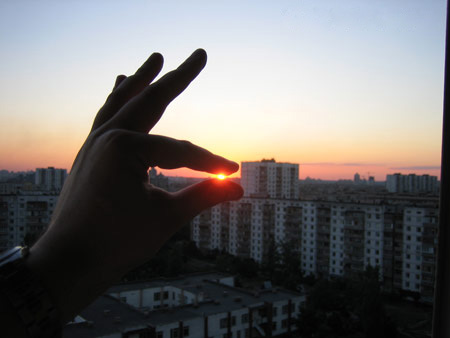
Как стать силачом и подержаться за солнце?
Принцип этого трюка основан на простом зрительном обмане. По мере удаления от точки съемки угловой размер объектов становится меньше, а, следовательно, и на фотографии их размер будет обманчив.
Обязательным условием положительного результата должна быть высокая глубина резкости, при которой в фокус попадали бы объекты переднего и заднего плана сцены (в противном случае, станет заметна подделка и обман откроется).
Аналогичный прием может быть использован не только на фотографии, но и при съемке видео. Такой способ может оказаться весьма кстати, когда необходимо завуалировать разницу в росте людей при групповой съемке, для выгодного представления интерьера и т.д.
Трюк с солнцем нужно обязательно делать в безоблачную погоду утром при восходе или вечером при закате светила, когда оно еще находится довольно низко над горизонтом. Человек, которого снимает фотограф, должен располагаться на открытом пространстве, на таком расстоянии, при котором его размеры будут соизмеримы с размерами солнечного диска. Следуя командам фотографа, этот человек поднимает руки на такую высоту, при которой из точки съемки будет видно солнце между руками.
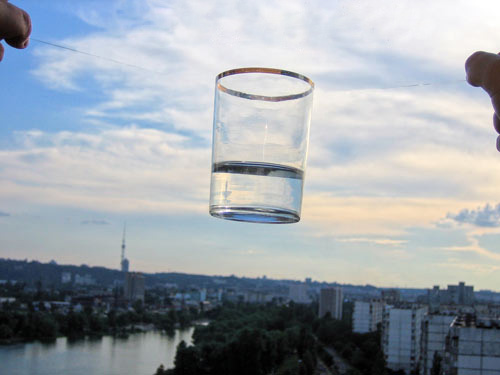
Фото в воздухе.
Фотография - это отображение реального мира. Но если фотографу удастся создать снимок, на котором, с точки зрения, заснято то, чего не может быть, интерес к такой фотографии возрастет во много раз.
Все в мире подчиняется законам физики. Как же заставить зрителя поверить в то, что законы физики не действуют? Такой способ уже давно существует. Один из часто используемых приемов старого кино - полет актера в воздухе. Для того чтобы зритель поверил в то, что супермен может летать, его поднимали на специальном тонком тросе, цвет которого совпадал с цветом фона. Сливаясь с фоном, трос становился невидимым, поэтому казалось, что актер парит над землей.
Подобный прием можно использовать и в фотографии. "Подвесить" стакан воды в воздухе можно, обвязав его тонкой веревкой или леской. Подобрав освещение, можно добиться того, что леска, обтягивающая стакан, будет незаметна. Правда, скорее всего, такую фотографию придется обрезать по краям, так как на некотором расстоянии леска станет видна.
Освещение объектов такой съемки зависит от того, какой фон выбран. Светлые нити должны быть хорошо освещены для того, чтобы не оттенялись на общем фоне. Темные же нити желательно спрятать в тени.
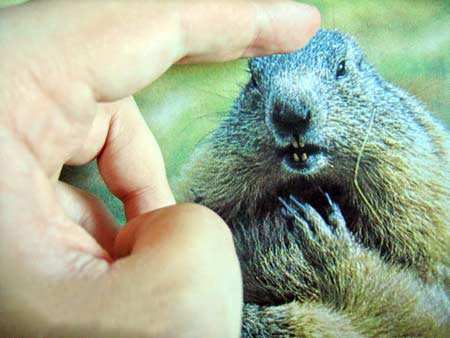
В купальнике - на Северный Полюс!
В середине прошлого века было очень популярно фотографироваться, вставляя свое лицо в прорезь с обратной стороны огромного щита, на котором запечатлен какой-нибудь сюжет. Так фотографу удавалось сделать снимок человека на лошади, в костюме императора и т.д.
Сейчас их роль могут выполнить большие рекламные щиты, которых очень много на современных улицах. Фотографии, наклеенные на них, можно использовать для создания оригинальных трюков.
При съемке на фоне рекламного щита важно удачно выбрать ракурс, чтобы в кадр не попали рекламные надписи, а также крепления щита, которые сразу выдадут подделку.
Для исполнения этого трюка подойдут не только рекламные щиты, но и фотообои с пейзажами, а также любые другие большие снимки, которые вам удастся найти. Если же большие фотографии найти не удается, можете попробовать осуществить этот трюк и с маленькими. Правда, в этом случае в кадр вам полностью попасть не удастся, но небольшого зверька с фотографии вы погладить вполне сможете.
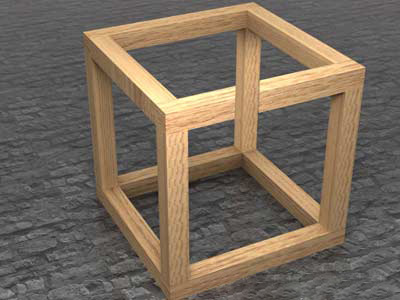
Невероятные фигуры.
Если нужно создать композицию для рекламы, а сам рекламируемый товар или услуга - не лучший объект для съемки, можно прибегнуть к какому-нибудь оптическому обману, что, несомненно, вызовет интерес. Размещение такой рекламы в общественном транспорте или на страницах журнала будет очень эффективно и гарантирует то, что на нее обратят внимание. Даже если человек не интересуется предметом рекламы, он будет долго смотреть на нее, пытаясь сообразить, как же это было сделано.
Использование в художественных работах зрительных иллюзий первым придумал нидерландский художник Мауриц Эшер, который жил в первой половине прошлого века. Одна из его самых известный работ, которую сможете позаимствовать для своих снимков и вы - куб Эшера. Из одного бруска вырезана середина в таком месте, через которое видно дальнее ребро куба. Благодаря этому, когда зритель смотрит на куб, ему кажется, что дальнее ребро пересекает ближнее.
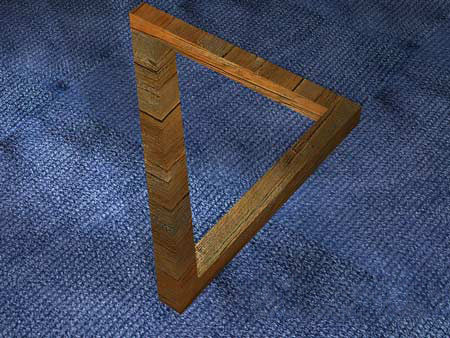
Еще один трюк зрительного обмана можно сделать из трех брусков, "закрутив" их в треугольник по принципу ленты Мебиуса. Для этого нужно поставить бруски таким образом, чтобы третий располагался перпендикулярно плоскости, в которой лежат первые два. На третьем бруске должен быть срез, который поможет сымитировать замкнутую фигуру. Фотографировать такой треугольник нужно с определенной точки, при котором бруски составляют единое целое.
Игры со стеклом.
Благодаря прозрачности и свойствам отражения и преломления лучей, стеклянные объекты помогут создать множество интересных оптических эффектов. Самый известный из них - эффект каустики. Этим термином называют блики света на поверхностях, полученные вследствие прохождения света через прозрачную среду. Обычно эти блики располагаются в области тени, отбрасываемой стеклянным объектом.
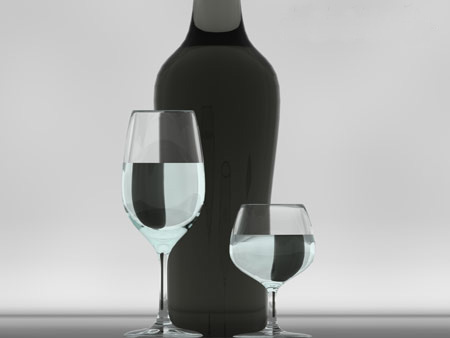
Существуют и другие, менее известные, но не менее интересные приемы использования оптических свойств стекла. Один из них - "шахматный рисунок".
Создается он следующим образом. Нужно поставить перед бутылкой два бокала, заполненные жидкостью до половины. Центр этих бокалов должен совпадать с краями бутылки. Это - обязательное условие, поэтому нужно отнестись серьезно к выбору бокалов. Скорее всего, вам придется использовать два бокала разной формы - узкий и широкий. Благодаря эффекту преломления лучей изображение в части бокала, заполненной жидкостью, "перевернется". Та часть жидкости, которая в бокале закрывает бутылку, будет отражать цвет фона, а та часть, которая выходит за край бутылки окрасится в цвет бутылочного стекла. Два бокала, расположенные по краям бутылки, создадут эффект "шахматного поля".
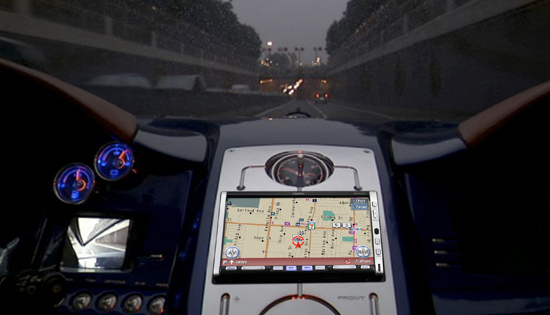
Clarion Co. Ltd. это японская компания название которой происходит от древнегреческого духового инструмента кларион. Он похож на современную S-образную трубу, но с меньшим расширением и более толстыми стенками. Такое название компании Clarion указывает на близкую ее связь с музыкой. И действительно, звучание компонентов Clarion весьма «музыкальное».
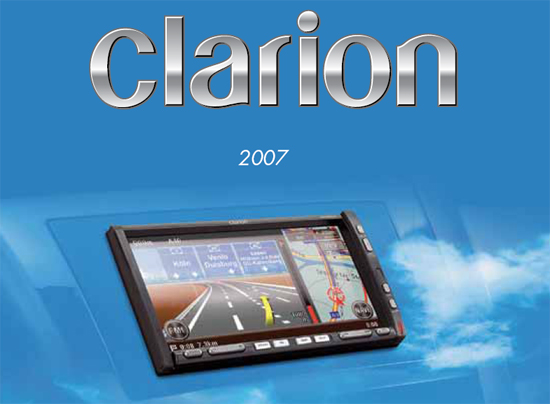
Clarion – модельный ряд мультимедиа для автомобиля.
Clarion Co. Ltd. это японская компания название которой происходит от древнегреческого духового инструмента кларион. Он похож на современную S-образную трубу, но с меньшим расширением и более толстыми стенками. Такое название компании Clarion указывает на близкую ее связь с музыкой. И действительно, звучание компонентов Clarion весьма «музыкальное».
Эта статья не просто текст это презентация новой линейки техники производимой компанией Clarion. По этому здесь нет оценки достоинств и недостатков конкретных аппаратов.
Первое это концепция нового каталога Clarion. Она включает в себя три ключевых фактора.
• Максимально тесная интеграция функциональных и развлекательных возможностей в один комплекс автомобильной электроники
• Стремление сделать звучание совершенным
• Безопасность вождения за счёт использования различных систем – начиная от hands free (возможность общаться по телефону, не отвлекаясь от дороги) и заканчивая удобным управлением аппаратурой с использованием командных шин и общих центров управления
Специалисты Clarion хорошо потрудились над совершенствованием своей продукции по всем трем направлениям и создали не мало новинок. Насколько они получились удачными, можно узнать сами, опробовав интересующие модели в магазинах или прочитав объективные оценки компетентных специалистов в области Car Audio.
Поскольку новых моделей много и каждая имеет массу особенностей, подробных технических характеристик приводится, не будет (это лишь обзорная статья по ключевым новинкам). Их можно без труда найти на русском сайте Clarion. Навигационные мультимедиакомплексы
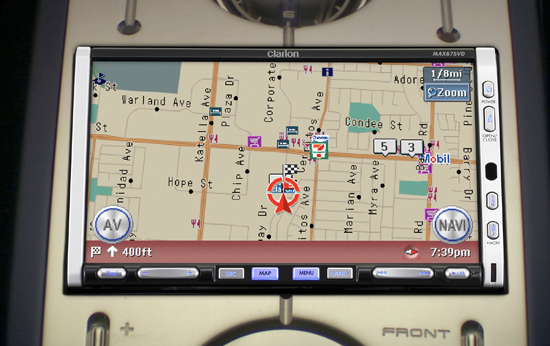
Clarion MAX973HD
Превосходный аппарат, объединивший «под одной крышей» все нужные современному автомобилисту функции: подробнейшая навигация, воспроизведение музыки и видео, средства для интеграции мобильного телефона в общую систему, подключение всевозможной периферии – как проводами, так и по беспроводному каналу. И конечно, аппарат готов для совместной работы с плеерами Apple iPod.
Особенности модели
• Сенсорный монитор, 7 дюймов по диагонали
• Встроенный 30-гигабайтный жёсткий диск для хранения дорожных карт и медиаданных
• Встроенный DVD/CD/MP3/WMA-плеер
• AV-входы для подключения дополнительного оборудования, полная совместимость с iPod
• Просмотр карт в масштабе от 25 м до 256 км, различные режимы отображения карт в зависимости от времени суток
• Голосовые подсказки, функция расчёта оптимального маршрута, вычисление времени в пути с учётом дорожной ситуации
• Трёхмерное настраиваемое меню
• Усилитель MOSFET (номинальная мощность 4х31 Вт)
• Bluetooth и возможность подключения внешней камеры обзора
• Работа в двух зонах
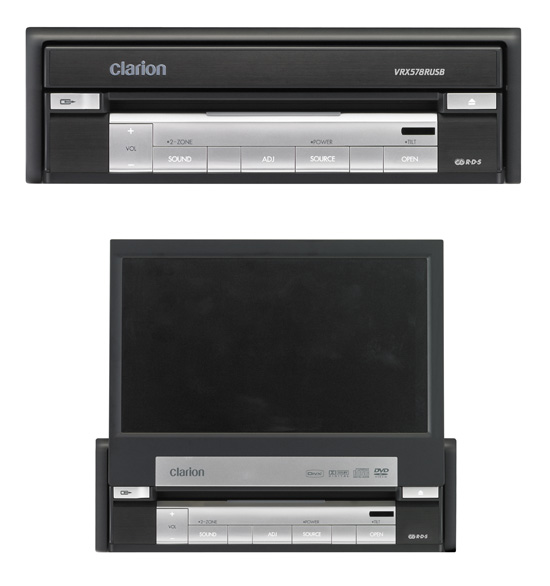
Кроме флагманской модели MAX973HD в новом каталоге компании есть два не менее интересных мультимедиакомбайна с DVD-плеером, 7-дюймовым экраном и возможностью подключения блока навигации: MAX678RVD и VRX878RVD. И почти то же самое, только без навигации, – VRX578RUSB.
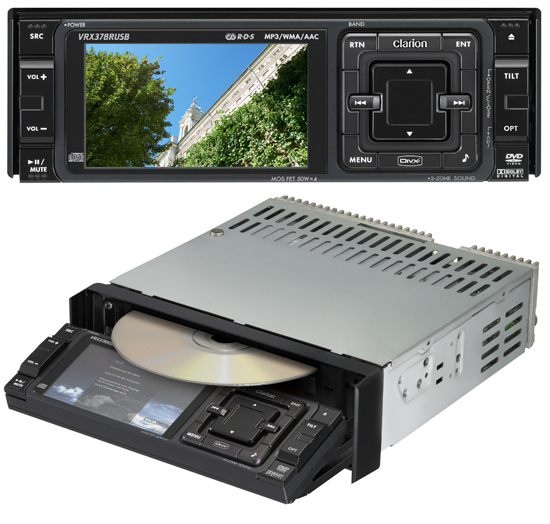
Наконец – VRX378RUSB. Однодиновое устройство, совмещающее мультиформатный DVD-плеер и медиаресивер. Аппарат обладает обширными возможностями для тесной интеграции всего автомобильного оборудования. Дисплей 3,5 дюйма, присутствуют поддержка iPod, Bluetooth и возможность подключения внешней камеры обзора.
Мониторы
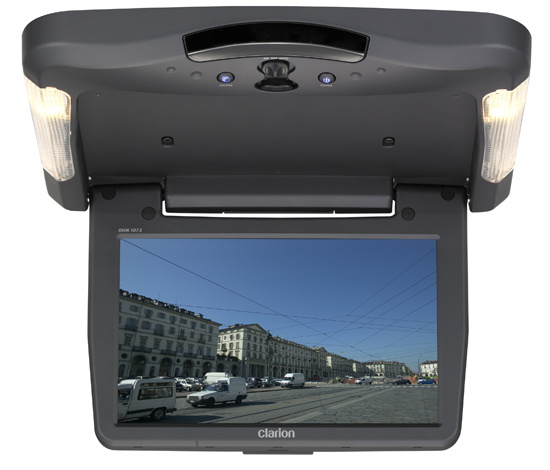
В каталоге Clarion представлены четыре монитора. Два потолочных называются OHM1073 (10,2”) и OHM773 (7”). Монтируемых в подголовники тоже два: 7” и 5,6”.
Все модели имеют формат 16:9.
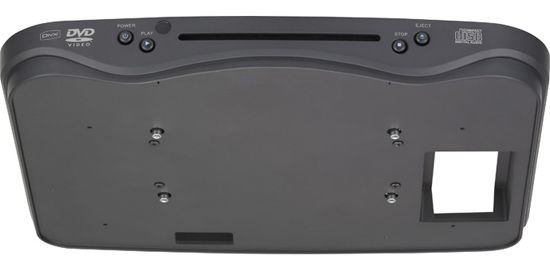
Потолочные мониторы могут крепиться через «прокладку» – плоский модуль (по сути, это компактный DVD-проигрыватель), который превратит монитор в автономный медиацентр с возможностью воспроизведения DVD, CD и различных «сжатых» аудиоформатов.
Головные устройства.
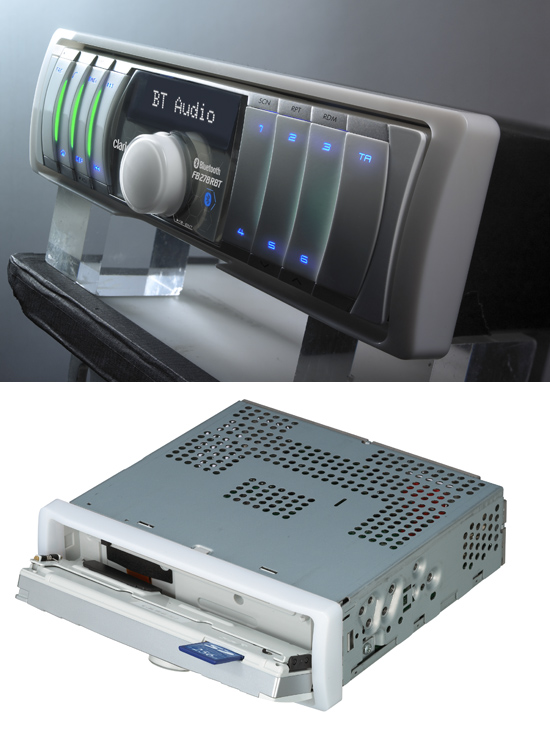
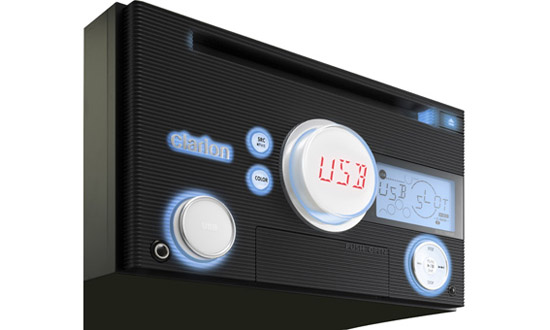
Clarion предлагает широкий ассортимент головных устройств – от необычных до типичных по возможностям, но добротных аппаратов. В новом модельном ряду «голов» имеется много чего интересного. Например – FB278RBT. В этом устройстве нет CD-привода. В нём вообще нет движущихся частей. Музыка может воспроизводиться с карты памяти SD (слот на торце съёмной панели), с iPod или с любого устройства с протоколом передачи данных BT-Audio (Bluetooth Audio). FB278RBT не боится встрясок – самое то для любителей внедорожного экстрима, у которых частенько заедает музыка во время путешествий по ухабам. Цвет подсветки можно выбрать в настройках.
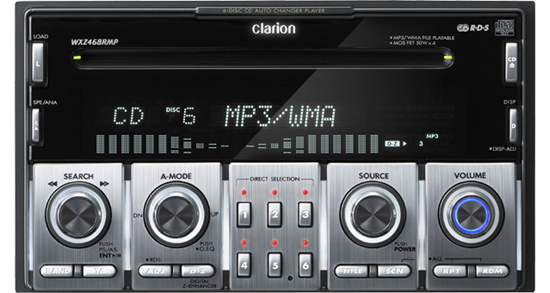
Не менее интересен 2-диновый 6-дисковый CD/MP3/WMA-ресивер WXZ468RMP в ретродизайне. Большие рукоятки, поддержка iPod, система оптимизации области прослушивания, 9-полосный эквалайзер, цифровой радиоприёмник, усилитель 4х50 Вт и много ещё чего любопытного.
Необычный двухдиновый CD/MP3/WMA-ресивер DUB278RMP привлекает внимание минимумом кнопок. Действительно, это и была одна из главных задач разработчиков – сделать стильный функциональный аппарат, визуально не перегрузив его фасад органами управления. Между тем DUB278RMP имеет на передней панели множество удобных навигационных клавиш, линейный и даже USB-порт для подключения внешних накопителей информации. Все эти прелести скрыты под различными откидными панельками. В аппарат встроены MOSFET-усилитель 4х50 Вт, цифровой тюнер и система динамического усиления баса. Подсветка клавиш и дисплея имеет 728 цветовых оттенков.
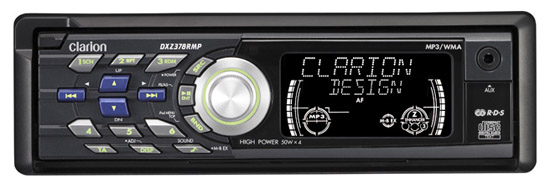
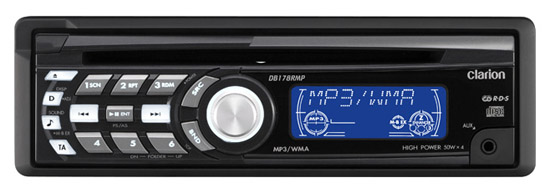
Модели DXZ378RMP и DB178RMP похожи по дизайну – у обеих в левой части «звёздное небо» из кнопок, удобные вращающиеся регуляторы и съёмные «мордочки». Обе воспроизводят CD/MP3/WMA, оснащаются цифровым тюнером с RDS и усилителем с пиковой мощностью 4х50 Вт (4х25 Вт по стандарту DIN). Однако старшая модель (DXZ378RMP) имеет также возможность управления по шине CeNET и флуоресцентный дисплей вместо жидкокристаллического у 178-й.
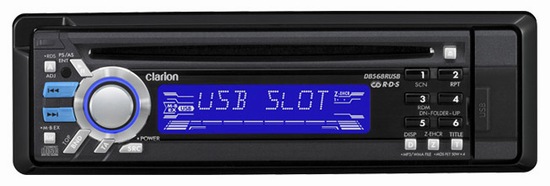
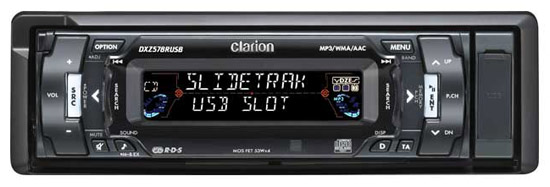
По своим функциональным возможностям и мощности усилителя CD/MP3/WMA-ресивер DB568RUSB практически не отличается от DXZ378RMP, однако вдобавок оснащён USB-портом на передней панели и функцией управления Slidetrack. Передняя панель съёмная.
Ресивер DXZ578RUSB является развитием DB568RUSB, описанного выше. Он имеет более технократичный дизайн, обладает всеми достоинствами 568-го, но встроенный усилитель тут немного мощнее (4х53 Вт в пике), появился 6-канальный линейный выход на внешнее усиление. Список поддерживаемых форматов пополнил ААС наряду с возможностью управления iPod через опциональный переходник.
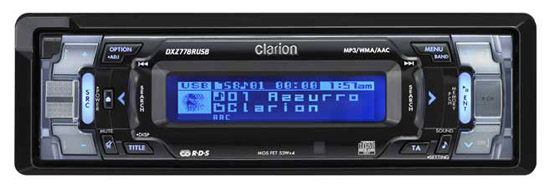
Флагманом среди однодиновых CD-ресиверов является модель DXZ778RUSB с моторизированной откидной панелью. Аппарат характеризуется ещё более полным управлением звуком: НЧ- и ВЧ-фильтры, 3-точечный параметрический эквалайзер, встроенный активный кроссовер (три полосы), возможность отключения встроенного усилителя. Пользователь может выбрать один из 728 оттенков подсветки, управлять iPod и подключать hands free. USB-порт и другие особенности более простых моделей во флагмане, разумеется, также представлены.
Также Clarion предлагает достойный арсенал периферийных аппаратов и аксессуаров для каждой категории своей продукции, позволяющих обеспечить наилучшее взаимодействие компонентов автомобильной медиасистемы.
Усилители и акустика.
Ассортимент продукции Clarion традиционно не ограничивается мультимедиаустройствами и «головами». В каталоге компании также можно найти усилители мощности, различные сабвуферы и акустику.
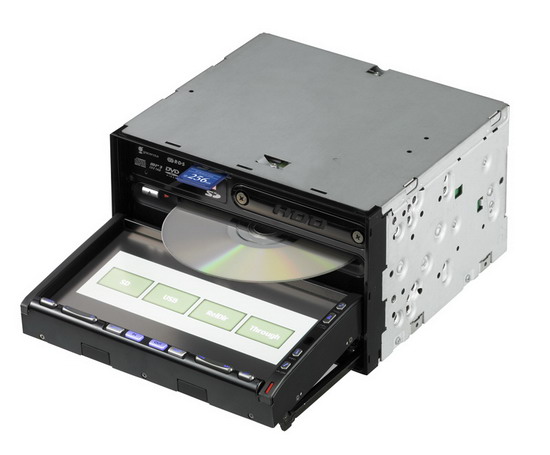
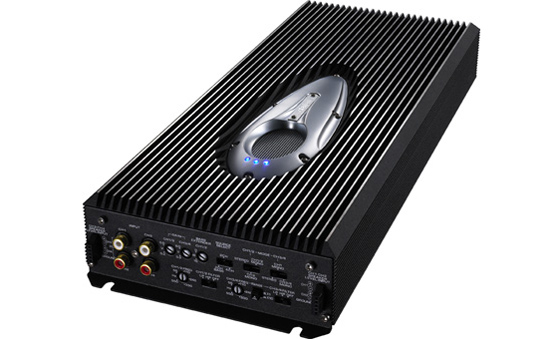
Усилитель мощности APA4320 (на фото). Долговременная выходная мощность 4х80 Вт или суммарно 640 Вт в пике. Модель APA2160 имеет не четыре, а два канала, но мощность на каждый канал тут такая же.
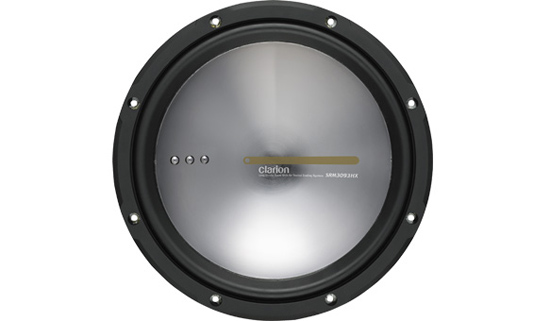
Сногсшибательный 30-сантиметровый сабвуфер SRM3093HX с пиковой мощностью 1,2 кВт (номинал 300 Вт), частотным диапазоном от 15 Гц. В серию HX также входят двухполосная акустика и отдельный твитер.
Всего компания представила около трех десятков моделей автоакустики, предназначенной для инсталляций совершенно разных классов и, соответственно, стоимости.
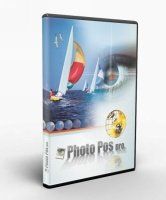
Самым распространенным и популярным из профессиональных графических редакторов считается Adobe Photoshop. Но многим профессионалам все возможности «Фотошопа» не нужны в полном объеме, а цена его довольно высокая. Вот и приходится искать более дешевые но с профессиональными возможностями. Таких редакторов в настоящее время существует достаточно много. Один из них Photo Pos Pro от компании Power of Software, у которого есть все возможности профессионального графического редактора.
Photo Pos Pro еще один профессиональный графический редактор.
Самым распространенным и популярным из профессиональных графических редакторов считается Adobe Photoshop. Но многим профессионалам все возможности «Фотошопа» не нужны в полном объеме, а цена его довольно высокая. Вот и приходится искать более дешевые но с профессиональными возможностями. Таких редакторов в настоящее время существует достаточно много. Один из них Photo Pos Pro от компании Power of Software, у которого есть все возможности профессионального графического редактора.
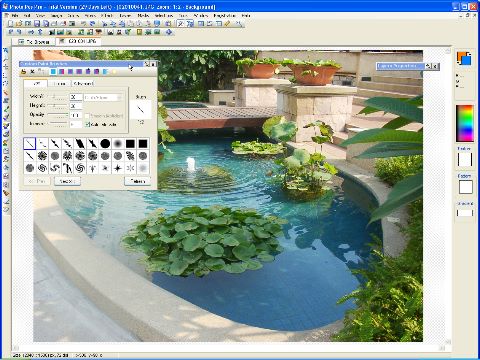
Сколько существует графических редакторов столько же и существует логик работы с ними. С Photo Pos Pro придется немного повозиться, вникая в его логику. К примеру, масштабировать изображение по "горячим" клавишам Ctrl+ и Ctrl– не получится, зато можно масштабировать с помощью левой и правой кнопок мыши, что тоже довольно удобно. Так же отсутствует типовой для всех графических редакторов инструмент Levels в чистом виде. Привычные в других программах операции здесь выполнялись несколько по-другому, и поэтому приходилось внимательно изучать файл справки. И, к сожалению, обращение к справке требует знаний английского языка — программа не локализована.
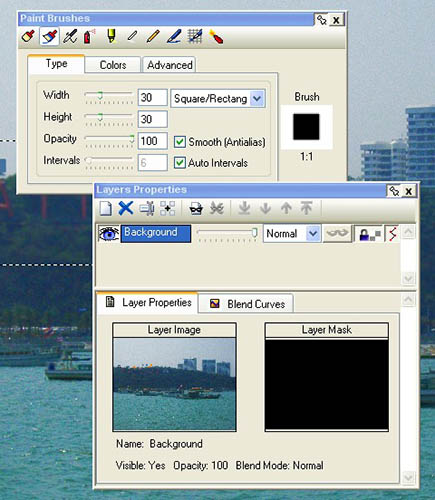
Когда же немного освоишься в программе, начинаешь понимать, насколько ее интерфейс удобен. Иконки поначалу кажутся маленькими, но привыкаешь к ним быстро. Оригинально выполнены окна панелей инструментов. Их всего два: менеджер слоев и собственно панель инструментов. Менеджер слоев — постоянная панель, а вот панель инструментов меняется в зависимости от выбранного инструмента. Обе панели автоматически сворачиваются и разворачиваются при наведении на них указателя мыши. Это очень удобно, так как панель в развернутом виде нужна только при настройке параметров инструмента, а в остальное время она мешает работе. Автоматическое сворачивание панелей до полосы с названием панели позволяет максимально сосредоточиться на творческой деятельности. Впрочем, при необходимости можно закрепить панели в развернутом состоянии.
Довольно-таки удобно реализован и инструмент выбора цвета. Он находится на правом крае рабочей области программы и включает в себя кроме инструмента выбора цвета еще и возможности по управлению градиентом заливки, текстурой и шаблонами. Здесь также нашлось некоторое отклонение от стандартных правил, хотя инструмент очень удобен. В соответствии с этими правилами цвет фона (background) располагается на инструментах выбора цвета за цветом инструмента (foreground). В Photo Pos Pro все наоборот, и это на первых порах сбивает с толку, но потом привыкаешь и к этому.
Еще удобно сделано в интерфейсе поддержка вкладок. Некоторых редакторах несколько открытых изображений показываются через отдельные окна, что затрудняет навигацию между ними, если открыто много картинок. При использовании механизмов вкладок такая навигация упрощается. Точно так же в виде вкладки может быть встроенный просмотрщик картинок. В самом просмотрщике можно получить полную информацию о любой из фотографий, как о самом файле, так и Exif.
Есть возможность использования фонов, которые можно просмотреть через специальный инструмент Themes Background. Темы фона в этом каталоге разбиты на пять категорий, и общее их количество не очень велико. Хотя можно загрузить бесплатные темы с сайта либо поместить свои картинки в папку Pictures каталога программы, так как в качестве фона используются картинки в обычных графических форматах. Аналогично можно поступить с масками, шаблонами, кистями, текстурами, подкладывая собственные образцы в соответствующие папки. А вот с рамками так не получится, так как для рамок используется собственный формат.
В арсенале инструментов для обработки изображений у Photo Pos Pro есть практически все:
• инструменты выделения, поворота и отображения;
• инструменты перемещения, обрезки и трансформации;
• разнообразные виды кистей, шаблоны, текстуры, градиенты;
• инструменты создания различных форм и линий;
• инструменты пакетной, ручной и автоматической цветокоррекции;
• разнообразные фильтры, маски и эффекты;
• инструменты добавления рамок, текста;
• возможность работы со слоями.
Удобство работы с инструментами все же не такое высокое, как в иных редакторах. Не совсем удобны маленькие и не изменяемые в размерах окна фильтров. В них получаются очень мелкие превьюшки обрабатываемых изображений, поэтому приходится использовать кнопку Preview, либо включать режим AutoPrewiew, который отображает на самом изображении вносимые изменения. А на полную обработку картинки требуются время и вычислительные ресурсы. На слабых компьютерах это будет серьезно мешать дизайнеру. С этой точки зрения системные требования к компьютеру явно занижены разработчиками.
Механизмы эффектов, фильтров, инструментов цветокоррекции работают довольно хорошо. Реализовать какую-нибудь задумку не сможет разве что ну очень "креативный" дизайнер. Набор фильтров богат, хотя совсем уж оригинальных не нашлось. Также не нашлось механизма подключения плагинов сторонних разработчиков, такая функция не помешала бы.
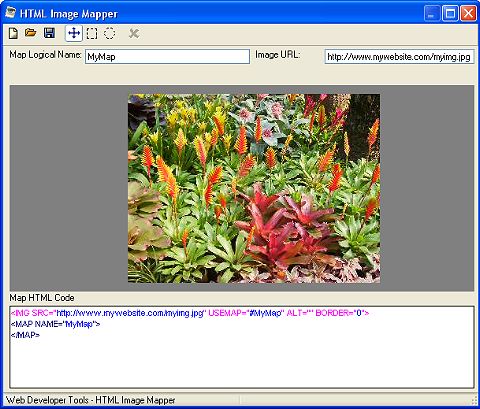
В Photo Pos Pro есть упрощенный инструмент нарезки изображений для Веба: HTML Image Mapper. К нему бы добавить инструмент оптимизации самого изображения для Веба по размеру файла, который здесь отсутствует — и вовсе было бы замечательно.
А в общем Photo Pos Pro — довольно удобный графический редактор, который претендует на уровень профессионального. К нему, конечно, нужно привыкать, но, однажды привыкнув, вы сможете на довольно высоком уровне обрабатывать графический материал, получая профессиональные результаты.
Системные требования:
• операционная система Windows 98/Me/XP/Vista;
• процессор с частотой 350 МГц и выше;
• 256 Mб оперативной памяти;
• 300 Mб свободного места на жестком диске;
• 16-битная цветопередача;
• разрешение монитора 800x600 пикселей.
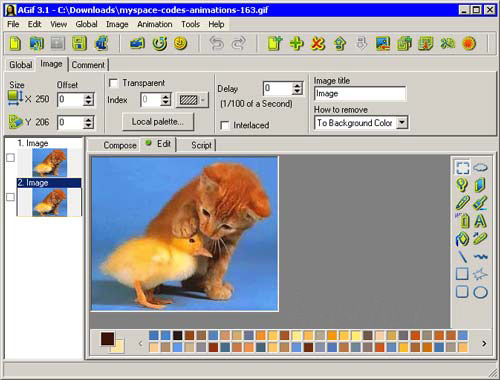
Те, кто хорошо умеет работать с графическим редактором Photoshop, могут сделать анимированный GIF непосредственно в этой программе. Но создания баннера или анимированной кнопки совсем не обязательно каждому изучать Photoshop. Есть множество специализированных программ для создания анимированной графики, которые в свою очередь имеют множество специальных инструментов и шаблонов, благодаря которым создание рекламного объявления или анимированного логотипа для сайта становится делом нескольких минут.
Программы создающие GIF-анимацию.
Те, кто хорошо умеет работать с графическим редактором Photoshop, могут сделать анимированный GIF непосредственно в этой программе. Но создания баннера или анимированной кнопки совсем не обязательно каждому изучать Photoshop. Есть множество специализированных программ для создания анимированной графики, которые в свою очередь имеют множество специальных инструментов и шаблонов, благодаря которым создание рекламного объявления или анимированного логотипа для сайта становится делом нескольких минут.
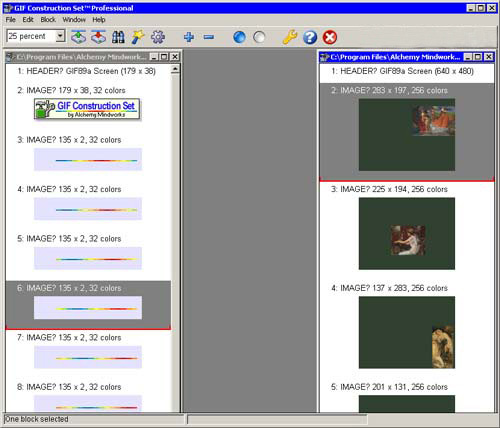
GIF Construction Set Professional.
На первый взгляд кажется, что эта программа проста но это не так. Возможности ее очень широки, и, в отличие от многих аналогичных программ, она позволяет компилировать анимационные файлы не только в формате GIF. GIF Construction Set Professional может преобразовывать созданную в ней анимацию или уже готовый GIF-файл в формат Macromedia Flash (SWF). Файл Macromedia Flash имеет свои преимущества и недостатки перед GIF. Так, например, степень сжатия изображения в GIF ниже, и файл SWF может включать в себя не только анимацию, но и звук.
При экспорте созданной анимации в файл Macromedia Flash, следует помнить о том, что если в анимированном GIF можно указать время отображения каждого кадра по отдельности, в файле SWF частота смены изображений будет фиксированной. Кроме этого, файлы SWF, в отличие от GIF не поддерживают прозрачности.
Экспортировать в формат Macromedia Flash циклическую анимацию не получится – файл можно проиграть только один раз. Для имитации многократно повторяющейся анимации необходимо вносить дополнительные изменения в HTML-код страницы, на которой будет расположен SWF файл.
Принцип создания анимированного GIF-файла такой же, как и разработка рисованного мультфильма. Создается группа изображений с несколько измененным рисунком, после чего указывается их последовательность, и все они экспортируются в единый файл. Изображения, из которых будет состоять GIF-анимация, в GIF Construction Set Professional отображены в виде столбца кадров. Инструменты для выполнения различных манипуляций с кадрами «спрятаны» в контекстном меню. Они дают возможность вращать, обрезать, выполнять цветокоррекцию, добавлять эффект тени, выполнять объединение и удаление кадров.
Для файлов, которые помещаются на интернет-странице, очень важно, чтобы их размер был как можно меньше. В утилите GIF Construction Set Professional имеется специальная функция «суперсжатия», благодаря которой программа анализирует код GIF файла и делает размер анимации несколько меньше.
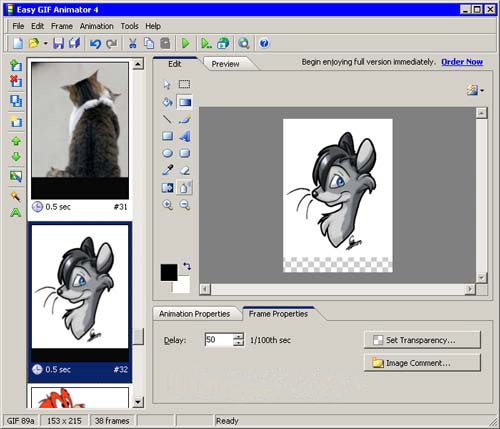
Easy GIF Animator Pro
Эта программа сделана, так чтобы любая задача могла быть выполнена в ней буквально за несколько минут. Реализовано это за счет продуманного процесса создания нового анимационного файла. В программе имеется свои мастера настроек - мастер создания нового баннера и мастер создания новой кнопки. Удобство таких предварительных заготовок еще и в том, что в программе уже заложены стандартные основные размеры баннеров, которые не всегда можно запомнить. В программе содержатся небольшой набор шаблонов кнопок с разными текстурами: мраморные, стеклянные, деревянные и пр.
Чтобы несколько разнообразить монотонное «слайд-шоу» сменяющихся кадров на баннере или на другом графическом элементе интернет-страницы, Easy GIF Animator Pro предлагает использовать анимационные эффекты перехода от одного изображения к другому. Вторая картинка может, например, выезжать из угла кадра или медленно проступать поверх предыдущей. Easy GIF Animator Pro имеет скромный набор инструментов для редактирования каждого изображения в анимации. Однако, несмотря на то, что этот «арсенал» напоминает палитру инструментов программы Microsoft Paint, на практике оказывается, что его вполне достаточно даже для того чтобы сделать текстовый баннер «с нуля». Здесь можно создавать геометрические фигуры, выполнять заливку, добавлять текст и делать заливку изображения градиентным цветом или даже выбранной текстурой.
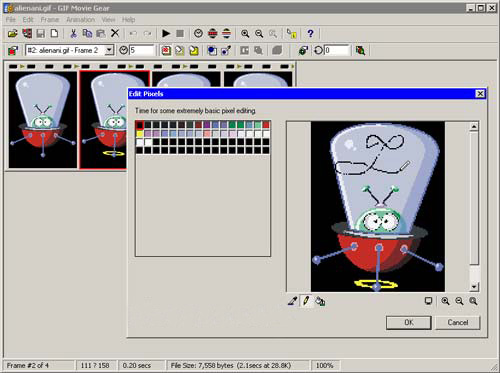
GIF Movie Gear
В этой программе практически полностью отсутствует возможность редактирования изображений. Единственный способ это сделать – изменять рисунок по пикселам, что не далеко не всегда удобно. Из этого можно сделать вывод, что программа GIF Movie Gear позиционируется не как самостоятельный инструмент для работы с форматом GIF, а как вспомогательная утилита, которую будет уместно использовать в паре с каким-нибудь графическим редактором. В программе даже имеется возможность указать путь на диске к утилите, которая будет запускаться всякий раз, когда возникнет необходимость изменить рисунок кадра.
В GIF Movie Gear хорошо реализована оптимизация выходного файла. Во-первых, с ее помощью можно управлять количеством цветов в индексированной палитре GIF-файла, а также вручную подбирать цвета индексированной палитры и сохранять ее в отдельный файл для повторного использования. Во-вторых, в программе есть целая группа настроек для уменьшения размера файла без потери качества изображения. Среди них – максимально возможная обрезка кадров, устранение ненужных кадров (например, повторяющихся), замена дублирующихся точек изображения с прозрачностью. Эффективность выбранных настроек может быть мгновенно просчитана программой и оценена в процентах сжатия от общего размера анимационного файла.
В GIF Movie Gear можно использовать не только для создания GIF анимации. С помощью программы можно также создавать иконки *.ico (вот тут и пригодится возможность точечного рисунка), обычные и анимированные курсоры (*.cur, *.ani). Кроме вышеперечисленных форматов, изображения могут быть сохранены в виде многослойного файла PSD или в виде секвенции изображений в других графических форматах.
Если необходимо особым образом пометить создаваемый файл GIF, в него можно внедрить комментарий. При этом внешне файл останется прежним, лишь слегка увеличится его размер.
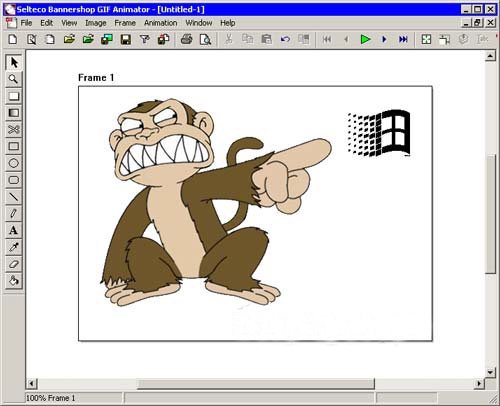
Selteco Bannershop GIF Animator
Эта программа нацелена, в основном на создание баннеров. В списке наиболее часто встречаемых разрешений можно найти все популярные сегодня типы баннеров, от стандартного 468x60 до «небоскреба» (skyscraper). Bannershop GIF Animator имеет специальный режим для быстрого создания анимированного изображения. Работая в нем, достаточно составить список графических файлов, задать задержку перед выводом на экран следующего кадра и все, файл можно сохранять в формате GIF. По такому же принципу работает и мастер создания слайд-шоу из отдельных картинок.
В Bannershop GIF Animator можно использовать анимационные эффекты, которые разделены на три группы – Intro Animation, Animation и Outro Animation. В первом случае можно получить эффект появления выделенного кадра, в последнем – его исчезновение. Отчасти, эти эффекты напоминают эффекты перехода, однако их область применения шире. Они также могут использоваться как видеофильтры. Эффекты еще одной группы, Animation, заставляют изображение двигаться особым образом – скользить, дрожать и переливаться светом.
Если составленная цепочка кадров включает в себя изображения разного разрешения, можно воспользоваться функцией Autosizing Frames, которая будет увеличивать рабочее пространство до тех пор, пока его площади не будет достаточно, чтобы отобразить самый большой кадр.
Нередко при создании текстового баннера приходится использовать символьный шрифт. Для того чтобы отыскать нужный значок, приходится тратить довольно много времени или использовать специальные программы-менеджеры установленных в системе шрифтов.
Создавая текст на баннере, отыскать нужный символ в Bannershop GIF Animator очень просто. Команда Inserт Symbol откроет таблицу со всеми элементами выбранного шрифта. Перебирая названия в списке установленных в системе шрифтов и наблюдая за таблицей, можно легко найти то, что нужно.
Готовую анимацию можно сразу сохранять в виде HTML страницы, в коде которой уже указано название графического файла.
Среди прочих особенностей программы стоит отметить возможность экспорта подготовленной анимации в AVI и поддержку векторного формата WMF, изображение которого растрируется при импорте в программу.
Active GIF Creator
Если необходимо сделать большое количество похожих баннеров, анимированных кнопок или логотипов, стоит задуматься о том, как упростить процесс. В Active GIF Creator это можно сделать с помощью специальных скриптов.
Модуль для работы со скриптами Script Editor является главной "изюминкой" программы. Он дает возможность автоматизировать рутинную работу, записав последовательность действий в отдельный скрипт. Анимационные скрипты – это файлы с расширением *.agif, которые сохраняются внутри проекта и могут многократно использоваться во время работы над ним. Таким образом, можно автоматически перемещать объекты, изменять их размер, управлять их отображением.
Active GIF Creator может оптимизировать размер анимационного файла, в зависимости от указанной скорости модема. В программе можно сохранять Gif анимацию сразу с HTML кодом и при этом подбирать в окне предварительного просмотра цвет фона и текста.
Кроме этого, программа умеет создавать GIF-файлы из командной строки в пакетном режиме. Самостоятельно разобраться с этой возможностью достаточно тяжело, но, тем не менее, ответы, на все вопросы, касающиеся работы с командной строкой, можно найти в технической документации Active GIF Creator.
CoffeeCup GIF Animator
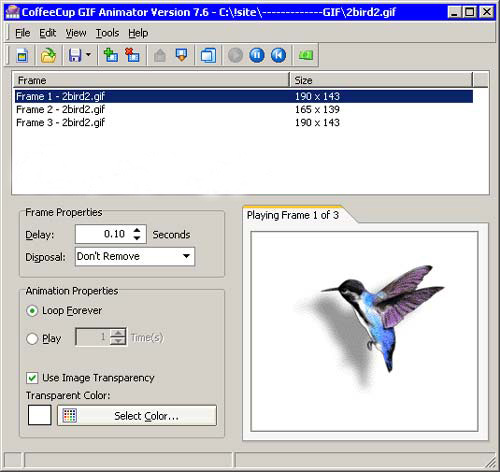
CoffeeCup GIF Animator - это отличный выход для тех, у кого нет никакого желания и времени разбираться со сложными настройками Photoshop только ради того, чтобы сделать аватар. Программа несложна в использовании и при этом имеет все необходимые инструменты для решения такой задачи. Так, например, программа поддерживает импорт видео-файлов, может задавать время задержки для всех кадров GIF-анимации сразу или по отдельности, устанавливать для каждого кадра свое время отображения, задавать цвет, который должен быть прозрачным на изображении. Настроек в программе минимум, и все они помещаются в небольшом окне программы, в котором происходит сборка и предварительный просмотр анимации.
Мастер оптимизации также практически не требует от пользователя никакого вмешательства – достаточно следовать его простым инструкциям, и размер файла будет уменьшен настолько, насколько это возможно, без потери качества изображения. Это достигается за счет ограничения индексированной палитры и устранения присутствующих в файле GIF внутренних комментариев. CoffeeCup GIF Animator также сохраняет сделанную анимацию в SWF, и при этом выводит на экран код, который нужно будет вставить, чтобы файл отображался на веб-странице.
Ulead GIF Animator
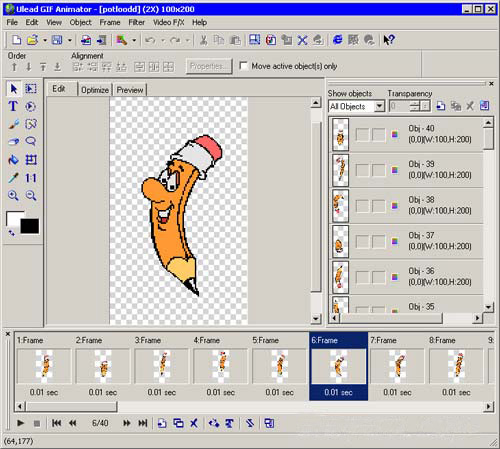
Компания Ulead известна, прежде всего, своим программным обеспечением для работы с цифровым видео, поэтому неудивительно, что ее утилита GIF Animator унаследовала черты настоящего видеоредактора. Так, например, программа изобилует всевозможными эффектами, большинство которых перекочевали в GIF Animator из стандартного набора эффектов перехода приложений для обработки видео - Video Studio и Media Studio Pro.
Количество встроенных эффектов можно и увеличить. Для этого в настройках Ulead GIF Animator можно указать расположение фильтров Photoshop и дополнительных фильтров, совместимых с графическим редактором от Adobe. Тут, впрочем, следует вспомнить о том, что со времени выхода последней версии GIF Animator, прошло довольно много времени, и новые фильтры программой от Ulead не поддерживаются.
В режиме, предназначенном для оптимизации файла, рабочая область для наглядности разделена на две части – в одной показываются кадры проекта до сжатия в формат GIF, во второй – после. Изменение настроек сжатия мгновенно отображается на конечном результате. Подбирать «золотую середину» в соотношении размер-качество можно используя ограничение цветовой палитры. Кроме этого, досутпно еще два параметра – Dither, определяющий точность передачи градиентного перехода цвета, и Lossy, отвечающий за количество потерь при сжатии изображения. Управлять кадрами анимации можно либо с помощью панели кадров, где они показаны в виде слайдов, либо с панели настроек, где эта же анимация отображена в виде группы слоев, каждый из которых означает отдельный кадр.
Среди различных форматов экспорта присутствует совершенно неожиданная функция – упаковка созданной анимации в исполнительный EXE-файл. В этом случае на выходе вы получаете один файл, при запуске которого происходит примерно следующее – на экран поверх открытых окон программ выплывает созданное в GIF Animator изображение, а затем воспроизводится анимация. Трудно сказать, какое применение можно найти для этой возможности программы, скорее всего, ее можно использовать для необычного оформления презентации, которая будет начинаться таким неожиданным появлением изображения, либо это может быть просто способ пошутить над коллегой по работе.
Программ GIF-анимации обязательно нужно держать под рукой – чтобы в один прекрасный момент проблема создания анимированного баннера не затормозила всю остальную работу. Для тех, кто постоянно создает анимационные баннеры в больших количествах, следует попробовать в работе редактор скриптов Active GIF Creator, для тех, кому нужно быстро сделать свой аватар или оригинальный юзербар лучше подойдет CoffeeCup GIF Animator. Ну, а если нужен просто универсальный и надежный GIF-аниматор, «на все случаи жизни», советуем присмотреться к хорошо зарекомендовавшей себя программе от Ulead.
Анимированное кино существует и развивается уже сто лет. Оно стало считаться одним из видов искусства. Год от года неуклонно возрастет число анимационных проектов. Такие картины, как Final Fantasy, Shrek, Little Stuart, The Incredibles, Finding Nemo претендуют на престижную премию Оскара. Возможно наступит момент, когда актеров заменят их трехмерные двойники.
Трехмерные сцены становятся все реалистичными, а их себестоимость снижается. Без трехмерных декораций не обходится ни один современный экшн.
Как создается трехмерная анимация.
Анимированное кино существует и развивается уже сто лет. Оно стало считаться одним из видов искусства. Год от года неуклонно возрастет число анимационных проектов. Такие картины, как Final Fantasy, Shrek, Little Stuart, The Incredibles, Finding Nemo претендуют на престижную премию Оскара. Возможно наступит момент, когда актеров заменят их трехмерные двойники.
Трехмерные сцены становятся все реалистичными, а их себестоимость снижается. Без трехмерных декораций не обходится ни один современный экшн.
Трехмерная анимация постепенно вытесняет классическую двухмерную мультипликацию. Многие мультяшные герои или "уходят на пенсию" (с ними просто больше не делают новых мультфильмов), или обретают новую жизнь в 3D. Например, мультфильм с моряком Папаем, сделанный при помощи 3D-редактора Softimage|XSI.
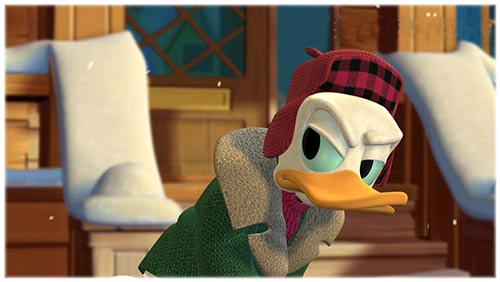
В 2004-ом году известная анимационная студия Blur Studio представила первый анимационный трехмерный проект про Микки Мауса и других диснеевских героев.
Три мультфильма общей продолжительностью 40 минут стали самым крупным проектом за девятилетнюю историю Blur Studio.
Работа над проектом велась совместно 3D-аниматорами Blur и художниками Disney Studios, которые в свое время рисовали Дональда, Плуто и прочих персонажей. Для того чтобы максимально сохранить особенности движения и внешнего вида персонажей при переносе их в трехмерный мир, ведущий аниматор студии Disney Андреас Дежа (Andreas Deja) все время давал советы коллегам-3D-художникам. Результатом остались довольны все, и в Blur и в Studio надеются, что проект не будет последним.
Метод ключевых кадров.
Современная техника анимации кардинально отличается от анимационных фильмов выпускавшихся двадцать, пятьдесят лет назад.
А до появления трехмерной графики существовала так называемая кукольная анимация. Делалась она так: снимался один кадр с мультипликационным героем, затем, например, руку персонажа передвигали на очень небольшое расстояние и опять снимали один кадр. Вся работа состояла в том, чтобы снять на пленку все положения руки мультяшного героя. Что же касается рисованной анимации, каждый кадр рисовался вручную.
В компьютерной анимации все гораздо проще. Аниматор задает в программе только два положения руки - верхнее и нижнее, а все промежуточные положения просчитываются компьютером. Кадры, которые фиксируют начальное и конечное положение тела, называютсяключевыми.
Используя метод ключевых кадров, можно "оживить" практически любые параметры анимационной сцены. Продолжительность анимации зависит от количества промежуточных кадров между ключевыми.
Если математически отобразить зависимость анимированного параметра (или ключа анимации, как его еще называют) от времени, каждый ключевой кадр будет характеризоваться двумя кривыми, которые определяют функциональные зависимости анимированного параметра на промежутке между текущим ключевым кадром и предыдущим, а также настоящим ключевым кадром и следующим. Во многих редакторах для работы с трехмерной графиков подобной графической зависимостью можно управлять, определяя характер анимации.
Преимущество метода ключевых кадров перед классической техникой создания анимации очевидно: аниматор тратит на создание проекта гораздо меньше времени. Большая часть рутинной работы, которая ранее выполнялась вручную, сегодня переложена на компьютер.
Проблемы при создании анимации методом ключевых кадров.
Несмотря на универсальность и простоту техники ключевых кадров, существуют случаи, когда использование этого метода не позволяет добиться желаемого результата. Это касается тех сцен, в которых необходимо отобразить эффекты, подчиняющиеся законам физики.
В реальной жизни все, что нас окружает, постоянно изменяется - шторы слабо двигаются, по озеру бежит мелкая рябь и так далее. Аниматору очень трудно воссоздать такую картину методом ключевых кадров.
Если сцена содержит большое количество анимированных объектов, установить для каждого из них свой набор ключевых кадров очень сложно. Поскольку подбор параметров значений анимированных параметров в каждом из ключевых кадров производится методом проб и ошибок, на подгонку такой сцены уйдет очень много времени.
Кроме этого, при помощи ключевых кадров 3D-аниматору бывает очень сложно воссоздать реалистичную анимацию некоторых объектов: жидкости, материи, огня, волос, разбивающихся предметов. Алгоритм решения этих проблем настолько сложен, что его разработкой занимаются целые институты.
Каждая программа для создания динамики в трехмерных сценах по-своему уникальна, имеет свои преимущества и недостатки. Поэтому при выборе программного обеспечения руководитель анимационного проекта обычно учитывает задачи, которые планируется выполнить на данном этапе.
Помимо проблем, связанных с моделированием физических процессов, существует еще одна трудность, связанная с анимированием большого количества объектов в сцене. Создать простую, на первый взгляд, сцену с горящим бенгальским огнем при помощи ключевых кадров невозможно. Вручную задать траекторию движения для каждой из огромного количества разлетающихся искр - задача практически невыполнимая. В этом случае в трехмерной анимации используются так называемые источники частиц. Их особенность в том, что они позволяют одновременно управлять большим количеством объектов. Значимость частиц в трехмерной графике столь велика, что некоторые 3D-редакторы имеют сложные системы управления источниками частиц, которые позволяют тонко настроить анимационные эффекты с учетом изменения скорости движения частиц, размера, цвета, формы, изменения положения в пространстве и т.д.
Персонажная анимация.
Создание персонажной анимации - это один из важнейших этапов создания трехмерного проекта.
Любую анимацию можно условно разделить на два типа: реалистичная и нереалистичная. Персонажная анимация может быть как реалистичной, так и нереалистичной, однако, зрителем она лучше воспринимается, если напоминает движения, совершаемые реальными существами. Даже если персонаж анимации - это вымышленное существо, плод воображения художника, лучше, чтобы его движения были правдоподобны. В противном случае персонаж будет выглядеть безжизненным манекеном.
Характер движения любого существа определяется анатомическим строением его скелета. Поэтому при создании трехмерной анимации сначала создается модель скелета существа, на который позже "одевается" оболочка.
"Одевание" оболочки - это тоже достаточно трудоемкий процесс, ведь нужно "привязать" кости к соответствующим частям тела таким образом, чтобы при изменении положения скелета оболочка деформировалась реалистично.
Создавать анимацию скелета будущего персонажа можно двумя способами: вручную, с помощью ключевых кадров, и используя систему захвата движения Motion Capture. Последний способ получил широкое распространение и используется практически по всех коммерческих анимационных проектах, так как имеет ряд преимуществ перед методом ключевых кадров.
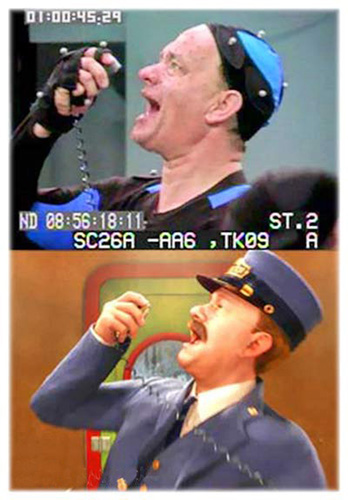
Технология Motion Capture использовалась, например, в анимационном фильме - <Полярный экспресс> (The Polar Express). В этом фильме известный актер Том Хенкс, играл сразу несколько ролей: маленького мальчика, проводника поезда, бродягу и Санта Клауса. При этом, во многих анимационных сценах актер играл сам с собой. Конечно же, все герои мультфильма были трехмерными, но Том Хенкс управлял их действиями, жестами и даже мимикой. Актер одевал специальное одеяние с датчиками, напоминающее гидрокостюм, совершал действия перед специальным устройством, а компьютер получал информацию об изменении положения отметок на костюме и моделировал, таким образом, движения трехмерного персонажа. Подобные датчики были установлены и на лице актера, что позволило переносить на анимационных героев его мимику.
Понятно, что анимация персонажей, созданная с использованием технологии Motion Capture, более реалистична, чем полученная методом ключевых кадров.
Мимика персонажа.
Для создания мимики трехмерного персонажа, кроме метода Motion Capture, используется также метод морфинга. Все современные 3D-редакторы обычно имеют средства для создания морфинга.
Добиться высокой реалистичности при имитации мимики методом Motion Capture не всегда удается. Чтобы она была правдоподобной, необходимо имитировать движения огромного количества мускулов, а ведь на каждый мускул датчик повесить невозможно.
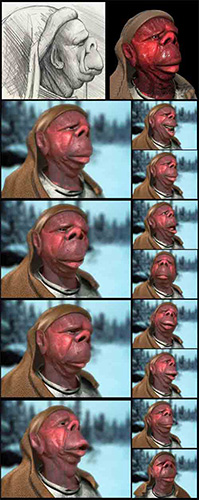
Поэтому для имитации мимики используется метод морфинга. Он заключается в том, что на основе модели, которая будет анимирована, создается определенное количество клонированных объектов. Затем каждый из этих объектов редактируется вручную - форма лица изменяется таким образом, чтобы на нем присутствовала та или иная гримаса. При создании мимики очень важно, чтобы лицо персонажа при анимации не выглядело однообразным. Для этого необходимо использовать модели-заготовки с самыми разными гримасами. Пусть на одной заготовке персонаж будет моргать, на другой - щуриться, на третьей - надувать щеки и т.д.
На основе этих моделей при помощи метода морфинга создается анимация. При этом, просчитывается, как изменяется лицо персонажа при переходе от выражения лица одной модели до гримасы, созданной на второй модели и т.д. Таким образом, каждая из моделей служит ключом анимации, в результате использования морфинга форма объекта изменяется, и создается мимика персонажа.
3D-аниматор, который профессионально занимается "оживлением" персонажей, должен быть не только художником, но и знатоком анатомии. Знания о строении тела и работе мускулов помогают создать реалистичные движения и выражения лица.
Если же персонаж не только ходит и кривляется, но еще и говорит, 3D-аниматор обязан превратиться еще и в лингвиста. Каждый звук, который произносит человек, сопровождается определенными движениями его губ, языка, челюсти. Для того чтобы перенести эти движения на трехмерную анимацию, нужно уметь разбивать речь на фонемы и создавать соответствующие их произношению движения на лице персонажа.
Виртуальные камеры.
Многие трехмерные анимационные эффекты создаются с помощью виртуальных камер. Эти вспомогательные объекты предназначены для того, чтобы изменять положение точки съемки в виртуальном пространстве.
Виртуальные камеры обладают всеми основными параметрами, которые присущи настоящим камерам. Так, например, для виртуальной камеры можно указать фокусное расстояние, установить свой тип линз и т.д.
Виртуальная камера, в отличие от настоящей, - это лишь вспомогательный объект, которого вы никогда не увидите на трехмерной анимации.
Трехмерная анимация заметно упрощает реализацию многих спецэффектов. Так, например, хорошо всем известный "эффект Матрицы", когда, камера медленно объезжает вокруг человека, замершего в прыжке, гораздо проще создать при помощи виртуальной камеры. Для реализации этого эффекта в фильме "Матрица" использовалось большое количество камер, расположенных вокруг объекта съемки. Все они зафиксировали положение человека в один и тот же момент времени. Из этих кадров была создана анимация, имитирующая "облет" вокруг объекта.
В трехмерной анимации законы физики не действуют, поэтому для создания такого эффекта достаточно зафиксировать в прыжке трехмерную модель человека и задать плавное движение виртуальной камеры вокруг него.
В реальном мире при съемке фото или видеокамерой быстро движущиеся объекты остаются на полученном изображении смазанными. Причем, размытие изображения в конкретном кадре указывает на направление движения заснятого объекта. Присутствие этого эффекта в трехмерной анимации делает ее более реалистичной.
Эффект смазанного движения (Motion Blur) позволяет создать в трехмерных анимированных сценах смазанный шлейф от быстродвижущихся объектов, и отобразить их такими, какими они выглядят при реальных съемках. Возможность использования эффекта смазанного движения имеется практически во всех модулях просчета изображения, которые используются в 3D-графике.
Сегодня 3D-анимация находится на ранней стадии своего развития но за ней большое будущее. Потребуется еще немало времени, пока в 3D будут созданы анимационные шедевры, которые можно будет сравнить с лучшими образцами классической анимации.
А пока все с удовольствием смотрят мультфильмы, выпущенные много лет назад. Такой например как мультфильм "Бемби", созданный студией Диснея шестьдесят три года назад и отреставрированный при помощи современных средств видеообработки.
Хочется надеяться, что такую же популярность, нерушимую временем, смогут снискать и трехмерные анимационные проекты будущего.
Каждый абонент (узел) локальной сети должен иметь свой уникальный адрес (идентификатор или MAC-адрес), для того чтобы ему можно было адресовать пакеты. Существуют две основные системы присвоения адресов абонентам сети (точнее, сетевым адаптерам этих абонентов).
Первая система сводится к тому, что при установке сети каждому абоненту пользователь присваивает индивидуальный адрес по порядку, к примеру, от 0 до 30 или от 0 до 254. Присваивание адресов производится программно или с помощью переключателей на плате адаптера. При этом требуемое количество разрядов адреса определяется из неравенства:
2n > Nmax
где n – количество разрядов адреса, а Nmax – максимально возможное количество абонентов в сети. Например, восемь разрядов адреса достаточно для сети из 255 абонентов. Один адрес (обычно 1111....11) отводится для широковещательной передачи, то есть он используется для пакетов, адресованных всем абонентам одновременно.
Именно такой подход применен в известной сети Arcnet. Достоинства данного подхода – малый объем служебной информации в пакете, а также простота аппаратуры адаптера, распознающей адрес пакета. Недостаток – трудоемкость задания адресов и возможность ошибки (например, двум абонентам сети может быть присвоен один и тот же адрес). Контроль уникальности сетевых адресов всех абонентов возлагается на администратора сети.
Второй подход к адресации был разработан международной организацией IEEE, занимающейся стандартизацией сетей. Именно он используется в большинстве сетей и рекомендован для новых разработок. Идея этого подхода состоит в том, чтобы присваивать уникальный сетевой адрес каждому адаптеру сети еще на этапе его изготовления. Если количество возможных адресов будет достаточно большим, то можно быть уверенным, что в любой сети по всему миру никогда не будет абонентов с одинаковыми адресами. Поэтому был выбран 48-битный формат адреса, что соответствует примерно 280 триллионам различных адресов. Понятно, что столько сетевых адаптеров никогда не будет выпущено.
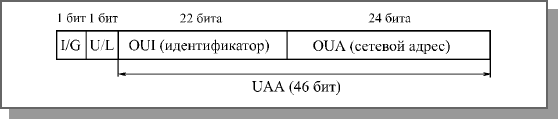
С тем чтобы распределить возможные диапазоны адресов между многочисленными изготовителями сетевых адаптеров, была предложена следующая структура адреса (рис. 4.7):
* Младшие 24 разряда кода адреса называются OUA (Organizationally Unique Address) – организационно уникальный адрес. Именно их присваивает каждый из зарегистрированных производителей сетевых адаптеров. Всего возможно свыше 16 миллионов комбинаций, то есть каждый изготовитель может выпустить 16 миллионов сетевых адаптеров.
* Следующие 22 разряда кода называются OUI (Organizationally Unique Identifier) – организационно уникальный идентификатор. IEEE присваивает один или несколько OUI каждому производителю сетевых адаптеров. Это позволяет исключить совпадения адресов адаптеров от разных производителей. Всего возможно свыше 4 миллионов разных OUI, это означает, что теоретически может быть зарегистрировано 4 миллиона производителей. Вместе OUA и OUI называются UAA (Universally Administered Address) – универсально управляемый адрес или IEEE-адрес.
* Два старших разряда адреса управляющие, они определяют тип адреса, способ интерпретации остальных 46 разрядов. Старший бит I/G (Individual/Group) указывает на тип адреса. Если он установлен в 0, то индивидуальный, если в 1, то групповой (многопунктовый или функциональный). Пакеты с групповым адресом получат все имеющие этот групповой адрес сетевые адаптеры. Причем групповой адрес определяется 46 младшими разрядами. Второй управляющий бит U/L (Universal/Local) называется флажком универсального/местного управления и определяет, как был присвоен адрес данному сетевому адаптеру. Обычно он установлен в 0. Установка бита U/L в 1 означает, что адрес задан не производителем сетевого адаптера, а организацией, использующей данную сеть. Это случается довольно редко.
Структура 48-битного стандартного MAC-адреса
Рис. 4.7. Структура 48-битного стандартного MAC-адреса
Для широковещательной передачи (то есть передачи всем абонентам сети одновременно) применяется специально выделенный сетевой адрес, все 48 битов которого установлены в единицу. Его принимают все абоненты сети независимо от их индивидуальных и групповых адресов.
Данной системы адресов придерживаются такие популярные сети, как Ethernet, Fast Ethernet, Token-Ring, FDDI, 100VG-AnyLAN. Ее недостатки – высокая сложность аппаратуры сетевых адаптеров, а также большая доля служебной информации в передаваемом пакете (адреса источника и приемника вместе требуют уже 96 битов пакета или 12 байт).
Во многих сетевых адаптерах предусмотрен так называемый циркулярный режим. В этом режиме адаптер принимает все пакеты, приходящие к нему, независимо от значения поля адреса приемника. Такой режим используется, например, для проведения диагностики сети, измерения ее производительности, контроля ошибок передачи. При этом один компьютер принимает и контролирует все пакеты, проходящие по сети, но сам ничего не передает. В данном режиме работают сетевые адаптеры мостов и коммутаторы, которые должны обрабатывать перед ретрансляцией все пакеты, приходящие к ним.
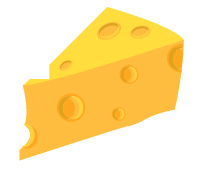
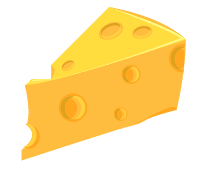
Откроем замечательную векторную программу Adobe Illustrator и попробуем нарисовать кусочек сыра (если вы не знаете, что такое векторный и подобные вещи, то читайте статью «Первые шаги - компьютерная графика и графические редакторы»).
Изучаем векторную графику (Adobe Illustrator).
Откроем замечательную векторную программу Adobe Illustrator и попробуем нарисовать кусочек сыра (если вы не знаете, что такое векторный и подобные вещи, то читайте статью «Первые шаги - компьютерная графика и графические редакторы»).
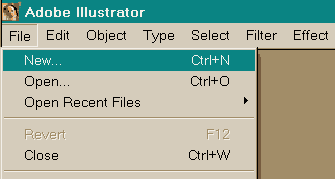
Для начала нужно создать новый документ (лист бумаги, на котором будем рисовать). В меню выбираем File - New...
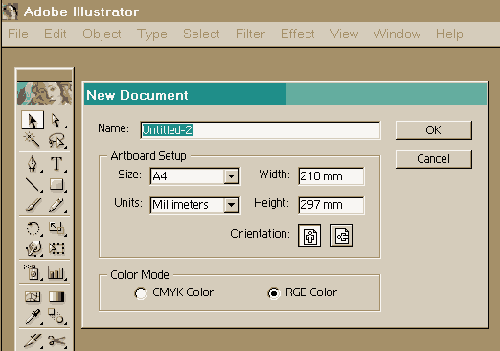
Выбираем нужные размеры документа, и наживаем OK, чтобы его создать (в данном случае, взяты значения, те, что предложил Иллюстратор по умолчанию).
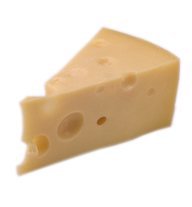
Так как рисуем сыр с нуля и еще не умеем, то воспользуемся сыром образцом (будем срисовывать).
Чтобы поместить не векторное изображение на лист, выбираем в меню: File - Place... - выбираем рисунок, который надо разместить на листе.
Прежде чем начать работать с сыром, его надо увеличить. Чтобы сделать саму картинку с сыром больше, надо кликнуть по ней левой кнопкой мыши - таким образом, выделится объект и вокруг него появится рамочка. Потянем за уголок - и таким образом можно изменить размер картинки. Чтобы при этом картинка не деформировалась и сохраняла пропорции, то придерживаем, когда тянем за уголок, клавишу Shift на клавиатуре.
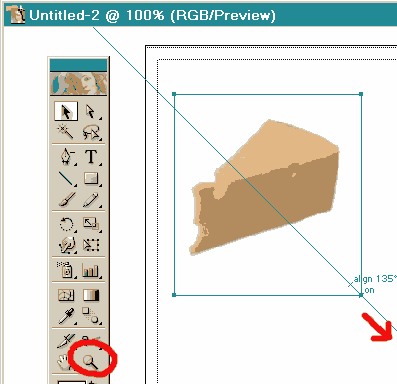
Чтобы изменить видимый размер картинки (приблизить - отдалить) - выберем инструмент лупа (zoom tool) на основной панели инструментов. Этот инструмент, наводим на картинку, кликаем левой кнопкой мыши - изображение приблизится. Если наоборот, отдалить, то кликаем мышью по изображению, придерживая кнопку Alt на клавиатуре. Чтобы снова работать с изображением (т.е. выйти из режима лупы), надо выбрать другой инструмент на панели инструментов (например, следующий инструмент, с которым вы будете работать).
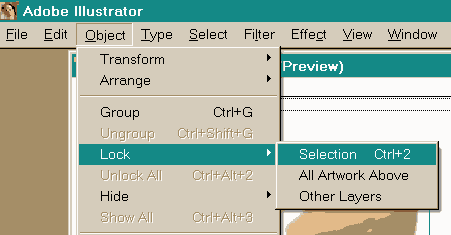
Итак, видимый размер куска сыра увеличен, чтобы было удобнее его обрисовывать, теперь фиксируем картинку с сыром на листе, чтобы, когда с ней начнем работать, она никуда не сдвинулась нечаянно. Для этого выбираем на панели инструментов черную стрелку (selecтion tool), после чего кликаем по рисунку, чтобы его выделить (всегда, объект, с которым работаем, должен быть выделен), затем в меню выбираем Object - Lock - Selecтion.
На панели инструментов выбираем инструмент перо (pen tool), с помощью него обрисовываем сыр. Но прежде чем, обрисовать сыр, надо убрать заливку объекта. Квадраты - белый и черный - внизу панели инструментов, указывают, какой цвет будет у объекта, который рисуем - он будет белым, и вокруг него будет черная граница.
Чтобы изменить цвет границы или цвет объекта - кликаем два раза по нужному квадрату (если нужно изменить границу - то по черному, в данном случае, если цвет объекта - по белому), и появится окошко, где можно выбрать другой, нужный цвет. Но в этом случае, другой цвет не нужен, надо, чтобы объект не был закрашен, и было видно только границу (контур объекта) - так будет удобнее срисовывать. Поэтому одним кликом мыши выбираем белый квадрат, и под ним выбираем иконку с квадратом, перечеркнутым красной полосой - таким образом, говорим иллюстратору - отмени заливку объекта белым цветом, и он это сделает.
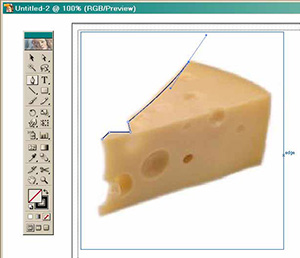
Теперь начнем обрисовывать сыр, сначала светлую верхнюю плоскость, а затем нижнюю. Кликнем, допустим, в одном из уголков сыра, затем, повторяя контур сыра, кликаем дальше. Чтобы все линии (отрезки, которые появятся при этом), были прямыми, то когда надо кликнуть мышью, чтобы создать очередную точку, не отпуская левую клавишу мыши, тогда удерживая ее и двигая мышью, можно выгнуть отрезок, как угодно, и таким образом более точно обвести сыр.
Если был сделан отрезок кривым (выгнутым), то прежде чем продолжать обрисовывать объект, надо кликнуть левой кнопкой мыши по последней точке, которую поставили, и только затем создавать новую точку и отрезок. Если этого не сделаете, то следующий отрезок выгнется подобно предыдущему.
Если не верно поставлена точка, если отрезок как-то не так выгнут, то чтобы отменить действие, нажимаем на клавиатуре Ctrl+Z. Если отменили предыдущее действие ошибочно, то нажмите Ctrl+Shift+Z, чтобы вернуть все обратно.
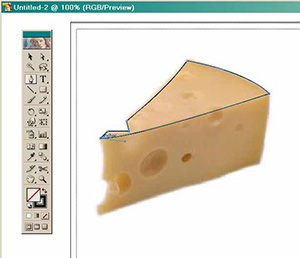
Чтобы завершить обрисовывать верхнюю часть сыра надо обязательно закончить в той точке, с которой начали, чтобы получить цельный объект (т.е. замкнуть наш контур).
Аналогично первому создаем второй контур (объект).
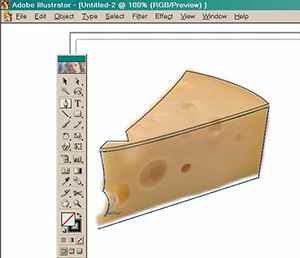
Чтобы нагляднее было видно, что на картинке два контура: второй, недорисованный контур, немного сдвинут в сторону. При этом создание объекта не было прервано. Что делать, если надо довести контур объекта, после того как прервались? Чтобы продолжить работу, надо ткнуть кнопкой мышки в точку объекта, на которой прервались и можно дорисовывать объект дальше (естественно, при этом на панели инструментов должно быть выбрано перо, если надо дорисовать объект; если же надо подвигать объект, то переключаемся на selecтion tool - черная стрелка, только не забыть переключаться на нужные инструменты, прежде чем выполнять какие-то действия над объектом).
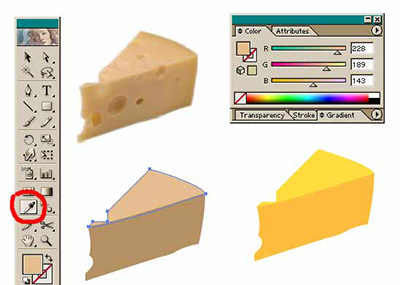
Когда нарисованы нужные объекты, следует их закрасить. Как это делается, объяснялось ранее: выделяем объект, и внизу панели через квадраты оперируем цветом. Есть и другие пути: можно вызвать цветовую палитру, чтобы она всегда на экране: Window - Color (опять же выделяем объект, прежде, чем дать ему цвет). Также можно, выделив объект, выбрать инструмент пипетка (eyedroррer tool) на панели инструментов, и ткнуть пипеткой по другому объекту на листе (например, по картинке с сыром, чтобы дать новому объекту такой же цвет, как цвет куска сыра, с которого срисовываем).
На данном примере три куска сыра: один - с какого срисовываем, второй - кусок сыра, которому дали такие же цвета, как сыру на картинке, но т.к. цвета не сырные, заплесневелые, то были подобранны другие цвета, которые можно видеть на третьем куске сыра. Если еще трудно сделать последнее самим, то сохраните картинку с примером на компьютере, поместите ее на лист бумаги в иллюстраторе и при помощи пипетки, дайте вашему куску сыра такие же яркие и приятные цвета, как у третьего куска сыра на картинке с примерами.
Как перемещать и копировать нарисованные объекты? Перемещать объекты надо следующим образом: выделить объект, предварительно выбрав инструмент selecтion tool (черная стрелка) на панели инструментов, а затем при помощи мышки перетащить выбранный объект. Если надо переместить сразу несколько объектов: опять же выбираем selecтion tool, и далее либо удерживая левую кнопку мыши выделяем все объекты, либо кликаем на нужные нам объекты поочередно, удерживая клавишу Shift на клавиатуре. После того как были выделены все нужные объекты, их можно перемещать, куда угодно. Также, выделив объекты, можно скопировать их Edit - Copy. Чтобы вставить скопированные объекты на лист - Edit - Paste. Чтобы удалить, выделенные объекты - Edit - Clear.
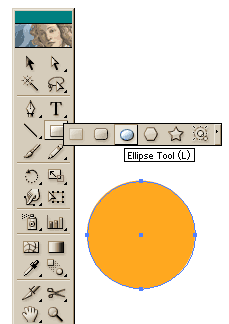
После придания куску, который рисуем, нужные цвета, рисуем на нем сырные дырки, чтобы придать ему еще большую схожесть с сыром. Дырки не будем срисовывать с фотографии куска сыра, а нарисуем сами. Дырка - это круг. Круги рисуют при помощи инструмента elliрse tool. Чтобы найти этот инструмент на панели инструментов надо кликнуть мышкой по инструменту квадрат (rectangle tool), удерживая мышку, выпадет меню, в котором надо выбрать elliрse tool. Далее кликаем на нашем листе в любом месте и рисуем круг.
Нарисовав круг, даем ему цвет более насыщенный и темный, чем боковая сторона сыра (т.к. дырка для этой стороны, а дырка она визуально более темная по цвету, чем сама сторона). Если переместить, нарисованный круг, на кусок сыра, то станет понятно, что он еще не смотрится дыркой, не хватает "глубины", так что надо приблизить круг (дырку) ближе к реальности, добавив ей бликов и теней.
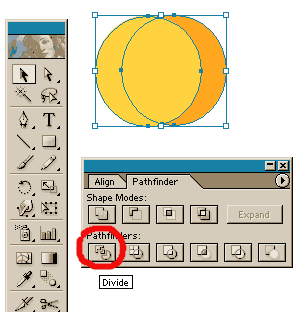
Итак, скопируем круг, и вставим скопированное на лист (как это делается, рассказывалось ранее). Затем совместим круги так, как показано на рисунке (в итоге должно быть три круга - один исходный, и два которые, скопировав исходный круг, вставили на лист, а затем совместили между собой новые круги, как показано на рисунке):
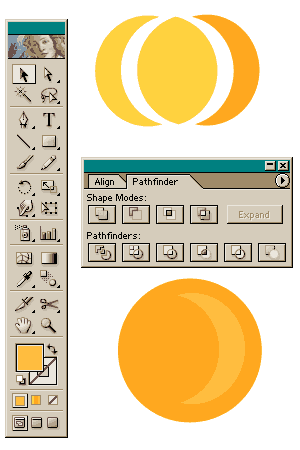
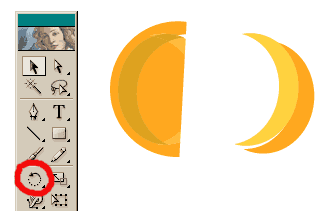
Теперь порежем эти круги при помощи Pathfinder. Вызываем его через меню: Window - Pathfinder. Далее оба круга выделяем, и нажимаем в окошке Pathfinder инструмент Divide. Если сейчас попытаться подвигать круги, то обнаружите, что они слиплись в один объект. На самом деле, Divider порезал наши круги на много маленьких объектов, но для удобства, он их потом сгруппировал (вдруг захочется их передвинуть сразу куда-нибудь). Поэтому надо рассгруппировать все объекты. Выделяем нашу группу объектов, выбираем в меню - Object - Ungroup.
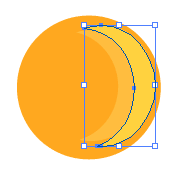
Если теперь попробовать мышкой подвигать круги, то видим, что их все-таки разрезали, и получили в итоге три очень интересных объекта: два полумесяца и объект похожий на дыню. Круги и резали, т.к. нужны были полумесяцы. Скопируем один из полумесяцев, вставим на лист, дадим ему цвет чуть бледнее, чем цвет круга, и переместим на круг, как показано на нашем рисунке (см. чуть выше).
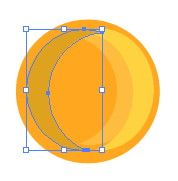
Затем еще раз копируем полумесяц и вставляем его на лист, делаем его еще светлее, и переносим на наш круг, как показано на рисунке:
Теперь нужен другой полумесяц, зеркальный тем, что копировали до этого. Берем полумесяц, копируем, даем ему самый темный цвет по сравнению с другими объектами, перемещаем на круг так, как показано на рисунке:
Вот и все, сырная дырка готова, теперь надо переместим ее на сыр. Для этого надо сгруппировать все объекты, имеющие отношение к сырной дырке, чтобы потом было легче их копировать и перемещать при необходимости. Чтобы сгруппировать объекты, их нужно выделить, а затем группируем их, выбрав в меню Object - Group (если надо будет снова разбить объекты, отклеить друг от друга, то выделяем сгруппированные объекты, и при помощи уже знакомого Object - Ungroup).
Итак, переместили дырку на сыр, теперь скопируем ее, и вставим еще несколько новых дырок на боковую сторону сыра. Сделаем их размеры разными (как, уменьшать-увеличивать размер объекта говорили в начале статьи). В итоге, должны получить, вот такой сыр:
Чтобы сыр был похож на настоящий, добавим еще одну полудырку, а так же теней и рефлексов на края.
Для этого берем готовую дырку, копируем, вставляем на лист (отдельно от сыра), и затем при помощи Pathfinder и Divider ее ополовиниваем. Также копируем два полумесяца, которые потом, вставим на край сыра. Получаются две следующие картинки:
Теперь и половинку дырки, и два полумесяца немного развернем при помощи инструмента rotate tool. Края сыра идут немного под наклоном, и чтобы совместить дырки с краями куска сыра, их надо привести в соответствие. Теперь наложим их на кусок сыра, если надо еще чуть-чуть поразворачиваем, и в итоге должны получить следующее:
Итак, кусок сыра почти нарисовали, теперь надо нарисовать дырки для верхней плоскости (копируем уже имеющиеся дырки, и немного изменяем им цвет на посветлее, затем немного их трансформируем до овалов, и разворачиваем при помощи rotate tool):
Теперь еще для красоты можно нарисовать при помощи пера парочку рефлексов и теней, и сыр готов:
Можете идти ловить мышей. Хотя... умея рисовать картинки в Иллюстраторе, вам будет не до мышей.
Событие - это какое-либо действие, осуществляемое пользователем либо браузером. Например, когда мы щелкаем (кликаем) на ссылке - осуществляется событие, его перехватывает специальный обработчик и перенаправляет нас на нужную страницу; при наведении курсора (указателя мыши) на ссылку в строке состояния (обычно находится в нижней части окна браузера) отображается адрес, так как обработчик "наведения курсора на объект (в данном случае на ссылку)" помещает туда этот адрес и так далее...
а). onmouseout и onmouseover
Для начала наведем курсор на кнопку "Сброс" или "Отправить" и обратим внимание на строку состояния. Вы должны увидеть там надпись с объяснением значения кнопки. Теперь отведите курсор и строка состояния очистится.
Содержимое строки состояния хранится в переменной window.status. Переменная это некоторый объект (можно представить себе ящик), значение которого (содержимое которого) можно изменять. Изменение значения осуществляется операцией присваивания (=), а выглядит она следующим образом:
имя_переменной = "значение"; (какие использовать кавычки: одинарные или двойные значения не имеет)
Поэтому для того, чтобы изменить надпись в строке состояния, нам нужно присвоить переменной window.status нужное нам значение (подсказку к кнопке), а когда курсор будет убран - присвоить пустую строку("").
Вся задача сводится к тому, чтобы определить когда пользователь наводит курсор на кнопку, а когда убирает его. Для этого нужно "сказать" обработчикам этих событий выполнить нужное нам действие. Обработчик события "наведение курсора" - onmouseover, а "отведение курсора" - onmouseout.
Очень многие тэги имеют атрибуты, начинающиеся с on (onclick, onmouseout, onfocus и т. д.). Значение этих атрибутов и есть, задача которую необходимо выполнить соответствующему обработчику. То есть для обработчика onmouseout есть атрибут onmouseout, для onmouseover - onmouseover. И в итоге мы получаем следующее определение кнопок:
Как Вы видите, атрибут onmouseover имеет в качестве значения JavaScript-код: window.status='Щелкните для отправки данных', как только курсор достигает кнопки, обработчик события mouseover - onmouseover, смотрит, что хранится в атрибуте onmouseover и выполняет необходимое действие(присвоение значения переменной window.status). Аналогично действует и обработчик события onmouseout: как только курсор уводиться от кнопки (то есть выполняется событие mouseout), то обработчик события - onmouseout выполняет код, содержащийся в атрибуте onmouseout.
То же самое и со второй кнопкой.
б). <a href="Java Scriptfunction()">Function</a>
Теперь щелкните на ссылке и откроется окошко с подсказкой. Но заметьте, что окно небольших размеров и у него нет панели инструментов - такого силами html не сделаешь! В данном примере мы имеем окно размером 300x200, без панелей инструментов, содержащее документ help.html.
Для того чтобы создать такое окошко существует следующий JavaScript-код:
где:
1. helpWindow - это имя переменной (как window.status, только в данном случае имя выбирается произвольно). Эта переменная нужна для последующей работы с окном (например, закрыть его нестандартным способом - с помощью JavaScript-сценария).
- Зачем? Не проще ли указывать просто имя открывающейся страницы, например help.html?
- А если у нас две копии одной и той же страницы? Или две страницы с одинаковым именем(например, в разных папках)? Вот для того, чтобы не перепутать страницы и свободно работать именно с тем окном с которым предполагаешь и сделанно, так чтобы "окно" присваивалось переменной, так как имя переменной можно выбрать любое.
2. window.open(что-то) - это функция. Функции выполняют определенную задачу, в данном случае window.open() открывает новое окно.
3. help.html - это страница, которую нужно открыть.
4. "" - В кавычках должно быть имя окна, но оно нам не пригодится, поэтому там нулевая строка. В следующих кавычках указываются "параметры открываемого окна": оно не должно содержать панели инструментов (toolbar=0) и должно быть шириной 300 пикселей, а высотой - 200 (width=300,height=200, соответственно).
Теперь все, что нужно это по событию "щелчка" выполнить этот код, однако есть два "но". Во-первых строка очень длинная, чтобы присвоить ее какому-либо атрибуту - будет некрасиво смотреться, да и вызывать неудобства при чтении кода страницы. Во-вторых, первоначальное предназначение ссылки - это переход на другую страницу, но нам переходить никуда не нужно, нам нужно выполнить вместо этого JavaScript-код.
Первое решается написанием функции. Как я уже говорил функция выполняет некоторую задача, причем для использования функции достаточно указать ее имя. Можно не только использовать предопределенные(функции, которые имеется в языке и без нас), но и писать их самому. Обычно функции определяются(пишутся) в разделе HEAD документа, в котором используются:
"function" значит, что дальше будет написана наша функция; help() - это имя функции (оно будет указываться вместо тела функции (между { и })).
Вторая проблема решается тоже довольно просто. Адрес страницы указывается в атрибуте href, а нам надо выполнить JavaScript код вместо перехода по ссылке:
"Java Script" означает, что дальше должен идти JavaScript-код, и что он должен выполняться вместо стандартного перехода по ссылке. В данном случае наш JavaScript-код - это созданная нами функция help().
в). onclick
Нам не остается ничего более, как закрыть окно со справкой. Для этого воспользуемся кнопкой "Закрыть". Но нас интересует то, как работает эта кнопка, а имеет она следующий вид:
Дабы закрыть окно мы сделали щелчок(Click) на кнопке "Закрыть", а щелчок это нажатие и отпускание кнопки мыши, причем и то и другое должно быть произведено на одном и том же элементе (например, на кнопке). Кликая, на кнопке мы активируем обработчик события onClick, который выполняет для нас JavaScript-код, прописанный в атрибуте onclick нашей кнопки. Помните мы открывали окно? Мы писали window.open(), а здесь тоже самое только window.close(). window - это текущее окно, а close() - закрыть.
Это одно из наиболее частоупотребляемых событий.
г). onfocus и onblur
Ну что ж будем ближе подбираться к вводу требуемой от нас информации.
Как я уже говорил: элемент получает фокус когда на нем происходит нажатие кнопки мыши, или на него осуществляется переход посредством клавиши табуляции (Tab), а теряет, когда фокус получает другой элемент. Наше поле для ввода получит фокус тогда, когда пользователь решиться ввести информацию. При этом было бы удобно, чтобы текст с подсказкой ("Введите Ваше имя") автоматически выделялся и посетитель мог его удалить одним нажатием на del, а не удалять по одному символу, или выделять текст вручную. Удобство пользователя свято. Итак, для этого мы воспользуемся событием focus. Для выделения текста используется метод select(). То есть атрибутом к полю надо прописать: onfocus="this.select();", this обозначает, что выделение должно происходить именно в этом текстовом поле (а можно прописать путь и к другому, но это не целесообразно).
А теперь попробуйте ничего не изменяя (или все удалив) убрать фокус (например, щелкнув в любом месте окна, или нажав Tab). Это событие blur, я прописал в нем выполнение функции: onblur="check();". Сама же функция имеет следующий вид (в разделе head страницы с формой между <script> и </script>):
document.forms[0].name.value - это то, что введено в текстовое поле. document - это текущий документ, forms[0] - первая форма на нашей страницы (отсчет с нуля), name = имя поля (задается атрибутом name (<input name="name">)), а value это и есть нужное нам значение (то, что введенно в текстовое поле, к которому м ы и написали путь). Введенное в поле мы присваиваем переменной val (var значит, что дальше идет имя переменной), чтобы в дальнейшем каждый раз не писать весь путь целиком.
Следующее это оператор if(если). Он выглядит следующим образом:
Мы сравниваем содержание переменной val с пустой строкой ('') и с начальной строкой ('Введите Ваше имя'). Обратите внимание, что сравнение не как в математике(с одним =), а сравниваются двума ==. || - или. Функция alert выводит окно с ошибкой (то, что в скобках - это текст ошибки). То есть:
И на всякий случай приведу целиком строку с кодом поля input:
д). onreset и onsubmit
Допустим, что пользователь заполнил форму неправильно, и он хочет очистить все поля формы одновременно: для этого он воспользуется стандартной кнопкой reset. Но что если пользователь щелкнет на ней по случайности (рука дрогнет, или в суете спутает с кнопкой submit), а форма была огромная, и он долго мучился ее заполнять..., ему будет грустно, и еще он будет долго материться. Поэтому хорошо бы у него дополнительно спросить: действительно ли он хочет очистить форму.
Вообще событие reset обрабатывается до очистки формы. А чтобы отменить очистку вообще, нам просто напросто надо вернуть обработчику события значение false, то есть прописать в соответствующем атрибуте: "return false;", а чтобы продолжить очистку: "return true;". А теперь вспомним функцию, которая выдает вопрос пользователю на подтверждение чего-либо, эта функция: "confirm('Вопрос?');". При нажатии "Ok", эта функция заменяется на true, а при нажатии "Cancel" на false. То есть все что от нас требуется, это прописать в теге <form> атрибут: onreset="return confirm('Вы действительно хотите сбросить форму?');". Тогда при нажатии "Ok" там на самом деле будет "return true;", и форма будет очищена, а если "Cancel", то "return false;" и очистка формы будет отменена.
Подобным образом действует событие submit, которое возникает при попытке отправить форму. Поскольку в нашем случае форму отправлять никуда не надо, то у меня просто написано: onsubmit="return false;". И сколько бы Вы не щелкали ничего не изменится (разве что Вы JavaScript отключите).
Обычно же обработчик onsubmit используется для верификации формы (то есть проверки на заполнение всех необходимых полей, правильность их заполнения, скажем, проверка по определенному шаблону и т. п.), для этого создается функция, которая выполняет все действия. Функция должна содержать операторы "return true" и "return false", которые позволяют, заменить функцию на true или false, соответственно, в зависимости от результатов проверки (если успешно, то true, если нет false). Но верификация данных это обширная тема, которая не может быть рассмотрена здесь. Один из примеров базовой верификации я привел, когда объяснял событие blur - подобную функцию можно использовать и здесь. Тогда <form> будет содержать атрибут: onsubmit="return function();".
Но не забывайте, что нельзя ограничиваться одной лишь проверкой языком JavaScript, ибо его поддержка может быть отключена у посетителя, и тогда все Ваши труды по защите...
е). onmousedown и onmouseup
Еще одна пара событий не нашла достойного места на странице, но я ее реализовал в виде кнопки "Button". Причем это не обычная html-кнопка, она реализована в виде двух картинок. Исходная кнопка хранится в файле с именем npressed.jpg, а нажатая - pressed.jpg. Чтобы достичь эффекта нажатия кнопки нам необходимо, чтобы при при щелчке на ней(this) значение атрибута src (путь к картинке) тега <img> менялось на pressed.jpg, а при отпускании обратно на npressed.jpg. Нажатие кнопки обрабатывает onmousedown, а отпускание - onmouseup, то есть здесь все просто:
ж). onload, onunload и onabort
Обработчик события onload активируется, когда начинает загружаться графическая часть страницы (все тексты, графика и т.п.). onload является атрибутом тега <body>. Если честно я не вижу сколько бы реального применения этому событию, зато я нашел, что можно сделать с onunload. onunload это тоже атрибут тега <body>. Событие unload происходит когда мы пытаемся покинуть данную страницу (переходим по ссылке на другую, закрываем окно браузера, обновляем страницу и т. д.). Откройте еще раз окошко справки. Допустим, что пользователь прочитал справку, и хочет отправить форму, или уйдет с нашего сайта, но при этом он забыл закрыть это маленькое окошко с подсказкой, мы на выходе закроем его сами. А для этого тег <body> (у начального документа) у нас будет выглядеть следующим образом:
Вы должны бы помнить, что helpWindow это имя нашего окна (ведь именно этой переменной мы присваивали его открытие: helpWindow = window.open("help.html", "", "toolbar=0,width=300,height=200")), а метод close() закрывает это окно. Некоторые нехорошие люди используют это событие, чтобы когда посетители уходили с его страницы, появлялись какие-либо окна, так называемые pop-up.
onabort - атрибут тега <img>. Когда пользователь отменяет загрузку изображения происходит событие abort. Но отмена загрузки изображения может не входить в наши плане. И в качестве предупреждения у нас может быть написано нечто похожее на
ЗАКЛЮЧЕНИЕ
Есть некоторые события о которых я здесь нарочно не упомянул, потому что не нашел им достойного применения, но Вам они возможно пригодятся, поэтому я уделю им немного внимания.
onchange - обработчик события, который активируется, когда Вы изменяете содержимое текстового элемента или текстовой области (<TEXTAREA>) (например, когда Вы вводите или удаляете очередную букву какого-либо текстового поля).
onselect - обработчик события выбора текста. То есть это событие происходит, когда пользователь пытается выделить текст в текстовом элементе или текстовой области.
onerror - обработчик события error, которое возникает при ошибке загрузки документа или изображения (то есть onerror это атрибут тегов <body> и <img>). Оно возникает при синтаксической ошибке JavaScript-кода (но Вы ведь не будете специально делать в нем ошибки), либо ошибкой времени выполнения (например, если Ваш скрипт выполняет какие-либо вычисления и у Вас по ошибке получится так, что некое число будет делиться на ноль, а это недопустимо - это и есть одна из ошибок времени выполнения).
Так же не забывайте, что я привел лишь по одному примеру из десятков возможных на каждое событие. Здесь главное Ваша фантазия и навыки. Например, события mouseout, mouseover, mouseup, mousedown часто используются для создания выпадающих меню и других визуальных эффектов, но это весьма трудный материал, который требует более глубоких знаний, причем не одного JavaScript.
Image Styler - замечательная программа для создания графики для Web. Особенно эта программа нравиться новичкам (тем, кто никогда не имел дело с графическими редакторами, или толком в них не разбираются).
Графика без труда (Image Styler).
Image Styler - замечательная программа для создания графики для Web. Особенно эта программа нравиться новичкам (тем, кто никогда не имел дело с графическими редакторами, или толком в них не разбираются).
Открываем Image Styler. По умолчанию программа уже создала новый документ. Теперь надо предать этому документу необходимый размер. Для этого надо выбрать пункты Edit - Canvas Size - и появится табличка, в которой можно задать нужные размеры листа. Создадим лист побольше ( width - 600, а height - 500). Потом можно сохранить свое меню как угодно, одной картинкой или несколькими, поэтому не обязательно делать много документов.
Что можно нарисовать на первых страницах? – кнопки и несложный логотип.
Как создавать кнопки.
Вызываем меню с основными функциями, выбрав пункт в верхнем меню Window - Tools.
В появившемся меню видны изображения: квадрата, квадрата с закругленными краями, круга и многоугольника - берем одну из этих опций (пусть будет квадрат) и рисуем квадрат нужных размеров.
Чтобы квадрат, который рисуем на белом фоне, был виден, надо задать ему цвет. Для этого выбираем пункт меню (вверху) Window - Color - появится таблица с цветами. И в этой таблице ищем нужный цвет квадрата.
Можно задать цвет сразу нескольких объектов, для этого надо выделить их все. Если надо создать кнопку определенных размеров, то тогда надо выбрать пункт меню Window - Tranform - здесь можно задать положение квадрата относительно листа (X, Y), размеры квадрата в пикселях (W, H), вращение (rotation) в градусах и наклон (skew) относительно горизонтали или вертикали. Для первого раза понадобятся параметры высоты и ширины (width и height). Допустим, что кнопку надо сделать на основе многоугольника. Рисуем - получаем ромб. Как сделать, чтобы углов было больше (пятиугольник, шестиугольник и т.д.)? Или меньше (треугольник)? Идем в меню: Window - Properties. Для работы с объектом (ромбом), надо его выделить. Теперь можно сделать его пятиугольником (шести... и т.д.) - sides - этот параметр задает количество сторон многоугольника (максимум 10). Можно сделать его рамкой-контуром (outlinе) и снова наполненным (fill). Если сделать многоугольник контуром, то нужно задать толщину контура (width) в пикселях.
Для разных объектов properties (свойства) разные. Чтобы понять работу со свойствами надо с ними поэкспериментировать.
Вернемся к квадрату. Нарисовали, раскрасили, задали нужный размер. Теперь как его сделать кнопкой? Очень просто - Window - Styles. Появится окошко со стилями. Выделяем квадрат или квадраты и выбираем нужный стиль (с тенью, без тени и любой другой).
Сделать надпись на кнопке тоже не очень сложно. Вернемся к основному меню (Tools). Жмем кнопку с буквой Т - это означает текст. Теперь левой кнопкой мыши щелкаем в любом месте нашего "листа" (помните, текст такой же объект как квадрат, вы можете задать ему Стиль, поменять также цвет, задать вращение и так далее). Появится обычная табличка (стандартная для всех графических и текстовых редакторов) со свойствами только для текста. Выбираем нужный шрифт, нужный размер шрифта, нужное расстояние между буквами. Когда все готово, выделяем текст и перемещаем его так, чтобы он был на квадрате - кнопка с текстом готова.
Стайлер может не понимать русский шрифт. В таком случае пишется нужный текст русскими буквами в блокноте (или другом текстовом редакторе), копируется и вставляется в Image Styler. Это неудобно, но не надо делать картинкой очень много текста.
Чтобы создать идентичные кнопки, но с другими надписями - выделяется квадрат с текстом. Edit - Copy. Edit - Paste. Появится точно такой же квадрат с точно таким же текстом. Отодвигаем его на свободное пространство листа (или выравниваем относительно первой кнопки с надписью). А теперь надо только изменить текст на новой кнопке. Для этого два раза щелкаем левой кнопкой мыши по тексту и вставляем (пишем) новую надпись. Вот так вы очень быстро можно создать меню.
Теперь как сохранить полученный рисунок? Как задать нужный формат (jpg, gif, png)? И можно ли чтобы программа сама написала HTML код для этого рисунка?
Опции для Экспорта картинок: Window - Export. Здесь можно выбрать нужный формат, выбрать какого качества будет картинка. И самое интересное - можно еще до сохранения увидеть, как будет выглядеть картинка, когда ее экспортируют (active preview - только надо поставить галочку).
Теперь немного о логотипе. Его также можно создать с помощью Image Styler. Рисуется опять квадрат. Теперь выбирается пункт меню Window - Shapes. Выделить квадрат и придать ему нужную форму. С помощью этой опции можно создавать много разных рисунков, хотя и незатейливых.
Также можно импортировать текстуры, картинки, нарисованные не в Image styler: File - Place as Texture. Таким образом, можно задать текстуру для всего листа (фон), для отдельного объекта, только надо не забывать перед эти нужное выделять.
P.S. Image Styler уже довольно старая программа и Adobe отказалась от ее совершенствовании. Но не стоит расстраиваться программа-то функциональная, да и одно из новых детищ Adobe - Live Motion - как близнец похоже на Image Styler (+ имеет новые, упрощающие вашу жизнь возможности)..
Прародителем сети интернет была сеть ARPANET. Первоначально её разработка финансировалась Управлением перспективного планирования (Advanced Research Projects Agency, или ARPA). Проект стартовал осенью 1968 года и уже в сентябре 1969 года в опытную эксплуатацию был запущен первый участок сети ARPANET.
Сеть ARPANET долгое время являлась тестовым полигоном для исследования сетей с коммутацией пакетов. Однако кроме исследовательских, ARPANET служила и чисто практическим целям. Ученые нескольких университетов, а также сотрудники некоторых военных и государственных исследовательских институтов регулярно её использовали для обмена файлами и сообщениями электронной почты, а так же для работы на удалённых компьютерах. В 1975 году управление сетью было выведено из под контроля ARPA и поручено управлению связи Министерства обороны США. Для военных данная сеть представляла большой интерес, так как позволяла сохранять её работоспособность даже при уничтожении её части, например, при ядерном ударе.
В 1983 году Министерство обороны разделило ARPANET на две связанные сети. При этом за сетью ARPANET были сохранены её исследовательские функции, а для военных целей была сформирована новая сеть, которую назвали MILNET. Физически сеть ARPANET состояла приблизительно из 50 миникомпьютеров типа С30 и С300, выпущенных фирмой BBN Corporation. Они назывались узлами коммутации пакетов и были разбросаны по территории материковой части США и Западной Европы. Сеть MILNET состояла приблизительно из 160 узлов, причём 34 из них были расположены в Европе, а 18 в Тихом Океане и в Азиатско-Тихоокеанском регионе. Сами узлы коммутации пакетов нельзя было использовать для решения вычислительных задач общего плана.
Понимая, что в ближайшем будущем очень важным моментом в научных исследованиях будет процесс обмена данными, Национальный научный фонд (NFS) в 1987 году основал отделение сетевых и коммуникацинных исследований и инфраструктуры. В его задачи входило обеспеченье современными сетевыми коммуникационными средствами учёных и инженеров США. И хотя отделение фонда NFS финансировало основные исследовательские программы в области сетевых коммуникаций, сферой его основных интересов было расширение Internet.
Сеть NSFNET строилась в несколько этапов и быстро преобретала популярность не только в научно-исследовательских кругах, но и в коммерческой среде. К 1991 году фонд NFS и другие государственные учреждения США поняли, что масштабы Internet вышли далеко за отведённые её на этапе разработки рамки университетской и научной сети. К Internet стало подключаться множество организаций, разбросанных по всему Земному шару. Трафик в магистральном канале NSFNET вырос почти до миллиарда пакетов в день, и его пропускной способности 1.5 Мбит/с на отдельных участках стало уже не хватать. Поэтому правительство США начало проводить политику приватизации и коммерческого использования Internet. Фонд NFS принял решение предать магистральную сеть на попечение закрытой акционерной компании и оплачивать доступ к ней для государственных научных и исследовательских организаций.
Семейство TCP/IP
Познакомившись с историей, давайте подробнее рассмотрим, что собой представляют протоколы TCP/IP. TCP/IP - это семейство сетевых протоколов, ориентированных на совместную работу. В состав семейства входит несколько компонентов:
IP (Internet Protocol - межсетевой протокол) - обеспечивает транспортировку пакетов данных с одного компьютера на другой;
ICMP (Internet Control Message Protocol - протокол управляющих сообщений в сети Internet) - отвечает за различные виды низкоуровневой поддержки протокола IP, включая сообщения об ошибках, вспомогательные маршрутизирующие запросы и подтверждения о получении сообщений;
ARP (Address Resolution Protocol - протокол преобразования адресов) - выполняет трансляцию IP-адресов в аппаратные MAC-адреса;
UDP (User Datagram Protocol - протокол передачи дейтаграмм пользователя) и TCP (Transmission Control Protocol - протокол управления передачей) - обеспечивают доставку данных конкретным приложениям на указанном компьютере. Протокол UDP реализует передачу отдельных сообщений без подтверждения доставки, тогда как TCP гарантирует надёжный полнодуплексный канал связи между процессами на двух разных компьютерах с возможностью управления потоком и контроля ошибок.
Протокол представляет собой набор правил, использующихся для при обмене данными между двумя компьютерами. В нём оговариваются формат блоков сообщений, описывается реакция компьютера на получение определённого типа сообщения и указываются способы обработки ошибок и других необычных ситуаций. И что самое важное, благодаря протоколам, мы можем описать процесс обмена данными между компьютерами, не привязываясь к какой-то определённой комьютерной платформе или сетевому оборудованию конкретного производителя.
Сокрытие низкоуровневых особенностей процесса передачи данных способствует повышению производительности труда разработчиков. Во-первых, поскольку программистам приходится иметь дело с протоколами, относящимися к достаточно высокому уровню абстракции, им не нужно держать в голове (и даже изучать!) технические подробности испольуемого аппаратного обеспечения. Во-вторых, поскольку программы разрабатываются на основе модели, относящейся к высокому уровню абстракции, который не зависит от конкретной архитектуры компьютера или типа сетевого оборудования, в них не нужно вносить никаких изменений при переходе на другой тип оборудования или изменений конфигурации сети.
Замечание Говорить о том, что ARP входит в состав семейства протоколов TCP/IP не совсем корректно. Однако это неотъемлемая часть стека протоколов в сетях Ethernet. Для того чтобы отправить данные по сети, IP-адрес хоста должен быть преобразован в физический адрес машины получателя (уникальный адрес сетевой платы). Протокол ARP как раз и предназначен для такой цели.
Самым фундаментальным протоколом Интернета является протокол IP (от англ. Internet Protocol), обеспечивающий передачу данных между двумя удаленными компьютерами. Протокол IP является достаточно простым, и обеспечивает адресацию в сети. В ранних сетях адреса в сети были уникальные целые цифры, сейчас сеть построена по иерархическому принципу.
Стек протоколов TCP/IP имеет четыре основных уровня, поэтому часто говорят, что TCP/IP — это четырехуровневый стек протоколов. Внизу стека расположен интерфейсный уровень, посредством которого происходит связь с аппаратурой. За ним следует уровень IP, поверх которого построены транспортные протоколы TCP и UDP. На вершине стека находится уровень приложений, таких как ftp, telnet и т. д. Как мы уже говорили, IP — это простой протокол, не требующий установления соединения. При отсылке пакета данных, IP, как и все протоколы без соединения, послав пакет, тут же "забывает" о нем. При приеме пакетов с верхних уровней стека, этот протокол обертывает их в IP-пакет и передает необходимому аппаратному обеспечению для отправки в сеть. Однако именно в такой простоте и заключается основное достоинство протокола IP. Дело в том, что поскольку IP является простым протоколом, он никак не связан со структурой физической среды, по которым передаются данные. Для протокола IP главное, что эта физическая среда в принципе способна к передаче пакетов. Поэтому IP работает как в локальных, так и в глобальных сетях, как в синхронном, так и в асинхронном режиме передачи данных, как в обычных линиях связи, так и беспроводных и т. д. А поскольку протокол IP является фундаментом четырехуровнего сте-ка протоколов, то все семейство протоколов TCP/IP также может функционировать в любой сети с любым режимом передачи пакетов.
На сетевом уровне в семействе протоколов TCP/IP предусмотрено два обширных класса служб, которые используются во всех приложениях.
Служба доставки пакетов, не требующая установки соединения.
Надёжная потоковая транспортная служба.
Различие между службами, требующими установления надёжного соединения и службами, не требующими этого, является одним из самых основных вопросов сетевого программирования. Первое, на что следует обратить внимание, это то, что когда мы говорим об установлении соединения, то имеется в виду не соединение между компьютерами посредством физического носителя, а о способе передачи данных по этому носителю. Основное различие состоит в том, что службы, в которых устанавливается надёжное соединение, сохраняют информацию о состоянии и таким образом отслеживают информацию о передаваемых пакетах. В службах же, не требующих надёжного соединения, пакеты передаются независимо друг от друга.
Данные передаются по сети в форме пакетов, имеющих максимальный размер, определяемый ограничениями канального уровня. Каждый пакет состоит из заголовка и полезного содержимого (сообщения). Заголовок включает сведения о том, откуда прибыл пакет и куда он направляется. Заголовок, кроме того, может содержать контрольную сумму, информацию, характерную для конкретного протокола, и другие инструкции, касающиеся обработки пакета. Полезное содержимое – это данные, подлежащие пересылке.
Имя базового блока передачи данных зависит от уровня протокола. На канальном уровне это кадр или фрейм, в протоколе IP – пакет, а в протоколе TCP – сегмент. Когда пакет передаётся вниз по стеку протоколов, готовясь к отправке, каждый протокол добавляет в него свой собственный заголовок. Законченный пакет одного протокола становится полезным содержимым пакета, генерируемого следующим протоколом.
Определение
Пакеты, которые посылаются протоколом, не требующим соединения, называются дейтаграммами.
Каждая дейтаграмма является уникальной в том смысле, что никак не зависит от других. Как правило, при работе с протоколами без установления соединения, диалог между клиентом и сервером предельно прост: клиент посылает одиночный запрос, а сервер на него отвечает. При этом каждый новый запрос — это новая транзакция, т. е. инициируемые клиентом запросы никак не связаны друг с другом с точки зрения протокола. Протоколы без установления соединения ненадежны в том смысле, что нет никаких гарантий, что отправленный пакет будет доставлен по месту назначения.
Протоколами, требующие установления логического соединения, сохраняют информацию о состоянии, что позволяет обеспечивать надежную доставку пересылаемых данных. Когда говорится о сохранении состояния, имеется ввиду то, что между отправителем и получателем происходит обмен информацией о ходе выполнения передачи данных. К примеру, отправитель, посылая данные, сохраняет информацию о том, какие данные он послал. После этого в течении определенного времени он ожидает информацию от получателя о доставке этих данных, и, если такая информация не поступает, данные пересылаются повторно.
Работа протокола с установлением соединения включает в себя три основные фазы:
установление соединения;
обмен данными;
разрыв соединения.
Передача всех данных при работе с таким протоколом, в отличие от протокола без установления соединения, происходит за одну транзакцию, т. е. в фазе обмена данными не происходит обмена адресами между отправителем и получателем, поскольку эта информация передается на этапе установки соединения. Возвращаясь к телефонной аналогии, можно сказать, что нам в этом случае нет необходимости для того, чтобы сказать собеседнику очередное слово, вновь набирать его номер и устанавливать соединение. Заметим, что приводимая аналогия имеет одну неточность. Дело в том, что при телефонном разговоре все же устанавливается физическое соединение. Когда же мы говорим о соединении с точки зрения протоколов, то это соединение, скорее, умозрительное. К примеру, если вдруг при телефонном разговоре, неожиданно сломается телефонный аппарат вашего собеседника, вы тут же узнаете об этом, поскольку разговор незамедлительно прервется. А вот если происходит обмен данными между двумя хостами и один из них вдруг аварийно остановится, то для его "хоста-собеседника" соединение по прежнему будет существовать, поскольку для него не произошло ничего такого, что сделало бы недействительной хранящуюся у него информацию о состоянии.
В этом смысле работу с протоколом, требующим установления логического соединения можно сравнить с телефонным разговором. Когда мы звоним по телефону, мы сначала набираем номер (установление соединения), затем разговариваем (обмен данными) и по окончании разговора вешаем трубки (разрыв соединения).
Протокол без установления соединения обычно сравниваю с почтовой открыткой. Каждая открытка представляет собой самостоятельную единицу (пакет информации или дейтаграмму), которая обрабатывается в почтовом отделении независимо от других открыток. При этом на почте не отслеживается состояние переписки между двумя респондентами и, как правило, нет никакой гарантии, что ваша открытка попадет к адресату. Если на открытке указан неправильный адрес, она никогда не дойдет до получателя, и не возвратиться обратно к отправителю. А если вы захотите отправить вашему собеседнику новую порцию информации, то это уже будет другая транзакция, поскольку нужно будет писать новую открытку, указывать на ней адрес и т. д.
Как видим, у протоколов без установления соединения существует много недостатков и может возникнуть вопрос о надобности таких протоколов. Однако, использование проколов без установления логического соединения все-таки оправдано. Как правило, при помощи таких протоколов организуется связь одного хоста со многими другими, в то время как при использовании протоколов с установлением соединения связь организуется между парой хостов (по одному соединению на каждую пару). Важный момент заключается в том, что протоколы без установления логического соединения являются фундаментом, на котором строятся более сложные протоколы. К примеру, протокол TCP построен на базе протокола IP.
Протоколы транспортного уровня
Протоколами транспортного уровня в четырехуровневом стеке протоколов являются протоколы TCP и UDP.
Давайте рассмотрим, каким образом функционирует протокол TCP. Дело в том, что поскольку TCP-пакеты, иначе называемые сегментами, посылаются при помощи протокола IP, у TCP нет никакой информации о состоянии этих пакетов. Поэтому для того, чтобы хранить информацию о состоянии, TCP к базовому протоколу IP добавляет три параметра.
Во-первых, добавляется сегмент контрольной суммы содержащихся в пакете данных, что позволяет убедиться в том, что в принципе все данные дошли до получателя и не повредились во время транспортировки.
Во-вторых, к каждому передаваемому байту приписывается порядковый номер, что необходимо для определения того, совпадает ли порядок прибытия данных с порядком их отправки. И даже в том случае, если данные пришли не в том порядке, в котором были отправлены, наличие порядковых номеров позволит получателю правильно составить из этих данных исходное сообщение.
В-третьих, базовый протокол IP дополняется также механизмами подтверждения получения данных и повторной отправки, на тот случай, если данные не были доставлены.
Если с первыми двумя параметрами все более-менее понятно, то механизм подтверждения/повторной отправки достаточно сложен и его мы рассмотрим подробнее в другой раз.
На сегодняшний день музыкальные магазины online, наподобие Musikload[1], становятся все более распространенными и пользуются бешенной популярностью. В этой статье мы расскажем как можно читать мета-информацию mp3-файла средствами PHP, что поможет вам в создании каталога музыки. Это очень просто, поддержка базы данных не нужна.
Откуда знает MP3-Player, например Winamp информацию об исполнителе или названии композиции, которую он проигрывает? Может быть, он сам каким-то чудным образом узнает название песни и альбома? Нет, здесь нет никакого волшебства! Подобная информация содержится в самих файлах. Музыкальные файлы других форматов таких как WMA или Ogg Vorbis также содержат подобную информацию, но здесь речь пойдет о файлах в формате mp3.
Спецификация mp3 определяет способ хранения музыкальных данных, однако не предусматривает никакой возможности для сохранения метаданных композиции, таких как название и исполнитель. Чтобы обойти это ограничение был разработан стандарт ID3. Согласно этой спецификации, метаданные должны быть помещены в так называемые ID3-теги, которые независимо от используемого стандарта ID3, помещаются в конец или начало файла. ID3-теги версии 1 (ID3v1-Tags) представляют собой простейшую конструкцию, которая дописывается в конец файла. Ее объем не должен превышать 128 байт. Структура тега такова: после строкового значения “TAG» следует информация о названии (30 символов), исполнителе (30 символов), альбоме (30 символов), годе записи (четырехзначное число), комментарий (30 символов), жанр (1 байт). Тег с подобной структурой обозначается как ID3v1.0-Tag. В дополнение к этому существует еще стандарт ID3v1.1-Tag, который встречается значительно чаще, поскольку позволяет сохранять информацию о порядковом номере композиции в альбоме. Вследствие этого был урезан до 28 символов размер комментария. Сразу после комментария следует нуль-байт, а последующий байт содержит информации о номере трэка. На иллюстрации один и два видна структура обоих стандартов.
PEAR придет на помощь!
Для считывания информации из ID3v1 тегов, в библиотеку PEAR уже был включен пакет MP3_Id[3], который поможет Вам без проблем извлекать информацию из тега, или наоборот записывать. Если в файл отсутствует ID3-тег, вы можете его создать. Листинг 1 показывает как можно считывать информацию из тегов. Создается объект класса MP3_ID, считывается файл, а затем метод getTag() извлекает данные, которые помещаются для дальнейшей обработки в отдельные поля объект. Листинг 2 показывает результат действия программы листинга 1. Общий обзор доступных полей вы найдете в документации по пакету на домашней странице PEAR.
Листинг 1:
Листинг 2:
Листинг 3 показывает как просто можно изменять содержимое ID3-тегов и создавать их. Сначала, как это было показано в Листинге 1, создаем объект класса MP3_ID, считываем файл, а с помощью метода setTag($fieldname, $value) помещаем в тег нужную информацию. Хотите удалить все теги? Тогда посмотрите на листинг 4, где показано как можно сделать это. Для удаления тегов используется метод remove(), а остальное вы уже знаете. Необходимо дополнить, что MP3_Id обладает другими полезными функциями, которые вам позволят перенести содержимое тега из одного файла в другой или сформировать массив, содержащий все музыкальные направления. Для получения дополнительной информации смотрите документацию.
Listing 3:
Listing 4:
Используем PECL
В конце лета 2004 года появилось расширение PHP ext/id3[7]. Разрабатывается в рамках PECL[6]. В отличие от MP3_ID эта библиотека написана не на PHP, а на C, поэтому она должно работать несколько быстрее. Однако библиотека не входит в стандартный комплект PHP-исходников, к тому же на сегодняшний день отсутствует стабильная версия, хотя функции отвечающие за чтение и запись ID3-тегов считаются стабильными.
Если вы хотите использовать именно это расширение, для установки необходимо воспользоваться либо PEAR-installer, либо откомпилировать php, включив поддержку данного расширения. Если вы используете WINDOWS, существует возможность скачать уже откомпилированную DLL для версии php 5.0 или 5.01 с сайта PHP-Snapshot[9], поместить ее в каталог с расширениями php (например c:phpext), подключить через php.ini. Чтобы воспользоваться расширением, вы должны иметь PHP 4.3 или более позднюю версию, поскольку библиотека использует Streams-API.
Само собой разумеется, библиотека позволяет изменять содержимое ID3-тегов. Для этого вам не нужно ничего, кроме массива, представленного в листинге 6, и функции id3_set_tag(). В качестве первого параметра функция принимает имя изменяемого mp-3 файла, а в качестве второго - массив с необходимыми данными. Третий параметр необязателен и представляет собой константу, указывающую версию ID3-тега. В существующей версии библиотеки функция id3_set_tag() может работать только с тегами версии 1.0 или 1.1. Листинг 7 содержит необходимый php-код. В дополнение к этому, листинг 8 показывает как с помощью функции id3_remove_tag можно удалить существующий ID3-тег.
Ext/id3 содержит еще несколько полезных функций, которые позволяют определить версию ID3-тега (id3_get_version) или манипулируют со списком музыкальных направлений и их id, представленных в виде целого числа типа integer. Надо сказать, что данное число мало подходит для указания музыкального направления.
Listing 5:
Listing 6:
Listing 7:
Следующее поколение
Несмотря на то, что с помощь ID3v1-тегов уже можно сохранять важнейшую информацию о содержимом mp3-файла, уже проявляются ограничения версий 1.0 и 1.1:
из-за фиксированного размера тега ограничен объем сохраняемой информации
ограничено количество сохраняемых атрибутов
Как мы видим, расширить объем пространства, отведенный под ID3v1 теги нельзя, Существую трудности с сохранением информации о названии композиции, исполнителе, альбоме, комментарии, если размер данных превышает 30 символов. Допустим, вам нужно указать название The Hitchhiker's Guide to the Galaxy, используя стандарт ID3v1, вы можете сохранить лишь The Hitchhiker's Guide to. Та же ситуации наблюдается с указанием музыкального направления. Для этого выделяется только один байт, вследствие этого количество музыкальных направлений не может превышать 256. Наверное, сегодня этого достаточно, но кто знает, сколько в будущем появится еще музыкальных направлений.
Чтобы преодолеть указанные ограничения был введены ID3-теги версии 2[2], или короче ID3v2. ID3v2-теги записываются в начало файла, собственно перед самими аудио данными. Информация организована в отдельные единицы, которые обозначаются как фреймы. ID3v2 - это формат-контейнер, то есть, существует возможность при изменении тега вводить новые фреймы. Из этого следует, что ID3v2 может содержать значительно больше информации, чем ID3v1. Это может быть информация об авторских правах, битрейте, (BMP) или, наконец, полный текст песни или изображения. В дополнение к этому можно по желанию добавлять новые фреймы. Вот важнейшие достоинства данного формата:
Никаких ограничений на объем сохраняемой информации
Гибкость и расширяемость
Возможность сжатия содержимого тегов
Поддержка Unicode
Возможность хранить бинарные данные, например изображения и файлы.
Из-за расширенных возможностей ID3v2-теги, несколько труднее поддаются считыванию, чем ID3v1-теги. Хорошая новость состоит в том, что ext/id3 уже позволяет извлекать важнейшую информацию. Если вы исполните код, помещенный в листинг 9, вы получите тот же результат, что и в листинге 10. Проделав это, вы сможете убедиться, что объем выводимых данных значительно шире, чем тот, что показан в листингах 5 и 6.
Каждый фрейм ID3v2-тега обладает уникальным ID. Ext/id3 содержит две функции, которые позволяют узнать содержимое фрейма. Это id3_get_frame_short() и id3_get_frame_long_name(). В качестве параметра они принимают id фрейма и возвращают его описание.
В будущих версиях ext/id3 будет содержать другие полезные функции, которые позволят считывать или записывать фреймы, соответствующие спецификации ID3.
Листинг 8:
Listing 9:
Дополнительная информация
Прежде чем вы организуете бизнес, связанный с продажей музыкальных композиций online, мы вам расскажем еще о нескольких полезных возможностях библиотеки MP3_Id. С помощью нее можно не только считывать информацию ID3- тегов, она позволяет получить некоторую интересную информацию о самом mp3-файле. Речь идет о битрейте, длительности звучания и других полезных свойствах. Подобные сведения можно получить при помощи метода study(), а дальше посредством метода getTag(), можно выбирать необходимые данные. Листинг 12 показывает как это работает. Результат работы программы показан в листинге 13. К сожалению, эти возможности недостаточно документированы, т.е. трудно разобраться какой атрибут можно считать при помощи getTag() или изменить посредство setTag(). В этом случае необходимо изучить код модуля MP3/Id.php.
Listing 10:
Listing 11:
Listing 12:
Listing 13:
Выводы
В этой статье мы рассмотрели существующие возможности извлечения информации из mp-3 файлов средствами PHP. Обе библиотеки (MP3_Id и id3) легки в использовании и содержать необходимые функции. Одна библиотека написана на PHP, другая на C. Выбор того или иного варианта определяется вашими предпочтениями и возможностями хостинга.
Авторы
Карстен Луке изучает информатику в высшей школе Бранденбурга. Совместно со Стефаном Шмидтом разработывает расширение id3. Вы можете связаться с ним по e-mail ( luckec@php.net ) или посетить его сайт ( www.tool-gerade.de ) Стефан Шмидт - разработчик веб-приложений фирмы 1&1 Internet AG, активно учавствует в развити PEAR и PECL. Вы можете связаться с ним по e-mail ( schst@php.net )
В этой статье я попытаюсь дать оценку быстродействию файловых систем, используемых в операционных системах WindowsNT/2000. Статья не содержит графиков и результатов тестирований, так как эти результаты слишком сильно зависят от случая, методик тестирования и конкретных систем, и не имеют почти никакой связи с реальным положением дел. В этом материале я вместо этого постараюсь описать общие тенденции и соображения, связанные с производительностью файловых систем. Прочитав данный материал, вы получите информацию для размышлений и сможете сами сделать выводы, понять, какая система будет быстрее в ваших условиях, и почему. Возможно, некоторые факты помогут вам также оптимизировать быстродействие своей машины с точки зрения файловых систем, подскажут какие-то решения, которые приведут к повышению скорости работы всего компьютера.
В данном обзоре упоминаются три системы - FAT (далее FAT16), FAT32 и NTFS, так как основной вопрос, стоящий перед пользователями Windows2000 - это выбор между этими вариантами. Я приношу извинение пользователям других файловых систем, но проблема выбора между двумя, внешне совершенно равнозначными, вариантами со всей остротой стоит сейчас только в среде Windows2000. Я надеюсь, всё же, что изложенные соображения покажутся вам любопытными, и вы сможете сделать какие-то выводы и о тех системах, с которыми вам приходится работать.
Данная статья состоит из множества разделов, каждый из которых посвящен какому-то одному вопросу быстродействия. Многие из этих разделов в определенных местах тесно переплетаются между собой. Тем не менее, чтобы не превращать статью в кашу, в соответствующем разделе я буду писать только о том, что имеет отношение к обсуждаемый в данный момент теме, и ни о чем более. Если вы не нашли каких-то важных фактов в тексте - не спешите удивляться: скорее всего, вы встретите их позже. Прошу вас также не делать никаких поспешных выводов о недостатках и преимуществах той или иной системы, так как противоречий и подводных камней в этих рассуждениях очень и очень много. В конце я попытаюсь собрать воедино всё, что можно сказать о быстродействии систем в реальных условиях.
Теория
Самое фундаментальное свойство любой файловой системы, влияющее на быстродействие всех дисковых операций - структура организации и хранения информации, т.е. то, как, собственно, устроена сама файловая система. Первый раздел - попытка анализа именно этого аспекта работы, т.е. физической работы со структурами и данными файловой системы. Теоретические рассуждения, в принципе, могут быть пропущены - те, кто интересуется лишь чисто практическими аспектами быстродействия файловых систем, могут обратиться сразу ко второй части статьи.
Для начала хотелось бы заметить, что любая файловая система так или иначе хранит файлы. Доступ к данным файлов - основная и неотъемлемая часть работы с файловой системой, и поэтому прежде всего нужно сказать пару слов об этом. Любая файловая система хранит данные файлов в неких объемах - секторах, которые используются аппаратурой и драйвером как самая маленькая единица полезной информации диска. Размер сектора в подавляющем числе современных систем составляет 512 байт, и все файловые системы просто читают эту информацию и передают её без какой либо обработки приложениям. Есть ли тут какие-то исключения? Практически нет. Если файл хранится в сжатом или закодированном виде - как это возможно, к примеру, в системе NTFS - то, конечно, на восстановление или расшифровку информации тратится время и ресурсы процессора. В остальных случаях чтение и запись самих данных файла осуществляется с одинаковой скоростью, какую файловую систему вы не использовали бы.
Обратим внимание на основные процессы, осуществляемые системой для доступа к файлам:
Поиск данных файла
Выяснение того, в каких областях диска хранится тот или иной фрагмент файла - процесс, который имеет принципиально разное воплощение в различных файловых системах. Имейте в виду, что это лишь поиск информации о местоположении файла - доступ к самим данным, фрагментированы они или нет, здесь уже не рассматривается, так как этот процесс совершенно одинаков для всех систем. Речь идет о тех "лишних" действиях, которые приходится выполнять системе перед доступом к реальным данным файлов.
На что влияет этот параметр: на скорость навигации по файлу (доступ к произвольному фрагменту файла). Любая работа с большими файлами данных и документов, если их размер - несколько мегабайт и более. Этот параметр показывает, насколько сильно сама файловая система страдает от фрагментации файлов.
NTFS способна обеспечить быстрый поиск фрагментов, поскольку вся информация хранится в нескольких очень компактных записях (типичный размер - несколько килобайт). Если файл очень сильно фрагментирован (содержит большое число фрагментов) - NTFS придется использовать много записей, что часто заставит хранить их в разных местах. Лишние движения головок при поиске этих данных, в таком случае, приведут к сильному замедлению процесса поиска данных о местоположении файла.
FAT32, из-за большой области самой таблицы размещения будет испытывать огромные трудности, если фрагменты файла разбросаны по всему диску. Дело в том, что FAT (File Allocation Table, таблица размещения файлов) представляет собой мини-образ диска, куда включен каждый его кластер. Для доступа к фрагменту файла в системе FAT16 и FAT32 приходится обращаться к соответствующей частичке FAT. Если файл, к примеру, расположен в трех фрагментах - в начале диска, в середине, и в конце - то в системе FAT нам придется обратиться к фрагменту FAT также в его начале, в середине и в конце. В системе FAT16, где максимальный размер области FAT составляет 128 Кбайт, это не составит проблемы - вся область FAT просто хранится в памяти, или же считывается с диска целиком за один проход и буферизируется. FAT32 же, напротив, имеет типичный размер области FAT порядка сотен килобайт, а на больших дисках - даже несколько мегабайт. Если файл расположен в разных частях диска - это вынуждает систему совершать движения головок винчестера столько раз, сколько групп фрагментов в разных областях имеет файл, а это очень и очень сильно замедляет процесс поиска фрагментов файла.
Вывод: Абсолютный лидер - FAT16, он никогда не заставит систему делать лишние дисковые операции для данной цели. Затем идет NTFS - эта система также не требует чтения лишней информации, по крайней мере, до того момента, пока файл имеет разумное число фрагментов. FAT32 испытывает огромные трудности, вплоть до чтения лишних сотен килобайт из области FAT, если файл разбросан разным областям диска. Работа с внушительными по размеру файлами на FAT32 в любом случае сопряжена с огромными трудностями - понять, в каком месте на диске расположен тот или иной фрагмент файла, можно лишь изучив всю последовательность кластеров файла с самого начала, обрабатывая за один раз один кластер (через каждые 4 Кбайт файла в типичной системе). Стоит отметить, что если файл фрагментирован, но лежит компактной кучей фрагментов - FAT32 всё же не испытывает больших трудностей, так как физический доступ к области FAT будет также компактен и буферизован.
Поиск свободного места
Данная операция производится в том случае, если файл нужно создать с нуля или скопировать на диск. Поиск места под физические данные файла зависит от того, как хранится информация о занятых участках диска.
На что влияет этот параметр: на скорость создания файлов, особенно больших. Сохранение или создание в реальном времени больших мультимедийных файлов (.wav, к примеру), копирование больших объемов информации, т.д. Этот параметр показывает, насколько быстро система сможет найти место для записи на диск новых данных, и какие операции ей придется для этого проделать.
Для определения того, свободен ли данный кластер или нет, системы на основе FAT должны просмотреть одну запись FAT, соответствующую этому кластеру. Размер одной записи FAT16 составляет 16 бит, одной записи FAT32 - 32 бита. Для поиска свободного места на диске может потребоваться просмотреть почти всего FAT - это 128 Кбайт (максимум) для FAT16 и до нескольких мегабайт (!) - в FAT32. Для того, чтобы не превращать поиск свободного места в катастрофу (для FAT32), операционной системе приходится идти на различные ухищрения.
NTFS имеет битовую карту свободного места, одному кластеру соответствует 1 бит. Для поиска свободного места на диске приходится оценивать объемы в десятки раз меньшие, чем в системах FAT и FAT32.
Вывод: NTFS имеет наиболее эффективную систему нахождения свободного места. Стоит отметить, что действовать "в лоб" на FAT16 или FAT32 очень медленно, поэтому для нахождения свободного места в этих системах применяются различные методы оптимизации, в результате чего и там достигается приемлемая скорость. (Одно можно сказать наверняка - поиск свободного места при работе в DOS на FAT32 - катастрофический по скорости процесс, поскольку никакая оптимизация невозможна без поддержки хоть сколь серьезной операционной системы).
Работа с каталогами и файлами
Каждая файловая система выполняет элементарные операции с файлами - доступ, удаление, создание, перемещение и т.д. Скорость работы этих операций зависит от принципов организации хранения данных об отдельных файлах и от устройства структур каталогов.
На что влияет этот параметр: на скорость осуществления любых операций с файлом, в том числе - на скорость любой операции доступа к файлу, особенно - в каталогах с большим числом файлов (тысячи).
FAT16 и FAT32 имеют очень компактные каталоги, размер каждой записи которых предельно мал. Более того, из-за сложившейся исторически системы хранения длинных имен файлов (более 11 символов), в каталогах систем FAT используется не очень эффективная и на первый взгляд неудачная, но зато очень экономная структура хранения этих самих длинных имен файлов. Работа с каталогами FAT производится достаточно быстро, так как в подавляющем числе случаев каталог (файл данных каталога) не фрагментирован и находится на диске в одном месте.
Единственная проблема, которая может существенно понизить скорость работы каталогов FAT - большое количество файлов в одном каталоге (порядка тысячи или более). Система хранения данных - линейный массив - не позволяет организовать эффективный поиск файлов в таком каталоге, и для нахождения данного файла приходится перебирать большой объем данных (в среднем - половину файла каталога).
NTFS использует гораздо более эффективный способ адресации - бинарное дерево, о принципе работы которого можно прочесть в другой статье (Файловая система NTFS). Эта организация позволяет эффективно работать с каталогами любого размера - каталогам NTFS не страшно увеличение количества файлов в одном каталоге и до десятков тысяч.
Стоит заметить, однако, что сам каталог NTFS представляет собой гораздо менее компактную структуру, нежели каталог FAT - это связано с гораздо большим (в несколько раз) размером одной записи каталога. Данное обстоятельство приводит к тому, что каталоги на томе NTFS в подавляющем числе случаев сильно фрагментированы. Размер типичного каталога на FAT-е укладывается в один кластер, тогда как сотня файлов (и даже меньше) в каталоге на NTFS уже приводит к размеру файла каталога, превышающему типичный размер одного кластера. Это, в свою очередь, почти гарантирует фрагментацию файла каталога, что, к сожалению, довольно часто сводит на нет все преимущества гораздо более эффективной организации самих данных.
Вывод: структура каталогов на NTFS теоретически гораздо эффективнее, но при размере каталога в несколько сотен файлов это практически не имеет значения. Фрагментация каталогов NTFS, однако, уверенно наступает уже при таком размере каталога. Для малых и средних каталогов NTFS, как это не печально, имеет на практике меньшее быстродействие.
Преимущества каталогов NTFS становятся реальными и неоспоримыми только в том случае, если в одно каталоге присутствуют тысячи файлов - в этом случае быстродействие компенсирует фрагментированность самого каталога и трудности с физическим обращением к данным (в первый раз - далее каталог кэшируется). Напряженная работа с каталогами, содержащими порядка тысячи и более файлов, проходит на NTFS буквально в несколько раз быстрее, а иногда выигрыш в скорости по сравнению с FAT и FAT32 достигает десятков раз.
Практика
К сожалению, как это часто бывает во всевозможных компьютерных вопросах, практика не очень хорошо согласуется с теорией. NTFS, имеющая, казалось бы, очевидные преимущества в структуре, показывает не настолько уж фантастические результаты, как можно было бы ожидать. Какие еще соображения влияют на быстродействие файловой системы? Каждый из рассматриваемых далее вопросов вносит свой вклад в итоговое быстродействие. Помните, однако, что реальное быстродействие - результат действия сразу всех факторов, поэтому и в этой части статьи не стоит делать поспешных выводов.
Объем оперативной памяти (кэширование)
Очень многие данные современных файловых систем кэшируются или буферизируются в памяти компьютера, что позволяет избежать лишних операций физического чтения данных с диска. Для нормальной (высокопроизводительной) работы системы в кэше приходится хранить следующие типы информации:
Данные о физическом местоположении всех открытых файлов. Это, прежде всего, позволит обращаться к системным файлам и библиотекам, доступ к которым идет буквально постоянно, без чтения служебной (не относящейся к самим файлам) информации с диска. Это же относится к тем файлам, которые исполняются в данный момент - т.е. к выполняемым модулям (.exe и .dll) активных процессов в системе. В эту категорию попадают также файлы системы, с которыми производится работа (прежде всего реестр и виртуальная память, различные .ini файлы, а также файлы документов и приложений).
Наиболее часто используемые каталоги. К таковым можно отнести рабочий стол, меню "пуск", системные каталоги, каталоги кэша интернета, и т.п.
Данные о свободном месте диска - т.е. та информация, которая позволит найти место для сохранения на диск новых данных.
В случае, если этот базовый объем информации не будет доступен прямо в оперативной памяти, системе придется совершать множество ненужных операций еще до того, как она начнет работу с реальными данными. Что входит в эти объемы в разных файловых системах? Или, вопрос в более практической плоскости - каким объемом свободной оперативной памяти надо располагать, чтобы эффективно работать с той или иной файловой системой?
FAT16 имеет очень мало данных, отвечающих за организацию файловой системы. Из служебных областей можно выделить только саму область FAT, которая не может превышать 128 Кбайт (!) - эта область отвечает и за поиск фрагментов файлов, и за поиск свободного места на томе. Каталоги системы FAT также очень компактны. Общий объем памяти, необходимый для предельно эффективной работы с FAT-ом, может колебаться от сотни килобайт и до мегабайта-другого - при условии огромного числа и размера каталогов, с которыми ведется работа.
FAT32 отличается от FAT16 лишь тем, что сама область FAT может иметь более внушительные размеры. На томах порядка 5 - 10 Гбайт область FAT может занимать объем в несколько Мбайт, и это уже очень внушительный объем, надежно кэшировать который не представляется возможным. Тем не менее, область FAT, а вернее те фрагменты, которые отвечают за местоположение рабочих файлов, в подавляющем большинстве систем находятся в памяти машины - на это расходуется порядка нескольких Мбайт оперативной памяти.
NTFS, к сожалению, имеет гораздо большие требования к памяти, необходимой для работы системы. Прежде всего, кэширование сильно затрудняет большие размеры каталогов. Размер одних только каталогов, с которыми активно ведет работу система, может запросто доходить до нескольких Мбайт и даже десятков Мбайт! Добавьте к этому необходимость кэшировать карту свободного места тома (сотни Кбайт) и записи MFT для файлов, с которыми осуществляется работа (в типичной системе - по 1 Кбайт на каждый файл). К счастью, NTFS имеет удачную систему хранения данных, которая не приводит к увеличению каких-либо фиксированных областей при увеличении объема диска. Количество данных, с которым оперирует система на основе NTFS, практически не зависит от объема тома, и основной вклад в объемы данных, которые необходимо кэшировать, вносят каталоги. Тем не менее, уже этого вполне достаточно для того, чтобы только минимальный объем данных, необходимых для кэширования базовых областей NTFS, доходил до 5 - 8 Мбайт.
[pagebreak]
К сожалению, можно с уверенностью сказать: NTFS теряет огромное количество своего теоретического быстродействия из-за недостаточного кэширования. На системах, имеющих менее 64 Мбайт памяти, NTFS просто не может оказаться быстрее FAT16 или FAT32. Единственное исключение из этого правила - диски FAT32, имеющие объем десятки Гбайт (я бы лично серьезно опасался дисков FAT32 объемом свыше, скажем, 30 Гбайт). В остальных же случаях - системы с менее чем 64 мегабайтами памяти просто обязаны работать с FAT32 быстрее.
Типичный в настоящее время объем памяти в 64 Мбайта, к сожалению, также не дает возможности организовать эффективную работу с NTFS. На малых и средних дисках (до 10 Гбайт) в типичных системах FAT32 будет работать, пожалуй, немного быстрее. Единственное, что можно сказать по поводу быстродействия систем с таким объемом оперативной памяти - системы, работающие с FAT32, будут гораздо сильнее страдать от фрагментации, чем системы на NTFS. Но если хотя бы изредка дефрагментировать диски, то FAT32, с точки зрения быстродействия, является предпочтительным вариантом. Многие люди, тем не менее, выбирают в таких системах NTFS - просто из-за того, что это даст некоторые довольно важные преимущества, тогда как типичная потеря быстродействия не очень велика.
Системы с более чем 64 Мбайтами, а особенно - со 128 Мбайт и более памяти, смогут уверенно кэшировать абсолютно всё, что необходимо для работы систем, и вот на таких компьютерах NTFS, скорее всего, покажет более высокое быстродействие из-за более продуманной организации данных. В наше время этим показателям соответствует практически любой компьютер.
Быстродействие накопителя
Влияют ли физические параметры жесткого диска на быстродействие файловой системы? Да, хоть и не сильно, но влияют. Можно выделить следующие параметры физической дисковой системы, которые по-разному влияют на разные типы файловых систем:
Время случайного доступа (random seek time). К сожалению, для доступа к системным областям на типичном диске более сложной файловой системы (NTFS) приходится совершать, в среднем, больше движений головками диска, чем в более простых системах (FAT16 и FAT32). Гораздо большая фрагментация каталогов, возможность фрагментации системных областей - всё это делает диски NTFS гораздо более чувствительными к скорости считывания произвольных (случайных) областей диска. По этой причине использовать NTFS на медленных (старых) дисках не рекомендуется, так как высокое (худшее) время поиска дорожки дает еще один плюс в пользу систем FAT.
Наличие Bus Mastering. Bus Mastering - специальный режим работы драйвера и контроллера, при использовании которого обмен с диском производится без участия процессора. Стоит отметить, что система запаздывающего кэширования NTFS сможет действовать гораздо более эффективно при наличии Bus Mastering, т.к. NTFS производит отложенную запись гораздо большего числа данных. Системы без Bus Mastering в настоящее время встречаются достаточно редко (обычно это накопители или контроллеры, работающие в режиме PIO3 или PIO4), и если вы работаете с таким диском - то, скорее всего, NTFS потеряет еще пару очков быстродействия, особенно при операциях модификации каталогов (например, активная работа в интернете - работа с кэшем интернета).
Кэширование как чтения, так и записи на уровне жестких дисков (объем буфера HDD - от 128 Кбайт до 1-2 Мбайт в современных дорогих дисках) - фактор, который будет более полезен системам на основе FAT. NTFS из соображений надежности хранения информации осуществляет модификацию системных областей с флагом "не кэшировать запись", поэтому быстродействие системы NTFS слабо зависит от возможности кэширования самого HDD. Системы FAT, напротив, получат некоторый плюс от кэширования записи на физическом уровне. Стоит отметить, что, вообще говоря, всерьез принимать в расчет размер буфера HDD при оценке быстродействия тех или иных файловых систем не стоит.
Подводя краткий итог влиянию быстродействия диска и контроллера на быстродействия системы в целом, можно сказать так: NTFS страдает от медленных дисков гораздо сильнее, чем FAT.
Размер кластера
Хотелось бы сказать пару слов о размере кластера - тот параметр, который в файловых системах FAT32 и NTFS можно задавать при форматировании практически произвольно. Прежде всего, надо сказать, что больший размер кластера - это практически всегда большее быстродействие. Размер кластера на томе NTFS, однако, имеет меньшее влияние на быстродействие, чем размер кластера для системы FAT32.
Типичный размер кластера для NTFS - 4 Кбайта. Стоит отметить, что при большем размере кластера отключается встроенная в файловую систему возможность сжатия индивидуальных файлов, а также перестает работать стандартный API дефрагментации - т.е. подавляющее число дефрагментаторов, в том числе встроенный в Windows 2000, будут неспособны дефрагментировать этот диск. SpeedDisk, впрочем, сможет - он работает без использования данного API. Оптимальным с точки зрения быстродействия, по крайней мере, для средних и больших файлов, считается (самой Microsoft) размер 16 Кбайт. Увеличивать размер далее неразумно из-за слишком больших расходов на неэффективность хранения данных и из-за мизерного дальнейшего увеличения быстродействия. Если вы хотите повысить быстродействие NTFS ценой потери возможности сжатия - задумайтесь о форматировании диска с размером кластера, большим чем 4 Кбайта. Но имейте в виду, что это даст довольно скромный прирост быстродействия, который часто не стоит даже уменьшения эффективности размещения файлов на диске.
Быстродействие системы FAT32, напротив, можно довольно существенно повысить, увеличив размер кластера. Если в NTFS размер кластера почти не влияет на размер и характер данных системных областей, то в системе FAT увеличивая кластер в два раза, мы сокращаем область FAT в те же два раза. Вспомните, что в типичной системе FAT32 эта очень важная для быстродействия область занимает несколько Мбайт. Сокращение области FAT в несколько раз даст заметное увеличение быстродействия, так как объем системных данных файловой системы сильно сократиться - уменьшается и время, затрачиваемое на чтение данных о расположении файлов, и объем оперативной памяти, необходимый для буферизирования этой информации. Типичный объем кластера для систем FAT32 составляет тоже 4 Кбайт, и увеличение его до 8 или даже до 16 Кбайт - особенно для больших (десяток и более гигабайт) дисков - достаточно разумный шаг.
Другие соображения
NTFS является достаточно сложной системой, поэтому, в отличие от FAT16 и FAT32, имеются и другие факторы, которые могут привести к существенному замедлению работы NTFS:
Диск NTFS был получен преобразованием раздела FAT16 или FAT32 (команда convert). Данная процедура в большинстве случаев представляет собой тяжелый случай для быстродействия, так как структура служебных областей NTFS, скорее всего, получится очень фрагментированной. Если есть возможность - избегайте преобразования других систем в NTFS, так как это приведет к созданию очень неудачного диска, которому не поможет даже типичный (неспециализированный) дефрагментатор, типа Diskeeper-а или встроенного в Windows 2000.
Активная работа с диском, заполненным более чем на 80% - 90%, представляет собой катастрофический для быстродействия NTFS случай, так как фрагментация файлов и, самое главное, служебных областей, будет расти фантастически быстро. Если ваш диск используется в таком режиме - FAT32 будет более удачным выбором при любых других условиях.
Выводы
В данной заключительной части "одной строчкой" собраны ключевые особенности быстродействия этих трех файловых систем.
FAT - плюсы:
Для эффективной работы требуется немного оперативной памяти.
Быстрая работа с малыми и средними каталогами.
Диск совершает в среднем меньшее количество движений головок (в сравнении с NTFS).
Эффективная работа на медленных дисках.
FAT - минусы:
Катастрофическая потеря быстродействия с увеличением фрагментации, особенно для больших дисков (только FAT32).
Сложности с произвольным доступом к большим (скажем, 10% и более от размера диска) файлам.
Очень медленная работа с каталогами, содержащими большое количество файлов.
NTFS - плюсы:
Фрагментация файлов не имеет практически никаких последствий для самой файловой системы - работа фрагментированной системы ухудшается только с точки зрения доступа к самим данным файлов.
Сложность структуры каталогов и число файлов в одном каталоге также не чинит особых препятствий быстродействию.
Быстрый доступ к произвольному фрагменту файла (например, редактирование больших .wav файлов).
Очень быстрый доступ к маленьким файлам (несколько сотен байт) - весь файл находится в том же месте, где и системные данные (запись MFT).
NTFS - минусы:
Существенные требования к памяти системы (64 Мбайт - абсолютный минимум, лучше - больше).
Медленные диски и контроллеры без Bus Mastering сильно снижают быстродействие NTFS.
Работа с каталогами средних размеров затруднена тем, что они почти всегда фрагментированы.
Диск, долго работающий в заполненном на 80% - 90% состоянии, будет показывать крайне низкое быстродействие.
Хотелось бы еще раз подчеркнуть, что на практике основной фактор, от которого зависит быстродействие файловой системы - это, как ни странно, объем памяти машины. Системы с памятью 64-96 Мбайт - некий рубеж, на котором быстродействие NTFS и FAT32 примерно эквивалентно. Обратите внимание также на сложность организации данных на вашей машине. Если вы не используете ничего, кроме простейших приложений и самой операционной системы - может случиться так, что FAT32 сможет показать более высокое быстродействие и на машинах с большим количеством памяти.
NTFS - система, которая закладывалась на будущее, и это будущее для большинства реальных применений сегодняшнего дня еще, к сожалению, видимо не наступило. На данный момент NTFS обеспечивает стабильное и равнодушное к целому ряду факторов, но, пожалуй, всё же невысокое - на типичной "игровой" домашней системе - быстродействие. Основное преимущество NTFS с точки зрения быстродействия заключается в том, что этой системе безразличны такие параметры, как сложность каталогов (число файлов в одном каталоге), размер диска, фрагментация и т.д. В системах FAT же, напротив, каждый из этих факторов приведет к существенному снижению скорости работы.
Только в сложных высокопроизводительных системах - например, на графических станциях или просто на серьезных офисных компьютерах с тысячами документов, или, тем более, на файл-серверах - преимущества структуры NTFS смогут дать реальный выигрыш быстродействия, который порой заметен невооруженным глазом. Пользователям, не имеющим большие диски, забитые информацией, и не пользующимся сложными программами, не стоит ждать от NTFS чудес скорости - с точки зрения быстродействия на простых домашних системах гораздо лучше покажет себя FAT32.
Жесткие диски (винчестеры), как электромеханические устройства, являются одним из самых ненадежных компонентов современного компьютера. Несмотря на то, что в большинстве случаев срок службы последних соизмерим, и даже превосходит время их эксплуатации до момента морального устаревания и замены более новыми моделями, все же отдельные экземпляры выходят из строя в течение первых месяцев эксплуатации. Выход жесткого диска из строя - самое худшее, что может случиться с вашим компьютером, так как при этом часто необратимо теряются накопленные на нем данные. Если резервная копия по какой-то причине отсутствует, то суммарный ущерб от поломки заметно превышает номинальную стоимость современных винчестеров.
Многие фирмы, пользуясь ситуацией, предлагают свои услуги по восстановлению информации с вышедшего из строя накопителя. Очевидно, это обходится недешево и целесообразно только тогда, когда на диске находилось что-то действительно ценное. В противном случае легче просто смириться с потерей.
Ремонт жестких дисков требует специального оборудования и практически невозможен в домашних условиях. Так, например, для вскрытия контейнера необходима особо чистая от пыли комната. Казалось бы, положение безнадежно и нечего даже помышлять о восстановлении поломанного диска в домашних условиях. Но, к счастью, не все поломки настолько серьезны, и во многих случаях можно обойтись для ремонта подручными (а иногда чисто программными) средствами.
Один из самых частых отказов винчестеров фирмы western digital (а также и некоторых других) выглядит следующим образом: жесткий диск не опознается bios, а головки при этом отчетливо стучат. Скорее всего, по какой-то причине не работает блок термокалибровки, и устройство не может обеспечить нужный зазор между головкой и рабочей поверхностью "блина". Обычно это происходит при отклонении от нормального температурного режима эксплуатации, например, в зимнее время, когда жесткие диски в плохо отапливаемых помещениях "выстывают" за ночь (при температуре 18...210С жесткий диск часто может исправно функционировать и с испорченным механизмом термокалибровки). Попробуйте дать поработать винчестеру в течение нескольких часов, чтобы он прогрелся, при этом рано или поздно винчестер попадает в необходимый диапазон температур и работоспособность (возможно, временно) восстанавливается. Разумеется, первым делом нужно скопировать всю информацию, поскольку работоспособность такого диска уже не гарантируется. То же можно рекомендовать и в отношении устаревших моделей без термокалибровки; часто они оказываются зависимыми от температурного режима, и с ростом износа винчестера эта зависимость проявляется все сильнее.
Вторым по распространенности отказом является выход из строя модуля диагностики при полной исправности остальных компонентов. Как это ни покажется парадоксальным, но полностью рабочий винчестер не проходит диагностику. При этом в регистре ошибок (порт ox1f1 для первого жесткого диска) могут содержаться значения, приведенные ниже:
Диагностические ошибки
Бит Содержимое Источник ошибки
7 0 Ошибка master диска
1 Ошибка slave диска
2-0 011 Ошибка секторного буфера
100 Ошибка контрогльной суммы, не устранимая избыточным кодированием
101 Ошибка микроконтроллера
Разные biosы могут различно реагировать на такую ситуацию, но все варианты сводятся к одному - жесткий диск не определяется и не "чувствуется". Однако на уровне портов ввода/вывода устройство функционирует отлично. Заметим, что существуют такие материнские платы (особенно среди новых моделей), которые, обнаружив ошибку микроконтроллера винчестера, просто отключают питание жесткого диска. Несложно написать для испорченного таким образом винчестера драйвер, который обеспечит работу с диском через высокоуровневый интерфейс int 0x13. Например, следующая процедура обеспечивает посекторное чтение и запись через порты ввода/вывода для первого жесткого диска в chs режиме.
lba mode для упрощения понимания не поддерживается. Необходимую техническую информацию обычно можно найти на сайте производителя вашего жесткого диска.
Этот фрагмент может служить вполне работоспособным ядром для драйвера 16-ти разрядного режима. Для упрощения понимания не включена задержка после каждого обращения к порту. В зависимости от соотношений скорости вашего процессора и контроллера диска эта задержка может и не потребоваться (в противном случае рекомендуется читать регистр статуса ox1f7, дожидаясь готовности контроллера). При этом не следует спешить с заменой такого жесткого диска на новый, с подобной неисправностью можно успешно работать не год и не два. Последнее, правда, лишь при условии, что все используемое программное обеспечение не будет конфликтовать с нестандартным драйвером. Писать драйвер, скорее всего, придется вам самому, поскольку не известно ни одной коммерческой разработки в этом направлении, а все любительские разработки выполнены в основном "под себя". Так, например, драйвер от kpnc hddfix3a поддерживает только винчестеры primary master до пятисот мегабайт и не работает в среде windows 95 (разработан на год раньше ее появления).
Более легкий, но не всегда осуществимый путь - запретить тестирование жестких дисков biosом или, по крайней мере, игнорировать результаты такового. Как это осуществить, можно прочесть в руководстве на материнскую плату (или обратиться за помощью к службе технической поддержки фирмы-производителя, поскольку в руководствах пользователя такие тонкости нередко опускают). Например, попробуйте установить "halt on" в "never" или перезаписать flach bios, модифицировав его так, чтобы тот не выполнял подобную проверку. Если Вам повезет, жесткий диск заработает! Однако иногда все же происходят и аппаратные отказы. Например, у винчестеров фирм samsung и conner отмечены случаи отказа модуля трансляции мультисекторного чтения/записи. Если это не будет обнаружено внутренним тестом устройства, то такой жесткий диск вызовет зависание операционной системы на стадии ее загрузки. Для предотвращения этого достаточно добавить в config.sys ключ multi-track=off и отключить аналогичные опции в blose. При этом, проиграв в скорости, все же можно заставить жесткий диск сносно работать. Понятно, что эксплуатировать восстановленный таким образом диск длительное время нерационально по причине потери быстродействия. Лучше приобрести новый, на который и скопировать всю информацию. С другой стороны, такой жесткий диск все же остается полностью рабочим и успешно может служить, например, в качестве резервного.
На том же connere эпизодически выходит из строя блок управления позиционированием головок, так что последние уже не могут удержаться на дорожке и при обращении к следующему сектору немного "уползают". При этом считывание на выходе дает ошибочную информацию, а запись необратимо затирает соседние сектора. Бороться с этим можно позиционированием головки перед каждой операцией записи/чтения, обрабатывая за один проход не более сектора. Понятно, что для этого необходимо вновь садиться за написание собственного драйвера. К счастью, он достаточно простой (можно использовать аппаратное прерывание от жесткого диска int 0x76 irq14, вставив в тело обработчика команду сброса контроллера. В данном случае подразумевается, что контроллер используемого жесткого диска проводит рекалибровку головки во время операции сброса. Некоторые модели этого не делают. В этом случае придется прибегнуть к операции позиционирования головки (функция ОхС дискового сервиса 0x13). Первые модели от вторых можно отличить временем, требуемым на сброс контроллера. Понятно, что электроника "сбрасывается" мгновенно, а позиционирование головки требует хоть и не большого, но все же заметного времени. Современные модели с поддержкой кэширования этого часто не делают или "откладывают" операции с головкой до первого к ней обращения. Разумеется, в этом случае кэширование придется выключить. Большинство bios позволяет это делать без труда, и нет нужды программировать контроллер самостоятельно. В другом случае вышедший из строя блок позиционирования (трансляции) подводит головки вовсе не к тому сектору, который запрашивался. Например, головки могли физически сместиться с оси, "уползая" в сторону. Разумеется, этот дефект можно скорректировать программно, достаточно проанализировать ситуацию и логику искажения трансляции. Многие модели позиционируют головку, используя разметку диска, что страхует от подобных поломок (к сожалению, сейчас от такого подхода большинство фирм отказались, выигрывая в скорости).
Конечно, все описанные программные подходы в действительности не устраняют неисправность, а только позволяют скопировать с казалось бы уже нерабочего винчестера ценные и еще не сохраненные данные. При этом ни к чему писать универсальный драйвер для win32 и защищенного режима. Вполне можно ограничиться dos-режимом. Для копирования файлов последнего должно оказаться вполне достаточно, конечно за исключением тех случаев, когда диск был отформатирован под ntsf или другую, не поддерживаемую ms-dos, систему. К счастью, для многих из них есть драйверы, которые позволяют "видеть" подобные разделы даже из "голой" ms-dos. В крайнем случае, можно ограничиться посекторным копированием на винчестер точно такой же топологии. При этом совершенно не имеет значения используемая файловая система и установленная операционная система.
Посекторно скопировать диск на винчестер с иной топологией трудно, но возможно. Дело в том, что многие современные контроллеры жестких дисков позволяют пользователю менять трансляцию произвольным образом. Для этого необходимо приобрести винчестер, поддерживающий lba-режим (а какой из современных жестких дисков его не поддерживает?). При этом он может быть даже большего объема, нежели исходный, но это никак не помешает копированию. Другой вопрос, что без переразбиения скопированный таким образом диск не "почувствует" дополнительных дорожек и следует запустить norton disk doctor, который устранит эту проблему.
Достаточно часто нарушается вычисление зон предком-пенсации. Дело в том, что плотность записи на разных цилиндрах не одинакова, так как линейная скорость растет от центра диска к периферии. Разумеется, гораздо легче постепенно уплотнять записи, нежели искать некий усредненный компромисс. На всех существующих моделях плотность записи изменяется скачкообразно и на последних моделях программно доступна через соответствующие регистры контроллера. При этом значения, выставленные в bios, практически любой жесткий диск (с интерфейсом ide) просто игнорирует. Предыдущие модели не имели с этим проблем, и только винчестеры, выпущенные в течение последних двух лет, склонны к подобным поломкам. Скорее, даже не к поломкам, а к сбоям, в результате которых искажается хранимая где-то в недрах жесткого диска информация. Если контроллер позволяет ее программно корректировать, то считайте, что ваш жесткий диск спасен. Конечно, придется пройти сквозь мучительные попытки угадать оригинальные значения, однако это можно делать и автоматическим перебором до тех пор, пока винчестер не начнет без ошибок читать очередную зону. Помните, что любая запись на диск способна нарушить низкоуровневую разметку винчестера, после чего последний восстановлению не подлежит и его останется только выкинуть. Производите только чтение секторов!
Если же контроллер не позволяет программно управлять предкомпенсацией, то еще не все потеряно. Попробуйте перед каждым обращением делать сброс контроллера, а точнее, его рекалибровку (команда ixh). В некоторых случаях это срабатывает, поскольку с целью оптимизации скорости обмена предкомпенсацией обычно управляет не один блок. И, кроме того, иногда контроллер кэша не учитывает предкомпенсацию, а его сброс реализует последнюю аппаратно. К сожалению, это по большей части догадки и результаты экспериментов автора, так как техническая документация фирм-производителей по этому поводу не отличается полнотой, а местами содержит противоречия. Можно испытать и другой способ - попробовать перезаписать микрокод контроллера (команда 92h). Конечно, это доступно только для специалистов очень высокого класса, но ведь доступно! Заметим, что не все контроллеры поддерживают такую операцию. С другой стороны, это и хорошо, так как уменьшает вероятность сбоя и не дает некорректно работающим программам (вирусам в том числе) испортить дорогое устройство. Жесткие диски от samsung обладают еще одной неприятной особенностью - часто при подключении шлейфа "на лету", при включенном питании, они перестают работать. Внешне это выглядит так: индикатор обращения к диску постоянно горит, но диск даже не определяется biosom, или определяется, но все равно не работает. Близкое рассмотрение показывает, что на шине пропадает сигнал готовности устройства. В остальном контроллер остается неповрежденным. Разумеется, если не обращать внимание на отсутствие сигнала готовности, то с устройством можно общаться, делая вручную необходимые задержки (поскольку физическую готовность устройства уже узнать не представляется возможным, приходится делать задержки с изрядным запасом времени). При этом, к сожалению, придется отказаться от dma-mode (а уж тем более ultra-dma) и ограничиться pio 1 (с небольшим риском - pio 2) режимом. Конечно, писать соответствующий драйвер вам придется опять самостоятельно. Разумеется, скорость обмена в режиме pio 1 по сегодняшним меркам совершенно неудовлетворительна и не годится ни для чего другого, кроме как копирования информации со старого на новый винчестер, но некоторые "нечистоплотные" продавцы компьютерной техники как-то ухитряются устанавливать подобные экземпляры на продаваемые машины. Будьте осторожны! Учитывая, что написание подобных драйверов для win32 - трудоемкое занятие, большинство ограничивается поддержкой одной лишь ms-dos, и вовсе не факт, что компьютер, демонстрирующий загрузку win95, содержит исправный, а не реанимированный подобным образом жесткий диск.
У жестких дисков фирмы samsung при подключении "налету" может появляться другой неприятный дефект - при запросах на чтение контроллер периодически "повисает" и не завершает операцию. В результате "замирает" вся операционная система (впрочем, windows nt с этим справляется, но, вероятно, не всегда). На первый взгляд может показаться, что с этого винчестера несложно скопировать ценные файлы, но при попытке выполнить это выясняется, что диск "зависает" все чаще и чаще и копирование растягивается до бесконечности. Однако если выполнить сброс контроллера, то можно будет повторить операцию. Это можно сделать аппарат -но, подпаяв одну кнопку на линию сброса и статуса. Последнее нужно для указания на ошибочную ситуацию, чтобы операционная система повторила незавершенную операцию. Если этого не сделать, то часть секторов не будет реально прочитана (записана). Или можно выполнять сброс автоматически, например, по таймеру. Чтобы не сталкиваться с подобной ситуацией, никогда не следует подсоединять/отсоединять винчестер при включенном питании. Очень часто это приводит к подобным ошибкам, хотя производители других фирм, по-видимому, как-то от этого все же защищаются, ибо аналогичной ситуации у них практически не встречается. Все же не стоит искушать судьбу... От аппаратных ошибок теперь перейдем к дефектам поверхности. Заметим сразу, что последнее встречается гораздо чаще и проявляется намного коварнее. Обычно это ситуация, в которой мало что можно предпринять. Но достичь главной цели - спасти как можно больше уцелевших данных - довольно часто удается. Возьмем такую типичную ситуацию как ошибка чтения сектора. Маловероятно, чтобы сектор был разрушен целиком. Чаще всего "сыплется" только какая-то его часть, а все остальные данные остаются неискаженными. Существуют контроллеры двух типов. Первые, обнаружив расхождение контрольной суммы считанного сектора, все же оставляют прочитанные данные в буфере и позволяют их извлечь оттуда, проигнорировав ошибку чтения. Вторые либо очищают буфер, либо просто не сбрасывают внутренний кэш, в результате чего все равно прочитать буфер невозможно. На практике обычно встречаются последние. При этом сброс кэша можно инициировать серией запросов без считывания полученных данных. Кэш при этом переполняется, и наиболее старые данные будут вытолкнуты в буфер. Остается их только прочесть. Конечно,-это крайне медленно, но, к сожалению, универсальной команды сброса кэша не существует. Разные разработчики реализуют это по-своему (впрочем, иногда это можно найти в документации на чипы, используемые в контроллере). western digital сообщает в техническом руководстве что при длинном чтении сектора без повтора контроль сектора не выполняется и он будет-таки целиком помещен в буфер. Кстати, так и должно быть по стандарту. Увы, остальные фирмы от него часто отклоняются по разным соображениям. Остается определить, какие же из прочитанных данных достоверные, а какие нет (если этого не видно "визуально" - например, в случае текстового или графического файлов)? Разумеется, в подобных рамках задача кажется неразрешимой, но это не совсем так. Дело в том, что можно произвести не только короткое, но и длинное чтение (ox22h req ploin long with retry), для чего можно использовать следующую процедуру. При этом кроме собственно данных читаются также и корректирующие коды. Автоматическая коррекция не выполняется (хотя некоторые контроллеры это реализуют аппаратно и не могут отключить автокоррекцию; в документации этот момент, кстати, не уточняется). Как правило, используются корректирующие коды Рида-Соломона, хотя последнее не обязательно. Математические законы позволяют не только определить место возникновения сбоя, но и даже восстановить несколько бит. При больших разрушениях можно определить только место сбоя, но достоверно восстановить информацию не удается.
Модуляция при записи такова, что все биты, стоящие справа от сбойного, уже не достоверны. Точнее, не все, а только в пределах одного пакета. Обычно за один раз записывается от 3 до 9 бит (необходимо уточнить у конкретного производителя) и содержимое остальных пакетов, как правило, остается достоверным. Самое интересное, что зачастую сбойный пакет можно восстановить методом перебора! При этом можно даже рассчитать, сколько вариантов должно получиться. Учитывая хорошую степень "рассеяния" корректирующих кодов можно сказать, что не очень много. И таким образом можно восстановить казалось бы безнадежно испорченные сектора, а вместе с ними и файлы, расположенные "поверх" последних.
Выше были перечислены наиболее типичные случаи отказов жестких дисков, которые поддавались чисто программному восстановлению если уж не винчестера, то хотя бы хранимых на нем данных. Разумеется, что иногда жесткий диск выходит из строя полностью (например, при неправильно подключенном питании, скачках напряжения) от вибрации или ударов, а то и просто из-за откровенного заводского брака. Есть один старый проверенный способ - найти жесткий диск такой же точно модели и заменить электронную плату. К сожалению, последнее из-за ряда конструктивных особенностей все реже и реже бывает возможно, а уж дефекты поверхности этот способ и вовсе бессилен вылечить. Поэтому, берегите свой жесткий диск и почаще проводите резервное копирование. Помните, что самое дорогое это не компьютер, а хранимая на нем информация!
При разработке больших приложений, оперирующих большими объемами информации на первое место при отладке встает проблема обнаружения неправильного распределения памяти. Суть проблемы состоит в том, что если мы выделили участок памяти, а затем освободили не весь выделенный объем, то образуются блоки памяти, которые помечены как занятые, но на самом деле они не используются. При длительной работе программы такие блоки могут накапливаться, приводя к значительному расходу памяти.
Для обнаружения подобных ошибок создано специализированное программное обеспечение (типа BoundsChecker от Numega), однако чаще бывает удобнее встроить механизм обнаружения утечки в свои проекты. Поэтому метод должен быть простым, и в то же время как можно более универсальным. Кроме того, не хотелось бы переписывать годами накопленные мегабайты кода, написанного и отлаженного задолго до того, как вам пришло в голову оградить себя от ошибок. Так что к списку требований добавляется стандартизация, т.е. нужно каким-то образом встроить защиту от ошибок в стандартный код.
Предлагаемое решение основывается на перегрузке стандартных операторов распределения памяти new и delete. Причем перегружать мы будем глобальные операторы new|delete, т.к. переписать эти операторы для каждого разработанного ранее класса было бы очень трудоемким процессом. Т.о. после перегрузки нам нужно будет только отследить распределение памяти и, соответственно, освобождение ее в момент завершения программы. Все несоответствия - ошибка.
Реализация
Проект написан на Visual C++, но переписать его на любой другой диалект С++ не будет слишком сложной задачей. Во-первых, нужно переопределить стандартные операторы new и delete так, чтобы это работало во всех проектах. Поэтому в stdafx.h добавляем следующий фрагмент:
Как видите, переопределение операторов происходит в блоке #ifdef/#endif. Это ограждает наш код от влияния на релиз компилируемой программы. Вы, наверное, заметили, что теперь оператор new имеет три параметра вместо одного. Два дополнительных параметра содержат имя файла и номер строки, в которой выделяется память. Это удобно для обнаружения конкретного места, где происходит ошибка. Однако код наших проектов по-прежнему ссылается на оператор new, принимающий один параметр. Для исправления этого несоответствия нужно добавиить следующий фрагмент
Теперь все наши операторы new будут вызываться с тремя параметрами, причем недостающие параметры подставит препроцессор. Конечно, пустые переопределенные функции ни в чем нам не помогут, так что давайте добавим в них какой-нибудь код:
Для полноты картины нужно переопределить операторы new[] и delete[], однако никаких существенных отличий здесь нет - творите!
Последний штрих - пишем функции AddTrack() и RemoveTrack(). Для создания списка используемых блоков памяти будем использовать стандартные средства STL:
Перед самым завершением программы наш список allocList содержит ссылки на блоки памяти, котороые не были освобождены. Все, что нужно сделать - вывести эту информацию куда-нибудь. В нашем проекте мы выведем список неосвобожденных участков памяти в окно вывода отладочных сообщений Visual C++:
Надеюсь, этот проект сделает ваши баг-листы короче, а программы устойчивее. Удачи!
Поисковая оптимизация - это комплекс работ над сайтом и внешними факторами для достижения наилучших позиций в поисковых системах в соответствии с выбранными ключевыми словами. Этот способ оптимизации позволяет достигать высоких позиций в результатах выдачи поисковых машин по профильным запросам (ключевым словам) и тем самым привлекать огромную часть целевых посетителей.
В настоящий момент единственным путём завоевать Интернет-просторы, является оптимизация и продвижение сайта в поисковых системах. С каждым годом число пользователей Интернета, а, следовательно, поисковых систем растет. А это значит, что поисковая оптимизация приносит все больше и больше выгоды владельцам сайта. Согласно статистике, около 85% пользователей ищут информацию при помощи поисковых машин, которые обеспечивают от 70% до 85% от общей посещаемости ресурса.
Основные этапы оптимизации сайта и поискового продвижения:
* анализ ресурса;
* составление семантического ядра для поисковой оптимизации;
* оптимизация сайта: тексты, навигация, код;
* поисковое продвижение сайта: регистрация сайта в каталогах, на досках объявлений и форумах, работа со ссылочным ранжированием.
Поисковую оптимизацию можно разделить на внутреннюю и внешнюю.
Внутренняя оптимизация сайта направлена на работу с самим сайтом. К ней относится:
1. Составление семантического ядра сайта.
Семантическое ядро представляет собой совокупность запросов (ключевых слов), смыслу которых отвечает интернет-ресурс. Семантическое ядро создается с учетом специфики сайта из наиболее распространенных и соответствующих ключевых слов. По такому списку ключевых слов отслеживается продвижение сайта.
Правильно подобранные ключевые слова станут эффективным оружием в конкурентной борьбе. Есть несколько рекомендаций по использованию ключевых слов на страницах интернет-ресурсов.
Советы по использованию ключевых слов:
* Всегда используйте более одного слова при выборе ключевых фраз. Исследования показали, что большинство людей вводят в строку поиска фразу, состоящую из 2-х слов и более.
* Избегайте самых популярных ключевых слов, потому что Вашему сайту придется конкурировать с миллионом других подобных страниц, среди которых те, что принадлежат более мощным компаниям.
* Оптимальная частотность ключевых слов - 5%. Использование большего количества ключевых фраз может превратить ваш документ в спам.
2. Оптимизация страниц сайта.
В нее входят работы с html-кодом и текстами (контентом) страниц. При оптимизации html-кода проводится правка непосредственно html-кода, коррекция META-тегов, заголовков, описаний страниц сайта, выделение нужных частей страницы специальными тегами. Все тексты страниц анализируются и корректируются в соответствии с ключевыми словами.
Основные факторы ранжирования, на которые надо обратить внимание:
* Теги title - заголовки страниц сайта, наиболее важный фактор, на который следует обратить внимание. В заголовки страниц необходимо прописывать слова, по которым вы планируете провести оптимизацию сайта, но не следует забывать о том, что текст, содержащийся в заголовке страницы, будет выдаваться в результатах поиска. Следовательно, заголовок страницы должен быть информативными и привлекательно выглядеть, ведь с большей вероятностью пользователь выберет именно такое описание страницы. Распространенная ошибка - использование одного заголовка для всех страниц сайта. Для каждой страницы заголовок должен разрабатываться отдельно, в соответствии с содержанием страницы.
*
* Тег meta name="description" content="описание страницы" - практически никак не влияет на ранжирование сайта, однако это описание страницы будет выдаваться, если ваш сайт будет найден по ссылке, поэтому всё же стоит составить грамотное описание страницы и включить его в данный тег.
* Теги заголовков h1-h6 - играют очень большую роль при ранжировании сайта. Рекомендуется включать ключевые слова в данные теги. Также можно оформлять данные теги с помощью стилей CSS, но в пределах разумного, т.е. заголовок h1 должен быть основным заголовком страницы, h2 - подзаголовком и т.д. При попытке включить весь текст на странице в данный тег, ваш сайт может быть вообще исключен из результатов поиска, так что рекомендуем вам пользоваться данными тегами осторожно и не злоупотреблять ими.
* Теги акцентирования b, i и им подобные - рекомендуется выделять ключевые слова на странице данными тегами, это может дать преимущество при ранжировании сайта.
* Плотность ключевых слов на странице - отношение количества ключевых слов и словосочетаний к полному текстовому объему страницы. Рекомендуемой плотностью является, по разным данным, от 5% до 7%.
3. Оптимизация структуры сайта.
Изменение внутренних ссылок на страницы, создание карты сайта, для того чтобы поисковый робот смог проиндексировать все страницы. После таких работ поисковым роботам будет проще и удобнее работать со страницами, что ускорит их индексацию.
Рекомендации по структуре сайта:
* Используйте текстовые ссылки на все страницы сайта с необходимыми ключевыми словами, используйте прямые ссылки вида: , поисковые системы очень хорошо распознают такие ссылки, использование сложных скриптов, таких как Java, PHP и т.п. для формирования ссылок лучше не используйте.
* При наличии большого количества страниц на сайте, сделайте карту сайта, можно даже разбить ее на несколько страниц так, чтобы одна страница не содержала больше 50 исходящих ссылок (это затрудняет работу поискового робота).
* Следуйте "правилу трех кликов", т.е. все страницы сайта должны быть доступны пользователю на расстоянии 3-х кликов от главной страницы.
* Старайтесь не использовать на страницах сайта большое количество flash и графики, страница не должна очень много весить.
К внешней оптимизации относятся действия по повышению "дружественности" к поисковым системам и авторитетности (популярности) интернет-ресурса. Чтобы увеличить популярность сайта нужно учесть такие факторы как:
1. Ссылки с сайтов с большим тИЦ и PageRank.
Такие ссылки являются качественными и обладают большим весом, что влияет на позиции сайта в результатах поиска.
2. Тексты описания ссылок.
Текст ссылки, содержащий ключевые слова, воспринимается поисковой системой как дополнительная рекомендация, подтверждающая соответствие поисковому запросу, что влияет на ранжирование сайта.
3. Ссылки на тематических сайтах.
Кроме текста ссылок поисковые роботы учитывают общее информационное содержимое ссылающейся страницы сайта и при схожести тематик дают таким ссылкам больший вес.
4. Односторонние ссылки.
Поисковые системы стараются отслеживать взаимные ссылки, поэтому отдают предпочтение односторонним ссылкам, считая их более подлинными и ценными.
5. Избегание "плохих" ссылок.
С тех пор как увеличение ссылочности стала одним из важных факторов ранжирования, число сайтов "каталогов ссылок" возросло. Поисковые системы негативно относятся к многочисленным каталогам сайтов и стараются обесценить такие ссылки или не учитывать их совсем.










 Поиск
Поиск