Описаны основные приемы программирования и конфигурирования, общие для всех компонент системы "1C:Предприятие" версии 7.7. Приведены практические рекомендации по созданию констант, справочников, документов, перечислений, запросов и отчетов, меню и панелей инструментов, программных модулей на встроенном языке. Рассмотрена связь с внешними приложениями типа Microsoft Excel посредством OLE Automation.
Основные приемы программирования и конфигурирования изложены с использованием сквозного примера. Каждое действие, описанное в книге, проиллюстрировано и сопровождается листингами процедур и функций. Приведены примеры конфигураций, внедренных на предприятиях.
Для широкого круга программистов и пользователей системы "1C:Предприятие".
Администраторы, Блоки и баннеры, Комментарии, База данных, Редактор внедрений, Дополнительные поля, Группы, Каналы RSS, Сообщения, Модули, Безопасность, Конфигурации, Стили, Шаблоны, Загрузка, Пользователи
Системные модули
Вопросы и ответы, Каталог файлов, Новости, Контент, Опросы, Обратная связь, Добавить новость, Топ пользователи, Актуальные темы, RSS Информер, Рекомендовать, HTML Контент, Отдел пользователя, HTML Редактор, Бакуп базы данных.
Интеграция с форумами
Общая регистрация и авторизация с самыми популярными и актуальными на сегодняшний день форумами: Invision Power Board, phpBB, vBulletin, SMF.
Русская разработка, полностью на русском языке. Сейчас доступна для скачивания стабильная версия 0.4. Распространяется под лицензией GNU GPL. PHP+MySQL.
Имеет:
- Управление новостями - создание, редактирование, удаление категорий(с правом доступа пользователям); создание, редактирование, удаление, вывод на печать новостей; поддержка комментариев(с правом доступа пользователям) смайлики, минимум встроенных тэгов; поддержка RSS лент для категорий и сводного вывода в стандарте RSS 2.0 и Yandex-news;
- Каталог файлов - создание, редактирование, удаление категорий (с правом доступа пользователям); создание, редактирование, удаление, возможность загрузки и скачивания файлов; поддержка комментариев и рейтинга; поддержка RSS лент аналогичная новостной;
- Каталог ссылок - создание, редактирование, удаление категорий; создание, редактирование, удаление, добавление баннеров, подсчёт переходов;
- Опросы - создание, редактирование, удаление, лимитирование времени проведения опросов; поддержка комментариев;
- Мод статей - ручное клонирование; создание, редактирование, удаление категорий(с правом доступа пользователям); создание, редактирование, удаление, прикрепление файла, вывод на печать статьи; поддержка комментариев;
- А так же - шаблоны оформления; создание, редактирование, удаление статических страниц; обратная связь; интеграция с форумами; и многое другое...
Компоненты Delphi для работы с базами данных были созданы в расчете на работу с SQL и архитектурой клиент/сервер. При работе с ними вы можете воспользоваться характеристиками расширенной поддержки удаленных серверов. Delphi осуществляет эту поддержку двумя способами.
1. Введение
Во-первых, непосредственные команды из Delphi позволяют разработчику управлять таблицами, устанавливать пределы, удалять, вставлять и редактировать существующие записи.
Второй способ заключается в использовании запросов на языке SQL, где строка запроса передается на сервер для ее разбора, оптимизации, выполнения и передачи обратно результатов.
Данный документ делает акцент на втором методе доступа к базам данных, на основе запросов SQL (pass-through). Авторы не стремились создать курсы по изучению синтаксиса языка SQL и его применения, они ставили перед собой цель дать несколько примеров использования компонентов TQuery и TStoredProc. Но чтобы сделать это, необходимо понимать концепцию SQL и знать как работают selects, inserts, updates, views, joins и хранимые процедуры (stored procedures). Документ также вскользь касается вопросов управления транзакциями и соединения с базой данных, но не акцентирует на этом внимание. Итак, приступая к теме, создайте простой запрос типа SELECT и отобразите результаты.
2. Компонент TQuery
Если в ваших приложениях вы собираетесь использовать SQL, то вам непременно придется познакомиться с компонентом TQuery. Компоненты TQuery и TTable наследуются от TDataset. TDataset обеспечивает необходимую функциональность для получения доступа к базам данных. Как таковые, компоненты TQuery и TTable имеют много общих признаков. Для подготовки данных для показа в визуальных компонентах используется все тот же TDatasource. Также, для определения к какому серверу и базе данных необходимо получить доступ, необходимо задать имя псевдонима. Это должно выполняться установкой свойства aliasName объекта TQuery.
Свойство SQL
Все же TQuery имеет некоторую уникальную функциональность. Например, у TQuery имеется свойство с именем SQL. Свойство SQL используется для хранения SQL-запроса. Ниже приведены основные шаги для составления запроса, где все служащие имеют зарплату свыше $50,000.
Создайте объект TQuery
Задайте псевдоним свойству DatabaseName. (Данный пример использует псевдоним IBLOCAL, связанный с демонстрационной базой данных employee.gdb).
Выберите свойство SQL и щелкните на кнопке с текстом - '...' (три точки, Инспектор Объектов - В.О.). Должен появиться диалог редактора списка строк (String List Editor).
Введите:
. Нажмите OK.
Выберите в Инспекторе Объектов свойство Active и установите его в TRUE.
Разместите на форме объект TDatasource.
Установите свойство Dataset у TDatasource в Query1.
Разместите на форме TDBGrid.
Установите его свойство Datasource в Datasource1.
Свойство SQL имеет тип TStrings. Объект TStrings представляет собой список строк, и чем-то похож на массив. Тип данных TStrings имеет в своем арсенале команды добавления строк, их загрузки из текстового файла и обмена данными с другим объектом TStrings. Другой компонент, использующий TStrings - TMemo. В демонстрационном проекте ENTRSQL.DPR (по идее, он должен находится на отдельной дискетте, но к "Советам по Delphi" она не прилагается - В.О.), пользователь должен ввести SQL-запрос и нажать кнопку "Do It" ("сделать это"). Результаты запроса отображаются в табличной сетке. В Листинге 1 полностью приведен код обработчика кнопки "Do It".
Листинг 1
Свойство Params
Этого должно быть достаточно для пользователя, знающего SQL. Тем не менее, большинство пользователей не знает этого языка. Итак, ваша работа как разработчика заключается в предоставлении интерфейса и создании SQL-запроса. В Delphi, для создания SQL-запроса на лету можно использовать динамические запросы. Динамические запросы допускают использование параметров. Для определения параметра в запросе используется двоеточие (:), за которым следует имя параметра. Ниже приведе пример SQL-запроса с использованием динамического параметра:
Если вам нужно протестировать, или установить для параметра значение по умолчанию, выберите свойство Params объекта Query1. Щелкните на кнопке '...'. Должен появиться диалог настройки параметров. Выберите параметр Dept_no. Затем в выпадающем списке типов данных выберите Integer. Для того, чтобы задать значение по умолчанию, введите нужное значение в поле редактирования "Value".
Для изменения SQL-запроса во время выполнения приложения, параметры необходимо связать (bind). Параметры могут изменяться, запрос выполняться повторно, а данные обновляться. Для непосредственного редактирования значения параметра используется свойство Params или метод ParamByName. Свойство Params представляет из себя массив TParams. Поэтому для получения доступа к параметру, необходимо указать его индекс. Для примера,
Query1.params[0].asInteger := 900;
Свойство asInteger читает данные как тип Integer (название говорит само за себя). Это не обязательно должно указывать но то, что поле имеет тип Integer. Например, если тип поля VARCHAR(10), Delphi осуществит преобразование данных. Так, приведенный выше пример мог бы быть записан таким образом:
Query1.params[0].asString := '900';
или так:
Query1.params[0].asString := edit1.text;
Если вместо номера индекса вы хотели бы использовать имя параметра, то воспользуйтесь методом ParamByName. Данный метод возвращает объект TParam с заданным именем. Например:
Query1.ParamByName('DEPT_NO').asInteger := 900;
В листинге 2 приведен полный код примера.
Листинг 2
Обратите внимание на процедуру, первым делом подготовливающую запрос. При вызове метода prepare, Delphi посылает SQL запрос на удаленный сервер. Сервер выполняет грамматический разбор и оптимизацию запроса. Преимущество такой подготовки запроса состоит в его предварительном разборе и оптимизации. Альтернативой здесь может служить подготовка сервером запроса при каждом его выполнении. Как только запрос подготовлен, подставляются необходимые новые параметры, и запрос выполняется.
[pagebreak]
Источник данных
В предыдущем примере пользователь мог ввести номер отдела, и после выполнения запроса отображался список сотрудников этого отдела. А как насчет использования таблицы DEPARTMENT, позволяющей пользователю легко перемещаться между пользователями и отделами?
Примечание: Следующий пример использует TTable с именем Table1. Для Table1 имя базы данных IBLOCAL, имя таблицы - DEPARTMENT. DataSource2 TDatasource связан с Table1. Таблица также активна и отображает записи в TDBGrid.
Способ подключения TQuery к TTable - через TDatasource. Есть два основных способа сделать это. Во-первых, разместить код в обработчике события TDatasource OnDataChange. Например, листинг 3 демонстрирует эту технику.
Листинг 3 - Использования события OnDataChange для просмотра дочерних записей
Техника с использованием OnDataChange очень гибка, но есть еще легче способ подключения Query к таблице. Компонент TQuery имеет свойство Datasource. Определяя TDatasource для свойства Datasource, объект TQuery сравнивает имена параметров в SQL-запросе с именами полей в TDatasource. В случае общих имен, такие параметры заполняются автоматически. Это позволяет разработчику избежать написание кода, приведенного в листинге 3 (*** приведен выше ***).
Фактически, техника использования Datasource не требует никакого дополнительного кодирования. Для поключения запроса к таблице DEPT_NO выполните действия, приведенные в листинге 4.
Листинг 4 - Связывание TQuery c TTable через свойство Datasource
Выберите у Query1 свойство SQL и введите:
Выберите свойство Datasource и назначьте источник данных, связанный с Table1 (Datasource2 в нашем примере)
Выберите свойство Active и установите его в True
Это все, если вы хотите создать такой тип отношений. Тем не менее, существуют некоторые ограничения на параметризованные запросы. Параметры ограничены значениями. К примеру, вы не можете использовать параметр с именем Column или Table. Для создания запроса, динамически изменяемого имя таблицы, вы могли бы использовать технику конкатенации строки. Другая техника заключается в использовании команды Format.
Команда Format
Команда Format заменяет параметры форматирования (%s, %d, %n и пр.) передаваемыми значениями. Например,
Format('Select * from %s', ['EMPLOYEE'])
Результатом вышеприведенной команды будет 'Select * from EMPLOYEE'. Функция буквально делает замену параметров форматирования значениями массива. При использовании нескольких параметров форматирования, замена происходит слева направо. Например,
Результатом команды форматирования будет 'Select * from EMPLOYEE where EMP_ID=3'. Такая функциональность обеспечивает чрезвычайную гибкость при динамическом выполнении запроса. Пример, приведенный ниже в листинге 5, позволяет вывести в результатах поле salary. Для поля salary пользователь может задавать критерии.
Листинг 5 - Использование команды Format для создания SQL-запроса
В этом примере мы используем методы Clear и Add свойства SQL. Поскольку "подготовленный" запрос использует ресурсы сервера, и нет никакой гарантии что новый запрос будет использовать те же таблицы и столбцы, Delphi, при каждом изменении свойства SQL, осуществляет операцию, обратную "подготовке" (unprepare). Если TQuery не был подготовлен (т.е. свойство Prepared установлено в False), Delphi автоматически подготавливает его при каждом выполнении. Поэтому в нашем случае, даже если бы был вызван метод Prepare, приложению от этого не будет никакой пользы.
Open против ExecSQL
В предыдущих примерах TQuerie выполняли Select-запросы. Delphi рассматривает результаты Select-запроса как набор данных, типа таблицы. Это просто один класс допустимых SQL-запросов. К примеру, команда Update обновляет содержимое записи, но не возвращает записи или какого-либо значения. Если вы хотите использовать запрос, не возвращающий набор данных, используйте ExecSQL вместо Open. ExecSQL передает запрос для выполнения на сервер. В общем случае, если вы ожидаете, что получите от запроса данные, то используйте Open. В противном случае допускается использование ExecSQL, хотя его использование с Select не будет конструктивным. Листинг 6 содержит код, поясняющий сказанное на примере.
Листинг 6
Все приведенные выше примеры предполагают использования в ваших приложениях запросов. Они могут дать солидное основание для того, чтобы начать использовать в ваших приложениях TQuery. Но все же нельзя прогнозировать конец использования SQL в ваших приложених. Типичные серверы могут предложить вам другие характеристики, типа хранимых процедур и транзакций. В следующих двух секциях приведен краткий обзор этих средств.
[pagebreak]
3. Компонент TStoredProc
Хранимая процедура представляет собой список команд (SQL или определенного сервера), хранимых и выполняемых на стороне сервера. Хранимые процедуры не имеют концептуальных различий с другими типами процедур. TStoredProc наследуется от TDataset, поэтому он имеет много общих характеристик с TTable и TQuery. Особенно заметно сходство с TQuery. Поскольку хранимые процедуры не требуют возврата значений, те же правила действуют и для методов ExecProc и Open. Каждый сервер реализует работу хранимых процедур с небольшими различиями. Например, если в качестве сервера вы используете Interbase, хранимые процедуры выполняются в виде Select-запросов. Например, чтобы посмотреть на результаты хранимой процедуры, ORG_CHART, в демонстрационной базе данных EMPLOYEE, используйте следующих SQL-запрос:
При работе с другими серверами, например, Sybase, вы можете использовать компонент TStoredProc. Данный компонент имеет свойства для имен базы данных и хранимой процедуры. Если процедура требует на входе каких-то параметров, используйте для их ввода свойство Params.
4. TDatabase
Компонент TDatabase обеспечивает функциональность, которой не хватает TQuery и TStoredProc. В частности, TDatabase позволяет создавать локальные псевдонимы BDE, так что приложению не потребуются псевдонимы, содержащиеся в конфигурационном файле BDE. Этим локальным псевдонимом в приложении могут воспользоваться все имеющиеся TTable, TQuery и TStoredProc. TDatabase также позволяет разработчику настраивать процесс подключения, подавляя диалог ввода имени и пароля пользователя, или заполняя необходимые параметры. И, наконец, самое главное, TDatabase может обеспечивать единственную связь с базой данных, суммируя все операции с базой данных через один компонент. Это позволяет элементам управления для работы с БД иметь возможность управления транзакциями.
Транзакцией можно считать передачу пакета информации. Классическим примером транзакции является передача денег на счет банка. Транзакция должна состоять из операции внесения суммы на новый счет и удаления той же суммы с текущего счета. Если один из этих шагов по какой-то причине был невыполнен, транзакция также считается невыполненной. В случае такой ошибки, SQL сервер позволяет выполнить команду отката (rollback), без внесения изменений в базу данных. Управление транзакциями зависит от компонента TDatabase. Поскольку транзакция обычно состоит из нескольких запросов, вы должны отметить начало транзакции и ее конец. Для выделения начала транзакции используйте TDatabase.BeginTransaction. Как только транзакция начнет выполняться, все выполняемые команды до вызова TDatabase.Commit или TDatabase.Rollback переводятся во временный режим. При вызове Commit все измененные данные передаются на сервер. При вызове Rollback все изменения теряют силу. Ниже в листинге 7 приведен пример, где используется таблица с именем ACCOUNTS. Показанная процедура пытается передать сумму с одного счета на другой.
Листинг 7
И последнее, что нужно учесть при соединении с базой данных. В приведенном выше примере, TDatabase использовался в качестве единственного канала для связи с базой данных, поэтому было возможным выполнение только одной транзакции. Чтобы выполнить это, было определено имя псевдонима (Aliasname). Псевдоним хранит в себе информацию, касающуюся соединения, такую, как Driver Type (тип драйвера), Server Name (имя сервера), User Name (имя пользователя) и другую. Данная информация используется для создания строки соединения (connect string). Для создания псевдонима вы можете использовать утилиту конфигурирования BDE, или, как показано в примере ниже, заполнять параметры во время выполнения приложения.
TDatabase имеет свойство Params, в котором хранится информация соединения. Каждая строка Params является отдельным параметром. В приведенном ниже примере пользователь устанавливает параметр User Name в поле редактирования Edit1, а параметр Password в поле Edit2. В коде листинга 8 показан процесс подключения к базе данных:
Листинг 8
Этот пример показывает как можно осуществить подключение к серверу без создания псевдонима. Ключевыми моментами здесь являются определение DriverName и заполнение Params информацией, необходимой для подключения. Вам не нужно определять все параметры, вам необходимо задать только те, которые не устанавливаются в конфигурации BDE определенным вами драйвером базы данных. Введенные в свойстве Params данные перекрывают все установки конфигурации BDE. Записывая параметры, Delphi заполняет оставшиеся параметры значениями из BDE Config для данного драйвера. Приведенный выше пример также вводит такие понятия, как сессия и метод GetTableNames. Это выходит за рамки обсуждаемой темы, достаточно упомянуть лишь тот факт, что переменная session является дескриптором database engine. В примере она добавлена только для "показухи".
Другой темой является использование SQLPASSTHRU MODE. Этот параметр базы данных отвечает за то, как натив-команды базы данных, такие, как TTable.Append или TTable.Insert будут взаимодействовать с TQuery, подключенной к той же базе данных. Существуют три возможных значения: NOT SHARED, SHARED NOAUTOCOMMIT и SHARED AUTOCOMMIT. NOT SHARED означает, что натив-команды используют одно соединение с сервером, тогда как запросы - другое. Со стороны сервера это видится как работа двух разных пользователей. В любой момент времени, пока транзакция активна, натив-команды не будут исполняться (committed) до тех пор, пока транзакция не будет завершена. Если был выполнен TQuery, то любые изменения, переданные в базу данных, проходят отдельно от транзакции.
Два других режима, SHARED NOAUTOCOMMIT и SHARED AUTOCOMMIT, делают для натив-команд и запросов общим одно соединение с сервером. Различие между двумя режимами заключаются в передаче выполненной натив-команды на сервер. При выбранном режиме SHARED AUTOCOMMIT бессмысленно создавать транзакцию, использующую натив-команды для удаления записи и последующей попыткой осуществить откат (Rollback). Запись должна быть удалена, а изменения должны быть сделаны (committed) до вызова команды Rollback. Если вам нужно передать натив-команды в пределах транзакции, или включить эти команды в саму транзакцию, убедитесь в том, что SQLPASSTHRU MODE установлен в SHARED NOAUTOCOMMIT или в NOT SHARED.
5. Выводы
Delphi поддерживает множество характеристик при использовании языка SQL с вашими серверами баз данных. На этой ноте разрешите попрощаться и пожелать почаще использовать SQL в ваших приложениях.
TField-компоненты (или, точнее, потомки компонента TField с соответствующим типом поля) могут создаваться во время проектирования программы с помощью Fields Editor (редактора полей). Fields Editor вызывается двойным щелчком на иконке компонента TTable или TQuery. Но потомки TField могут быть созданы и удалены и в режиме выполнения программы.
Потомки компонента TField (такие как, например, TStringField, TIntegerField и др.) создаются методом Create для того типа потомка TField, который подходит к соответствующему полю набора данных. Другими словами, для поля строкового типа текущего набора данных необходимо вызвать метод Create класса TStringField, являющегося потомком TField. Методу Create необходим один параметр - владелец потомка TField, расположенный на TForm. После создания компонента наследника TField для того, чтобы новый экземпляр объекта мог установить связь с необходимым полем набора данных, необходимо установить несколько ключевых свойств. Вот их список:
Index: позиция компонента-потомка TField в массиве TFields (свойство Fields компонента TTable или TQuery, с которым будет связан TField).
DataSet: компонент TTable или TQuery, с которым будет связан TField.
Приведенный ниже код демонстрирует способ создания TStringField. TForm названа Form1 (здесь ссылка на переменную Self), активный набор данных TQuery имеет имя Query1 и поле, для которого создается компонент TStringField, расположено в таблице dBASE с именем CO_NAME. Новый потомок TField будет вторым TField в свойстве-массиве Fields компонента Query1. Имейте в виду, что набор данных, связанный с новым потомком TField (в нашем случае Query1), перед добавлением TField должен быть закрыт, а после добавления вновь открыт.
Вышеприведенный пример создает новый TStringField с именем Query1CO_NAME.
Для удаления существующего потомка TField достаточно вызова метода Free данного компонента. В примере, приведенном ниже, метод TForm FindComponent используется для получения указателя на компонент TStringField с именем Query1CO_NAME. Возвращаемая функцией FindComponent величина в случае успешного завершения будет иметь тип TComponent или nil в противном случае. Возвращаемое значение может использоваться для того, чтобы определить, действительно ли существует компонент до того, как будет применен метод Free.
Как и при создании TField, набор данных, связанный с потомком TField и активный в настоящий момент, перед вызовом данного метода должен быть закрыт и впоследствии вновь активирован.
Берете две сетевые карточки (желательно взять все таки одинаковые, раз вы еще не имеете достаточного опыта, и делате все впервые), вставляете их в компьютеры, и соединяете их кабелем Category 5. Для начала советую взять хаб (или свич), и воткнуть в него по, одинаково обжатому, кабелю от каждого из компьютеров. Так проще определить "на глаз" есть ли линк. (Т.к. у всех хабов и свичей есть лампочки, чего нельзя сказать о сетевушках, особенно дешевых).
Согласно RFC1918 для частных сетей зарезервированы три следующих диапазона адресов:
Первый блок адресов называется "24-х битный блок", второй - "20-ти битный блок" и третий - "16-ти битный блок". Первый блок адресов представляет из себя сеть класса A, второй - это 16 сетей класса B и третий - 256 сетей класса C (именно этот блок нас больше всего и интересует...).
То, адреса какого типа вы будете выдавать, зависит только от Вас. Но, обычно, для локальных сетей принято выдавать адреса вида 192.168.x.x
Итак, в вашей сети два компьютера и Вы хотите соединить их в сеть.
Делается все очень просто!
Далее, включаем компьютеры и инсталлируем сетевушки (в идеале они сами определятся ОС).
Теперь заходим в "Сетевое окружение". Думаю найти будет не очень сложно.... писать что и где - не буду, т.к. в разных версиях Windows все находится в немного разных местах. Итак, вы попали в окно, где присутствует такая вещь, как "Протокол Интернета TCP/IP".
Сетевой карте первого компьютера назначаете IP-адрес 192.168.0.1 и Subnet Mask (Маска Подсети) 255.255.255.0.
Сетевой карте второго компьютера назначаете IP-адрес 192.168.0.2 и Subnet Mask такую же, как и у первого - 255.255.255.0
Если потом Вы захотите подключить третий компьютер, то назначьте ему IP-адрес 192.168.0.3 и такую же Subnet Mask, как и у остальных.
Соответственно IP-адрес для четвертого компьютера - 192.168.0.4 (Маска Подсети - 255.255.255.0)
Для пятого компьютера - 192.168.0.5 (255.255.255.0) и так далее...
Но, учтите, что адреса вида 192.168.x.0 и 192.168.x.255 (то есть такие как 192.168.0.0 и 192.160.0.255 или 192.168.1.0 и 192.168.1.255 и т.п.) применять нельзя.
Таким образом, у каждой сетевой карты, а следовательно и у каждого компьютера будет свой индивидуальный IP адрес.
После настройки и перезагрузки компьютеров, работу сети вы можете проверить запустив программу ping,
указав в качестве параметра IP адрес компьютера, ответ от которого вы хотите услышать.
Пример для Windows [думаю, если вы будете делать сеть под unix - вы и сами во всем разберетесь, так что примеров для unix`а не будет :) ]
(С компьютера с IP-адресом 192.168.0.1 запускаете ping)
Start => Run => command => ping...
Пуск => Выполнить => command => ping...
В появившемся окне набираете
ping 192.168.0.2, чтобы протестировать связь с компьютером с IP-адресом 192.168.0.2
Если Вы все сделали правильно, то получите ответ от компьютера до которого хотели "достучаться" и время, которое потребовалось, на получение ответа.
Результат должен быть похож на что-то такое:
Pinging 192.168.0.2 with 32 bytes of data:
Reply from 192.168.0.2: bytes=32 time<10ms TTL=32
Reply from 192.168.0.2: bytes=32 time<10ms TTL=32
Reply from 192.168.0.2: bytes=32 time<10ms TTL=32
Reply from 192.168.0.2: bytes=32 time<10ms TTL=32
Время ответа в данном случае меньше 10 миллисекунд.
Если вы получили ответ Request timed out ("Превышено время ожидания ответа"), то что-то Вы все таки сделали не так... Либо не работает сеть (т.е. вы неправильно соединили компьютеры кабелем или не так настроили сетевые карточки), либо вы ошиблись IP-адресом компьютера, который хотели "пропинговать", либо ответ шел дольше чем 750 миллисекунд (Это максимальный период времени, который ping, по умолчанию, ждет ответа от "пингуемого" компьютера).
Проверьте, правильно ли вы указали IP-адрес, все ли провода подключены, включен ли другой компьютер. В случае, если все равно ничего не получается, попробуйте заменить сетевой провод на заведомо рабочий. Например поставьте компьютеры рядом и соедините их коротким cross-over (превернутым или "нуль-хабным") кабелем для сети 10Base-T (100Base-TX).
Для увеличения времени ожидания используйте ключ -w.
Например, чтобы увеличить время ожидания до 5 секунд, надо ввести команду:
ping -w 5000 192.168.0.2
Для увеличения количества попыток есть ключ -n.
Например, чтобы опросить компьютер 100 раз, надо ввести команду:
ping -n 100 192.168.0.2
Для задания длины пакетов, которыми опрашивается компьютер используется ключ -l.
Например, чтобы опросить компьютер пакетами, размером с 1 Кбайт, надо ввести команду:
ping -l 1024 100 192.168.0.2
--------------------------------------------------------------------------------
Итак, предположим, что сеть "завелась". Давайте ее потестируем!
Пишем (с компьютера с IP-адресом 192.168.0.1):
ping -l 16384 -w 5000 -n 100 192.168.0.2
Ответ должен будет быть приблизительно такой (подождите, пока пройдут все 100 пакетов):
...
Ответ от 192.168.0.2: число байт=16384 время=3мс TTL=64
Ответ от 192.168.0.2: число байт=16384 время=3мс TTL=64
Ответ от 192.168.0.2: число байт=16384 время=3мс TTL=64
Если процент потерь меньше 5% - сетью пользоваться можно. Если больше 10% - пора искать причины. Нормальное время оборота 16-килобайтного пакета для 100-мегабитной сети - 3-8 мс. Для 10-мегабитной, соответственно - 30-80.
Еще недавно устройств поддерживающих Wi-Fi было не так уж много это компьютеры да точки доступа. В настоящее время с Wi-Fi могут работать сотовые телефоны, веб-камеры, мультимедиа-центры, проекторы и принтеры!
Многим из этих устройств не нужны точки доступа, они работают от передатчика подключенного к компьютеру. Имея такое оборудование многие забыли что такое спотыкаться о провода опутывающие квартиру.
Мультимедиа в домашней Wi-Fi сети или какие бывают беспроводные устройства.
Еще недавно устройств поддерживающих Wi-Fi было не так уж много это компьютеры да точки доступа. В настоящее время с Wi-Fi могут работать сотовые телефоны, веб-камеры, мультимедиа-центры, проекторы и принтеры!
Многим из этих устройств не нужны точки доступа, они работают от передатчика подключенного к компьютеру. Имея такое оборудование многие забыли что такое спотыкаться о провода опутывающие квартиру.
Веб-камеры: «шеф, а я вас вижу!»
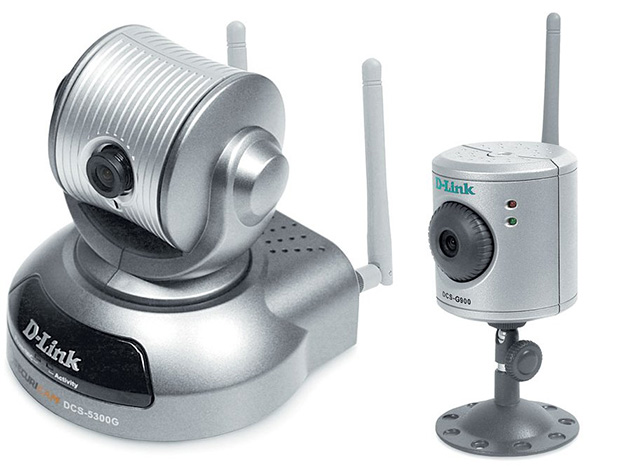
Веб-камер работающих по интерфейсу Wi-Fi выпускается большое количество. Такое устройство можно установить в любом месте квартиры или офиса и наблюдать за происходящим через специальную интернет-страничку с домашней локальной сети.
Самые доступные устройства этой категории делает компания D-Link. Это веб-камеры D-Link DCS-G900 и D-Link — DCS-5300G.
DCS-G900 может автоматически включаться при обнаружении на подведомственной территории чьего-то движения. Очень полезная функция при установке домашней охранной системы.
Преимущество D-Link — DCS-5300G перед DCS-G900 заключается в подвижной головке с управляемым приводом вращения. Благодаря этому устройство можно направлять практически в любую точку пространства.
Единственный минус этих веб-камер малое разрешение обеих моделей — они могут передавать видео в разрешении лишь 320x240 точек, зато с частотой 30 кадров в секунду.
Фотоаппараты: передай мгновение.
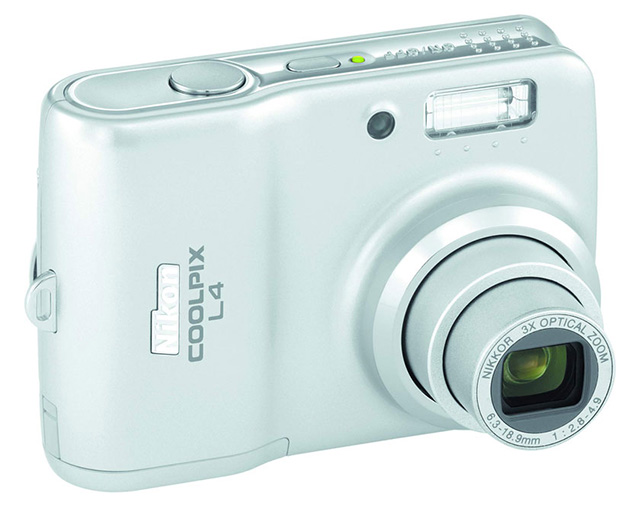
Использование Wi-Fi в фотоаппаратах более чем обосновано — можно передавать картинки на компьютер, не подсоединяя ненавистные провода и не вытаскивая флэш-карту. Среди таких устройств можно выделить Nikon Coolpix L4.
Это компактная фотокамера с 4-мегапиксельным сенсором и трехкратным оптическим зумом. Есть у нее возможность макросъемки и записи видео в разрешении до 640x480 с частотой 15 кадр./с. Для хранения снимков применяются карточки памяти SD.
Единственный недостаток фотоаппарата в том, что для передачи кадров необходимо устанавливать дополнительные программы — в гостях воспользоваться беспроводными коммуникациями не удастся.
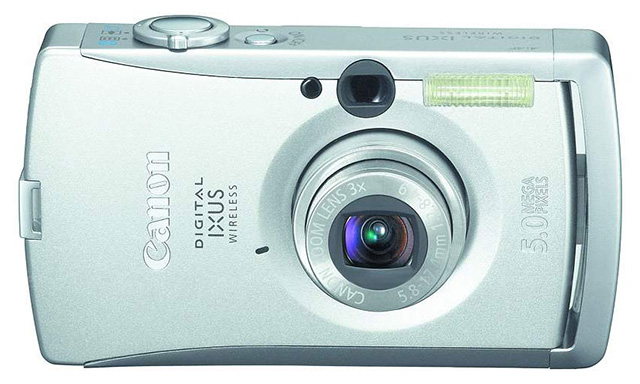
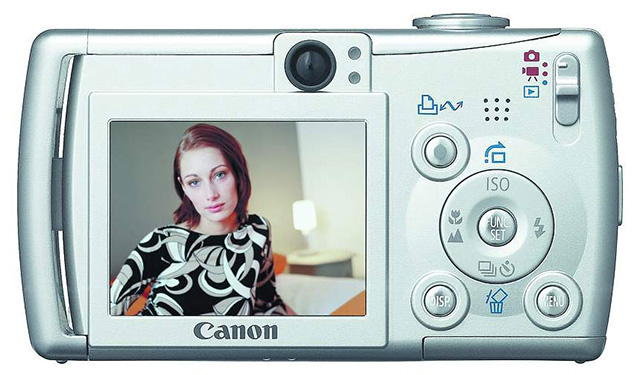
Еще одно устройство, оснащенное беспроводными коммуникациями, — это Canon Digital IXUS Wireless — 5-мегапиксельная фотокамера с 3-кратным оптическим зумом. Она способна записывать видео в разрешении до 640x480 точек и с частотой до 60 кадров в секунду. В качестве хранилища информации также используются карты SecureDigital.
Принтеры: твердые копии цифрового мира.
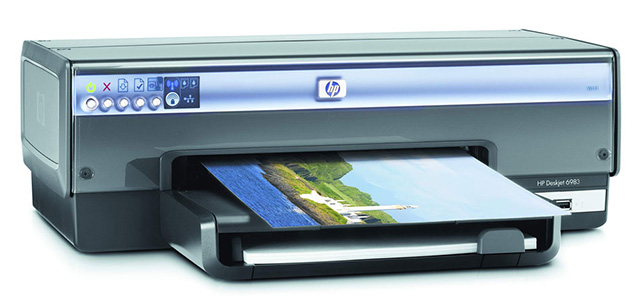
Одним из представителей таких устройств является принтер HP DeskJet 6983. В нем используется классическая термическая струйная технология с разрешением до 4800x1200 dpi и четырьмя картриджами, максимальный формат печати — лист A4.
Принтер быстр — в режиме черно-белой печати может выдавать до 36 страниц в минуту, а на цветной до 27 страниц в минуту. Устройство можно подключать как по интерфейсу USB, так и с помощью Wi-Fi. В последнем случае оно, увы, может работать только в режиме Ad-Hoc — при непосредственном контроле с компьютера.
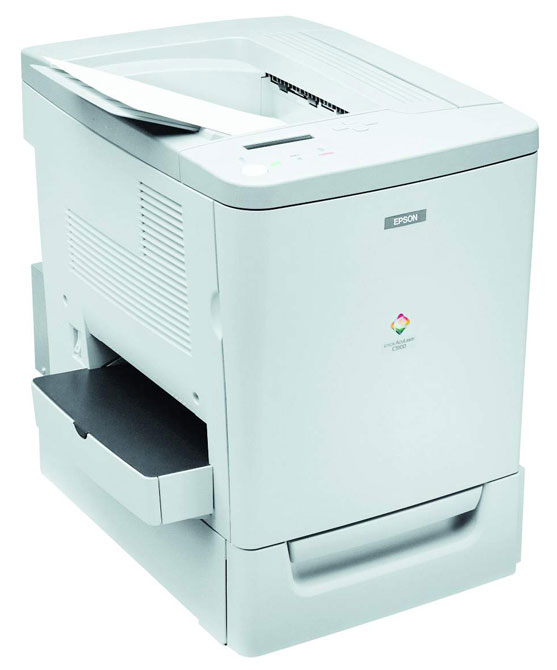
Самым признанным считается офисный лазерный принтер с поддержкой Wi-Fi Epson AcuLaser C1900. Устройство позволяет печатать с разрешением 600x600 dpi. Скоростью оно, правда, не большая — до 4 страниц в минуту в режиме цветной печати, и до 16 — в черно-белой, — зато качество выше всяких похвал.
VoIP: бесплатные слова.
Сейчас в глобальной сети существует множество компаний, дающих возможность бесплатно или очень дешево переводить звонки из интернета на городские и мобильные телефоны. И если в квартире есть Интернет, то грех этим не воспользоваться для почти бесплатных звонков по всему миру.
Конечно, пользоваться этими сервисами можно и с помощью проводной гарнитуры или микрофона и наушников, но беспроводная связь намного удобнее и комфортней.
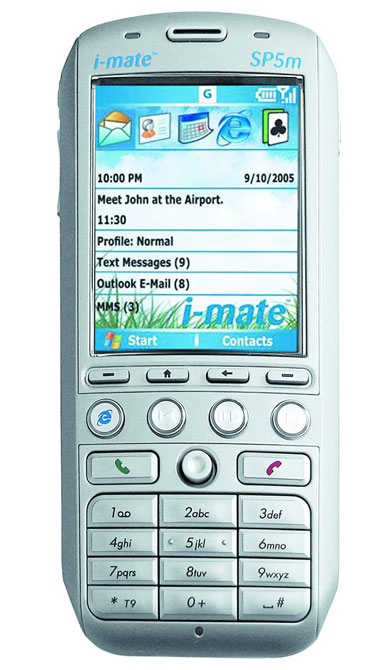
Например такой смартфон с поддержкой Wi-Fi, I-Mate SP5m. Он снабжен высококачественным цветным экраном с разрешением 320x240 точек, может работать в сетях GSM всех четырех диапазонов и использоваться в качестве MP3-плеера (информация хранится на карточках TransFlash). Смартфон по умолчанию работает в режиме автоматического роуминга — в «безинтернетном» месте он звонит по GSM, в хот-спотах же переключается на VoIP-телефонию.
Естествинно это не единственный смартфон. Для бесплатного разговора можно применять любой КПК или смартфон, в котором есть Wi-Fi, — например, HP iPAQ hx2415, Fujitsu-Siemens Pocket LOOX 710, Dell Axim X50v, Tungsten C.
Мультимедийные центры: кино и радио.
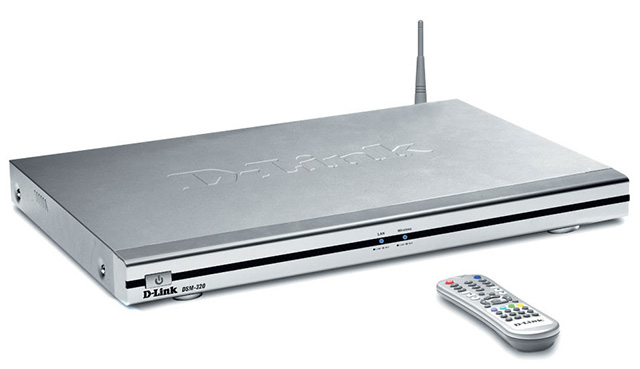
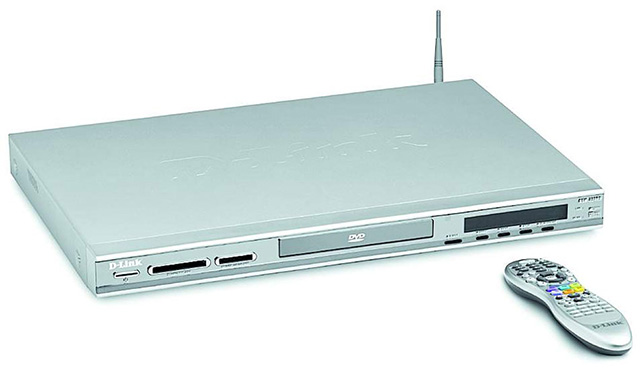
Лучше всего отдохнуть и расслабиться в любимой квартире, с бутылкой пива в руке, конечно за просмотром хорошего фильма. В этом поможет мультимедийный центр D-Link DSM-320. Он обеспечивает доступ к видеоархиву на компьютере из любой комнаты. Достаточно подсоединить к видеовыходу телевизор, а к аудио — звуковую систему, и можно наслаждаться кино или музыкой, хранящимися на жестком диске компьютера. Поддерживаются форматы звука MP3, WMA и WAV, видео — MPEG1/2/4, DIVX, QuickTime и Xvid, а также графические файлы — JPEG, JPEG2000, TIFF, GIF, BMP или PNG. Можно также прослушивать онлайновые радиостанции.
Есть еще боле продвинутая модернизация DSM-300 — это D-Link DSM-320RD. В его состав также входит собственный DVD-проигрыватель и кард-ридер SD — чтобы в случае, если диск оказывается под рукой, не бежать в другую комнату, дабы установить его в ПК. Увы, подобные недорогие устройства есть только у D-link.
Более дорогие устройства это Archos Pocket Media Assistant PMA430. Этот мультимедийный плеер работает на встроенной операционной системе Linux и позволяет проигрывать видео и аудио в самых разнообразных форматах. Его характеристики чем-то схожи с D-Link DSM-320RD — вот только DVD-привод, увы, отсутствует.
Самое полное решение проблемы домашнего кинотеатра — использование проектора. Для этих целей подходит Benq MP620. Это устройство выдает яркость в 2200 лм, контрастность картинки составляет 2000:1. Поддерживается разрешение XGA (1024x768).
И самым экзотическим устройством считается Wi-Fiрадио от Acoustic Energy. Посредством Wi-Fi устройство соединяется с сервером Reciva, который предоставляет список доступных интернет-станций и соединяет с выбранной.
По сравнению с обычным радио, которое имеет жесткий временной график, интернет-вещание позволяет заказать нужную передачу на любое удобное время. Кроме того, радио можно использовать в качестве клиентского модуля для проигрывания музыки с ПК.
Компьютер: свобода мышам.
И еще одно похожее устройство это Wireless VGA Extender (его другое название — LongView VGA Extender) но работающее не по технологии Wi-Fi.
Устройство состоит из двух частей — к одному блоку, внешним видом более всего напоминающему пресловутую точку доступа, можно подключить монитор, мышку и клавиатуру, второй устанавливается в сам компьютер. После этого системный блок можно запихать подальше под стол и забыть о нем.
Правда у этого устройства много недостатков — так, монитор можно подключить только по D-Sub, причем максимальное разрешение составит всего 1024x768, а мышки и клавиатуры поддерживаются только с интерфейсом PS/2.
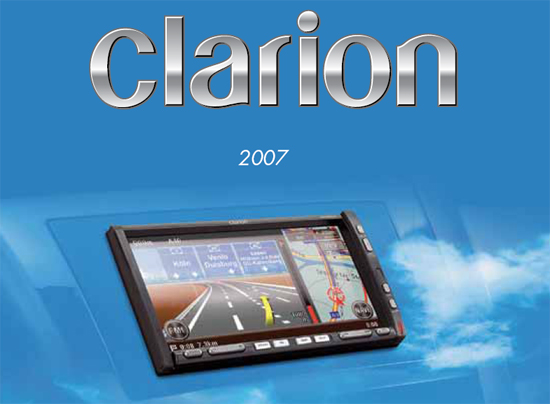
Clarion Co. Ltd. это японская компания название которой происходит от древнегреческого духового инструмента кларион. Он похож на современную S-образную трубу, но с меньшим расширением и более толстыми стенками. Такое название компании Clarion указывает на близкую ее связь с музыкой. И действительно, звучание компонентов Clarion весьма «музыкальное».
Clarion – модельный ряд мультимедиа для автомобиля.
Clarion Co. Ltd. это японская компания название которой происходит от древнегреческого духового инструмента кларион. Он похож на современную S-образную трубу, но с меньшим расширением и более толстыми стенками. Такое название компании Clarion указывает на близкую ее связь с музыкой. И действительно, звучание компонентов Clarion весьма «музыкальное».
Эта статья не просто текст это презентация новой линейки техники производимой компанией Clarion. По этому здесь нет оценки достоинств и недостатков конкретных аппаратов.
Первое это концепция нового каталога Clarion. Она включает в себя три ключевых фактора.
• Максимально тесная интеграция функциональных и развлекательных возможностей в один комплекс автомобильной электроники
• Стремление сделать звучание совершенным
• Безопасность вождения за счёт использования различных систем – начиная от hands free (возможность общаться по телефону, не отвлекаясь от дороги) и заканчивая удобным управлением аппаратурой с использованием командных шин и общих центров управления
Специалисты Clarion хорошо потрудились над совершенствованием своей продукции по всем трем направлениям и создали не мало новинок. Насколько они получились удачными, можно узнать сами, опробовав интересующие модели в магазинах или прочитав объективные оценки компетентных специалистов в области Car Audio.
Поскольку новых моделей много и каждая имеет массу особенностей, подробных технических характеристик приводится, не будет (это лишь обзорная статья по ключевым новинкам). Их можно без труда найти на русском сайте Clarion. Навигационные мультимедиакомплексы
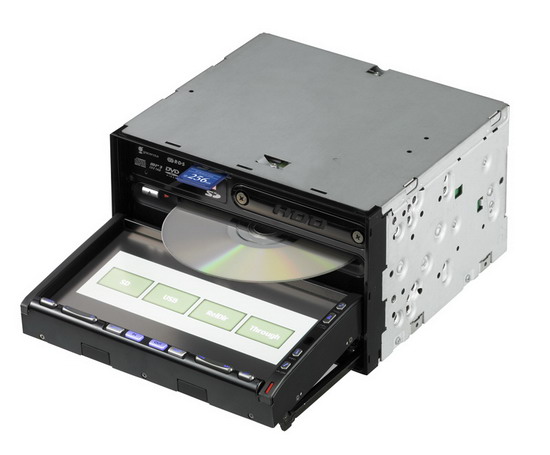
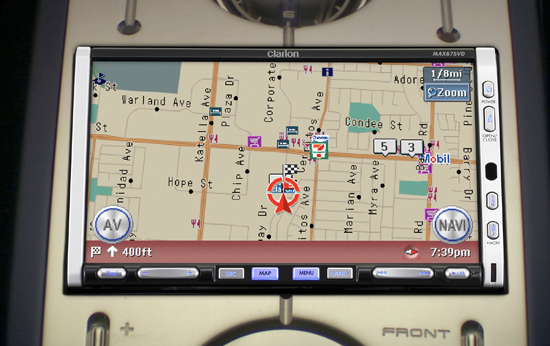
Clarion MAX973HD
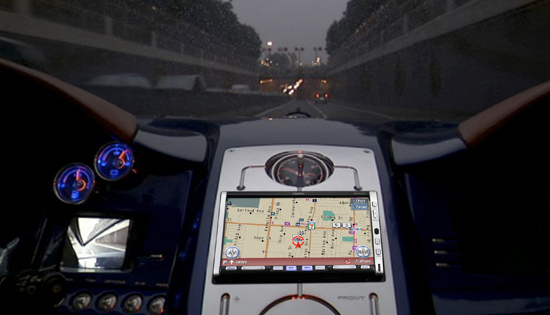
Превосходный аппарат, объединивший «под одной крышей» все нужные современному автомобилисту функции: подробнейшая навигация, воспроизведение музыки и видео, средства для интеграции мобильного телефона в общую систему, подключение всевозможной периферии – как проводами, так и по беспроводному каналу. И конечно, аппарат готов для совместной работы с плеерами Apple iPod.
Особенности модели
• Сенсорный монитор, 7 дюймов по диагонали
• Встроенный 30-гигабайтный жёсткий диск для хранения дорожных карт и медиаданных
• Встроенный DVD/CD/MP3/WMA-плеер
• AV-входы для подключения дополнительного оборудования, полная совместимость с iPod
• Просмотр карт в масштабе от 25 м до 256 км, различные режимы отображения карт в зависимости от времени суток
• Голосовые подсказки, функция расчёта оптимального маршрута, вычисление времени в пути с учётом дорожной ситуации
• Трёхмерное настраиваемое меню
• Усилитель MOSFET (номинальная мощность 4х31 Вт)
• Bluetooth и возможность подключения внешней камеры обзора
• Работа в двух зонах
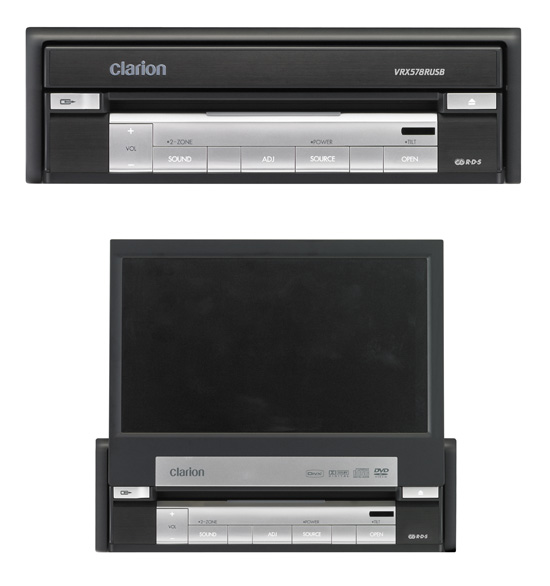
Кроме флагманской модели MAX973HD в новом каталоге компании есть два не менее интересных мультимедиакомбайна с DVD-плеером, 7-дюймовым экраном и возможностью подключения блока навигации: MAX678RVD и VRX878RVD. И почти то же самое, только без навигации, – VRX578RUSB.
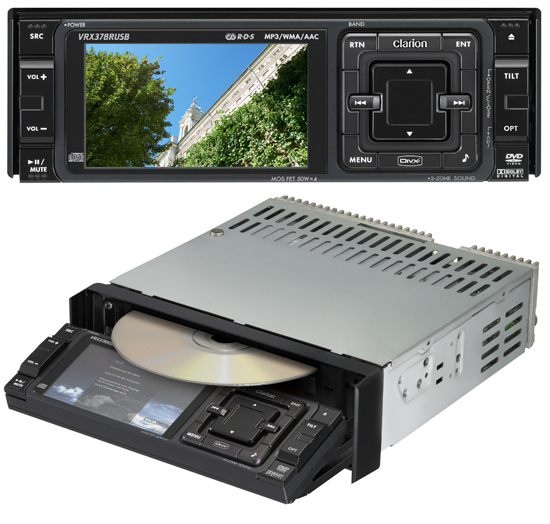
Наконец – VRX378RUSB. Однодиновое устройство, совмещающее мультиформатный DVD-плеер и медиаресивер. Аппарат обладает обширными возможностями для тесной интеграции всего автомобильного оборудования. Дисплей 3,5 дюйма, присутствуют поддержка iPod, Bluetooth и возможность подключения внешней камеры обзора.
Мониторы
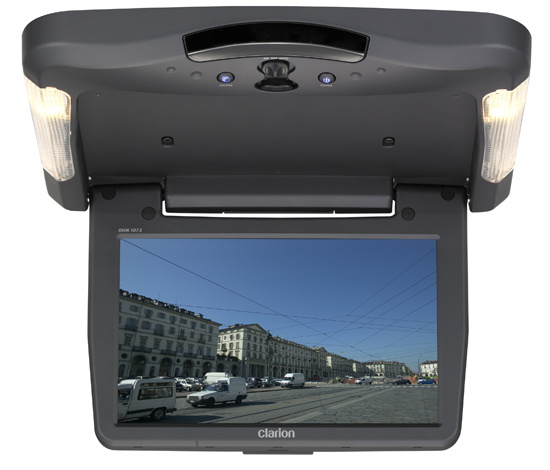
В каталоге Clarion представлены четыре монитора. Два потолочных называются OHM1073 (10,2”) и OHM773 (7”). Монтируемых в подголовники тоже два: 7” и 5,6”.
Все модели имеют формат 16:9.
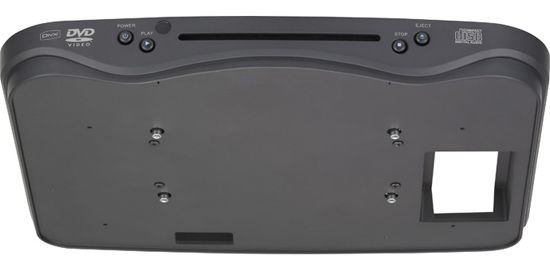
Потолочные мониторы могут крепиться через «прокладку» – плоский модуль (по сути, это компактный DVD-проигрыватель), который превратит монитор в автономный медиацентр с возможностью воспроизведения DVD, CD и различных «сжатых» аудиоформатов.
Головные устройства.
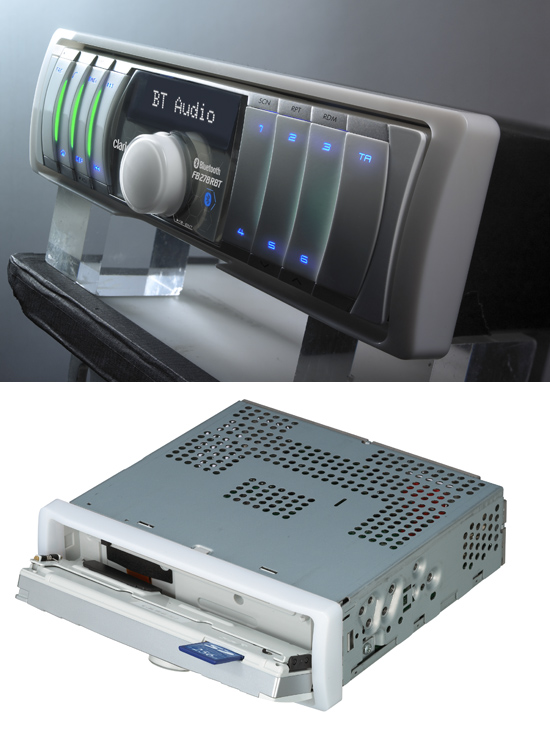
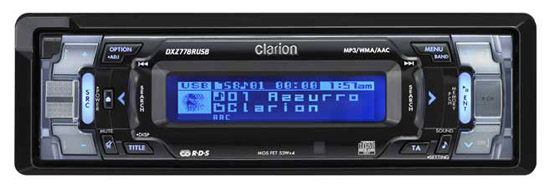
Clarion предлагает широкий ассортимент головных устройств – от необычных до типичных по возможностям, но добротных аппаратов. В новом модельном ряду «голов» имеется много чего интересного. Например – FB278RBT. В этом устройстве нет CD-привода. В нём вообще нет движущихся частей. Музыка может воспроизводиться с карты памяти SD (слот на торце съёмной панели), с iPod или с любого устройства с протоколом передачи данных BT-Audio (Bluetooth Audio). FB278RBT не боится встрясок – самое то для любителей внедорожного экстрима, у которых частенько заедает музыка во время путешествий по ухабам. Цвет подсветки можно выбрать в настройках.
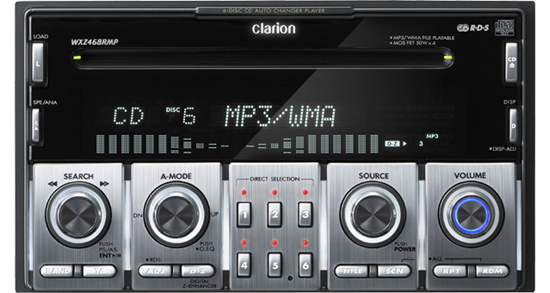
Не менее интересен 2-диновый 6-дисковый CD/MP3/WMA-ресивер WXZ468RMP в ретродизайне. Большие рукоятки, поддержка iPod, система оптимизации области прослушивания, 9-полосный эквалайзер, цифровой радиоприёмник, усилитель 4х50 Вт и много ещё чего любопытного.
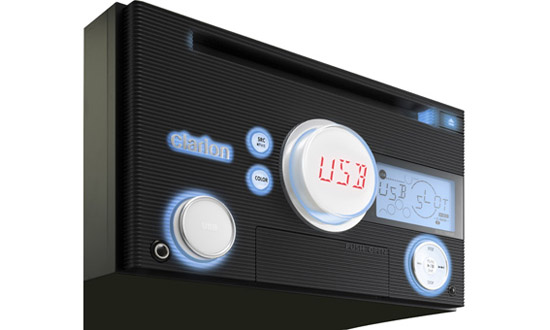
Необычный двухдиновый CD/MP3/WMA-ресивер DUB278RMP привлекает внимание минимумом кнопок. Действительно, это и была одна из главных задач разработчиков – сделать стильный функциональный аппарат, визуально не перегрузив его фасад органами управления. Между тем DUB278RMP имеет на передней панели множество удобных навигационных клавиш, линейный и даже USB-порт для подключения внешних накопителей информации. Все эти прелести скрыты под различными откидными панельками. В аппарат встроены MOSFET-усилитель 4х50 Вт, цифровой тюнер и система динамического усиления баса. Подсветка клавиш и дисплея имеет 728 цветовых оттенков.
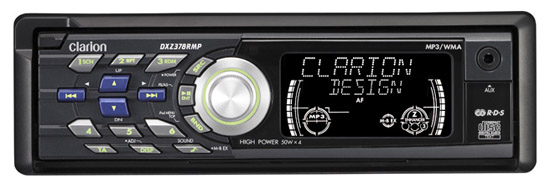
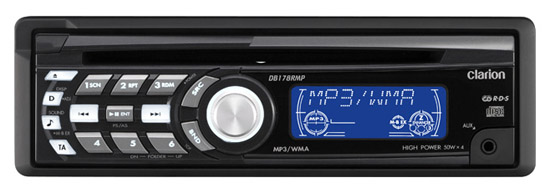
Модели DXZ378RMP и DB178RMP похожи по дизайну – у обеих в левой части «звёздное небо» из кнопок, удобные вращающиеся регуляторы и съёмные «мордочки». Обе воспроизводят CD/MP3/WMA, оснащаются цифровым тюнером с RDS и усилителем с пиковой мощностью 4х50 Вт (4х25 Вт по стандарту DIN). Однако старшая модель (DXZ378RMP) имеет также возможность управления по шине CeNET и флуоресцентный дисплей вместо жидкокристаллического у 178-й.
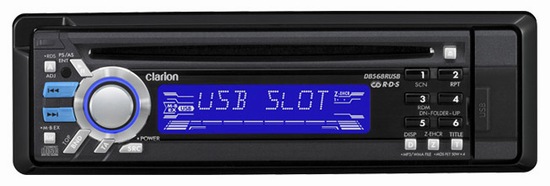
По своим функциональным возможностям и мощности усилителя CD/MP3/WMA-ресивер DB568RUSB практически не отличается от DXZ378RMP, однако вдобавок оснащён USB-портом на передней панели и функцией управления Slidetrack. Передняя панель съёмная.
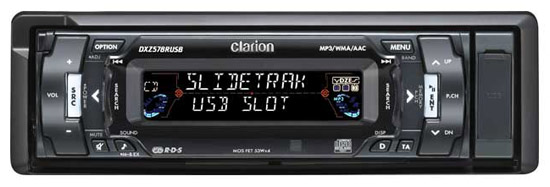
Ресивер DXZ578RUSB является развитием DB568RUSB, описанного выше. Он имеет более технократичный дизайн, обладает всеми достоинствами 568-го, но встроенный усилитель тут немного мощнее (4х53 Вт в пике), появился 6-канальный линейный выход на внешнее усиление. Список поддерживаемых форматов пополнил ААС наряду с возможностью управления iPod через опциональный переходник.
Флагманом среди однодиновых CD-ресиверов является модель DXZ778RUSB с моторизированной откидной панелью. Аппарат характеризуется ещё более полным управлением звуком: НЧ- и ВЧ-фильтры, 3-точечный параметрический эквалайзер, встроенный активный кроссовер (три полосы), возможность отключения встроенного усилителя. Пользователь может выбрать один из 728 оттенков подсветки, управлять iPod и подключать hands free. USB-порт и другие особенности более простых моделей во флагмане, разумеется, также представлены.
Также Clarion предлагает достойный арсенал периферийных аппаратов и аксессуаров для каждой категории своей продукции, позволяющих обеспечить наилучшее взаимодействие компонентов автомобильной медиасистемы.
Усилители и акустика.
Ассортимент продукции Clarion традиционно не ограничивается мультимедиаустройствами и «головами». В каталоге компании также можно найти усилители мощности, различные сабвуферы и акустику.
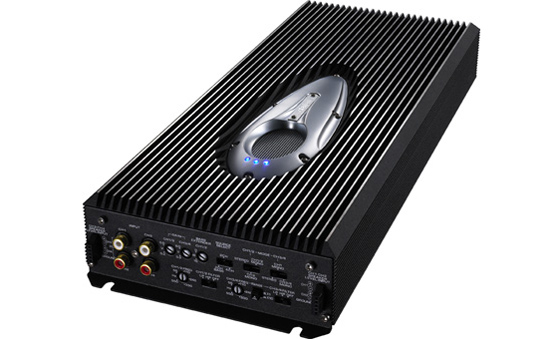
Усилитель мощности APA4320 (на фото). Долговременная выходная мощность 4х80 Вт или суммарно 640 Вт в пике. Модель APA2160 имеет не четыре, а два канала, но мощность на каждый канал тут такая же.
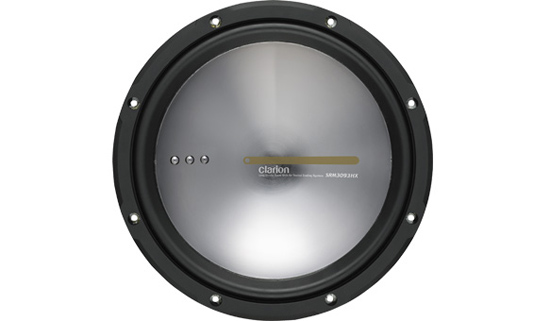
Сногсшибательный 30-сантиметровый сабвуфер SRM3093HX с пиковой мощностью 1,2 кВт (номинал 300 Вт), частотным диапазоном от 15 Гц. В серию HX также входят двухполосная акустика и отдельный твитер.
Всего компания представила около трех десятков моделей автоакустики, предназначенной для инсталляций совершенно разных классов и, соответственно, стоимости.
Информация в локальных сетях, как правило, передается отдельными порциями, кусками, называемыми в различных источниках пакетами (packets), кадрами (frames) или блоками. Причем предельная длина этих пакетов строго ограничена (обычно величиной в несколько килобайт). Ограничена длина пакета и снизу (как правило, несколькими десятками байт). Выбор пакетной передачи связан с несколькими важными соображениями.
Назначение пакетов и их структура
Информация в локальных сетях, как правило, передается отдельными порциями, кусками, называемыми в различных источниках пакетами (packets), кадрами (frames) или блоками. Причем предельная длина этих пакетов строго ограничена (обычно величиной в несколько килобайт). Ограничена длина пакета и снизу (как правило, несколькими десятками байт). Выбор пакетной передачи связан с несколькими важными соображениями.
Локальная сеть, как уже отмечалось, должна обеспечивать качественную, прозрачную связь всем абонентам (компьютерам) сети. Важнейшим параметром является так называемое время доступа к сети (access time), которое определяется как временной интервал между моментом готовности абонента к передаче (когда ему есть, что передавать) и моментом начала этой передачи. Это время ожидания абонентом начала своей передачи. Естественно, оно не должно быть слишком большим, иначе величина реальной, интегральной скорости передачи информации между приложениями сильно уменьшится даже при высокоскоростной связи.
Ожидание начала передачи связано с тем, что в сети не может происходить несколько передач одновременно (во всяком случае, при топологиях шина и кольцо). Всегда есть только один передатчик и один приемник (реже – несколько приемников). В противном случае информация от разных передатчиков смешивается и искажается. В связи с этим абоненты передают свою информацию по очереди. И каждому абоненту, прежде чем начать передачу, надо дождаться своей очереди. Вот это время ожидания своей очереди и есть время доступа.
Если бы вся требуемая информация передавалась каким-то абонентом сразу, непрерывно, без разделения на пакеты, то это привело бы к монопольному захвату сети этим абонентом на довольно продолжительное время. Все остальные абоненты вынуждены были бы ждать окончания передачи всей информации, что в ряде случаев могло бы потребовать десятков секунд и даже минут (например, при копировании содержимого целого жесткого диска). С тем чтобы уравнять в правах всех абонентов, а также сделать примерно одинаковыми для всех них величину времени доступа к сети и интегральную скорость передачи информации, как раз и применяются пакеты (кадры) ограниченной длины. Важно также и то, что при передаче больших массивов информации вероятность ошибки из-за помех и сбоев довольно высока. Например, при характерной для локальных сетей величине вероятности одиночной ошибки в 10-8пакет длиной 10 Кбит будет искажен с вероятностью 10-4, а массив длиной 10 Мбит – уже с вероятностью 10-1. К тому же выявить ошибку в массиве из нескольких мегабайт намного сложнее, чем в пакете из нескольких килобайт. А при обнаружении ошибки придется повторить передачу всего большого массива. Но и при повторной передаче большого массива снова высока вероятность ошибки, и процесс этот при слишком большом массиве может повторяться до бесконечности.
С другой стороны, сравнительно большие пакеты имеют преимущества перед очень маленькими пакетами, например, перед побайтовой (8 бит) или пословной (16 бит или 32 бита) передачей информации.
Дело в том, что каждый пакет помимо собственно данных, которые требуется передать, должен содержать некоторое количество служебной информации. Прежде всего, это адресная информация, которая определяет, от кого и кому передается данный пакет (как на почтовом конверте – адреса получателя и отправителя). Если порция передаваемых данных будет очень маленькой (например, несколько байт), то доля служебной информации станет непозволительно высокой, что резко снизит интегральную скорость обмена информацией по сети.
Существует некоторая оптимальная длина пакета (или оптимальный диапазон длин пакетов), при которой средняя скорость обмена информацией по сети будет максимальна. Эта длина не является неизменной величиной, она зависит от уровня помех, метода управления обменом, количества абонентов сети, характера передаваемой информации, и от многих других факторов. Имеется диапазон длин, который близок к оптимуму.
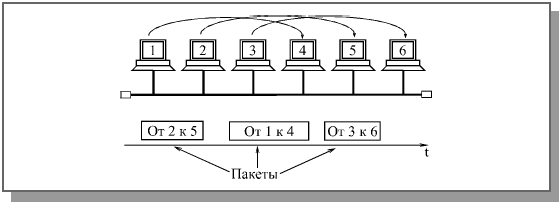
Таким образом, процесс информационного обмена в сети представляет собой чередование пакетов, каждый из которых содержит информацию, передаваемую от абонента к абоненту.
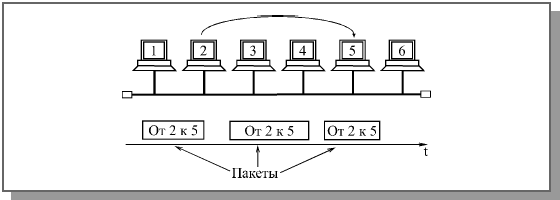
Передача пакетов в сети между двумя абонентами
Рис. 4.1. Передача пакетов в сети между двумя абонентами
В частном случае (рис. 4.1) все эти пакеты могут передаваться одним абонентом (когда другие абоненты не хотят передавать). Но обычно в сети чередуются пакеты, посланные разными абонентами (рис. 4.2).
Передача пакетов в сети между несколькими абонентами
Рис. 4.2. Передача пакетов в сети между несколькими абонентами
Структура и размеры пакета в каждой сети жестко определены стандартом на данную сеть и связаны, прежде всего, с аппаратурными особенностями данной сети, выбранной топологией и типом среды передачи информации. Кроме того, эти параметры зависят от используемого протокола (порядка обмена информацией).
Но существуют некоторые общие принципы формирования структуры пакета, которые учитывают характерные особенности обмена информацией по любым локальным сетям.
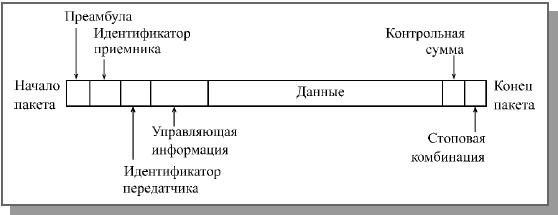
Чаще всего пакет содержит в себе следующие основные поля или части (рис. 4.3):
Типичная структура пакета
Рис. 4.3. Типичная структура пакета
* Стартовая комбинация битов или преамбула, которая обеспечивает предварительную настройку аппаратуры адаптера или другого сетевого устройства на прием и обработку пакета. Это поле может полностью отсутствовать или же сводиться к единственному стартовому биту.
* Сетевой адрес (идентификатор) принимающего абонента, то есть индивидуальный или групповой номер, присвоенный каждому принимающему абоненту в сети. Этот адрес позволяет приемнику распознать пакет, адресованный ему лично, группе, в которую он входит, или всем абонентам сети одновременно (при широком вещании).
* Сетевой адрес (идентификатор) передающего абонента, то есть индивидуальный номер, присвоенный каждому передающему абоненту. Этот адрес информирует принимающего абонента, откуда пришел данный пакет. Включение в пакет адреса передатчика необходимо в том случае, когда одному приемнику могут попеременно приходить пакеты от разных передатчиков.
* Служебная информация, которая может указывать на тип пакета, его номер, размер, формат, маршрут его доставки, на то, что с ним надо делать приемнику и т.д.
* Данные (поле данных) – это та информация, ради передачи которой используется пакет. В отличие от всех остальных полей пакета поле данных имеет переменную длину, которая, собственно, и определяет полную длину пакета. Существуют специальные управляющие пакеты, которые не имеют поля данных. Их можно рассматривать как сетевые команды. Пакеты, включающие поле данных, называются информационными пакетами. Управляющие пакеты могут выполнять функцию начала и конца сеанса связи, подтверждения приема информационного пакета, запроса информационного пакета и т.д.
* Контрольная сумма пакета – это числовой код, формируемый передатчиком по определенным правилам и содержащий в свернутом виде информацию обо всем пакете. Приемник, повторяя вычисления, сделанные передатчиком, с принятым пакетом, сравнивает их результат с контрольной суммой и делает вывод о правильности или ошибочности передачи пакета. Если пакет ошибочен, то приемник запрашивает его повторную передачу. Обычно используется циклическая контрольная сумма (CRC). Подробнее об этом рассказано в главе 7.
* Стоповая комбинация служит для информирования аппаратуры принимающего абонента об окончании пакета, обеспечивает выход аппаратуры приемника из состояния приема. Это поле может отсутствовать, если используется самосинхронизирующийся код, позволяющий определять момент окончания передачи пакета.
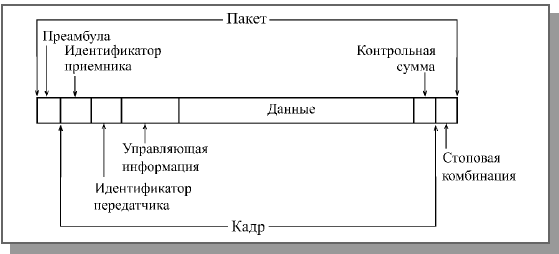
Вложение кадра в пакет
Рис. 4.4. Вложение кадра в пакет
Нередко в структуре пакета выделяют всего три поля:
* Начальное управляющее поле пакета (или заголовок пакета), то есть поле, включающее в себя стартовую комбинацию, сетевые адреса приемника и передатчика, а также служебную информацию.
* Поле данных пакета.
* Конечное управляющее поле пакета (заключение, трейлер), куда входят контрольная сумма и стоповая комбинация, а также, возможно, служебная информация.
Как уже упоминалось, помимо термина "пакет" (packet) в литературе также нередко встречается термин "кадр" (frame). Иногда под этими терминами имеется в виду одно и то же. Но иногда подразумевается, что кадр и пакет различаются. Причем единства в объяснении этих различий не наблюдается.
В некоторых источниках утверждается, что кадр вложен в пакет. В этом случае все перечисленные поля пакета кроме преамбулы и стоповой комбинации относятся к кадру (рис. 4.4). Например, в описаниях сети Ethernet говорится, что в конце преамбулы передается признак начала кадра.
В других, напротив, поддерживается мнение о том, что пакет вложен в кадр. И тогда под пакетом подразумевается только информация, содержащаяся в кадре, который передается по сети и снабжен служебными полями.
Во избежание путаницы, в данной книге термин "пакет" будет использоваться как более понятный и универсальный.
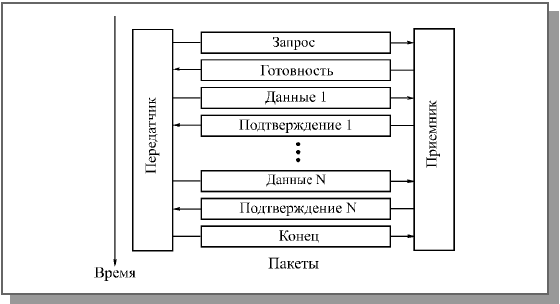
В процессе сеанса обмена информацией по сети между передающим и принимающим абонентами происходит обмен информационными и управляющими пакетами по установленным правилам, называемым протоколом обмена. Это позволяет обеспечить надежную передачу информации при любой интенсивности обмена по сети.
Пример простейшего протокола показан на рис. 4.5.
Пример обмена пакетами при сеансе связи
Рис. 4.5. Пример обмена пакетами при сеансе связи
Сеанс обмена начинается с запроса передатчиком готовности приемника принять данные. Для этого используется управляющий пакет "Запрос". Если приемник не готов, он отказывается от сеанса специальным управляющим пакетом. В случае, когда приемник готов, он посылает в ответ управляющий пакет "Готовность". Затем начинается собственно передача данных. При этом на каждый полученный информационный пакет приемник отвечает управляющим пакетом "Подтверждение". В случае, когда пакет данных передан с ошибками, в ответ на него приемник запрашивает повторную передачу. Заканчивается сеанс управляющим пакетом "Конец", которым передатчик сообщает о разрыве связи. Существует множество стандартных протоколов, которые используют как передачу с подтверждением (с гарантированной доставкой пакета), так и передачу без подтверждения (без гарантии доставки пакета). Подробнее о протоколах обмена будет рассказано в следующей главе.
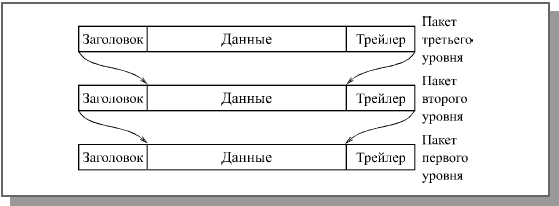
При реальном обмене по сети применяются многоуровневые протоколы, каждый из уровней которых предполагает свою структуру пакета (адресацию, управляющую информацию, формат данных и т.д.). Ведь протоколы высоких уровней имеют дело с такими понятиями, как файл-сервер или приложение, запрашивающее данные у другого приложения, и вполне могут не иметь представления ни о типе аппаратуры сети, ни о методе управления обменом. Все пакеты более высоких уровней последовательно вкладываются в передаваемый пакет, точнее, в поле данных передаваемого пакета (рис. 4.6). Этот процесс последовательной упаковки данных для передачи называется также инкапсуляцией пакетов.
Многоуровневая система вложения пакетов
Рис. 4.6. Многоуровневая система вложения пакетов
Каждый следующий вкладываемый пакет может содержать собственную служебную информацию, располагающуюся как до данных (заголовок), так и после них (трейлер), причем ее назначение может быть различным. Безусловно, доля вспомогательной информации в пакетах при этом возрастает с каждым следующим уровнем, что снижает эффективную скорость передачи данных. Для увеличения этой скорости предпочтительнее, чтобы протоколы обмена были проще, и уровней этих протоколов было меньше. Иначе никакая скорость передачи битов не поможет, и быстрая сеть может передавать файл дольше, чем медленная сеть, которая пользуется более простым протоколом.
Обратный процесс последовательной распаковки данных приемником называется декапсуляцией пакетов.
Чаще всего аналоговое кодирование используется при передаче информации по каналу с узкой полосой пропускания, например, по телефонным линиям в глобальных сетях. Кроме того, аналоговое кодирование применяется в радиоканалах, что позволяет обеспечивать связь между многими пользователями одновременно.
Код RZ
Код RZ (Return to Zero – с возвратом к нулю) – этот трехуровневый код получил такое название потому, что после значащего уровня сигнала в первой половине битового интервала следует возврат к некоему "нулевому", среднему уровню (например, к нулевому потенциалу). Переход к нему происходит в середине каждого битового интервала. Логическому нулю, таким образом, соответствует положительный импульс, логической единице – отрицательный (или наоборот) в первой половине битового интервала.
В центре битового интервала всегда есть переход сигнала (положительный или отрицательный), следовательно, из этого кода приемник легко может выделить синхроимпульс (строб). Возможна временная привязка не только к началу пакета, как в случае кода NRZ, но и к каждому отдельному биту, поэтому потери синхронизации не произойдет при любой длине пакета.
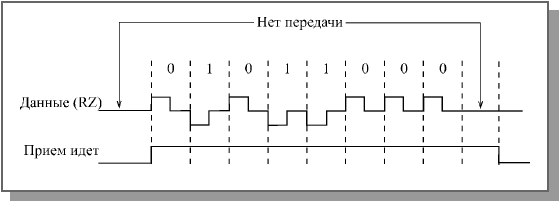
Еще одно важное достоинство кода RZ – простая временная привязка приема, как к началу последовательности, так и к ее концу. Приемник просто должен анализировать, есть изменение уровня сигнала в течение битового интервала или нет. Первый битовый интервал без изменения уровня сигнала соответствует окончанию принимаемой последовательности бит (рис. 3.12). Поэтому в коде RZ можно использовать передачу последовательностями переменной длины.
Определение начала и конца приема при коде RZ
Рис. 3.12. Определение начала и конца приема при коде RZ
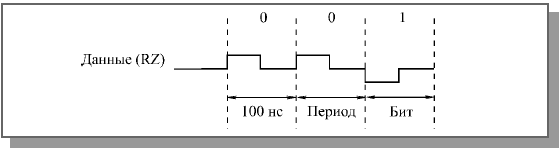
Недостаток кода RZ состоит в том, что для него требуется вдвое большая полоса пропускания канала при той же скорости передачи по сравнению с NRZ (так как здесь на один битовый интервал приходится два изменения уровня сигнала). Например, для скорости передачи информации 10 Мбит/с требуется пропускная способность линии связи 10 МГц, а не 5 МГц, как при коде NRZ (рис. 3.13).
Скорость передачи и пропускная способность при коде RZ
Рис. 3.13. Скорость передачи и пропускная способность при коде RZ
Другой важный недостаток – наличие трех уровней, что всегда усложняет аппаратуру как передатчика, так и приемника.
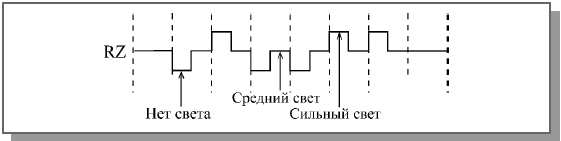
Код RZ применяется не только в сетях на основе электрического кабеля, но и в оптоволоконных сетях. Правда, в них не существует положительных и отрицательных уровней сигнала, поэтому используется три следующие уровня: отсутствие света, "средний" свет, "сильный" свет. Это очень удобно: даже когда нет передачи информации, свет все равно присутствует, что позволяет легко определить целостность оптоволоконной линии связи без дополнительных мер (рис. 3.14).
Использование кода RZ в оптоволоконных сетях
Рис. 3.14. Использование кода RZ в оптоволоконных сетях
Манчестерский код
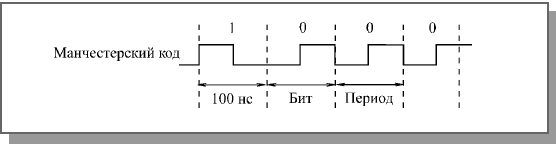
Манчестерский код (или код Манчестер-II) получил наибольшее распространение в локальных сетях. Он также относится к самосинхронизирующимся кодам, но в отличие от RZ имеет не три, а всего два уровня, что способствует его лучшей помехозащищенности и упрощению приемных и передающих узлов. Логическому нулю соответствует положительный переход в центре битового интервала (то есть первая половина битового интервала – низкий уровень, вторая половина – высокий), а логической единице соответствует отрицательный переход в центре битового интервала (или наоборот).
Как и в RZ, обязательное наличие перехода в центре бита позволяет приемнику манчестерского кода легко выделить из пришедшего сигнала синхросигнал и передать информацию сколь угодно большими последовательностями без потерь из-за рассинхронизации. Допустимое расхождение часов приемника и передатчика может достигать 25%.
Подобно коду RZ, при использовании манчестерского кода требуется пропускная способность линии в два раза выше, чем при применении простейшего кода NRZ. Например, для скорости передачи 10 Мбит/с требуется полоса пропускания 10 МГц (рис. 3.15).
Скорость передачи и пропускная способность при манчестерском коде
Рис. 3.15. Скорость передачи и пропускная способность при манчестерском коде
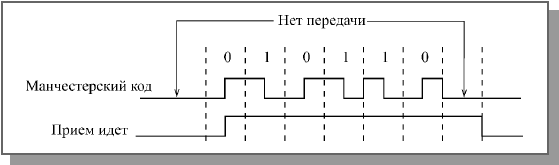
Как и при коде RZ, в данном случае приемник легко может определить не только начало передаваемой последовательности бит, но и ее конец. Если в течение битового интервала нет перехода сигнала, то прием заканчивается. В манчестерском коде можно передавать последовательности бит переменной длины (рис. 3.16). Процесс определения времени передачи называют еще контролем несущей, хотя в явном виде несущей частоты в данном случае не присутствует.
Определение начала и конца приема при манчестерском коде
Рис. 3.16. Определение начала и конца приема при манчестерском коде
Манчестерский код используется как в электрических, так и в оптоволоконных кабелях (в последнем случае один уровень соответствует отсутствию света, а другой – его наличию).
Основное достоинство манчестерского кода – постоянная составляющая в сигнале (половину времени сигнал имеет высокий уровень, другую половину – низкий). Постоянная составляющая равна среднему значению между двумя уровнями сигнала.
Если высокий уровень имеет положительную величину, а низкий – такую же отрицательную, то постоянная составляющая равна нулю. Это дает возможность легко применять для гальванической развязки импульсные трансформаторы. При этом не требуется дополнительного источника питания для линии связи (как, например, в случае использования оптронной гальванической развязки), резко уменьшается влияние низкочастотных помех, которые не проходят через трансформатор, легко решается проблема согласования.
Если же один из уровней сигнала в манчестерском коде нулевой (как, например, в сети Ethernet), то величина постоянной составляющей в течение передачи будет равна примерно половине амплитуды сигнала. Это позволяет легко фиксировать столкновения пакетов в сети (конфликт, коллизию) по отклонению величины постоянной составляющей за установленные пределы.
Частотный спектр сигнала при манчестерском кодировании включает в себя только две частоты: при скорости передачи 10 Мбит/с это 10 МГц (соответствует передаваемой цепочке из одних нулей или из одних единиц) и 5 МГц (соответствует последовательности из чередующихся нулей и единиц: 1010101010...). Поэтому с помощью простейших полосовых фильтров можно легко избавиться от всех других частот (помехи, наводки, шумы).
Бифазный код
Бифазный код часто рассматривают как разновидность манчестерского, так как их характеристики практически полностью совпадают.
Данный код отличается от классического манчестерского кода тем, что он не зависит от перемены мест двух проводов кабеля. Особенно это удобно в случае, когда для связи применяется витая пара, провода которой легко перепутать. Именно этот код используется в одной из самых известных сетей Token-Ring компании IBM.
Принцип данного кода прост: в начале каждого битового интервала сигнал меняет уровень на противоположный предыдущему, а в середине единичных (и только единичных) битовых интервалов уровень изменяется еще раз. Таким образом, в начале битового интервала всегда есть переход, который используется для самосинхронизации. Как и в случае классического манчестерского кода, в частотном спектре при этом присутствует две частоты. При скорости 10 Мбит/с это частоты 10 МГц (при последовательности одних единиц: 11111111...) и 5 МГц (при последовательности одних нулей: 00000000...).
Имеется также еще один вариант бифазного кода (его еще называют дифференциальным манчестерским кодом). В этом коде единице соответствует наличие перехода в начале битового интервала, а нулю – отсутствие перехода в начале битового интервала (или наоборот). При этом в середине битового интервала переход имеется всегда, и именно он служит для побитовой самосинхронизации приемника. Характеристики этого варианта кода также полностью соответствуют характеристикам манчестерского кода.
Здесь же стоит упомянуть о том, что часто совершенно неправомерно считается, что единица измерения скорости передачи бод – это то же самое, что бит в секунду, а скорость передачи в бодах равняется скорости передачи в битах в секунду. Это верно только в случае кода NRZ. Скорость в бодах характеризует не количество передаваемых бит в секунду, а число изменений уровня сигнала в секунду. И при RZ или манчестерском кодах требуемая скорость в бодах оказывается вдвое выше, чем при NRZ. В бодах измеряется скорость передачи сигнала, а в битах в секунду – скорость передачи информации. Поэтому, чтобы избежать неоднозначного понимания, скорость передачи по сети лучше указывать в битах в секунду (бит/с, Кбит/с, Мбит/с, Гбит/с).
Другие коды
Все разрабатываемые в последнее время коды призваны найти компромисс между требуемой при заданной скорости передачи полосой пропускания кабеля и возможностью самосинхронизации. Разработчики стремятся сохранить самосинхронизацию, но не ценой двукратного увеличения полосы пропускания, как в рассмотренных RZ, манчестерском и бифазном кодах.
Чаще всего для этого в поток передаваемых битов добавляют биты синхронизации. Например, один бит синхронизации на 4, 5 или 6 информационных битов или два бита синхронизации на 8 информационных битов. В действительности все обстоит несколько сложнее: кодирование не сводится к простой вставке в передаваемые данные дополнительных битов. Группы информационных битов преобразуются в передаваемые по сети группы с количеством битов на один или два больше. Приемник осуществляет обратное преобразование, восстанавливает исходные информационные биты. Довольно просто осуществляется в этом случае и обнаружение несущей частоты (детектирование передачи).
Так, например, в сети FDDI (скорость передачи 100 Мбит/с) применяется код 4В/5В, который 4 информационных бита преобразует в 5 передаваемых битов. При этом синхронизация приемника осуществляется один раз на 4 бита, а не в каждом бите, как в случае манчестерского кода. Но зато требуемая полоса пропускания увеличивается по сравнению с кодом NRZ не в два раза, а только в 1,25 раза (то есть составляет не 100 МГц, а всего лишь 62,5 МГц). По тому же принципу строятся и другие коды, в частности, 5В/6В, используемый в стандартной сети 100VG-AnyLAN, или 8В/10В, применяемый в сети Gigabit Ethernet.
В сегменте 100BASE-T4 сети Fast Ethernet использован несколько иной подход. Там применяется код 8В/6Т, предусматривающий параллельную передачу трех трехуровневых сигналов по трем витым парам. Это позволяет достичь скорости передачи 100 Мбит/с на дешевых кабелях с витыми парами категории 3, имеющих полосу пропускания всего лишь16 МГц (см. табл. 2.1). Правда, это требует большего расхода кабеля и увеличения количества приемников и передатчиков. К тому же принципиально, чтобы все провода были одной длины и задержки сигнала в них не слишком различались.
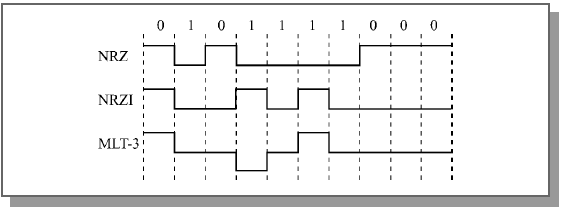
Иногда уже закодированная информация подвергается дополнительному кодированию, что позволяет упростить синхронизацию на приемном конце. Наибольшее распространение для этого получили 2-уровневый код NRZI, применяемый в оптоволоконных сетях (FDDI и 100BASE-FX), а также 3-уровневый код MLT-3, используемый в сетях на витых парах (TPDDI и 100BASE-TХ). Оба эти кода (рис. 3.17) не являются самосинхронизирующимися.
Коды NRZI и MLT-3
Рис. 3.17. Коды NRZI и MLT-3
Код NRZI (без возврата к нулю с инверсией единиц – Non-Return to Zero, Invert to one) предполагает, что уровень сигнала меняется на противоположный в начале единичного битового интервала и не меняется при передаче нулевого битового интервала. При последовательности единиц на границах битовых интервалов имеются переходы, при последовательности нулей – переходов нет. В этом смысле код NRZI лучше синхронизируется, чем NRZ (там нет переходов ни при последовательности нулей, ни при последовательности единиц).
Код MLT-3 (Multi-Level Transition-3) предполагает, что при передаче нулевого битового интервала уровень сигнала не меняется, а при передаче единицы – меняется на следующий уровень по такой цепочке: +U, 0, –U, 0, +U, 0, –U и т.д. Таким образом, максимальная частота смены уровней получается вчетверо меньше скорости передачи в битах (при последовательности сплошных единиц). Требуемая полоса пропускания оказывается меньше, чем при коде NRZ.
Все упомянутые в данном разделе коды предусматривают непосредственную передачу в сеть цифровых двух- или трехуровневых прямоугольных импульсов.
Однако иногда в сетях используется и другой путь – модуляция информационными импульсами высокочастотного аналогового сигнала (синусоидального). Такое аналоговое кодирование позволяет при переходе на широкополосную передачу существенно увеличить пропускную способность канала связи (в этом случае по сети можно передавать несколько бит одновременно). К тому же, как уже отмечалось, при прохождении по каналу связи аналогового сигнала (синусоидального) не искажается форма сигнала, а только уменьшается его амплитуда, а в случае цифрового сигнала форма сигнала искажается (см. рис. 3.2).
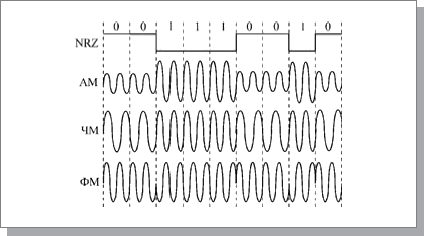
К самым простым видам аналогового кодирования относятся следующие (рис. 3.18):
* Амплитудная модуляция (АМ, AM – Amplitude Modulation), при которой логической единице соответствует наличие сигнала (или сигнал большей амплитуды), а логическому нулю – отсутствие сигнала (или сигнал меньшей амплитуды). Частота сигнала при этом остается постоянной. Недостаток амплитудной модуляции состоит в том, что АМ-сигнал сильно подвержен действию помех и шумов, а также предъявляет повышенные требования к затуханию сигнала в канале связи. Достоинства – простота аппаратурной реализации и узкий частотный спектр.
Аналоговое кодирование цифровой информации
Рис. 3.18. Аналоговое кодирование цифровой информации
* Частотная модуляция (ЧМ, FM – Frequency Modulation), при которой логической единице соответствует сигнал более высокой частоты, а логическому нулю – сигнал более низкой частоты (или наоборот). Амплитуда сигнала при частотной модуляции остается постоянной, что является большим преимуществом по сравнению с амплитудной модуляцией.
* Фазовая модуляция (ФМ, PM – Phase Modulation), при которой смене логического нуля на логическую единицу и наоборот соответствует резкое изменение фазы синусоидального сигнала одной частоты и амплитуды. Важно, что амплитуда модулированного сигнала остается постоянной, как и в случае частотной модуляции.
Применяются и значительно более сложные методы модуляции, являющиеся комбинацией перечисленных простейших методов. Чаще всего аналоговое кодирование используется при передаче информации по каналу с узкой полосой пропускания, например, по телефонным линиям в глобальных сетях. Кроме того, аналоговое кодирование применяется в радиоканалах, что позволяет обеспечивать связь между многими пользователями одновременно. В локальных кабельных сетях аналоговое кодирование практически не используется из-за высокой сложности и стоимости как кодирующего, так и декодирующего оборудования.
Кроме кабельных каналов в компьютерных сетях иногда используются также бескабельные каналы. Их главное преимущество состоит в том, что не требуется никакой прокладки проводов (не надо делать отверстий в стенах, закреплять кабель в трубах и желобах, прокладывать его под фальшполами, над подвесными потолками или в вентиляционных шахтах, искать и устранять повреждения). К тому же компьютеры сети можно легко перемещать в пределах комнаты или здания, так как они ни к чему не привязаны.
Радиоканал использует передачу информации по радиоволнам, поэтому теоретически он может обеспечить связь на многие десятки, сотни и даже тысячи километров. Скорость передачи достигает десятков мегабит в секунду (здесь многое зависит от выбранной длины волны и способа кодирования).
Особенность радиоканала состоит в том, что сигнал свободно излучается в эфир, он не замкнут в кабель, поэтому возникают проблемы совместимости с другими источниками радиоволн (радио- и телевещательными станциями, радарами, радиолюбительскими и профессиональными передатчиками и т.д.). В радиоканале используется передача в узком диапазоне частот и модуляция информационным сигналом сигнала несущей частоты.
Главным недостатком радиоканала является его плохая защита от прослушивания, так как радиоволны распространяются неконтролируемо. Другой большой недостаток радиоканала – слабая помехозащищенность.
Для локальных беспроводных сетей (WLAN – Wireless LAN) в настоящее время применяются подключения по радиоканалу на небольших расстояниях (обычно до 100 метров) и в пределах прямой видимости. Чаще всего используются два частотных диапазона – 2,4 ГГц и 5 ГГц. Скорость передачи – до 54 Мбит/с. Распространен вариант со скоростью 11 Мбит/с.
Сети WLAN позволяют устанавливать беспроводные сетевые соединения на ограниченной территории (обычно внутри офисного или университетского здания или в таких общественных местах, как аэропорты). Они могут использоваться во временных офисах или в других местах, где прокладка кабелей неосуществима, а также в качестве дополнения к имеющейся проводной локальной сети, призванного обеспечить пользователям возможность работать перемещаясь по зданию.
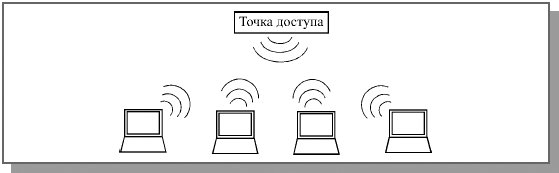
Популярная технология Wi-Fi (Wireless Fidelity) позволяет организовать связь между компьютерами числом от 2 до 15 с помощью концентратора (называемого точкой доступа, Access Point, AP), или нескольких концентраторов, если компьютеров от 10 до 50. Кроме того, эта технология дает возможность связать две локальные сети на расстоянии до 25 километров с помощью мощных беспроводных мостов. Для примера на рис. 2.7 показано объединение компьютеров с помощью одной точки доступа. Важно, что многие мобильные компьютеры (ноутбуки) уже имеют встроенный контроллер Wi-Fi, что существенно упрощает их подключение к беспроводной сети.
Объединение компьютеров с помощью технологии Wi-Fi
Рис. 2.7. Объединение компьютеров с помощью технологии Wi-Fi
Радиоканал широко применяется в глобальных сетях как для наземной, так и для спутниковой связи. В этом применении у радиоканала нет конкурентов, так как радиоволны могут дойти до любой точки земного шара.
Инфракрасный канал также не требует соединительных проводов, так как использует для связи инфракрасное излучение (подобно пульту дистанционного управления домашнего телевизора). Главное его преимущество по сравнению с радиоканалом – нечувствительность к электромагнитным помехам, что позволяет применять его, например, в производственных условиях, где всегда много помех от силового оборудования. Правда, в данном случае требуется довольно высокая мощность передачи, чтобы не влияли никакие другие источники теплового (инфракрасного) излучения. Плохо работает инфракрасная связь и в условиях сильной запыленности воздуха.
Скорости передачи информации по инфракрасному каналу обычно не превышают 5—10 Мбит/с, но при использовании инфракрасных лазеров может быть достигнута скорость более 100 Мбит/с. Секретность передаваемой информации, как и в случае радиоканала, не достигается, также требуются сравнительно дорогие приемники и передатчики. Все это приводит к тому, что применяют инфракрасные каналы в локальных сетях довольно редко. В основном они используются для связи компьютеров с периферией (интерфейс IrDA).
Инфракрасные каналы делятся на две группы:
* Каналы прямой видимости, в которых связь осуществляется на лучах, идущих непосредственно от передатчика к приемнику. При этом связь возможна только при отсутствии препятствий между компьютерами сети. Зато протяженность канала прямой видимости может достигать нескольких километров.
* Каналы на рассеянном излучении, которые работают на сигналах, отраженных от стен, потолка, пола и других препятствий. Препятствия в данном случае не помеха, но связь может осуществляться только в пределах одного помещения.
Если говорить о возможных топологиях, то наиболее естественно все беспроводные каналы связи подходят для топологии типа шина, в которой информация передается одновременно всем абонентам. Но при использовании узконаправленной передачи и/или частотного разделения по каналам можно реализовать любые топологии (кольцо, звезда, комбинированные топологии) как на радиоканале, так и на инфракрасном канале.
Прародителем сети интернет была сеть ARPANET. Первоначально её разработка финансировалась Управлением перспективного планирования (Advanced Research Projects Agency, или ARPA). Проект стартовал осенью 1968 года и уже в сентябре 1969 года в опытную эксплуатацию был запущен первый участок сети ARPANET.
Сеть ARPANET долгое время являлась тестовым полигоном для исследования сетей с коммутацией пакетов. Однако кроме исследовательских, ARPANET служила и чисто практическим целям. Ученые нескольких университетов, а также сотрудники некоторых военных и государственных исследовательских институтов регулярно её использовали для обмена файлами и сообщениями электронной почты, а так же для работы на удалённых компьютерах. В 1975 году управление сетью было выведено из под контроля ARPA и поручено управлению связи Министерства обороны США. Для военных данная сеть представляла большой интерес, так как позволяла сохранять её работоспособность даже при уничтожении её части, например, при ядерном ударе.
В 1983 году Министерство обороны разделило ARPANET на две связанные сети. При этом за сетью ARPANET были сохранены её исследовательские функции, а для военных целей была сформирована новая сеть, которую назвали MILNET. Физически сеть ARPANET состояла приблизительно из 50 миникомпьютеров типа С30 и С300, выпущенных фирмой BBN Corporation. Они назывались узлами коммутации пакетов и были разбросаны по территории материковой части США и Западной Европы. Сеть MILNET состояла приблизительно из 160 узлов, причём 34 из них были расположены в Европе, а 18 в Тихом Океане и в Азиатско-Тихоокеанском регионе. Сами узлы коммутации пакетов нельзя было использовать для решения вычислительных задач общего плана.
Понимая, что в ближайшем будущем очень важным моментом в научных исследованиях будет процесс обмена данными, Национальный научный фонд (NFS) в 1987 году основал отделение сетевых и коммуникацинных исследований и инфраструктуры. В его задачи входило обеспеченье современными сетевыми коммуникационными средствами учёных и инженеров США. И хотя отделение фонда NFS финансировало основные исследовательские программы в области сетевых коммуникаций, сферой его основных интересов было расширение Internet.
Сеть NSFNET строилась в несколько этапов и быстро преобретала популярность не только в научно-исследовательских кругах, но и в коммерческой среде. К 1991 году фонд NFS и другие государственные учреждения США поняли, что масштабы Internet вышли далеко за отведённые её на этапе разработки рамки университетской и научной сети. К Internet стало подключаться множество организаций, разбросанных по всему Земному шару. Трафик в магистральном канале NSFNET вырос почти до миллиарда пакетов в день, и его пропускной способности 1.5 Мбит/с на отдельных участках стало уже не хватать. Поэтому правительство США начало проводить политику приватизации и коммерческого использования Internet. Фонд NFS принял решение предать магистральную сеть на попечение закрытой акционерной компании и оплачивать доступ к ней для государственных научных и исследовательских организаций.
Семейство TCP/IP
Познакомившись с историей, давайте подробнее рассмотрим, что собой представляют протоколы TCP/IP. TCP/IP - это семейство сетевых протоколов, ориентированных на совместную работу. В состав семейства входит несколько компонентов:
IP (Internet Protocol - межсетевой протокол) - обеспечивает транспортировку пакетов данных с одного компьютера на другой;
ICMP (Internet Control Message Protocol - протокол управляющих сообщений в сети Internet) - отвечает за различные виды низкоуровневой поддержки протокола IP, включая сообщения об ошибках, вспомогательные маршрутизирующие запросы и подтверждения о получении сообщений;
ARP (Address Resolution Protocol - протокол преобразования адресов) - выполняет трансляцию IP-адресов в аппаратные MAC-адреса;
UDP (User Datagram Protocol - протокол передачи дейтаграмм пользователя) и TCP (Transmission Control Protocol - протокол управления передачей) - обеспечивают доставку данных конкретным приложениям на указанном компьютере. Протокол UDP реализует передачу отдельных сообщений без подтверждения доставки, тогда как TCP гарантирует надёжный полнодуплексный канал связи между процессами на двух разных компьютерах с возможностью управления потоком и контроля ошибок.
Протокол представляет собой набор правил, использующихся для при обмене данными между двумя компьютерами. В нём оговариваются формат блоков сообщений, описывается реакция компьютера на получение определённого типа сообщения и указываются способы обработки ошибок и других необычных ситуаций. И что самое важное, благодаря протоколам, мы можем описать процесс обмена данными между компьютерами, не привязываясь к какой-то определённой комьютерной платформе или сетевому оборудованию конкретного производителя.
Сокрытие низкоуровневых особенностей процесса передачи данных способствует повышению производительности труда разработчиков. Во-первых, поскольку программистам приходится иметь дело с протоколами, относящимися к достаточно высокому уровню абстракции, им не нужно держать в голове (и даже изучать!) технические подробности испольуемого аппаратного обеспечения. Во-вторых, поскольку программы разрабатываются на основе модели, относящейся к высокому уровню абстракции, который не зависит от конкретной архитектуры компьютера или типа сетевого оборудования, в них не нужно вносить никаких изменений при переходе на другой тип оборудования или изменений конфигурации сети.
Замечание Говорить о том, что ARP входит в состав семейства протоколов TCP/IP не совсем корректно. Однако это неотъемлемая часть стека протоколов в сетях Ethernet. Для того чтобы отправить данные по сети, IP-адрес хоста должен быть преобразован в физический адрес машины получателя (уникальный адрес сетевой платы). Протокол ARP как раз и предназначен для такой цели.
Самым фундаментальным протоколом Интернета является протокол IP (от англ. Internet Protocol), обеспечивающий передачу данных между двумя удаленными компьютерами. Протокол IP является достаточно простым, и обеспечивает адресацию в сети. В ранних сетях адреса в сети были уникальные целые цифры, сейчас сеть построена по иерархическому принципу.
Стек протоколов TCP/IP имеет четыре основных уровня, поэтому часто говорят, что TCP/IP — это четырехуровневый стек протоколов. Внизу стека расположен интерфейсный уровень, посредством которого происходит связь с аппаратурой. За ним следует уровень IP, поверх которого построены транспортные протоколы TCP и UDP. На вершине стека находится уровень приложений, таких как ftp, telnet и т. д. Как мы уже говорили, IP — это простой протокол, не требующий установления соединения. При отсылке пакета данных, IP, как и все протоколы без соединения, послав пакет, тут же "забывает" о нем. При приеме пакетов с верхних уровней стека, этот протокол обертывает их в IP-пакет и передает необходимому аппаратному обеспечению для отправки в сеть. Однако именно в такой простоте и заключается основное достоинство протокола IP. Дело в том, что поскольку IP является простым протоколом, он никак не связан со структурой физической среды, по которым передаются данные. Для протокола IP главное, что эта физическая среда в принципе способна к передаче пакетов. Поэтому IP работает как в локальных, так и в глобальных сетях, как в синхронном, так и в асинхронном режиме передачи данных, как в обычных линиях связи, так и беспроводных и т. д. А поскольку протокол IP является фундаментом четырехуровнего сте-ка протоколов, то все семейство протоколов TCP/IP также может функционировать в любой сети с любым режимом передачи пакетов.
На сетевом уровне в семействе протоколов TCP/IP предусмотрено два обширных класса служб, которые используются во всех приложениях.
Служба доставки пакетов, не требующая установки соединения.
Надёжная потоковая транспортная служба.
Различие между службами, требующими установления надёжного соединения и службами, не требующими этого, является одним из самых основных вопросов сетевого программирования. Первое, на что следует обратить внимание, это то, что когда мы говорим об установлении соединения, то имеется в виду не соединение между компьютерами посредством физического носителя, а о способе передачи данных по этому носителю. Основное различие состоит в том, что службы, в которых устанавливается надёжное соединение, сохраняют информацию о состоянии и таким образом отслеживают информацию о передаваемых пакетах. В службах же, не требующих надёжного соединения, пакеты передаются независимо друг от друга.
Данные передаются по сети в форме пакетов, имеющих максимальный размер, определяемый ограничениями канального уровня. Каждый пакет состоит из заголовка и полезного содержимого (сообщения). Заголовок включает сведения о том, откуда прибыл пакет и куда он направляется. Заголовок, кроме того, может содержать контрольную сумму, информацию, характерную для конкретного протокола, и другие инструкции, касающиеся обработки пакета. Полезное содержимое – это данные, подлежащие пересылке.
Имя базового блока передачи данных зависит от уровня протокола. На канальном уровне это кадр или фрейм, в протоколе IP – пакет, а в протоколе TCP – сегмент. Когда пакет передаётся вниз по стеку протоколов, готовясь к отправке, каждый протокол добавляет в него свой собственный заголовок. Законченный пакет одного протокола становится полезным содержимым пакета, генерируемого следующим протоколом.
Определение
Пакеты, которые посылаются протоколом, не требующим соединения, называются дейтаграммами.
Каждая дейтаграмма является уникальной в том смысле, что никак не зависит от других. Как правило, при работе с протоколами без установления соединения, диалог между клиентом и сервером предельно прост: клиент посылает одиночный запрос, а сервер на него отвечает. При этом каждый новый запрос — это новая транзакция, т. е. инициируемые клиентом запросы никак не связаны друг с другом с точки зрения протокола. Протоколы без установления соединения ненадежны в том смысле, что нет никаких гарантий, что отправленный пакет будет доставлен по месту назначения.
Протоколами, требующие установления логического соединения, сохраняют информацию о состоянии, что позволяет обеспечивать надежную доставку пересылаемых данных. Когда говорится о сохранении состояния, имеется ввиду то, что между отправителем и получателем происходит обмен информацией о ходе выполнения передачи данных. К примеру, отправитель, посылая данные, сохраняет информацию о том, какие данные он послал. После этого в течении определенного времени он ожидает информацию от получателя о доставке этих данных, и, если такая информация не поступает, данные пересылаются повторно.
Работа протокола с установлением соединения включает в себя три основные фазы:
установление соединения;
обмен данными;
разрыв соединения.
Передача всех данных при работе с таким протоколом, в отличие от протокола без установления соединения, происходит за одну транзакцию, т. е. в фазе обмена данными не происходит обмена адресами между отправителем и получателем, поскольку эта информация передается на этапе установки соединения. Возвращаясь к телефонной аналогии, можно сказать, что нам в этом случае нет необходимости для того, чтобы сказать собеседнику очередное слово, вновь набирать его номер и устанавливать соединение. Заметим, что приводимая аналогия имеет одну неточность. Дело в том, что при телефонном разговоре все же устанавливается физическое соединение. Когда же мы говорим о соединении с точки зрения протоколов, то это соединение, скорее, умозрительное. К примеру, если вдруг при телефонном разговоре, неожиданно сломается телефонный аппарат вашего собеседника, вы тут же узнаете об этом, поскольку разговор незамедлительно прервется. А вот если происходит обмен данными между двумя хостами и один из них вдруг аварийно остановится, то для его "хоста-собеседника" соединение по прежнему будет существовать, поскольку для него не произошло ничего такого, что сделало бы недействительной хранящуюся у него информацию о состоянии.
В этом смысле работу с протоколом, требующим установления логического соединения можно сравнить с телефонным разговором. Когда мы звоним по телефону, мы сначала набираем номер (установление соединения), затем разговариваем (обмен данными) и по окончании разговора вешаем трубки (разрыв соединения).
Протокол без установления соединения обычно сравниваю с почтовой открыткой. Каждая открытка представляет собой самостоятельную единицу (пакет информации или дейтаграмму), которая обрабатывается в почтовом отделении независимо от других открыток. При этом на почте не отслеживается состояние переписки между двумя респондентами и, как правило, нет никакой гарантии, что ваша открытка попадет к адресату. Если на открытке указан неправильный адрес, она никогда не дойдет до получателя, и не возвратиться обратно к отправителю. А если вы захотите отправить вашему собеседнику новую порцию информации, то это уже будет другая транзакция, поскольку нужно будет писать новую открытку, указывать на ней адрес и т. д.
Как видим, у протоколов без установления соединения существует много недостатков и может возникнуть вопрос о надобности таких протоколов. Однако, использование проколов без установления логического соединения все-таки оправдано. Как правило, при помощи таких протоколов организуется связь одного хоста со многими другими, в то время как при использовании протоколов с установлением соединения связь организуется между парой хостов (по одному соединению на каждую пару). Важный момент заключается в том, что протоколы без установления логического соединения являются фундаментом, на котором строятся более сложные протоколы. К примеру, протокол TCP построен на базе протокола IP.
Протоколы транспортного уровня
Протоколами транспортного уровня в четырехуровневом стеке протоколов являются протоколы TCP и UDP.
Давайте рассмотрим, каким образом функционирует протокол TCP. Дело в том, что поскольку TCP-пакеты, иначе называемые сегментами, посылаются при помощи протокола IP, у TCP нет никакой информации о состоянии этих пакетов. Поэтому для того, чтобы хранить информацию о состоянии, TCP к базовому протоколу IP добавляет три параметра.
Во-первых, добавляется сегмент контрольной суммы содержащихся в пакете данных, что позволяет убедиться в том, что в принципе все данные дошли до получателя и не повредились во время транспортировки.
Во-вторых, к каждому передаваемому байту приписывается порядковый номер, что необходимо для определения того, совпадает ли порядок прибытия данных с порядком их отправки. И даже в том случае, если данные пришли не в том порядке, в котором были отправлены, наличие порядковых номеров позволит получателю правильно составить из этих данных исходное сообщение.
В-третьих, базовый протокол IP дополняется также механизмами подтверждения получения данных и повторной отправки, на тот случай, если данные не были доставлены.
Если с первыми двумя параметрами все более-менее понятно, то механизм подтверждения/повторной отправки достаточно сложен и его мы рассмотрим подробнее в другой раз.
Зачастую на Web – сайтах можно встретить страницы с размещенными на них HTML - формами. Веб-формы – удобный способ получения информации от посетителей вашего сайта. Пример тому – гостевая книга, – которая обеспечивает обратную связь с посетителями и разработчиками сайта. Формы так же удобны и для разработчиков сайта при разработке CMS, которая позволяет поддерживать главное свойство сайта - актуальность. Данная статья посвящена основам создания HTML-форм, их обработке и способам передачи данных из экранных форм в PHP-сценарии.
1) Создание простой формы
Теги <form> и </form> задают начало и конец формы. Начинающий форму тег <form> содержит два атрибута: action и method. Атрибут action содержит адрес URL сценария, который должен быть вызван для обработки сценария. Атрибут method указывает браузеру, какой вид HTTP запроса необходимо использовать для отправки формы; возможны значения POST и GET.
Замечание Главное отличие методов POST и GET заключается в способе передачи информации. В методе GET параметры передаются через адресную строку, т.е. по сути в HTTP-заголовке запроса, в то время как в методе POST параметры передаются через тело HTTP-запроса и никак не отражаются на виде адресной строки.
2) Флажок (checkbox)
Флажки checkbox предлагаю пользователю ряд вариантов, и разрешает выбор нескольких из них.
Группа флажков состоит из элементов <input>, имеющих одинаковые атрибуты name и type(checkbox). Если вы хотите, чтобы элемент был отмечен по умолчанию необходимо пометить его как checked. Если элемент выбран, то сценарию поступит строка имя=значение, в противном случае в обработчик формы не придет ничего, т.е. не выбранные флажки вообще никак не проявляют себя в переданном наборе данных.
Пример:
3) Переключатель(radio)
Переключатели radio предлагают пользователю ряд вариантов, но разрешает выбрать только один из них.
Переключатель (radio) имеет атрибуты name, type и value. Атрибут name задает имя переключателя, type задает тип radio, а атрибут value задает значение. Если пользователь выберет переключатель, то сценарию будет передана строка имя=значение. При необходимости можно указать параметр checked, который указывает на то, что перключатель будет иметь фокус (т.е. будет отмечен по умолчанию) при загрузке страницы. Переключатели также можно объединять в группы, для этого они должны иметь одно и тоже имя.
Пример:
4) Кнопка сброса формы(Reset)
При нажатии на кнопку сброса(reset), все элементы формы будут установлены в то состояние, которое было задано в атрибутах по умолчанию, причем отправка формы не производиться.
Пример:
5) Выпадающий список (select)
Тэг <select> представляет собой выпадающий или раскрытый список, при этом одновременно могут быть выбраны одна или несколько строк.
Список начинается с парных тегов <select></select>. Теги <option></option> позволяют определить содержимое списка, а параметр value определяет значение строки. Если в теге <option> указан параметр selected, то строка будет изначально выбранной. Параметр size задает, сколько строк будет занимать список. Если size равен 1, то список будет выпадающим. Если указан атрибут multiple, то разрешено выбирать несколько элементов из списка(при size = 1 не имеет смысла).
При передаче данных выпадающего списка сценарию передается строка имя=значение, а при раскрытом списке передается строка имя=значение1&имя=значение2&имя=значениеN.
6) Текстовое поле (text)
Позволяет пользователям вводить различную информацию.
При создании обычного текстового поля размером size и максимальной допустимой длины maxlength символов, атрибут type принимает значение text. Если указан параметр value, то поле будет содержать отображать value-текст. При создании поля не забывайте указывать имя поля, т.к. этот атрибут является обязательным.
Пример:
7) Поле для ввода пароля (password)
Полностью аналогичен текстовому полю, за исключением того что символы, набираемые пользователем, не будут отображаться на экране.
Пример:
8) Многострочное поле ввода текста (textarea)
Многострочное поле ввода текста позволяет отправлять не одну строку, а сразу несколько. По умолчанию тег создает пустое поле шириной в 20 символов и состоящее из двух строк.
Многострочное поле ввода текста начинается с парных тегов <textarea></textarea>. Тэг name задает имя многострочного поля. Также можно указать ширину поля(cols) и число строк(rows). При необходимости можно указать атрибут readonly, который запрещает редактировать, удалять и изменять текст, т.е. текст будет предназначен только для чтения. Если необходимо чтобы текст был изначально отображен в многострочном поле ввода, то его необходимо поместить между тэгами <textarea></textarea>.
Пример:
9) Скрытое текстовое поле
Позволяет передавать сценарию какую то служебную информацию, не отображая её на странице.
Скрытое поле начинается с тега <input>, атрибуты которого являются name, type и value. Атрибут name задает имя поля, type определяет тип поля, а атрибут value задает значение поля.
Пример:
10) Кнопка отправки формы (submit)
Служит для отправки формы сценарию.
При создании кнопки для отправки формы необходимо указать 2 атрибута: type=“submit” и value=”Текст кнопки”. Атрибут name необходим если кнопка не одна, а несколько и все они созданы для разных операций, например кнопки "Сохранить", "Удалить", "Редактировать" и т.д. После нажатия на кнопку сценарию передается строка имя=текст кнопки.
11) Кнопка для загрузки файлов (browse)
Служит для реализации загрузки файлов на сервер. Объект browse начитается с парных тегов <form></form>. Начинающий тэг <form> содержит необходимый атрибут encrypt. Атрибут encrypt принимает значение multipart/form-data, который извещает сервер о том, что вместе с обычной информацией посылается и файл. При создании текстового поля также необходимо указать тип файла – “file”.
12) Рамка (fieldset)
Объект fieldset позволяет вам нарисовать рамку вокруг объектов. Имеет закрывающий тэг </fieldset>. Заголовок указывается в тэгах <legend></legend>. Основное назначение объекта – задавание различных стилей оформления.
Пример:
Обработка форм
Все данные, которые вы хотите получить из HTML-формы в PHP сценарий обрабатываются с помощью суперглобальных массивов $_POST или $_GET, в зависимости от указанного в атрибуте method метода передачи данных.
Задача: Вам необходимо получить данные из текстового поля и многострочного поля ввода и передать их сценарию.
Решение: Необходимо создать HTML форму и PHP – сценарий для обработки формы.
Обсуждение:
Создадим два файла: form.html и action.php. В файле form.html будет содержаться html-форма с текстовым полем mytext и текстовой областью msg:
В этой html-форме нас интересует 3 атрибута: action который указывает путь к обработчику формы, имя текстового поля (mytext) и имя многострочного поля вода (msg). Также в форме присутствует кнопка, при нажатии на которую происходит передача данных.
После того как html-форма готова нам необходимо создать обработчик формы action.php:
После того как мы введем любые значение в текстовые поля и нажмем на кнопку "Отправить данные" html-форма отправить значения сценарию action.php.
После этого в переменных $text и $msg будут содержаться значения текстового поля и многострочного поля ввода соответственно, значения которых взяты из суперглобальных переменных $_POST.
Если вы хотите, чтобы в многострочном текстовом поле соблюдалось html-форматирование, то используйте функцию nl2br():
Задача: Пусть необходимо создать выпадающий список с годами с 2000 по 2050.
Решение: Необходимо создать HTML форму c элементом SELECT и PHP – сценарий для обработки формы.
Обсуждение:
Для начала создадим два файла: form.html и action.php. В файле form.html будет содержаться html-форма с выпадающим списком. Причем значения в списке можно указать двумя способами:
I. Ввод данных вручную:
II. Ввод данных через цикл:
Как видно, второй пример с циклом, более компактный. Думаю, не стоит приводить скрипт обработчика данной формы, потому что он обрабатывается точно так же как текстовое поле, т.е. значения списка можно извлечь из суперглобального массива $_POST.
Задача: Загрузка файла на сервер
Решение: Необходимо создать HTML форму и PHP – сценарий для обработки файла.
Описание:
Создадим HTML-форму для отправки файла на сервер.
В данной html-форме присутствует элемент browse, который открывает диалоговое окно для выбора файла для загрузки на сервер. При нажатии на кнопку "Передать файл", файл передается сценарию-обработчику.
Затем необходимо написать сценарий обработчик action.php. Перед написание обработчика необходимо определиться в какой каталог мы будет копировать файл:
Замечание Если вы доверяете пользователям закачивать на ваш сервер любые файлы, нужно быть предельно осторожным. Злоумышленники могут внедрить «нехороший» код в картинку или файл и отправить на сервер. В таких случаях нужно жестоко контролировать загрузку файлов.
Данный пример демонстрирует создание каталога и копирование файла в этот каталог на сервер.
Также хотел бы продемонстрировать пример с элементом checkbox. Этот элемент немного отличается от других элементов тем, что если не один из элементов checkbox’a не выбран, то суперглобальная переменная $_POST вернет пустое значение:
Те, кто устанавливают в свой компьютер источники бесперебойного питания, надеются повысить стабильность работы своего электронного монстра, а заодно и продлить ему жизнь за счёт оберегания его от скачков напряжения и работы при ненормальном режиме электроснабжения потребителей. Проще говоря, сегодня установка ИБП является синонимом повышения надёжности и никто не сомневается в том, что UPS принесёт пользу любому компьютеру. В этой маленькой статье я расскажу вам, что это не так, и прежде чем покупать источник бесперебойного питания, надо хорошо подумать, потому что он может не только не добавить стабильности вашей системе, но и наоборот - сделать работу за компьютером невозможной.
Скажу честно: я никогда не считал источник бесперебойного питания необходимой частью компьютера, а потому и не стал бы покупать его, даже если бы и имелись лишние деньги. В питании компьютера я всегда был уверен, как уверен в этом и сейчас. В моём доме напряжение практически всегда составляет 230 В, иногда поднимаясь, или опускаясь. Бывает, что напряжение скачет, это видно по миганию лампочек накаливания, или по стрелке подключённого к розетке вольтметра. Всё это никогда не отражалось ни на работе монитора, ни на работе компьютера, подключенных в розетку, без всевозможных фильтров типа "пилот", и даже без заземления. Конечно, иногда если коснуться корпуса компьютера и батареи, можно почувствовать, как через тебя проходит небольшой ток, но это не смертельно и на работу компьютера пока что никак не повлияло.
Однажды в розетке, питающей компьютер с монитором, напряжение упало почти в два раза - вольт до 120. Дело было днём, поэтому свет в комнате не горел, и определить, что упало напряжение, я смог только по замедлившему ход напольному вентилятору. Его обороты сильно упали, а когда я его выключил, а затем попытался включить, пропеллер остался неподвижен. Компьютер всё это время работал нормально. Прошло несколько минут и я его выключил. Затем включил снова, а он не включается. Тут-то я и понял, что проблема в напряжении. На щитке отключил автоматы, включил заново и напряжение в линии снова составило 230 Вольт, в чём я убедился при помощи вольтметра. Дело было в неисправности щитка, но это так, к слову. Теперь я знаю, что скачки и провалы напряжения, которыми нас так пугают производители фильтров и источников бесперебойного питания, китайскому 250 Ваттному блоку питания не страшны, ровно как и монитору LG Flatron, который тоже сделан не в Штатах. Наверное, поэтому ставить что-то защищающее компьютер по питанию домой я не хотел. Но вот недавно, во время написания очередного обзора в домеотключили электричество и тут же, где-то через секунду включили. Компьютер, естественно, этого не вынес и та часть обзора, которую я не успел сохранить, канула в лету. На личном опыте я знаю, что UPS спас бы меня и я твёрдо решился установить его в компьютер.
Какой фирмы я взял UPS, говорить не буду. Потому что никаких претензий к источнику питания я не имею, и всё, сказанное дальше будет справедливо для подавляющего большинства ИБП. В общем, компьютер был подключен к этому устройству, помогающему мне бороться с недостатками нашего электроснабжения. "Первые ласточки" появились через несколько часов после начала работы компьютера. Дело в том, что UPS действительно защищает от скачков напряжения, но делает это не выравниванием напряжения за счёт регулирования трансформатора, а за счёт переключения в Backup Mode, то есть питания компьютера от аккумуляторов. Естественно, такой способ намного дешевле, а стабилизаторы напряжения в недорогих ИБП не применяются. Дело в том, что когда источник бесперебойного питания почувствовал скачок напряжения, то он переключает компьютер в питание от батареек на некоторое время. Обычно, это несколько секунд. По истечение этого срока, если скачков напряжения, или других аномалий не было, компьютер переключается обратно, на питание от сети. В разных моделях UPS чувствительность разная. Некоторые допускают отклонение напряжения в 10 процентов, другие - в 15. Чувствительность может не совпадать с заявленной, хотя для проверки этого придётся воспользоваться измерительными приборами. Ну да разговор не об этом. Через несколько часов работы в сети начались незначительные скачки и провалы напряжения. Свет не моргал, а вот ИБП переключил компьютер в Backup режим.
Первый период запитки от аккумуляторов длился недолго - около тридцати секунд. После этого датчики источника бесперебойного питания определили, что напряжение в розетке полностью соответствует норме, и компьютер был переключён на питание от розетки, а аккумуляторные батареи стали заряжаться, восполняя частичный разряд. Прошёл час и наступило тёмное время суток, ночь. Ночью число потребителей электроэнергии значительно падает, а нагрузка на сеть сокращается за счёт прекращения работы предприятий, электротранспорта, да и обычные потребители, если они не сидят в интернете, или не работают в ночную смену, просто спят. Поэтому ночью напряжение в розетке чуть повышается. А это значит, что оно уже подходит к тому порогу, при котором источник бесперебойного питания переводит компьютер в работу от батарей аккумуляторов. И уже небольшие скачки могут запросто заставить компьютер работать от запасённой ранее энергии. Вот тут-то и началось самое интересное. UPS снова запищал, сигнализируя о том, что компьютер работает от аккумуляторов. Но на этот раз период такой запитки длился дольше - около трёх минут. UPS был слабеньким, а потому мог продержать системный блок всего несколько минут. Честно говоря, стало немного страшно. Здесь я поясню: ночью очень удобно скачивать различные большие файлы из сети, особенно по обычному модему, учитывая, что качество аналоговых линий хорошо возрастает. Тут как раз подвернулся файл размером с десяток-другой мегабайт на сервере, не поддерживающем докачку (есть ещё такие). Понятное дело, что отключение компьютера заставило бы меня заново загружать систему, устанавливать связь с провайдером и качать файл с начала. Последнее меня не пугало, так как скачено было всего процентов 10.
Шло время. Аккумуляторы источника бесперебойного питания заряжались, а я работал в интернете. И снова знакомый щелчок реле и писк источника бесперебойного питания. Но теперь я понимаю, что батареи истощены и ИБП не протянет и трёх минут. Сохраняя все данные на диск, я смотрю на статус закачки файла. Почти 90 процентов. Очень бы не хотелось качать его снова. Конечно, можно было бы заставить компьютер перейти в Sleep Mode, но винчестер бы не отключился, процессор бы стал потреблять не намного меньше. И толку это бы не дало. Всё, что остаётся - это смотреть на экран, не двигать мышь и надеяться, что напряжение восстановится раньше, чем аккумуляторы сядут. Через минуту UPS извещает, что аккумуляторы близки к разряду. Это значит, что в запасе осталась от силы минута. Самое интересное, это то, что начинаешь понимать безысходность ситуации. Напряжение в розетке есть, и оно даже нормальное, чуть выше, возможно, чем нужно, но компьютер бы от него работал как по маслу. А этот "источник" считает по-другому. И сделать ничего нельзя. Принудительной запитки от розетки в нём не предусмотрено. Переткнуть компьютер в розетку нельзя. А вытаскивание вилки UPS из розетки, а потом подключение её обратно ничего не даёт. UPS не реагирует. Примерно через минуту экран монитора гаснет. Компьютер выключился. Конечно, файл придётся качать с самого начала. Нужно ли описывать мои чувства в этот момент?
Как видно, в моей ситуации установка источника бесперебойного питания не только не повысила стабильность системы, но и наоборот - понизила её. Днём иногда ИБП также болезненно реагирует на аномалии напряжения, переключаясь на аккумуляторы. Поэтому оставлять компьютер без присмотра становится страшно. Ведь я знаю, что блоку питания ATX такие скачки не страшны, а вот UPS - вещь чувствительная, и может неправильно понять наше напряжение. Два-три переключения длительностью в две минуты, и на третьем компьютер не протянет и тридцати секунд. Вам оно надо?
Что делать?
Поэтому, прежде чем покупать источник бесперебойного питания, подумайте, так ли часто у вас отключают электричество? Именно отключают, потому что скачков напряжения вы можете и не замечать. Благо, с частотой, которую не видно даже по первому признаку - морганию света, у нас в России пока что порядок. Если свет отключают редко, прежде чем брать источник бесперебойного питания присмотритесь к напряжению. Не мигают ли лампы накаливания? Можете попросить UPS на некоторое время у друзей, живущих в другом районе. В крайнем случае, договоритесь с продавцом о возврате денег сроком на две недели. Конечно, можно найти UPS со стабилизатором напряжения, который будет стоить дороже. Можно подключить и внешний стабилизатор напряжения. Но есть и другой выход.
В источниках бесперебойного питания предусмотрена регулировка чувствительности. С помощью специальных резисторов можно выбрать нижнее и верхнее значения напряжения, при которых UPS будет срабатывать и переводить компьютер на питание от батарей. Подняв верхний предел Вольт на 10-20, и опустив нижний на столько же, можно добиться того, что ИБП не будет впустую реагировать на незначительные скачки. Лишние 10-20 Вольт компьютеру не повредят, а вот сделать вашу жизнь спокойнее смогут. Обычно, такую операцию над источниками бесперебойного питания проводят те, кто их продаёт. Вполне возможно, что покупая новый UPS, вы уже берёте себе настроенный под наши линии блок, характеристики которого отличаются от заявленных, потому что в сервис-центре фирмы-продавца над этим UPS-ом уже поработали. В случае, если вы берёте ИБП для запитки очень чувствительной к перемене напряжения электроники, вам нужно обязательно узнать, соответствует ли источник заявленным данным. Обычно, если сказать, что в случае, если что не так, то продавец будет нести ответственность за всё, они сами признаются, ковырялись в нём, или нет. Ну а напоследок хочется пожелать вам надёжного электроснабжения и качественных UPS-ов.
bluetooth - это технология, которая призвана заменить соединение сотового телефона, мобильного компьютера и других периферийных устройств между собой с помощью проводов, на более удобное соединение по радио каналу.
Немного истории.
Вообще-то, bluetooth дословно переводится как "Голубой зуб". Так прозвали когда-то короля викингов Харальда, жившего в Дании около тысячи лет назад. Прозвище это король получил за темный передний зуб.
Король Харальд вошел в историю как человек, объединивший Данию и принесший им христианство. Таким образом, именем исторической личности был назван протокол, который, по замыслу его создателей, так же должен творить историю.
Как все начиналось.
Где-то в начале 1998 года сразу несколько гигантов компьютерного и телекоммуникационного рынка, такие как ericsson, nokia, intel, ibm, toshiba, объединились с целью создания технологии беспроводного соединения между мобильными устройствами и периферийной техникой.
20 мая миру была представлена специальная рабочая группа (sig, special interest group), в задачу которой как раз и входило создать и запустить такую систему, получившую название bluetooth.
Очень быстро к Группе присоединились такие компании, как, например, motorola, dell, compaq, xircom и многие, многие другие.
Создаётся форум bluetooth, в который входит более 1300 компаний (Полный список участников группы bluetooth доступен по адресу http://www.bluetooth.com/).
Компания ericsson впервые создаёт аппарат, реально подтверждающий, что bluetooth работает, развивается и будет продолжать свое развитие.
Речь идет об уже упоминавшемся комплекте беспроводной связи с сотовым телефоном, состоящем из наушника и микрофона. Этот комплект способен работать на расстоянии до 10 метров от базы, которой, в данном случае, и является сотовый телефон со встроенной платой bluetooth.
Кстати, в скором времени компания собирается увеличить дальность работы комплекта в несколько раз:
При этом эти два аппарата могут не находиться в прямой видимости друг друга. Чтобы ответить на звонок, вам достаточно нажать на кнопку микрофона, а при наборе номера вам на помощь придет функция голосового вызова. Растущая словно снежный ком популярность bluetooth объясняется так же и его общедоступностью. Во-первых, использование частоты 2,44 ГГц. не требует лицензирования, да и распространение других лицензий на работу с bluetooth будет производиться за символическую плату. Во-вторых, помимо общедоступности, данная технология обещает стать и общепринятой, то есть стандартом де-факто, так как в ближайшее время мировое промышленное сообщество примет технологию как глобальный стандарт. Такое единство вызвано тем, что гораздо проще и дешевле снабжать все устройства одинаковым стандартным чипом, нежели разрабатывать компьютеры под разные интерфейс-карты.
Еще один аргумент за - это дешевизна сетевых адаптеров, которые будут встроены буквально во все - в средства связи, в бытовые приборы, в компьютеры, в другую оргтехнику.
Перспективы.
Они у bluetooth огромны. Эта технология, как ожидается, будет (и есть) совместима с очень многими протоколами и аналогичными системами. gsm, tcp, ip и так далее. Кроме того, есть надежды на относительно низкую стоимость, ведь технология уже изначально задумывалась как общедоступная. Пользователю будет гарантирована высокая степень защиты и отличное качество работы.
Согласно прогнозу компании international data corporation к 2004 в мире будет насчитываться 448.9 млн. устройств, поддерживающих этот стандарт. Одними из первых поддержат стандарт мобильные телефоны. Следом идут принтеры - они начнут поддержку bluetooth в 2001-2002 годах. А к 2004 году 19% всех цифровых камер будут поддерживать bluetooth.
Уже начались поставки инструментального набора от компании ericsson, для разработчиков приложений. И наконец, сегодня (точнее, совсем недавно) компания ericsson, один из главных "родителей" технологии, выпустила телефон, действительно работающий с технологией bluetooth. Это - ericsson t36. Данный сотовый телефон вообще можно назвать образцовым. В нем объединено все лучшее, чего достигла сотовая связь на сегодняшний день. Так, t36 является телефоном трехдиапазонным, у него есть wap-броузер, он поддерживает технологию high speed data, что дает возможность организовать более быстрое соединение, чем стандарт gsm, огромное количество функций, делающих его не просто телефоном, а полноценным помощником в бизнесе, и конечно, он поддерживает технологию bluetooth.
Так же компания выпустила аналогичный по своим возможностям Т36 телефон ericsson r520. Основное отличие - это, безусловно, дизайн - Т36 продолжает линейку таких телефонов, как Т10, Т18, Т28, а r520 можно с уверенностью назвать более совершенным вариантом r320. Трехдиапазонность Т36 позволяет ему работать практически в любой точке земного шара. Но, конечно, диапазон 1900 работает только в Америке.
Но не только ericsson выпускает bluetooth - компоненты. На том же cebit компания toshiba продемонстрировала устройство, использующее bluetooth и видеостандарт mpeg-4 для проведения видеоконференции - изображение с камеры передавалось на компьютер и затем на еще один компьютер.
А, например, компания anoto (http://www.anoto.com/) совместно со все той же компанией ericsson, разработала авторучку, позволяющую передавать сделанные ей записи по мобильной связи.
Конечно, писать придется не на простой бумаге, а на специальной, состоящей из множества точек, которые и различает находящаяся внутри ручки миниатюрная видеокамера.
nec заявила о своем намерении начать в середине этого года выпуск ноутбуков со встроенными чипами bluetooth. Новые модели будут иметь возможность выводить данные на принтеры и другие периферийные устройства, используя беспроводное соединение. Коммуникационный модуль bluetooth, используемый nec, построен на rf-чипе от national semiconductor corp.
ibm сообщила, что сейчас она ведет разработку bluetooth-модема для органайзеров типа palm, в том числе и для своего palm-совместимого карманного компьютера workpad. Как сообщается, эта модемная карта bluetooth pc card будет стоить не дороже 200 дол.
Следует отметить, что осенью этого года компании acer neweb и widcomm собираются выпустить свой bluetooth-модем, который должен составить конкуренцию модему от ibm. Это тоже будет карта стандарта bluetooth pc card, называться она будет bluecard, а стоить - около 100 дол.












 Поиск
Поиск