На примере создания иллюстрации можно понять основные приемы работы с Blend Tool, а также некоторые нюансы, которые следует учитывать для достижения положительных результатов. Это не прямое руководство, это лишь способ, один из многих, который позволяет понять алгоритм основных действий и решать в дальнейшем более сложные и конкретные задачи.
Не обычное применение Blend Tool.
На примере создания иллюстрации можно понять основные приемы работы с Blend Tool, а также некоторые нюансы, которые следует учитывать для достижения положительных результатов. Это не прямое руководство, это лишь способ, один из многих, который позволяет понять алгоритм основных действий и решать в дальнейшем более сложные и конкретные задачи.
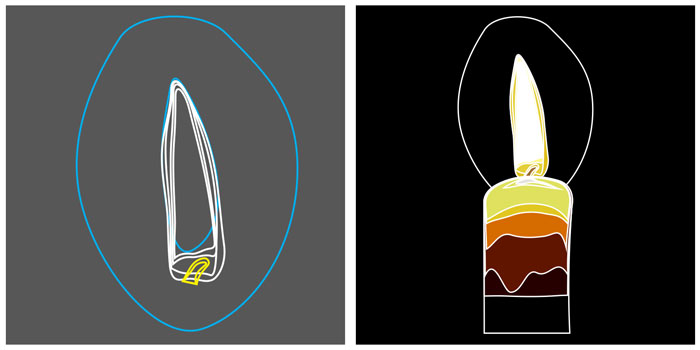
Свеча на рисунке выглядит достаточно реалистичной, для ее создания использовалась техника описания ниже. Забегая вперед, скажу что время, затраченное автором не превышает одного часа, в рисунке использовалось шестнадцать нарисованных вручную элементов, все остальное сделано автоматически инструментом Blend Tool.
Для начала определимся с основными формами. В данном случае это пламя, ореол света, фитиль и собственно свеча. Те самые шестнадцать элементов это парные объекты, начальные и конечные, между которыми и производится операция перетекания, благодаря чему цвета плавно распределяются и рисунок выглядит реалистично. Это не маловажный аспект, цвет конечного (в данном случае внешнего) объекта языка пламени должен совпадать с цветом начального (внутреннего) объекта ореола, а цвет конечного объекта ореола с цветом фона.
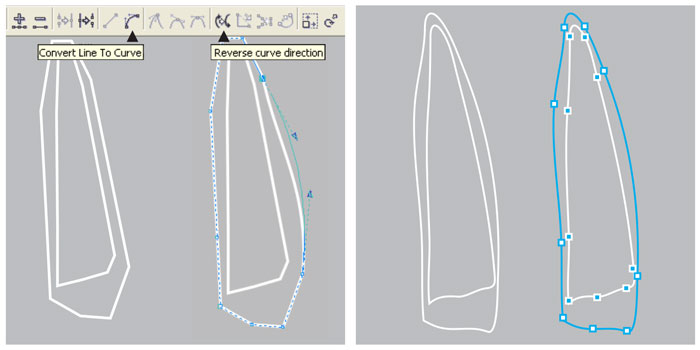
Инструментом Bezier Tool по контрольным точкам нарисуем кривую. Следует отметить, что операции с кривыми требующие определенной точности нужно проводить именно Bezier Tool или Pen Tool, и изначально рисовать прямыми линиями, то есть определить на глаз где должны находится узлы и соединить их прямыми линиями. Инструмент Freehand Tool здесь не подойдет из-за неточности. Итак, когда линия проведена, делаем двойной клик на инструменте Shape Tool, двойной клик выделит все узлы элемента и все линии легко сделать кривыми командой Convert Line To Curve на панели свойств (Property Bar) активной при выбранном инструменте. Оставив активным инструмент Shape Tool отредактируем кривую до нужного вида, для хорошего перетекания важно чтоб все было плавно.
Не торопитесь с построением следующего объекта, здесь есть один важный нюанс. В идеале начальный объект дублируется и путем редактирования превращается в конечный. Дублируем кривую нажатием «+» на цифровой клавиатуре и инструментом Shape Tool тянем узлы на нужные позиции, с помощью направляющих линии доводятся до нужной степени изогнутости. Таким образом, получается кривая с тем же количеством схожих по свойствам узлов, что обеспечивает бес проблемное выполнение операции перетекания (Blend).
Далее руководствуясь теми же принципами рисуются остальные элементы рисунка. Язык пламени достаточно сложный объект, в нем используется три пары кривых, три последовательных перетекания.
Когда все пути готовы можно приступать к выбору цветовой гаммы. Здесь тоже следует обратить внимание на некоторые нюансы. Например не следует осуществлять переход от темно-желтого к светло-желтому в системе CMYK таким образом: из C0:M20:Y100:K20 в C0:M0:Y60:K0, так как в промежутке появятся «грязные» цвета типа C0:M11:Y81:K11, что значительно испортит вид рисунка. Такой переход лучше осуществить в два этапа: из C0:M20:Y100:K20 в C0:M0:Y100:K0, а из последнего в C0:M0:Y60:K0. Это стоит запомнить, руководствуясь таким принципом строятся и качественные градиенты, программные средства не идеальны, не следует полностью доверять им в таком важном аспекте как работе с цветом. Здесь не стоит ленится и жалеть времени, это один из завершающих этапов создания иллюстрации, следует уделить ему внимание, по экспериментировать и получить впоследствии картинку с яркими и сочными цветами, достойную глянцевой обложки.
Подготовительный, рутинный и самый сложный этап работы закончен. Теперь осталось самая приятная часть – создание переходов между объектами, превращение набора плашек в фотореалистичную иллюстрацию.
Выбираем инструмент Interactive Blend Tool или открываем докер Effects>Blend, делаем переход от объекта к объекту вручную или выбираем пару и нажимаем кнопку Apply в докере. В зависимости от исходного размера рисунка устанавливаем количество шагов (Steps).
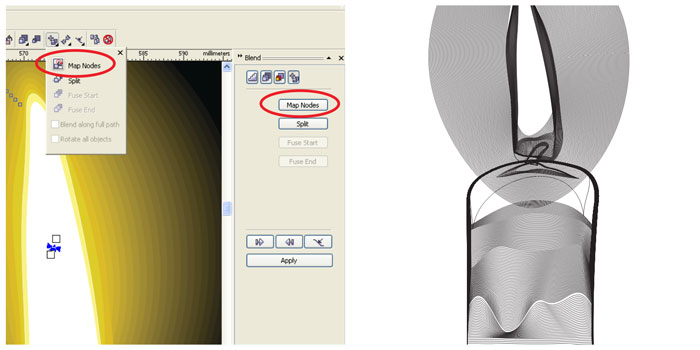
Проблем возникнуть не должно если все сделано правильно, но все же если что-то упущено вместо ровного перехода может возникнуть цепочка из непонятных «рваных» объектов, не имеющих на первый взгляд никакого отношения к оригинальным и тем более к задуманному. Не стоит отчаиваться, для настоящего профессионала нет проблем которые нельзя решить. Такая ситуация может возникнуть в двух случаях: пути объектов имеют разное направление или несовпадающие узлы (даже если узлов одинаковое количество). Первая проблема решается просто, инструментом Shape Tool выделяется один объект и инвертируется направление кривой командой Reverse curve direction на панели свойств. Если не помогло придется самому назначить начальные и конечные узлы перетекания (предварительно убедившись что их одинаковое количество), для этого у инструмента есть набор опций Miscellaneous Blend Options (иконка с плюсиком на Property Bar, или последняя в докере), а в нем функция Map Nodes. После клика по ней курсор превратится в изогнутую стрелку и на одном из исходных объектов отобразятся узлы в виде увеличенных квадратиков, после клика на одном из таких квадратиков активируется второй объект с аналогичным отображением узлов, теперь следует кликнуть по узлу соответствующему первому выбранному, и повторить если потребуется на всех контрольные точки, хотя на практике все стает на свои места после «синхронизации» двух-трех узлов. Функция Split тоже достаточно интересна, она позволяет выделить любой объект из уже сделанного перетекания и сделать его третьим (средним) исходным и произвести над ним манипуляции (изменить цвет, размер, форму и т.д.) таким образом изменив все перетекание, в некоторых случаях достаточно удобно.
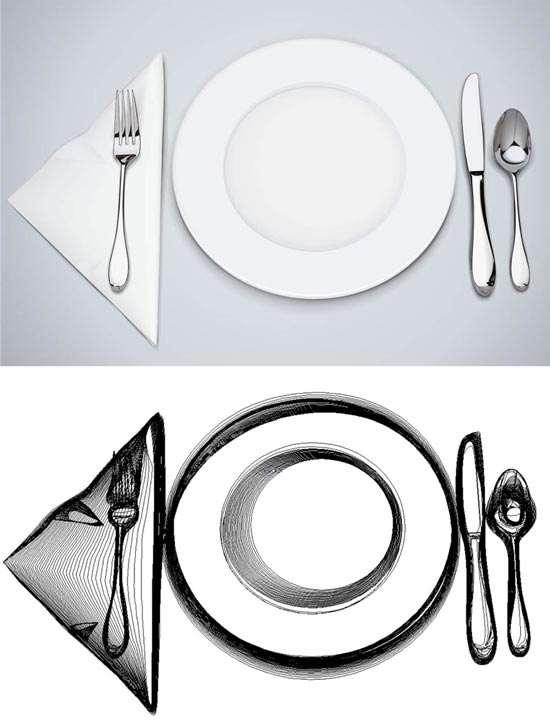
И на последок хотелось бы отметить. Данная статья лишь иллюстрирует на небольшом примере возможности программы и ее инструментов. Многие пользователи CorelDRAW недооценивают возможности Blend Tool и пренебрегают ее использованием, но при хорошо освоенной технике и достаточной практике с помощью инструмента без особого труда можно создавать сложные фотореалистичные, технически грамотные иллюстрации и элементы дизайна. Пламя, хромовые, матовые и глянцевые поверхности, объемные предметы и фигуры, тени – все это далеко не полный перечень того что можно изобразить этой техникой.
Эта первая статья, которая открывает цикл статей о работе с графическим редактором Corel Draw. Думаю, они помогут всем желающим обучится работать с векторной графикой. Раскрыть для себя все возможности вектора.
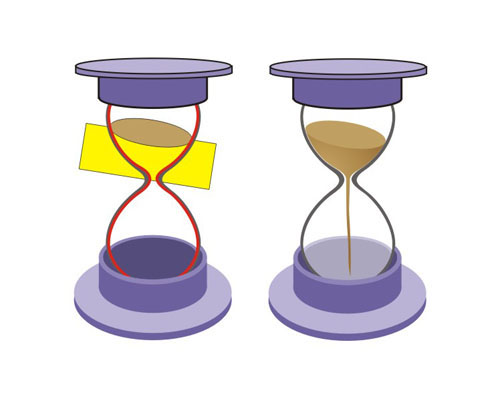
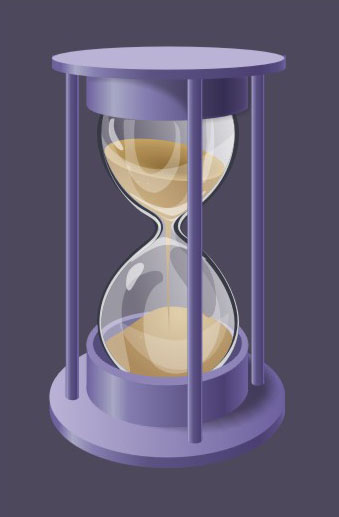
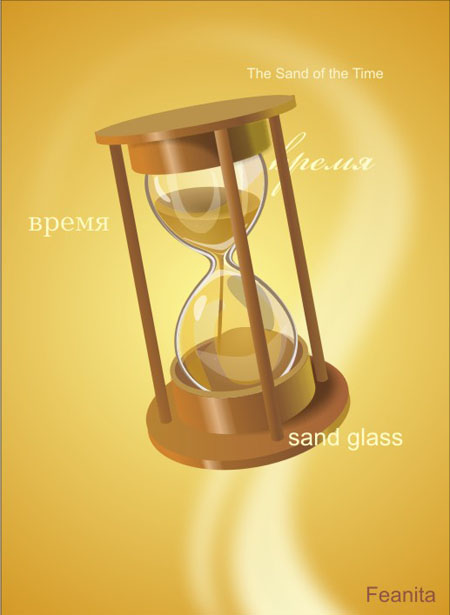
Попробуем нарисовать время, а верней его оболочку в виде песочных часов.
Corel Draw. Рисуем часы.
Эта первая статья, которая открывает цикл статей о работе с графическим редактором Corel Draw. Думаю, они помогут всем желающим обучится работать с векторной графикой. Раскрыть для себя все возможности вектора.
Попробуем нарисовать время, а верней его оболочку в виде песочных часов.
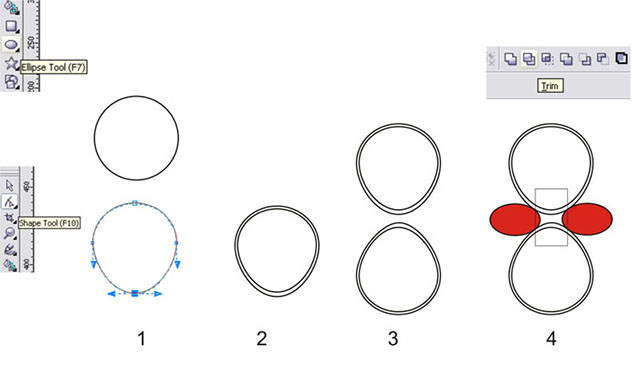
1. Инструментом Ellipse Tool (F7) рисуем круг, для ровного круга зажимаем Ctrl, затем конвертируем круг в кривую Arrange-Convert to curves(Ctrl+Q)
взяв нижнюю точку, приспустим её вниз, как на рисунке!
2. Копируем этот овал (Shift+ тащим Pick Tool к середине объекта) и немного дорабатываем его форму, сделаем его немного тупее (кстати, скопируйте этот внутренний овал и положите его в уголок, он нам еще пригодится!).
3. выделим первые два объекта и скопируем их вниз (выделяем Pick tool, зажимаем Ctrl и тащим)
полученные объекты немного вытянем из верхней точки, как рисунке. На нём, кстати, не очень видно у вас должно быть поострее! Делаем мы это специально потому, что на наши будущие часы мы будем смотреть немного сверху!
4. Теперь инструментом Elipse Tool (F7) нарисуем овал, скопируем его и расположим как на рисунке, сверху инструментом Rectangle Tool рисуем прямоугольник!
5. Обрезаем кружками квадрат, для этого сначала выделяем круг, затем квадрат (зажав Shift) и щелкаем по кнопке Trim.
Повторяем это всё со вторым кругом.
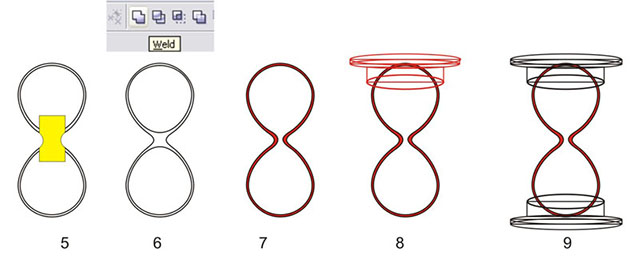
6. Теперь выделим два больших овала и нажмем Weld! Смотрим, что получилось!
кстати, на этом этапе при объединении могут получиться лишние точки их надо удалить, и если надо поменять тип точки
7. Такой же трюк проделываем с внутренними овалами.
У нас уже есть колба для песка она конечно одна но будем называть её двумя объектами большой колбой и малой (внутренней).
Возьмите внутреннюю "колбу" и вырежьте отверстие. Но её не удаляйте!
8. Теперь берем опять инструмент Elise Tool (F7), рисуем овал, затем копируем его и размещаем две копии наверху,
чем выше круг тем он должен быть уже! Дорисуем два прямоугольника, как на рисунке!
9. Выделим пять последних фигур, скопируем и утащим вниз объекта ( отзеркалив их) и забудем о них на некоторое время!
10. Сосредоточим внимание на верхней части!
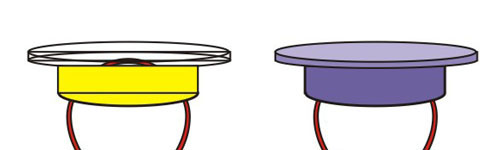
Объединим нижний овал с большим прямоугольником. Как объединять объекты вы уже знаете.
Теперь объединим средний овал и небольшой прямоугольник. Если вы зальёте эти объекты, получится как на рисунке.
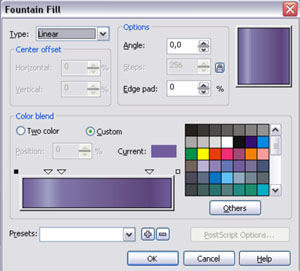
11. Заливаем объекты инструментом Fountain Fill Dialog (F11) или кликаем по палитре сбоку левой кнопкой мыши.
Если вдруг у вас объекты будут расположены в другой последовательности, то для того что бы верхний овал был самым верхним, жмем Shift+Page Up (самым нижним Shift+Page Down) если надо сместить только на один слой Ctrl+Page Up (Down)
Не уделяйте сейчас внимание заливке, о ней поговорим потом.
12. Теперь пошли вниз. Почему мы просто не копируем верхнюю часть? Потому что линия горизонта над предметом низ нам видно больше и вид там будет совершенно другой.
Рисуем заново все объекты или используете то, что вначале утащили вниз в запасник!
Берем овал, обратите внимание, как он расположен и растяните его по высоте, теперь мы видим его больше. Смело копируйте его в середину!
Вырежьте меньшим дырку в большем. Он обозначен желтым цветом! Меньший положим сбоку, потом еще попользуем!
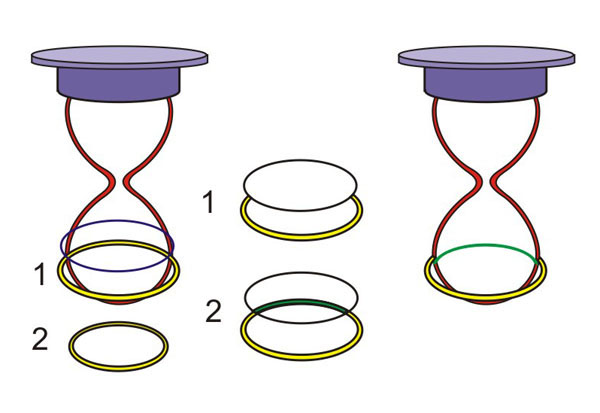
13. Скопируем колечко и уменьшим его немного, смотрите как на рисунке. Для того, что бы было понятнее, назовём колечки 1(большее) и 2(меньшее).
Берем колечко 1-нарисуйте любую форму и обрежьте им колечко, можно обрезать тем овалом, что мы отложили. Обратите внимание на уголки!
14. Берем запасное кольцо 2, располагаем, как на рисунке затем рисуем овал и обрезаем им колечко, с помощью Intersectin. Полученная форма выделена зеленым. Теперь совместим их.
Это будет наше преломление стеклом. Если бы у нас был фон с узорами, он бы тоже должен был преломиться!
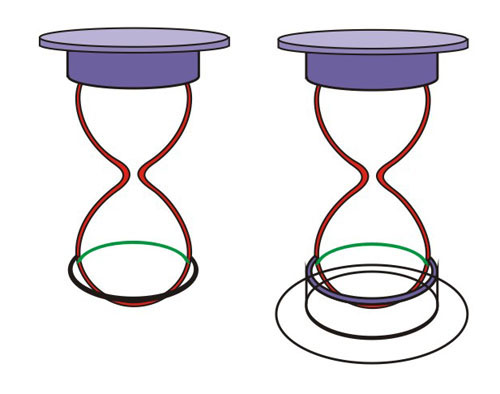
15. Дальше уже известным нам методом объединения и обрезки, получаем из прямоугольника и овала, нижнюю часть подставки. Помним что овал у нас теперь очень широкий.
16. Дорисовываем основание подставки тем же методом, что и верх. Здесь используется объединение готовых форм потому что нам важно сделать симметричный объект. Возьмем отложенный овал и подложим его в самый низ!
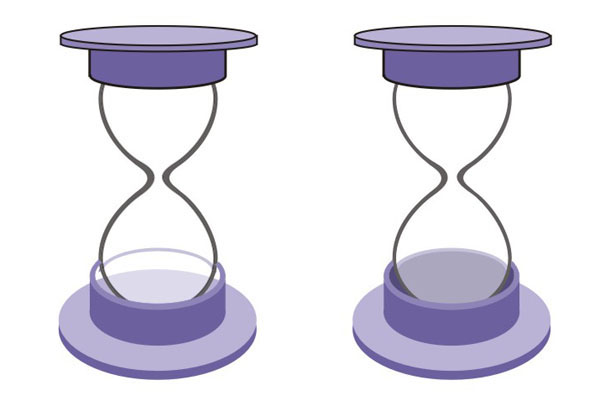
17. Вот почти всё готово! Меньшую "колбу" заливаем и делаем ей прозрачность инструментом Interactive transparenci Tool
Заливаем все, чтоб нам было понятно, что это у нас такое! А это часы без песка!
18. Теперь рисуем сам песок. Сначала рисуем овал, наклоняем его, на рисунке песок сыплется немного наклонно.
Затем рисуем прямоугольник. Сначала выделяем малую ”колбу”, затем новоиспеченный прямоугольник и жмем Intersect!
Подгоняем точки по узкой форме и заливаем цветом песка. Можно продлить этот объект вниз и нарисовать как бы падающую струйку песка. Добавим несколько песчинок для декоративности.
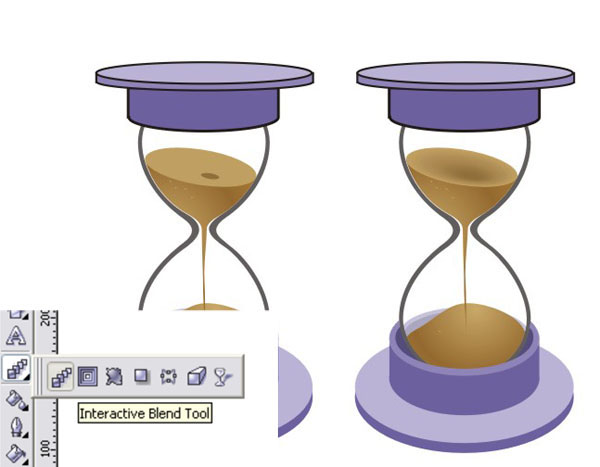
19.На самом верхнем овале песка нарисуем поменьше, зальем более темным цветом и применим интерактивное перетекание Interactive Blend Tool.
Ниже нарисуем небольшую горку упавшего песка. И заливаем просто градиентной заливкой.
20. А теперь самое важное - рисуем блики. Чем больше бликов, тем лучше! Мы можем скопировать меньшую колбу и деформируя её по нескольким точкам также добавить блики. Очень удобно брать её как основу, потому что блики должны идти именно по её форме. Здесь нам пригодится отложенный в начале овал, его тоже удобней подгонять по форме колбы.
Рисуем мелкие блики, деформируя круги по точкам! Затем заливаем и применяем прозрачность.
21. Теперь дорабатываем заливку.
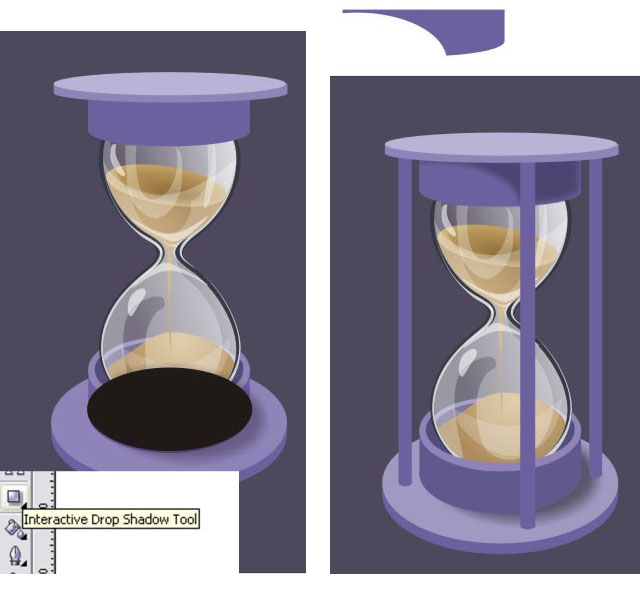
Добавим тени!
Рисуем овал, добавляем тень инструментом Interactive Droр Shadow Tool. Отделим тень от объекта Ctrl+K, удалим овал.
Таким же способом нарисуем тень на верхней подставке.
Еще можно добавить опорные ножки. Рисуют их так же как всё, объединяя квадрат и овал.
В этом уроке изложен принцип рисования подобной формы вы можете усложнить или облегчить саму форму, добавить красивых деталей, прорисовать блики, инкрустировать корпус камушками... В общем, фантазируйте!
Эта заметка не имеет непосредственного отношения к DELPHI, уж извините :) Но получив в очередной раз письмо с предложение за два клика заработать $5000 я не выдержал, душа просит высказаться!
Я рассмотрю несколько вариантов заработка денег в internet с описанием, их плюсами и минусами. Сразу предупреждаю, это мое личное мнение, никак не претендую на глубину и всесторонность обзора.
1. Начнем с наиболее правильного и близкого нам программистам :) SHAREWARE.
Написание программы с целью ее продажи. Решаясь на подобное сначала все хорошенько обдумайте и взвесьте, зарабатывать на shareware можно и нужно, но… всегда есть проклятое "но" :) Для создания хорошо продаваемой программы вам придется не мало потрудиться. Срок от начала написания до реальных продаж вряд ли получится менее полугода. Вам придется много работать и главное думать. Здесь нет руководителя, который напишет Т.З. и скажет когда и что нужно сделать :( Все самому, а еще лучше команде. Одному человеку трудно быть одновременно хорошим программистом, генератором идей, дизайнером, маркетологом и т.д. и т.п. Лучше, если каждый будет заниматься тем, что умеет делать лучше всего. И тогда… по непроверенным данным ReGet получат более $50.000 в месяц! ;)
Как этого добиться? Здесь нет никаких строгих правил, все зависит от вашего таланта и, наверное, везения. Вот один из вариантов: выбрать направление программы, лучше, если это будет то, что требуется большому количеству людей каждый день в их постоянной работе за компьютером. Потратить с месяц или более, на сбор и анализ существующих подобных программ в интернете (трудно придумать что-то совсем уж уникальное :) обязательно уже есть аналоги, необходимо выяснить слабые и сильные стороны каждой программы и составить Т.З. для своей программы, включая туда самое лучшее. Кстати, не обязательно делать самостоятельную программу, это вполне может быть что-то прикладное к уже имеющимся. Например, каждый браузер умеет сам закачивать файлы из internet и тем не менее, "качалок" великое множество! Почему? Да потому что они удобнее в использовании и имеют дополнительные функции.
Далее самый плодотворный процесс - написание самой программы. На это уходит от месяца до года (больше не надо, а то она за это время бесконечно устареет :) По окончании написания программы, ее отладка и анализ, а действительно ли она так хороша, как предполагалось в начале?! ;) На этом этапе лучше выложить для скачивания бесплатную beta-версию на русском языке. И, зарегистрировавшись в русских каталогах, предлагать нашим тестировать новое чудо современных технологий! После чего, вы получите массу писем с ошибками и пожеланиями, все учитываете и дорабатываете, дорабатываете… На это может уйти даже больше, чем на написание основного кода программы. Когда считаете, что программа отшлифована и проверена на самых различных конфигурациях компьютеров, можно готовить английскую версию, выкладывать на сайт, регистрироваться в системах, которые помогут вам получать деньги от буржуев (например RegNow) и раскрутка вашего детища - регистрация в поисковых системах, а главное в каталогах для ShareWare программ, которых в инете великое множество. И с замиранием сердца ждать :) анализировать статистику заходов на ваш сайт, откуда приходят, почему с других мест не идут? Сколько людей пришло и "дошло" до скачивания и оплаты. На каком этапе вы потеряли клиента, почему? Все надо довести до идеала, клиенту нужно максимально упростить способ расставания с деньгами! :) Как видите, непосредственно программирование здесь занимает очень малую долю, и можно даже сказать, не главную! (Билл Гейтс ведь смог же продавать геморрой за деньги! :) :)
Рекомендую вам подписаться на рассылку российских шароварщиков swrus.com, узнаете много нового и полезного. А главное, общение с людьми, которые реально зарабатывают на этом! Плюсы:Это станет вашим основным заработком. Сумма, получаемая вами ежемесячно, ничем не ограничена, только вашим талантом! При удачной раскрутке, можно создавать свою фирму, становиться начальником, нанимая других программистов ;) Если на вас обратит внимание крупная западная фирма, то можно выгодно "продаться" :) Минусы: Вам придется долгое время вкалывать за красивую мечту. Никто, ничего не гарантирует. Вы с большой вероятностью можете в итоге оказаться у разбитого корыта :( Придется запастись терпением!
2. Создание сайта.
Вы создаете сайт, делаете его интересным для как можно большей доли посетителей интернета и как следствие, высокую посещаемость. После чего можно продавать рекламное место на своем сайте или зарабатывать через баннерные сети, что платят за показы или клики. Важно правильно выбрать тематику сайта, рекламодателям должно быть выгодно именно у вас размещать свою рекламу. Возьмем к примеру этот сайт (Мастера DELPHI), сайт сильно специфичен, рассчитан на очень малый процент людей в сети, мало того что именно программист, так еще и обязательно на DELPHI :) Потому добиться действительно высокой посещаемости его просто не реально. Но не это главное, кто из рекламодателей захочет здесь разместить рекламу? Ведь, понятно, его реклама должна ему же приносить деньги, т.е. чаще всего это или продажа своей программы, или привлечение целевой аудитории. Сайт русскоязычный, а русские не привыкли покупать программы, да и зачастую не на что! Вот и получается, что работаем мы над этим сайтом, только ради альтруизма и пользы вам, наши дорогие посетители :)
Или другой пример, сайт NoNaMe. Ему пол года, и за это время автор сайта добился блестящих результатов! (потому что сайт действительно интересен, всегда можно найти для себя что-то полезное. Рекомендую всем!) На данный момент до 9тыс. уникальных посетителей! Но… опять же, сайт специфичен, публикация кряков к программам оставляет весьма сомнительную вероятность того, что кто-то захочет рекламировать там свой продукт ;)
Лучше всего, конечно же, сайт рассчитанный на широкую публику: поисковые системы, каталоги, новости… игровые/развлекательные сайты здесь не лучшем положении (мой знакомый, автор сайта netcross.ru раскрутил его весьма хорошо, а сейчас практически забросил. Создал свою фирму по дизайну, и она за два месяца принесла денег больше чем за все время существования netcross.ru :) Плюсы:Широчайшее поле для творчества. Ваш доход ничем не ограничен. Интернет развивается бешенными темпами. И помните! Совсем недавно list.ru был продан за $5.000.000 !!! Вполне хватит на карманные расходы ;) Минусы: Вам придется в поте лица работать над своим сайтом и, как и в первом случае, большая вероятность остаться у разбитого корыта :(
3. Интернет услуги.
Создаете свою компанию по оказанию каких-либо интернет услуг: дизайн, интернет магазин, хостинг, регистрация, раскрутка и т.д. и т.п. Вполне реальный способ заработка, здесь нечего добавить. Практически в любом случае вы будете получать доход, доход лишь зависит от вашего желания работать и от того, откуда у вас растут руки :) Лично я напрямую связан с предоставлением хостинга российским компаниям, и со всей ответственностью заявляю, на хостинге можно и нужно зарабатывать. Помните, русский интернет сейчас развивается очень быстро, и потребность в различных видах услуг велика. Плюсы: Вы получаете реальные деньги за реальную работу. Все сводится только к поиску и привлечению людей, которым ваши услуги необходимы. Минусы: Зачастую требует начальных капиталовложений. Здесь нет халявы, не получится почивать на лаврах (как при удачном раскладе в первых двух пунктах), работать, работать и еще раз работать :)
На этом позвольте закончить вторую часть. Это не все о заработке, возможно я продолжу этот цикл, если вам конечно интересно :)
Информация в локальных сетях, как правило, передается отдельными порциями, кусками, называемыми в различных источниках пакетами (packets), кадрами (frames) или блоками. Причем предельная длина этих пакетов строго ограничена (обычно величиной в несколько килобайт). Ограничена длина пакета и снизу (как правило, несколькими десятками байт). Выбор пакетной передачи связан с несколькими важными соображениями.
Назначение пакетов и их структура
Информация в локальных сетях, как правило, передается отдельными порциями, кусками, называемыми в различных источниках пакетами (packets), кадрами (frames) или блоками. Причем предельная длина этих пакетов строго ограничена (обычно величиной в несколько килобайт). Ограничена длина пакета и снизу (как правило, несколькими десятками байт). Выбор пакетной передачи связан с несколькими важными соображениями.
Локальная сеть, как уже отмечалось, должна обеспечивать качественную, прозрачную связь всем абонентам (компьютерам) сети. Важнейшим параметром является так называемое время доступа к сети (access time), которое определяется как временной интервал между моментом готовности абонента к передаче (когда ему есть, что передавать) и моментом начала этой передачи. Это время ожидания абонентом начала своей передачи. Естественно, оно не должно быть слишком большим, иначе величина реальной, интегральной скорости передачи информации между приложениями сильно уменьшится даже при высокоскоростной связи.
Ожидание начала передачи связано с тем, что в сети не может происходить несколько передач одновременно (во всяком случае, при топологиях шина и кольцо). Всегда есть только один передатчик и один приемник (реже – несколько приемников). В противном случае информация от разных передатчиков смешивается и искажается. В связи с этим абоненты передают свою информацию по очереди. И каждому абоненту, прежде чем начать передачу, надо дождаться своей очереди. Вот это время ожидания своей очереди и есть время доступа.
Если бы вся требуемая информация передавалась каким-то абонентом сразу, непрерывно, без разделения на пакеты, то это привело бы к монопольному захвату сети этим абонентом на довольно продолжительное время. Все остальные абоненты вынуждены были бы ждать окончания передачи всей информации, что в ряде случаев могло бы потребовать десятков секунд и даже минут (например, при копировании содержимого целого жесткого диска). С тем чтобы уравнять в правах всех абонентов, а также сделать примерно одинаковыми для всех них величину времени доступа к сети и интегральную скорость передачи информации, как раз и применяются пакеты (кадры) ограниченной длины. Важно также и то, что при передаче больших массивов информации вероятность ошибки из-за помех и сбоев довольно высока. Например, при характерной для локальных сетей величине вероятности одиночной ошибки в 10-8пакет длиной 10 Кбит будет искажен с вероятностью 10-4, а массив длиной 10 Мбит – уже с вероятностью 10-1. К тому же выявить ошибку в массиве из нескольких мегабайт намного сложнее, чем в пакете из нескольких килобайт. А при обнаружении ошибки придется повторить передачу всего большого массива. Но и при повторной передаче большого массива снова высока вероятность ошибки, и процесс этот при слишком большом массиве может повторяться до бесконечности.
С другой стороны, сравнительно большие пакеты имеют преимущества перед очень маленькими пакетами, например, перед побайтовой (8 бит) или пословной (16 бит или 32 бита) передачей информации.
Дело в том, что каждый пакет помимо собственно данных, которые требуется передать, должен содержать некоторое количество служебной информации. Прежде всего, это адресная информация, которая определяет, от кого и кому передается данный пакет (как на почтовом конверте – адреса получателя и отправителя). Если порция передаваемых данных будет очень маленькой (например, несколько байт), то доля служебной информации станет непозволительно высокой, что резко снизит интегральную скорость обмена информацией по сети.
Существует некоторая оптимальная длина пакета (или оптимальный диапазон длин пакетов), при которой средняя скорость обмена информацией по сети будет максимальна. Эта длина не является неизменной величиной, она зависит от уровня помех, метода управления обменом, количества абонентов сети, характера передаваемой информации, и от многих других факторов. Имеется диапазон длин, который близок к оптимуму.
Таким образом, процесс информационного обмена в сети представляет собой чередование пакетов, каждый из которых содержит информацию, передаваемую от абонента к абоненту.
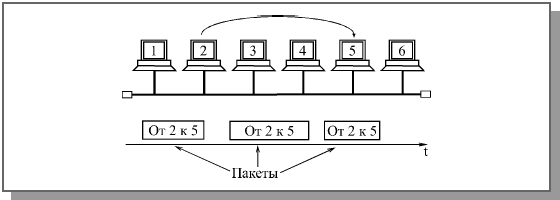
Передача пакетов в сети между двумя абонентами
Рис. 4.1. Передача пакетов в сети между двумя абонентами
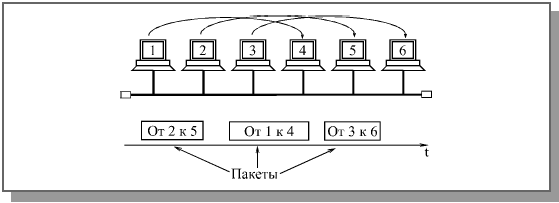
В частном случае (рис. 4.1) все эти пакеты могут передаваться одним абонентом (когда другие абоненты не хотят передавать). Но обычно в сети чередуются пакеты, посланные разными абонентами (рис. 4.2).
Передача пакетов в сети между несколькими абонентами
Рис. 4.2. Передача пакетов в сети между несколькими абонентами
Структура и размеры пакета в каждой сети жестко определены стандартом на данную сеть и связаны, прежде всего, с аппаратурными особенностями данной сети, выбранной топологией и типом среды передачи информации. Кроме того, эти параметры зависят от используемого протокола (порядка обмена информацией).
Но существуют некоторые общие принципы формирования структуры пакета, которые учитывают характерные особенности обмена информацией по любым локальным сетям.
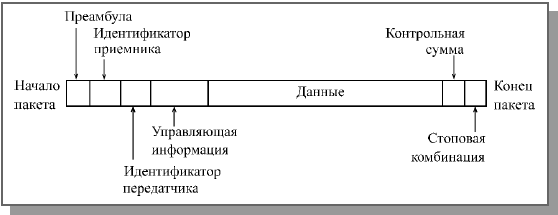
Чаще всего пакет содержит в себе следующие основные поля или части (рис. 4.3):
Типичная структура пакета
Рис. 4.3. Типичная структура пакета
* Стартовая комбинация битов или преамбула, которая обеспечивает предварительную настройку аппаратуры адаптера или другого сетевого устройства на прием и обработку пакета. Это поле может полностью отсутствовать или же сводиться к единственному стартовому биту.
* Сетевой адрес (идентификатор) принимающего абонента, то есть индивидуальный или групповой номер, присвоенный каждому принимающему абоненту в сети. Этот адрес позволяет приемнику распознать пакет, адресованный ему лично, группе, в которую он входит, или всем абонентам сети одновременно (при широком вещании).
* Сетевой адрес (идентификатор) передающего абонента, то есть индивидуальный номер, присвоенный каждому передающему абоненту. Этот адрес информирует принимающего абонента, откуда пришел данный пакет. Включение в пакет адреса передатчика необходимо в том случае, когда одному приемнику могут попеременно приходить пакеты от разных передатчиков.
* Служебная информация, которая может указывать на тип пакета, его номер, размер, формат, маршрут его доставки, на то, что с ним надо делать приемнику и т.д.
* Данные (поле данных) – это та информация, ради передачи которой используется пакет. В отличие от всех остальных полей пакета поле данных имеет переменную длину, которая, собственно, и определяет полную длину пакета. Существуют специальные управляющие пакеты, которые не имеют поля данных. Их можно рассматривать как сетевые команды. Пакеты, включающие поле данных, называются информационными пакетами. Управляющие пакеты могут выполнять функцию начала и конца сеанса связи, подтверждения приема информационного пакета, запроса информационного пакета и т.д.
* Контрольная сумма пакета – это числовой код, формируемый передатчиком по определенным правилам и содержащий в свернутом виде информацию обо всем пакете. Приемник, повторяя вычисления, сделанные передатчиком, с принятым пакетом, сравнивает их результат с контрольной суммой и делает вывод о правильности или ошибочности передачи пакета. Если пакет ошибочен, то приемник запрашивает его повторную передачу. Обычно используется циклическая контрольная сумма (CRC). Подробнее об этом рассказано в главе 7.
* Стоповая комбинация служит для информирования аппаратуры принимающего абонента об окончании пакета, обеспечивает выход аппаратуры приемника из состояния приема. Это поле может отсутствовать, если используется самосинхронизирующийся код, позволяющий определять момент окончания передачи пакета.
Вложение кадра в пакет
Рис. 4.4. Вложение кадра в пакет
Нередко в структуре пакета выделяют всего три поля:
* Начальное управляющее поле пакета (или заголовок пакета), то есть поле, включающее в себя стартовую комбинацию, сетевые адреса приемника и передатчика, а также служебную информацию.
* Поле данных пакета.
* Конечное управляющее поле пакета (заключение, трейлер), куда входят контрольная сумма и стоповая комбинация, а также, возможно, служебная информация.
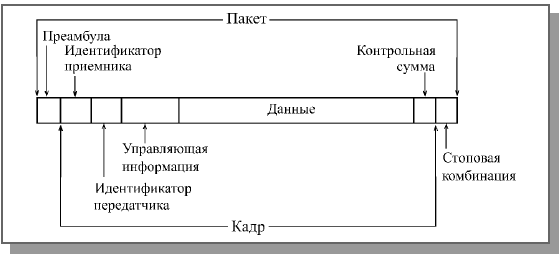
Как уже упоминалось, помимо термина "пакет" (packet) в литературе также нередко встречается термин "кадр" (frame). Иногда под этими терминами имеется в виду одно и то же. Но иногда подразумевается, что кадр и пакет различаются. Причем единства в объяснении этих различий не наблюдается.
В некоторых источниках утверждается, что кадр вложен в пакет. В этом случае все перечисленные поля пакета кроме преамбулы и стоповой комбинации относятся к кадру (рис. 4.4). Например, в описаниях сети Ethernet говорится, что в конце преамбулы передается признак начала кадра.
В других, напротив, поддерживается мнение о том, что пакет вложен в кадр. И тогда под пакетом подразумевается только информация, содержащаяся в кадре, который передается по сети и снабжен служебными полями.
Во избежание путаницы, в данной книге термин "пакет" будет использоваться как более понятный и универсальный.
В процессе сеанса обмена информацией по сети между передающим и принимающим абонентами происходит обмен информационными и управляющими пакетами по установленным правилам, называемым протоколом обмена. Это позволяет обеспечить надежную передачу информации при любой интенсивности обмена по сети.
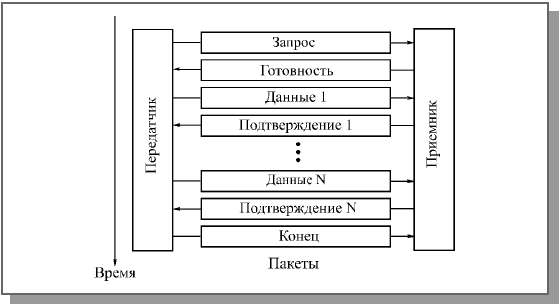
Пример простейшего протокола показан на рис. 4.5.
Пример обмена пакетами при сеансе связи
Рис. 4.5. Пример обмена пакетами при сеансе связи
Сеанс обмена начинается с запроса передатчиком готовности приемника принять данные. Для этого используется управляющий пакет "Запрос". Если приемник не готов, он отказывается от сеанса специальным управляющим пакетом. В случае, когда приемник готов, он посылает в ответ управляющий пакет "Готовность". Затем начинается собственно передача данных. При этом на каждый полученный информационный пакет приемник отвечает управляющим пакетом "Подтверждение". В случае, когда пакет данных передан с ошибками, в ответ на него приемник запрашивает повторную передачу. Заканчивается сеанс управляющим пакетом "Конец", которым передатчик сообщает о разрыве связи. Существует множество стандартных протоколов, которые используют как передачу с подтверждением (с гарантированной доставкой пакета), так и передачу без подтверждения (без гарантии доставки пакета). Подробнее о протоколах обмена будет рассказано в следующей главе.
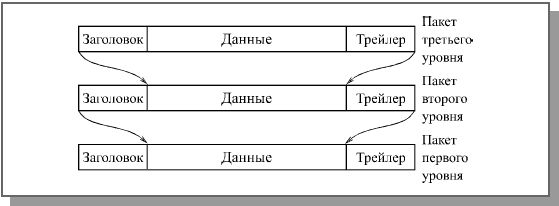
При реальном обмене по сети применяются многоуровневые протоколы, каждый из уровней которых предполагает свою структуру пакета (адресацию, управляющую информацию, формат данных и т.д.). Ведь протоколы высоких уровней имеют дело с такими понятиями, как файл-сервер или приложение, запрашивающее данные у другого приложения, и вполне могут не иметь представления ни о типе аппаратуры сети, ни о методе управления обменом. Все пакеты более высоких уровней последовательно вкладываются в передаваемый пакет, точнее, в поле данных передаваемого пакета (рис. 4.6). Этот процесс последовательной упаковки данных для передачи называется также инкапсуляцией пакетов.
Многоуровневая система вложения пакетов
Рис. 4.6. Многоуровневая система вложения пакетов
Каждый следующий вкладываемый пакет может содержать собственную служебную информацию, располагающуюся как до данных (заголовок), так и после них (трейлер), причем ее назначение может быть различным. Безусловно, доля вспомогательной информации в пакетах при этом возрастает с каждым следующим уровнем, что снижает эффективную скорость передачи данных. Для увеличения этой скорости предпочтительнее, чтобы протоколы обмена были проще, и уровней этих протоколов было меньше. Иначе никакая скорость передачи битов не поможет, и быстрая сеть может передавать файл дольше, чем медленная сеть, которая пользуется более простым протоколом.
Обратный процесс последовательной распаковки данных приемником называется декапсуляцией пакетов.
Откроем замечательную векторную программу Adobe Illustrator и попробуем нарисовать кусочек сыра (если вы не знаете, что такое векторный и подобные вещи, то читайте статью «Первые шаги - компьютерная графика и графические редакторы»).
Изучаем векторную графику (Adobe Illustrator).
Откроем замечательную векторную программу Adobe Illustrator и попробуем нарисовать кусочек сыра (если вы не знаете, что такое векторный и подобные вещи, то читайте статью «Первые шаги - компьютерная графика и графические редакторы»).
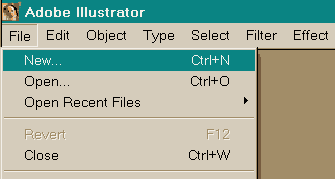
Для начала нужно создать новый документ (лист бумаги, на котором будем рисовать). В меню выбираем File - New...
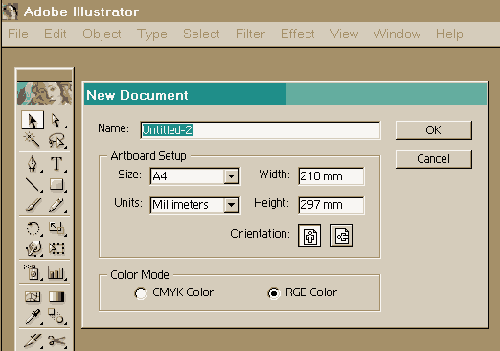
Выбираем нужные размеры документа, и наживаем OK, чтобы его создать (в данном случае, взяты значения, те, что предложил Иллюстратор по умолчанию).
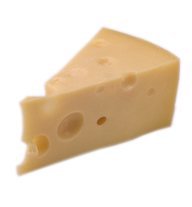
Так как рисуем сыр с нуля и еще не умеем, то воспользуемся сыром образцом (будем срисовывать).
Чтобы поместить не векторное изображение на лист, выбираем в меню: File - Place... - выбираем рисунок, который надо разместить на листе.
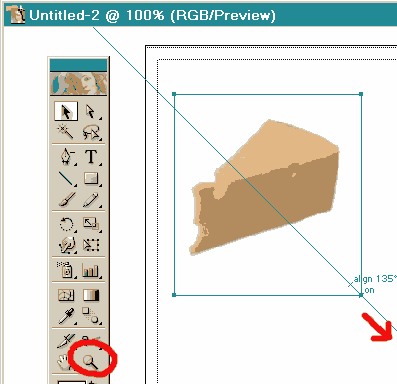
Прежде чем начать работать с сыром, его надо увеличить. Чтобы сделать саму картинку с сыром больше, надо кликнуть по ней левой кнопкой мыши - таким образом, выделится объект и вокруг него появится рамочка. Потянем за уголок - и таким образом можно изменить размер картинки. Чтобы при этом картинка не деформировалась и сохраняла пропорции, то придерживаем, когда тянем за уголок, клавишу Shift на клавиатуре.
Чтобы изменить видимый размер картинки (приблизить - отдалить) - выберем инструмент лупа (zoom tool) на основной панели инструментов. Этот инструмент, наводим на картинку, кликаем левой кнопкой мыши - изображение приблизится. Если наоборот, отдалить, то кликаем мышью по изображению, придерживая кнопку Alt на клавиатуре. Чтобы снова работать с изображением (т.е. выйти из режима лупы), надо выбрать другой инструмент на панели инструментов (например, следующий инструмент, с которым вы будете работать).
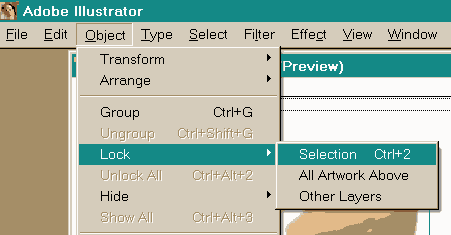
Итак, видимый размер куска сыра увеличен, чтобы было удобнее его обрисовывать, теперь фиксируем картинку с сыром на листе, чтобы, когда с ней начнем работать, она никуда не сдвинулась нечаянно. Для этого выбираем на панели инструментов черную стрелку (selecтion tool), после чего кликаем по рисунку, чтобы его выделить (всегда, объект, с которым работаем, должен быть выделен), затем в меню выбираем Object - Lock - Selecтion.
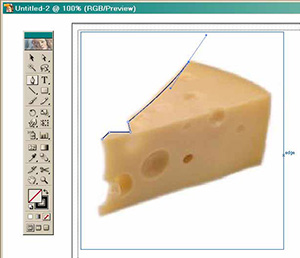
На панели инструментов выбираем инструмент перо (pen tool), с помощью него обрисовываем сыр. Но прежде чем, обрисовать сыр, надо убрать заливку объекта. Квадраты - белый и черный - внизу панели инструментов, указывают, какой цвет будет у объекта, который рисуем - он будет белым, и вокруг него будет черная граница.
Чтобы изменить цвет границы или цвет объекта - кликаем два раза по нужному квадрату (если нужно изменить границу - то по черному, в данном случае, если цвет объекта - по белому), и появится окошко, где можно выбрать другой, нужный цвет. Но в этом случае, другой цвет не нужен, надо, чтобы объект не был закрашен, и было видно только границу (контур объекта) - так будет удобнее срисовывать. Поэтому одним кликом мыши выбираем белый квадрат, и под ним выбираем иконку с квадратом, перечеркнутым красной полосой - таким образом, говорим иллюстратору - отмени заливку объекта белым цветом, и он это сделает.
Теперь начнем обрисовывать сыр, сначала светлую верхнюю плоскость, а затем нижнюю. Кликнем, допустим, в одном из уголков сыра, затем, повторяя контур сыра, кликаем дальше. Чтобы все линии (отрезки, которые появятся при этом), были прямыми, то когда надо кликнуть мышью, чтобы создать очередную точку, не отпуская левую клавишу мыши, тогда удерживая ее и двигая мышью, можно выгнуть отрезок, как угодно, и таким образом более точно обвести сыр.
Если был сделан отрезок кривым (выгнутым), то прежде чем продолжать обрисовывать объект, надо кликнуть левой кнопкой мыши по последней точке, которую поставили, и только затем создавать новую точку и отрезок. Если этого не сделаете, то следующий отрезок выгнется подобно предыдущему.
Если не верно поставлена точка, если отрезок как-то не так выгнут, то чтобы отменить действие, нажимаем на клавиатуре Ctrl+Z. Если отменили предыдущее действие ошибочно, то нажмите Ctrl+Shift+Z, чтобы вернуть все обратно.
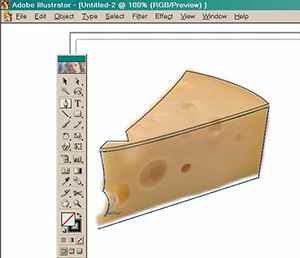
Чтобы завершить обрисовывать верхнюю часть сыра надо обязательно закончить в той точке, с которой начали, чтобы получить цельный объект (т.е. замкнуть наш контур).
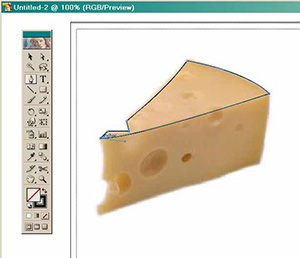
Аналогично первому создаем второй контур (объект).
Чтобы нагляднее было видно, что на картинке два контура: второй, недорисованный контур, немного сдвинут в сторону. При этом создание объекта не было прервано. Что делать, если надо довести контур объекта, после того как прервались? Чтобы продолжить работу, надо ткнуть кнопкой мышки в точку объекта, на которой прервались и можно дорисовывать объект дальше (естественно, при этом на панели инструментов должно быть выбрано перо, если надо дорисовать объект; если же надо подвигать объект, то переключаемся на selecтion tool - черная стрелка, только не забыть переключаться на нужные инструменты, прежде чем выполнять какие-то действия над объектом).
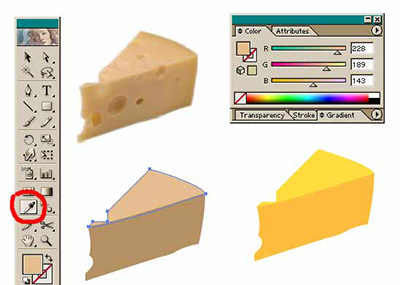
Когда нарисованы нужные объекты, следует их закрасить. Как это делается, объяснялось ранее: выделяем объект, и внизу панели через квадраты оперируем цветом. Есть и другие пути: можно вызвать цветовую палитру, чтобы она всегда на экране: Window - Color (опять же выделяем объект, прежде, чем дать ему цвет). Также можно, выделив объект, выбрать инструмент пипетка (eyedroррer tool) на панели инструментов, и ткнуть пипеткой по другому объекту на листе (например, по картинке с сыром, чтобы дать новому объекту такой же цвет, как цвет куска сыра, с которого срисовываем).
На данном примере три куска сыра: один - с какого срисовываем, второй - кусок сыра, которому дали такие же цвета, как сыру на картинке, но т.к. цвета не сырные, заплесневелые, то были подобранны другие цвета, которые можно видеть на третьем куске сыра. Если еще трудно сделать последнее самим, то сохраните картинку с примером на компьютере, поместите ее на лист бумаги в иллюстраторе и при помощи пипетки, дайте вашему куску сыра такие же яркие и приятные цвета, как у третьего куска сыра на картинке с примерами.
Как перемещать и копировать нарисованные объекты? Перемещать объекты надо следующим образом: выделить объект, предварительно выбрав инструмент selecтion tool (черная стрелка) на панели инструментов, а затем при помощи мышки перетащить выбранный объект. Если надо переместить сразу несколько объектов: опять же выбираем selecтion tool, и далее либо удерживая левую кнопку мыши выделяем все объекты, либо кликаем на нужные нам объекты поочередно, удерживая клавишу Shift на клавиатуре. После того как были выделены все нужные объекты, их можно перемещать, куда угодно. Также, выделив объекты, можно скопировать их Edit - Copy. Чтобы вставить скопированные объекты на лист - Edit - Paste. Чтобы удалить, выделенные объекты - Edit - Clear.
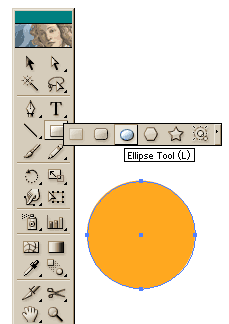
После придания куску, который рисуем, нужные цвета, рисуем на нем сырные дырки, чтобы придать ему еще большую схожесть с сыром. Дырки не будем срисовывать с фотографии куска сыра, а нарисуем сами. Дырка - это круг. Круги рисуют при помощи инструмента elliрse tool. Чтобы найти этот инструмент на панели инструментов надо кликнуть мышкой по инструменту квадрат (rectangle tool), удерживая мышку, выпадет меню, в котором надо выбрать elliрse tool. Далее кликаем на нашем листе в любом месте и рисуем круг.
Нарисовав круг, даем ему цвет более насыщенный и темный, чем боковая сторона сыра (т.к. дырка для этой стороны, а дырка она визуально более темная по цвету, чем сама сторона). Если переместить, нарисованный круг, на кусок сыра, то станет понятно, что он еще не смотрится дыркой, не хватает "глубины", так что надо приблизить круг (дырку) ближе к реальности, добавив ей бликов и теней.
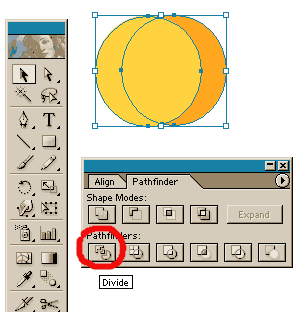
Итак, скопируем круг, и вставим скопированное на лист (как это делается, рассказывалось ранее). Затем совместим круги так, как показано на рисунке (в итоге должно быть три круга - один исходный, и два которые, скопировав исходный круг, вставили на лист, а затем совместили между собой новые круги, как показано на рисунке):
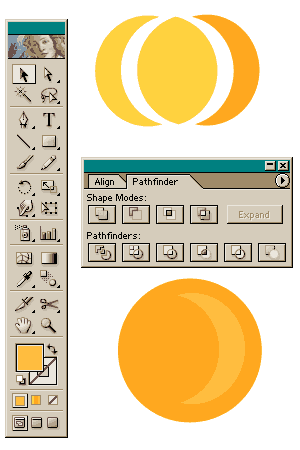
Теперь порежем эти круги при помощи Pathfinder. Вызываем его через меню: Window - Pathfinder. Далее оба круга выделяем, и нажимаем в окошке Pathfinder инструмент Divide. Если сейчас попытаться подвигать круги, то обнаружите, что они слиплись в один объект. На самом деле, Divider порезал наши круги на много маленьких объектов, но для удобства, он их потом сгруппировал (вдруг захочется их передвинуть сразу куда-нибудь). Поэтому надо рассгруппировать все объекты. Выделяем нашу группу объектов, выбираем в меню - Object - Ungroup.
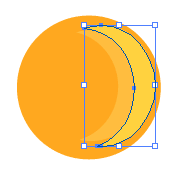
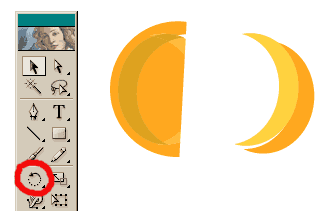
Если теперь попробовать мышкой подвигать круги, то видим, что их все-таки разрезали, и получили в итоге три очень интересных объекта: два полумесяца и объект похожий на дыню. Круги и резали, т.к. нужны были полумесяцы. Скопируем один из полумесяцев, вставим на лист, дадим ему цвет чуть бледнее, чем цвет круга, и переместим на круг, как показано на нашем рисунке (см. чуть выше).
Затем еще раз копируем полумесяц и вставляем его на лист, делаем его еще светлее, и переносим на наш круг, как показано на рисунке:
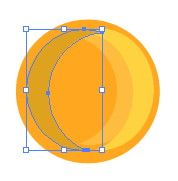
Теперь нужен другой полумесяц, зеркальный тем, что копировали до этого. Берем полумесяц, копируем, даем ему самый темный цвет по сравнению с другими объектами, перемещаем на круг так, как показано на рисунке:
Вот и все, сырная дырка готова, теперь надо переместим ее на сыр. Для этого надо сгруппировать все объекты, имеющие отношение к сырной дырке, чтобы потом было легче их копировать и перемещать при необходимости. Чтобы сгруппировать объекты, их нужно выделить, а затем группируем их, выбрав в меню Object - Group (если надо будет снова разбить объекты, отклеить друг от друга, то выделяем сгруппированные объекты, и при помощи уже знакомого Object - Ungroup).
Итак, переместили дырку на сыр, теперь скопируем ее, и вставим еще несколько новых дырок на боковую сторону сыра. Сделаем их размеры разными (как, уменьшать-увеличивать размер объекта говорили в начале статьи). В итоге, должны получить, вот такой сыр:
Чтобы сыр был похож на настоящий, добавим еще одну полудырку, а так же теней и рефлексов на края.
Для этого берем готовую дырку, копируем, вставляем на лист (отдельно от сыра), и затем при помощи Pathfinder и Divider ее ополовиниваем. Также копируем два полумесяца, которые потом, вставим на край сыра. Получаются две следующие картинки:
Теперь и половинку дырки, и два полумесяца немного развернем при помощи инструмента rotate tool. Края сыра идут немного под наклоном, и чтобы совместить дырки с краями куска сыра, их надо привести в соответствие. Теперь наложим их на кусок сыра, если надо еще чуть-чуть поразворачиваем, и в итоге должны получить следующее:
Итак, кусок сыра почти нарисовали, теперь надо нарисовать дырки для верхней плоскости (копируем уже имеющиеся дырки, и немного изменяем им цвет на посветлее, затем немного их трансформируем до овалов, и разворачиваем при помощи rotate tool):
Теперь еще для красоты можно нарисовать при помощи пера парочку рефлексов и теней, и сыр готов:
Можете идти ловить мышей. Хотя... умея рисовать картинки в Иллюстраторе, вам будет не до мышей.
Событие - это какое-либо действие, осуществляемое пользователем либо браузером. Например, когда мы щелкаем (кликаем) на ссылке - осуществляется событие, его перехватывает специальный обработчик и перенаправляет нас на нужную страницу; при наведении курсора (указателя мыши) на ссылку в строке состояния (обычно находится в нижней части окна браузера) отображается адрес, так как обработчик "наведения курсора на объект (в данном случае на ссылку)" помещает туда этот адрес и так далее...
а). onmouseout и onmouseover
Для начала наведем курсор на кнопку "Сброс" или "Отправить" и обратим внимание на строку состояния. Вы должны увидеть там надпись с объяснением значения кнопки. Теперь отведите курсор и строка состояния очистится.
Содержимое строки состояния хранится в переменной window.status. Переменная это некоторый объект (можно представить себе ящик), значение которого (содержимое которого) можно изменять. Изменение значения осуществляется операцией присваивания (=), а выглядит она следующим образом:
имя_переменной = "значение"; (какие использовать кавычки: одинарные или двойные значения не имеет)
Поэтому для того, чтобы изменить надпись в строке состояния, нам нужно присвоить переменной window.status нужное нам значение (подсказку к кнопке), а когда курсор будет убран - присвоить пустую строку("").
Вся задача сводится к тому, чтобы определить когда пользователь наводит курсор на кнопку, а когда убирает его. Для этого нужно "сказать" обработчикам этих событий выполнить нужное нам действие. Обработчик события "наведение курсора" - onmouseover, а "отведение курсора" - onmouseout.
Очень многие тэги имеют атрибуты, начинающиеся с on (onclick, onmouseout, onfocus и т. д.). Значение этих атрибутов и есть, задача которую необходимо выполнить соответствующему обработчику. То есть для обработчика onmouseout есть атрибут onmouseout, для onmouseover - onmouseover. И в итоге мы получаем следующее определение кнопок:
Как Вы видите, атрибут onmouseover имеет в качестве значения JavaScript-код: window.status='Щелкните для отправки данных', как только курсор достигает кнопки, обработчик события mouseover - onmouseover, смотрит, что хранится в атрибуте onmouseover и выполняет необходимое действие(присвоение значения переменной window.status). Аналогично действует и обработчик события onmouseout: как только курсор уводиться от кнопки (то есть выполняется событие mouseout), то обработчик события - onmouseout выполняет код, содержащийся в атрибуте onmouseout.
То же самое и со второй кнопкой.
б). <a href="Java Scriptfunction()">Function</a>
Теперь щелкните на ссылке и откроется окошко с подсказкой. Но заметьте, что окно небольших размеров и у него нет панели инструментов - такого силами html не сделаешь! В данном примере мы имеем окно размером 300x200, без панелей инструментов, содержащее документ help.html.
Для того чтобы создать такое окошко существует следующий JavaScript-код:
где:
1. helpWindow - это имя переменной (как window.status, только в данном случае имя выбирается произвольно). Эта переменная нужна для последующей работы с окном (например, закрыть его нестандартным способом - с помощью JavaScript-сценария).
- Зачем? Не проще ли указывать просто имя открывающейся страницы, например help.html?
- А если у нас две копии одной и той же страницы? Или две страницы с одинаковым именем(например, в разных папках)? Вот для того, чтобы не перепутать страницы и свободно работать именно с тем окном с которым предполагаешь и сделанно, так чтобы "окно" присваивалось переменной, так как имя переменной можно выбрать любое.
2. window.open(что-то) - это функция. Функции выполняют определенную задачу, в данном случае window.open() открывает новое окно.
3. help.html - это страница, которую нужно открыть.
4. "" - В кавычках должно быть имя окна, но оно нам не пригодится, поэтому там нулевая строка. В следующих кавычках указываются "параметры открываемого окна": оно не должно содержать панели инструментов (toolbar=0) и должно быть шириной 300 пикселей, а высотой - 200 (width=300,height=200, соответственно).
Теперь все, что нужно это по событию "щелчка" выполнить этот код, однако есть два "но". Во-первых строка очень длинная, чтобы присвоить ее какому-либо атрибуту - будет некрасиво смотреться, да и вызывать неудобства при чтении кода страницы. Во-вторых, первоначальное предназначение ссылки - это переход на другую страницу, но нам переходить никуда не нужно, нам нужно выполнить вместо этого JavaScript-код.
Первое решается написанием функции. Как я уже говорил функция выполняет некоторую задача, причем для использования функции достаточно указать ее имя. Можно не только использовать предопределенные(функции, которые имеется в языке и без нас), но и писать их самому. Обычно функции определяются(пишутся) в разделе HEAD документа, в котором используются:
"function" значит, что дальше будет написана наша функция; help() - это имя функции (оно будет указываться вместо тела функции (между { и })).
Вторая проблема решается тоже довольно просто. Адрес страницы указывается в атрибуте href, а нам надо выполнить JavaScript код вместо перехода по ссылке:
"Java Script" означает, что дальше должен идти JavaScript-код, и что он должен выполняться вместо стандартного перехода по ссылке. В данном случае наш JavaScript-код - это созданная нами функция help().
в). onclick
Нам не остается ничего более, как закрыть окно со справкой. Для этого воспользуемся кнопкой "Закрыть". Но нас интересует то, как работает эта кнопка, а имеет она следующий вид:
Дабы закрыть окно мы сделали щелчок(Click) на кнопке "Закрыть", а щелчок это нажатие и отпускание кнопки мыши, причем и то и другое должно быть произведено на одном и том же элементе (например, на кнопке). Кликая, на кнопке мы активируем обработчик события onClick, который выполняет для нас JavaScript-код, прописанный в атрибуте onclick нашей кнопки. Помните мы открывали окно? Мы писали window.open(), а здесь тоже самое только window.close(). window - это текущее окно, а close() - закрыть.
Это одно из наиболее частоупотребляемых событий.
г). onfocus и onblur
Ну что ж будем ближе подбираться к вводу требуемой от нас информации.
Как я уже говорил: элемент получает фокус когда на нем происходит нажатие кнопки мыши, или на него осуществляется переход посредством клавиши табуляции (Tab), а теряет, когда фокус получает другой элемент. Наше поле для ввода получит фокус тогда, когда пользователь решиться ввести информацию. При этом было бы удобно, чтобы текст с подсказкой ("Введите Ваше имя") автоматически выделялся и посетитель мог его удалить одним нажатием на del, а не удалять по одному символу, или выделять текст вручную. Удобство пользователя свято. Итак, для этого мы воспользуемся событием focus. Для выделения текста используется метод select(). То есть атрибутом к полю надо прописать: onfocus="this.select();", this обозначает, что выделение должно происходить именно в этом текстовом поле (а можно прописать путь и к другому, но это не целесообразно).
А теперь попробуйте ничего не изменяя (или все удалив) убрать фокус (например, щелкнув в любом месте окна, или нажав Tab). Это событие blur, я прописал в нем выполнение функции: onblur="check();". Сама же функция имеет следующий вид (в разделе head страницы с формой между <script> и </script>):
document.forms[0].name.value - это то, что введено в текстовое поле. document - это текущий документ, forms[0] - первая форма на нашей страницы (отсчет с нуля), name = имя поля (задается атрибутом name (<input name="name">)), а value это и есть нужное нам значение (то, что введенно в текстовое поле, к которому м ы и написали путь). Введенное в поле мы присваиваем переменной val (var значит, что дальше идет имя переменной), чтобы в дальнейшем каждый раз не писать весь путь целиком.
Следующее это оператор if(если). Он выглядит следующим образом:
Мы сравниваем содержание переменной val с пустой строкой ('') и с начальной строкой ('Введите Ваше имя'). Обратите внимание, что сравнение не как в математике(с одним =), а сравниваются двума ==. || - или. Функция alert выводит окно с ошибкой (то, что в скобках - это текст ошибки). То есть:
И на всякий случай приведу целиком строку с кодом поля input:
д). onreset и onsubmit
Допустим, что пользователь заполнил форму неправильно, и он хочет очистить все поля формы одновременно: для этого он воспользуется стандартной кнопкой reset. Но что если пользователь щелкнет на ней по случайности (рука дрогнет, или в суете спутает с кнопкой submit), а форма была огромная, и он долго мучился ее заполнять..., ему будет грустно, и еще он будет долго материться. Поэтому хорошо бы у него дополнительно спросить: действительно ли он хочет очистить форму.
Вообще событие reset обрабатывается до очистки формы. А чтобы отменить очистку вообще, нам просто напросто надо вернуть обработчику события значение false, то есть прописать в соответствующем атрибуте: "return false;", а чтобы продолжить очистку: "return true;". А теперь вспомним функцию, которая выдает вопрос пользователю на подтверждение чего-либо, эта функция: "confirm('Вопрос?');". При нажатии "Ok", эта функция заменяется на true, а при нажатии "Cancel" на false. То есть все что от нас требуется, это прописать в теге <form> атрибут: onreset="return confirm('Вы действительно хотите сбросить форму?');". Тогда при нажатии "Ok" там на самом деле будет "return true;", и форма будет очищена, а если "Cancel", то "return false;" и очистка формы будет отменена.
Подобным образом действует событие submit, которое возникает при попытке отправить форму. Поскольку в нашем случае форму отправлять никуда не надо, то у меня просто написано: onsubmit="return false;". И сколько бы Вы не щелкали ничего не изменится (разве что Вы JavaScript отключите).
Обычно же обработчик onsubmit используется для верификации формы (то есть проверки на заполнение всех необходимых полей, правильность их заполнения, скажем, проверка по определенному шаблону и т. п.), для этого создается функция, которая выполняет все действия. Функция должна содержать операторы "return true" и "return false", которые позволяют, заменить функцию на true или false, соответственно, в зависимости от результатов проверки (если успешно, то true, если нет false). Но верификация данных это обширная тема, которая не может быть рассмотрена здесь. Один из примеров базовой верификации я привел, когда объяснял событие blur - подобную функцию можно использовать и здесь. Тогда <form> будет содержать атрибут: onsubmit="return function();".
Но не забывайте, что нельзя ограничиваться одной лишь проверкой языком JavaScript, ибо его поддержка может быть отключена у посетителя, и тогда все Ваши труды по защите...
е). onmousedown и onmouseup
Еще одна пара событий не нашла достойного места на странице, но я ее реализовал в виде кнопки "Button". Причем это не обычная html-кнопка, она реализована в виде двух картинок. Исходная кнопка хранится в файле с именем npressed.jpg, а нажатая - pressed.jpg. Чтобы достичь эффекта нажатия кнопки нам необходимо, чтобы при при щелчке на ней(this) значение атрибута src (путь к картинке) тега <img> менялось на pressed.jpg, а при отпускании обратно на npressed.jpg. Нажатие кнопки обрабатывает onmousedown, а отпускание - onmouseup, то есть здесь все просто:
ж). onload, onunload и onabort
Обработчик события onload активируется, когда начинает загружаться графическая часть страницы (все тексты, графика и т.п.). onload является атрибутом тега <body>. Если честно я не вижу сколько бы реального применения этому событию, зато я нашел, что можно сделать с onunload. onunload это тоже атрибут тега <body>. Событие unload происходит когда мы пытаемся покинуть данную страницу (переходим по ссылке на другую, закрываем окно браузера, обновляем страницу и т. д.). Откройте еще раз окошко справки. Допустим, что пользователь прочитал справку, и хочет отправить форму, или уйдет с нашего сайта, но при этом он забыл закрыть это маленькое окошко с подсказкой, мы на выходе закроем его сами. А для этого тег <body> (у начального документа) у нас будет выглядеть следующим образом:
Вы должны бы помнить, что helpWindow это имя нашего окна (ведь именно этой переменной мы присваивали его открытие: helpWindow = window.open("help.html", "", "toolbar=0,width=300,height=200")), а метод close() закрывает это окно. Некоторые нехорошие люди используют это событие, чтобы когда посетители уходили с его страницы, появлялись какие-либо окна, так называемые pop-up.
onabort - атрибут тега <img>. Когда пользователь отменяет загрузку изображения происходит событие abort. Но отмена загрузки изображения может не входить в наши плане. И в качестве предупреждения у нас может быть написано нечто похожее на
ЗАКЛЮЧЕНИЕ
Есть некоторые события о которых я здесь нарочно не упомянул, потому что не нашел им достойного применения, но Вам они возможно пригодятся, поэтому я уделю им немного внимания.
onchange - обработчик события, который активируется, когда Вы изменяете содержимое текстового элемента или текстовой области (<TEXTAREA>) (например, когда Вы вводите или удаляете очередную букву какого-либо текстового поля).
onselect - обработчик события выбора текста. То есть это событие происходит, когда пользователь пытается выделить текст в текстовом элементе или текстовой области.
onerror - обработчик события error, которое возникает при ошибке загрузки документа или изображения (то есть onerror это атрибут тегов <body> и <img>). Оно возникает при синтаксической ошибке JavaScript-кода (но Вы ведь не будете специально делать в нем ошибки), либо ошибкой времени выполнения (например, если Ваш скрипт выполняет какие-либо вычисления и у Вас по ошибке получится так, что некое число будет делиться на ноль, а это недопустимо - это и есть одна из ошибок времени выполнения).
Так же не забывайте, что я привел лишь по одному примеру из десятков возможных на каждое событие. Здесь главное Ваша фантазия и навыки. Например, события mouseout, mouseover, mouseup, mousedown часто используются для создания выпадающих меню и других визуальных эффектов, но это весьма трудный материал, который требует более глубоких знаний, причем не одного JavaScript.
В статье продемонстрированы программные методы экспортирования данных из программы "1С:Предприятие 7.7".
Экспорт данных из 1С в Текстовой файл TXT, CSV
Экспорт данных из 1С в файл dBase формата DBF
Экспорт данных из 1С на лист MS Excel
Управление MS Word из 1С
Методы работы с MS Word через OLE активно использованы в конфигурации "Договоры". Для определения числового кода текстовых констант MS Word использована обработка "Константы VBA".
На сегодняшний день музыкальные магазины online, наподобие Musikload[1], становятся все более распространенными и пользуются бешенной популярностью. В этой статье мы расскажем как можно читать мета-информацию mp3-файла средствами PHP, что поможет вам в создании каталога музыки. Это очень просто, поддержка базы данных не нужна.
Откуда знает MP3-Player, например Winamp информацию об исполнителе или названии композиции, которую он проигрывает? Может быть, он сам каким-то чудным образом узнает название песни и альбома? Нет, здесь нет никакого волшебства! Подобная информация содержится в самих файлах. Музыкальные файлы других форматов таких как WMA или Ogg Vorbis также содержат подобную информацию, но здесь речь пойдет о файлах в формате mp3.
Спецификация mp3 определяет способ хранения музыкальных данных, однако не предусматривает никакой возможности для сохранения метаданных композиции, таких как название и исполнитель. Чтобы обойти это ограничение был разработан стандарт ID3. Согласно этой спецификации, метаданные должны быть помещены в так называемые ID3-теги, которые независимо от используемого стандарта ID3, помещаются в конец или начало файла. ID3-теги версии 1 (ID3v1-Tags) представляют собой простейшую конструкцию, которая дописывается в конец файла. Ее объем не должен превышать 128 байт. Структура тега такова: после строкового значения “TAG» следует информация о названии (30 символов), исполнителе (30 символов), альбоме (30 символов), годе записи (четырехзначное число), комментарий (30 символов), жанр (1 байт). Тег с подобной структурой обозначается как ID3v1.0-Tag. В дополнение к этому существует еще стандарт ID3v1.1-Tag, который встречается значительно чаще, поскольку позволяет сохранять информацию о порядковом номере композиции в альбоме. Вследствие этого был урезан до 28 символов размер комментария. Сразу после комментария следует нуль-байт, а последующий байт содержит информации о номере трэка. На иллюстрации один и два видна структура обоих стандартов.
PEAR придет на помощь!
Для считывания информации из ID3v1 тегов, в библиотеку PEAR уже был включен пакет MP3_Id[3], который поможет Вам без проблем извлекать информацию из тега, или наоборот записывать. Если в файл отсутствует ID3-тег, вы можете его создать. Листинг 1 показывает как можно считывать информацию из тегов. Создается объект класса MP3_ID, считывается файл, а затем метод getTag() извлекает данные, которые помещаются для дальнейшей обработки в отдельные поля объект. Листинг 2 показывает результат действия программы листинга 1. Общий обзор доступных полей вы найдете в документации по пакету на домашней странице PEAR.
Листинг 1:
Листинг 2:
Листинг 3 показывает как просто можно изменять содержимое ID3-тегов и создавать их. Сначала, как это было показано в Листинге 1, создаем объект класса MP3_ID, считываем файл, а с помощью метода setTag($fieldname, $value) помещаем в тег нужную информацию. Хотите удалить все теги? Тогда посмотрите на листинг 4, где показано как можно сделать это. Для удаления тегов используется метод remove(), а остальное вы уже знаете. Необходимо дополнить, что MP3_Id обладает другими полезными функциями, которые вам позволят перенести содержимое тега из одного файла в другой или сформировать массив, содержащий все музыкальные направления. Для получения дополнительной информации смотрите документацию.
Listing 3:
Listing 4:
Используем PECL
В конце лета 2004 года появилось расширение PHP ext/id3[7]. Разрабатывается в рамках PECL[6]. В отличие от MP3_ID эта библиотека написана не на PHP, а на C, поэтому она должно работать несколько быстрее. Однако библиотека не входит в стандартный комплект PHP-исходников, к тому же на сегодняшний день отсутствует стабильная версия, хотя функции отвечающие за чтение и запись ID3-тегов считаются стабильными.
Если вы хотите использовать именно это расширение, для установки необходимо воспользоваться либо PEAR-installer, либо откомпилировать php, включив поддержку данного расширения. Если вы используете WINDOWS, существует возможность скачать уже откомпилированную DLL для версии php 5.0 или 5.01 с сайта PHP-Snapshot[9], поместить ее в каталог с расширениями php (например c:phpext), подключить через php.ini. Чтобы воспользоваться расширением, вы должны иметь PHP 4.3 или более позднюю версию, поскольку библиотека использует Streams-API.
Само собой разумеется, библиотека позволяет изменять содержимое ID3-тегов. Для этого вам не нужно ничего, кроме массива, представленного в листинге 6, и функции id3_set_tag(). В качестве первого параметра функция принимает имя изменяемого mp-3 файла, а в качестве второго - массив с необходимыми данными. Третий параметр необязателен и представляет собой константу, указывающую версию ID3-тега. В существующей версии библиотеки функция id3_set_tag() может работать только с тегами версии 1.0 или 1.1. Листинг 7 содержит необходимый php-код. В дополнение к этому, листинг 8 показывает как с помощью функции id3_remove_tag можно удалить существующий ID3-тег.
Ext/id3 содержит еще несколько полезных функций, которые позволяют определить версию ID3-тега (id3_get_version) или манипулируют со списком музыкальных направлений и их id, представленных в виде целого числа типа integer. Надо сказать, что данное число мало подходит для указания музыкального направления.
Listing 5:
Listing 6:
Listing 7:
Следующее поколение
Несмотря на то, что с помощь ID3v1-тегов уже можно сохранять важнейшую информацию о содержимом mp3-файла, уже проявляются ограничения версий 1.0 и 1.1:
из-за фиксированного размера тега ограничен объем сохраняемой информации
ограничено количество сохраняемых атрибутов
Как мы видим, расширить объем пространства, отведенный под ID3v1 теги нельзя, Существую трудности с сохранением информации о названии композиции, исполнителе, альбоме, комментарии, если размер данных превышает 30 символов. Допустим, вам нужно указать название The Hitchhiker's Guide to the Galaxy, используя стандарт ID3v1, вы можете сохранить лишь The Hitchhiker's Guide to. Та же ситуации наблюдается с указанием музыкального направления. Для этого выделяется только один байт, вследствие этого количество музыкальных направлений не может превышать 256. Наверное, сегодня этого достаточно, но кто знает, сколько в будущем появится еще музыкальных направлений.
Чтобы преодолеть указанные ограничения был введены ID3-теги версии 2[2], или короче ID3v2. ID3v2-теги записываются в начало файла, собственно перед самими аудио данными. Информация организована в отдельные единицы, которые обозначаются как фреймы. ID3v2 - это формат-контейнер, то есть, существует возможность при изменении тега вводить новые фреймы. Из этого следует, что ID3v2 может содержать значительно больше информации, чем ID3v1. Это может быть информация об авторских правах, битрейте, (BMP) или, наконец, полный текст песни или изображения. В дополнение к этому можно по желанию добавлять новые фреймы. Вот важнейшие достоинства данного формата:
Никаких ограничений на объем сохраняемой информации
Гибкость и расширяемость
Возможность сжатия содержимого тегов
Поддержка Unicode
Возможность хранить бинарные данные, например изображения и файлы.
Из-за расширенных возможностей ID3v2-теги, несколько труднее поддаются считыванию, чем ID3v1-теги. Хорошая новость состоит в том, что ext/id3 уже позволяет извлекать важнейшую информацию. Если вы исполните код, помещенный в листинг 9, вы получите тот же результат, что и в листинге 10. Проделав это, вы сможете убедиться, что объем выводимых данных значительно шире, чем тот, что показан в листингах 5 и 6.
Каждый фрейм ID3v2-тега обладает уникальным ID. Ext/id3 содержит две функции, которые позволяют узнать содержимое фрейма. Это id3_get_frame_short() и id3_get_frame_long_name(). В качестве параметра они принимают id фрейма и возвращают его описание.
В будущих версиях ext/id3 будет содержать другие полезные функции, которые позволят считывать или записывать фреймы, соответствующие спецификации ID3.
Листинг 8:
Listing 9:
Дополнительная информация
Прежде чем вы организуете бизнес, связанный с продажей музыкальных композиций online, мы вам расскажем еще о нескольких полезных возможностях библиотеки MP3_Id. С помощью нее можно не только считывать информацию ID3- тегов, она позволяет получить некоторую интересную информацию о самом mp3-файле. Речь идет о битрейте, длительности звучания и других полезных свойствах. Подобные сведения можно получить при помощи метода study(), а дальше посредством метода getTag(), можно выбирать необходимые данные. Листинг 12 показывает как это работает. Результат работы программы показан в листинге 13. К сожалению, эти возможности недостаточно документированы, т.е. трудно разобраться какой атрибут можно считать при помощи getTag() или изменить посредство setTag(). В этом случае необходимо изучить код модуля MP3/Id.php.
Listing 10:
Listing 11:
Listing 12:
Listing 13:
Выводы
В этой статье мы рассмотрели существующие возможности извлечения информации из mp-3 файлов средствами PHP. Обе библиотеки (MP3_Id и id3) легки в использовании и содержать необходимые функции. Одна библиотека написана на PHP, другая на C. Выбор того или иного варианта определяется вашими предпочтениями и возможностями хостинга.
Авторы
Карстен Луке изучает информатику в высшей школе Бранденбурга. Совместно со Стефаном Шмидтом разработывает расширение id3. Вы можете связаться с ним по e-mail ( luckec@php.net ) или посетить его сайт ( www.tool-gerade.de ) Стефан Шмидт - разработчик веб-приложений фирмы 1&1 Internet AG, активно учавствует в развити PEAR и PECL. Вы можете связаться с ним по e-mail ( schst@php.net )
Всё что вы когда-либо хотели знать про mysql, php и кодировки, но боялись спросить! Почему кириллица на сайте отображается вопросами? Как правильно настроить сервер mysql для работы с кириллицей? Как поменять кодировку в mysql? Как изменить кодировку в скриптах php? Какую выбрать кодировку? Как сконвертировать базу данных из одной кодировки в другую? Эти и многие подобные вопросы с завидным упорством снова и снова поднимаются на различных форумах уже который год. В этом посте я постарался рассказать что нужно делать чтобы такие проблемы не возникали и дать наиболее эффективные советы на тот случай если они все-таки возникнут.
Mysql, php и кодировки. Источник проблем.
Проблемы с кодировками в Mysql обусловлены историей создания этой программы. Так как разрабатывали mysql - европейцы - для них было естественно выбрать в качестве основной кодировки более удобную для себя latin1. Странно, но и по сей день большинство инсталляций Mysql по умолчанию работают с этой кодировкой что и создает для пользователей кириллицы проблемы с добавлением в базу данных строк на русском и украинском языках - в latin1 эти символы просто отсутствуют.
Поэтому первое что нужно сделать при возникновении проблем с кодировками в mysql - нужно проверить какая кодировка является для данной инсталляции mysql основной. Проверить это можно несколькими способами.
Настройка сервера mysql для нужной кодировки.
* Если вы админ сервера или вы самостоятельно настраиваете собственную mysql на рабочей машине.
Откройте файл конфигурации mysql.ini (/etc/mysql.cnf для os linux) и найдите такие строки.
Вместо “название_кодировки” нужно подставить название той кодировки, которую вы будете использовать. Для текстов на русском и украинском языках можно использовать utf8 или cp1251 (обратите внимание - названия кодировок в mysql пишутся без обычного дефиса!!!). Но я советовал бы использовать только utf8 - так вы себе сэкономите в будущем немало нервов.
Если такие строки в файле конфигурации отсутствуют, то это означает что база данных использует по умолчанию ту кодировку, которая была задана при компиляции. Добавьте в конфиг нужные вам настройки кодировок (примеры ниже) и перезапустите mysql.
Если у вас возникли проблемы с кодировкой на хостинге, где вы не имеете прав администратора, то проверить настройки кодировки для mysql вы сможете другим способом: установите соединение с mysql (при помощи консольной команды mysql или phpmyadmin - как вам удобнее) и выполните такой sql-запрос: show variables like ‘char%’. Этот запрос покажет вам значения переменных mysql, которые имеют отношение к кодировкам. Скорее всего, вы увидите что-то вроде такого
Я специально привел выше пример НЕПРАВИЛЬНО НАСТРОЕННОГО СЕРВЕРА!!! Обратите внимание - в нем используются в разных случаях три(!) разные кодировки. Начинающему веб-программисту в такой ситуации будет сложно добиться корректной работы скрипта. Старайтесь чтобы все переменные были настроены на работу с одной и той же кодировкой. Тогда 99% проблем которые обсуждаются на форумах у вас просто не возникнут. Тут даже не столь важно какую именно кодировку вы выберете - главное чтобы она была везде одинаковой. Но все-таки старайтесь указывать в настройках ту кодировку, которую действительно будете использовать для хранения данных.
Итак, удачный вариант - это если команда show variables like ‘char%’ из абзаца выше покажет вам список одинаковых кодировок для каждой из переменных и еще лучше будет если эта кодировка совпадет с той которую используете вы.
Если же кодировка mysql отличается от вашей - не спешите расстраиваться. Изменить любую из этих переменных вы можете либо глобально, для всех правкой конфигов (если вы администратор сервера), либо только для себя - sql-запросом set character_set_database=utf8 (если вы пользователь). Такой запрос должен будет выполняться из вашего php скрипта сразу после установки соединения с сервером mysql. Ниже пример для установки кодировки utf8 из php скрипта.
Что касается character_set_database - постарайтесь сразу создать базу данных в нужной кодировке (как вариант - отправьте такую просьбу в техподдержку хостинга), тогда вы избежите по крайней мере одного лишнего запроса к mysql во время работы скрипта. Если удастся,то строчку с ‘character_set_database’ из приведенного выше кода можно будет удалить.
Примеры настроек сервера mysql для правильной работы с кодировками.
При правильно настроенном сервере делать запросы из скрипта для установки правильной кодировки уже будет не нужно.
Настройки для utf8
Проверка реальной кодировки в которой хранятся базы данных mysql.
В случае если вы все (и сервер, и php скрипт) настроили правильно, по инструкции выше, но русские буквы все равно не отображаются - проверьте действительно ли ваши строки сохранены в той кодировке, которую вы указали в настройках!!!
Простой способ проверки - сделайте дамп базы данных в sql-формате и откройте его в текстовом редакторе. Sql-формат - это обычный текст. Если ваша база данных mysql в кодировке cp1251 - открывайте в Блокноте. Если utf8 - в любом редакторе с поддержкой Юникода. Пролистайте файл и убедитесь что все надписи с кириллицей нормально читаются и что sql-команды create table и create database, которые встречаются в дампе содержат правильные названия кодировки mysql (той кодировки, которая вами была указана в настройках сервера или в запросах из php-скриптов.
Если кодировка не подходит - сделайте бекап базы на всякий случай, перекодируйте sql-дамп в любом текстовом перекодировщике, замените названия кодировок в файле на правильные и заливайте полученный файл на сервер mysql. Теперь с кодировками все должно быть в порядке.
Жесткие диски (винчестеры), как электромеханические устройства, являются одним из самых ненадежных компонентов современного компьютера. Несмотря на то, что в большинстве случаев срок службы последних соизмерим, и даже превосходит время их эксплуатации до момента морального устаревания и замены более новыми моделями, все же отдельные экземпляры выходят из строя в течение первых месяцев эксплуатации. Выход жесткого диска из строя - самое худшее, что может случиться с вашим компьютером, так как при этом часто необратимо теряются накопленные на нем данные. Если резервная копия по какой-то причине отсутствует, то суммарный ущерб от поломки заметно превышает номинальную стоимость современных винчестеров.
Многие фирмы, пользуясь ситуацией, предлагают свои услуги по восстановлению информации с вышедшего из строя накопителя. Очевидно, это обходится недешево и целесообразно только тогда, когда на диске находилось что-то действительно ценное. В противном случае легче просто смириться с потерей.
Ремонт жестких дисков требует специального оборудования и практически невозможен в домашних условиях. Так, например, для вскрытия контейнера необходима особо чистая от пыли комната. Казалось бы, положение безнадежно и нечего даже помышлять о восстановлении поломанного диска в домашних условиях. Но, к счастью, не все поломки настолько серьезны, и во многих случаях можно обойтись для ремонта подручными (а иногда чисто программными) средствами.
Один из самых частых отказов винчестеров фирмы western digital (а также и некоторых других) выглядит следующим образом: жесткий диск не опознается bios, а головки при этом отчетливо стучат. Скорее всего, по какой-то причине не работает блок термокалибровки, и устройство не может обеспечить нужный зазор между головкой и рабочей поверхностью "блина". Обычно это происходит при отклонении от нормального температурного режима эксплуатации, например, в зимнее время, когда жесткие диски в плохо отапливаемых помещениях "выстывают" за ночь (при температуре 18...210С жесткий диск часто может исправно функционировать и с испорченным механизмом термокалибровки). Попробуйте дать поработать винчестеру в течение нескольких часов, чтобы он прогрелся, при этом рано или поздно винчестер попадает в необходимый диапазон температур и работоспособность (возможно, временно) восстанавливается. Разумеется, первым делом нужно скопировать всю информацию, поскольку работоспособность такого диска уже не гарантируется. То же можно рекомендовать и в отношении устаревших моделей без термокалибровки; часто они оказываются зависимыми от температурного режима, и с ростом износа винчестера эта зависимость проявляется все сильнее.
Вторым по распространенности отказом является выход из строя модуля диагностики при полной исправности остальных компонентов. Как это ни покажется парадоксальным, но полностью рабочий винчестер не проходит диагностику. При этом в регистре ошибок (порт ox1f1 для первого жесткого диска) могут содержаться значения, приведенные ниже:
Диагностические ошибки
Бит Содержимое Источник ошибки
7 0 Ошибка master диска
1 Ошибка slave диска
2-0 011 Ошибка секторного буфера
100 Ошибка контрогльной суммы, не устранимая избыточным кодированием
101 Ошибка микроконтроллера
Разные biosы могут различно реагировать на такую ситуацию, но все варианты сводятся к одному - жесткий диск не определяется и не "чувствуется". Однако на уровне портов ввода/вывода устройство функционирует отлично. Заметим, что существуют такие материнские платы (особенно среди новых моделей), которые, обнаружив ошибку микроконтроллера винчестера, просто отключают питание жесткого диска. Несложно написать для испорченного таким образом винчестера драйвер, который обеспечит работу с диском через высокоуровневый интерфейс int 0x13. Например, следующая процедура обеспечивает посекторное чтение и запись через порты ввода/вывода для первого жесткого диска в chs режиме.
lba mode для упрощения понимания не поддерживается. Необходимую техническую информацию обычно можно найти на сайте производителя вашего жесткого диска.
Этот фрагмент может служить вполне работоспособным ядром для драйвера 16-ти разрядного режима. Для упрощения понимания не включена задержка после каждого обращения к порту. В зависимости от соотношений скорости вашего процессора и контроллера диска эта задержка может и не потребоваться (в противном случае рекомендуется читать регистр статуса ox1f7, дожидаясь готовности контроллера). При этом не следует спешить с заменой такого жесткого диска на новый, с подобной неисправностью можно успешно работать не год и не два. Последнее, правда, лишь при условии, что все используемое программное обеспечение не будет конфликтовать с нестандартным драйвером. Писать драйвер, скорее всего, придется вам самому, поскольку не известно ни одной коммерческой разработки в этом направлении, а все любительские разработки выполнены в основном "под себя". Так, например, драйвер от kpnc hddfix3a поддерживает только винчестеры primary master до пятисот мегабайт и не работает в среде windows 95 (разработан на год раньше ее появления).
Более легкий, но не всегда осуществимый путь - запретить тестирование жестких дисков biosом или, по крайней мере, игнорировать результаты такового. Как это осуществить, можно прочесть в руководстве на материнскую плату (или обратиться за помощью к службе технической поддержки фирмы-производителя, поскольку в руководствах пользователя такие тонкости нередко опускают). Например, попробуйте установить "halt on" в "never" или перезаписать flach bios, модифицировав его так, чтобы тот не выполнял подобную проверку. Если Вам повезет, жесткий диск заработает! Однако иногда все же происходят и аппаратные отказы. Например, у винчестеров фирм samsung и conner отмечены случаи отказа модуля трансляции мультисекторного чтения/записи. Если это не будет обнаружено внутренним тестом устройства, то такой жесткий диск вызовет зависание операционной системы на стадии ее загрузки. Для предотвращения этого достаточно добавить в config.sys ключ multi-track=off и отключить аналогичные опции в blose. При этом, проиграв в скорости, все же можно заставить жесткий диск сносно работать. Понятно, что эксплуатировать восстановленный таким образом диск длительное время нерационально по причине потери быстродействия. Лучше приобрести новый, на который и скопировать всю информацию. С другой стороны, такой жесткий диск все же остается полностью рабочим и успешно может служить, например, в качестве резервного.
На том же connere эпизодически выходит из строя блок управления позиционированием головок, так что последние уже не могут удержаться на дорожке и при обращении к следующему сектору немного "уползают". При этом считывание на выходе дает ошибочную информацию, а запись необратимо затирает соседние сектора. Бороться с этим можно позиционированием головки перед каждой операцией записи/чтения, обрабатывая за один проход не более сектора. Понятно, что для этого необходимо вновь садиться за написание собственного драйвера. К счастью, он достаточно простой (можно использовать аппаратное прерывание от жесткого диска int 0x76 irq14, вставив в тело обработчика команду сброса контроллера. В данном случае подразумевается, что контроллер используемого жесткого диска проводит рекалибровку головки во время операции сброса. Некоторые модели этого не делают. В этом случае придется прибегнуть к операции позиционирования головки (функция ОхС дискового сервиса 0x13). Первые модели от вторых можно отличить временем, требуемым на сброс контроллера. Понятно, что электроника "сбрасывается" мгновенно, а позиционирование головки требует хоть и не большого, но все же заметного времени. Современные модели с поддержкой кэширования этого часто не делают или "откладывают" операции с головкой до первого к ней обращения. Разумеется, в этом случае кэширование придется выключить. Большинство bios позволяет это делать без труда, и нет нужды программировать контроллер самостоятельно. В другом случае вышедший из строя блок позиционирования (трансляции) подводит головки вовсе не к тому сектору, который запрашивался. Например, головки могли физически сместиться с оси, "уползая" в сторону. Разумеется, этот дефект можно скорректировать программно, достаточно проанализировать ситуацию и логику искажения трансляции. Многие модели позиционируют головку, используя разметку диска, что страхует от подобных поломок (к сожалению, сейчас от такого подхода большинство фирм отказались, выигрывая в скорости).
Конечно, все описанные программные подходы в действительности не устраняют неисправность, а только позволяют скопировать с казалось бы уже нерабочего винчестера ценные и еще не сохраненные данные. При этом ни к чему писать универсальный драйвер для win32 и защищенного режима. Вполне можно ограничиться dos-режимом. Для копирования файлов последнего должно оказаться вполне достаточно, конечно за исключением тех случаев, когда диск был отформатирован под ntsf или другую, не поддерживаемую ms-dos, систему. К счастью, для многих из них есть драйверы, которые позволяют "видеть" подобные разделы даже из "голой" ms-dos. В крайнем случае, можно ограничиться посекторным копированием на винчестер точно такой же топологии. При этом совершенно не имеет значения используемая файловая система и установленная операционная система.
Посекторно скопировать диск на винчестер с иной топологией трудно, но возможно. Дело в том, что многие современные контроллеры жестких дисков позволяют пользователю менять трансляцию произвольным образом. Для этого необходимо приобрести винчестер, поддерживающий lba-режим (а какой из современных жестких дисков его не поддерживает?). При этом он может быть даже большего объема, нежели исходный, но это никак не помешает копированию. Другой вопрос, что без переразбиения скопированный таким образом диск не "почувствует" дополнительных дорожек и следует запустить norton disk doctor, который устранит эту проблему.
Достаточно часто нарушается вычисление зон предком-пенсации. Дело в том, что плотность записи на разных цилиндрах не одинакова, так как линейная скорость растет от центра диска к периферии. Разумеется, гораздо легче постепенно уплотнять записи, нежели искать некий усредненный компромисс. На всех существующих моделях плотность записи изменяется скачкообразно и на последних моделях программно доступна через соответствующие регистры контроллера. При этом значения, выставленные в bios, практически любой жесткий диск (с интерфейсом ide) просто игнорирует. Предыдущие модели не имели с этим проблем, и только винчестеры, выпущенные в течение последних двух лет, склонны к подобным поломкам. Скорее, даже не к поломкам, а к сбоям, в результате которых искажается хранимая где-то в недрах жесткого диска информация. Если контроллер позволяет ее программно корректировать, то считайте, что ваш жесткий диск спасен. Конечно, придется пройти сквозь мучительные попытки угадать оригинальные значения, однако это можно делать и автоматическим перебором до тех пор, пока винчестер не начнет без ошибок читать очередную зону. Помните, что любая запись на диск способна нарушить низкоуровневую разметку винчестера, после чего последний восстановлению не подлежит и его останется только выкинуть. Производите только чтение секторов!
Если же контроллер не позволяет программно управлять предкомпенсацией, то еще не все потеряно. Попробуйте перед каждым обращением делать сброс контроллера, а точнее, его рекалибровку (команда ixh). В некоторых случаях это срабатывает, поскольку с целью оптимизации скорости обмена предкомпенсацией обычно управляет не один блок. И, кроме того, иногда контроллер кэша не учитывает предкомпенсацию, а его сброс реализует последнюю аппаратно. К сожалению, это по большей части догадки и результаты экспериментов автора, так как техническая документация фирм-производителей по этому поводу не отличается полнотой, а местами содержит противоречия. Можно испытать и другой способ - попробовать перезаписать микрокод контроллера (команда 92h). Конечно, это доступно только для специалистов очень высокого класса, но ведь доступно! Заметим, что не все контроллеры поддерживают такую операцию. С другой стороны, это и хорошо, так как уменьшает вероятность сбоя и не дает некорректно работающим программам (вирусам в том числе) испортить дорогое устройство. Жесткие диски от samsung обладают еще одной неприятной особенностью - часто при подключении шлейфа "на лету", при включенном питании, они перестают работать. Внешне это выглядит так: индикатор обращения к диску постоянно горит, но диск даже не определяется biosom, или определяется, но все равно не работает. Близкое рассмотрение показывает, что на шине пропадает сигнал готовности устройства. В остальном контроллер остается неповрежденным. Разумеется, если не обращать внимание на отсутствие сигнала готовности, то с устройством можно общаться, делая вручную необходимые задержки (поскольку физическую готовность устройства уже узнать не представляется возможным, приходится делать задержки с изрядным запасом времени). При этом, к сожалению, придется отказаться от dma-mode (а уж тем более ultra-dma) и ограничиться pio 1 (с небольшим риском - pio 2) режимом. Конечно, писать соответствующий драйвер вам придется опять самостоятельно. Разумеется, скорость обмена в режиме pio 1 по сегодняшним меркам совершенно неудовлетворительна и не годится ни для чего другого, кроме как копирования информации со старого на новый винчестер, но некоторые "нечистоплотные" продавцы компьютерной техники как-то ухитряются устанавливать подобные экземпляры на продаваемые машины. Будьте осторожны! Учитывая, что написание подобных драйверов для win32 - трудоемкое занятие, большинство ограничивается поддержкой одной лишь ms-dos, и вовсе не факт, что компьютер, демонстрирующий загрузку win95, содержит исправный, а не реанимированный подобным образом жесткий диск.
У жестких дисков фирмы samsung при подключении "налету" может появляться другой неприятный дефект - при запросах на чтение контроллер периодически "повисает" и не завершает операцию. В результате "замирает" вся операционная система (впрочем, windows nt с этим справляется, но, вероятно, не всегда). На первый взгляд может показаться, что с этого винчестера несложно скопировать ценные файлы, но при попытке выполнить это выясняется, что диск "зависает" все чаще и чаще и копирование растягивается до бесконечности. Однако если выполнить сброс контроллера, то можно будет повторить операцию. Это можно сделать аппарат -но, подпаяв одну кнопку на линию сброса и статуса. Последнее нужно для указания на ошибочную ситуацию, чтобы операционная система повторила незавершенную операцию. Если этого не сделать, то часть секторов не будет реально прочитана (записана). Или можно выполнять сброс автоматически, например, по таймеру. Чтобы не сталкиваться с подобной ситуацией, никогда не следует подсоединять/отсоединять винчестер при включенном питании. Очень часто это приводит к подобным ошибкам, хотя производители других фирм, по-видимому, как-то от этого все же защищаются, ибо аналогичной ситуации у них практически не встречается. Все же не стоит искушать судьбу... От аппаратных ошибок теперь перейдем к дефектам поверхности. Заметим сразу, что последнее встречается гораздо чаще и проявляется намного коварнее. Обычно это ситуация, в которой мало что можно предпринять. Но достичь главной цели - спасти как можно больше уцелевших данных - довольно часто удается. Возьмем такую типичную ситуацию как ошибка чтения сектора. Маловероятно, чтобы сектор был разрушен целиком. Чаще всего "сыплется" только какая-то его часть, а все остальные данные остаются неискаженными. Существуют контроллеры двух типов. Первые, обнаружив расхождение контрольной суммы считанного сектора, все же оставляют прочитанные данные в буфере и позволяют их извлечь оттуда, проигнорировав ошибку чтения. Вторые либо очищают буфер, либо просто не сбрасывают внутренний кэш, в результате чего все равно прочитать буфер невозможно. На практике обычно встречаются последние. При этом сброс кэша можно инициировать серией запросов без считывания полученных данных. Кэш при этом переполняется, и наиболее старые данные будут вытолкнуты в буфер. Остается их только прочесть. Конечно,-это крайне медленно, но, к сожалению, универсальной команды сброса кэша не существует. Разные разработчики реализуют это по-своему (впрочем, иногда это можно найти в документации на чипы, используемые в контроллере). western digital сообщает в техническом руководстве что при длинном чтении сектора без повтора контроль сектора не выполняется и он будет-таки целиком помещен в буфер. Кстати, так и должно быть по стандарту. Увы, остальные фирмы от него часто отклоняются по разным соображениям. Остается определить, какие же из прочитанных данных достоверные, а какие нет (если этого не видно "визуально" - например, в случае текстового или графического файлов)? Разумеется, в подобных рамках задача кажется неразрешимой, но это не совсем так. Дело в том, что можно произвести не только короткое, но и длинное чтение (ox22h req ploin long with retry), для чего можно использовать следующую процедуру. При этом кроме собственно данных читаются также и корректирующие коды. Автоматическая коррекция не выполняется (хотя некоторые контроллеры это реализуют аппаратно и не могут отключить автокоррекцию; в документации этот момент, кстати, не уточняется). Как правило, используются корректирующие коды Рида-Соломона, хотя последнее не обязательно. Математические законы позволяют не только определить место возникновения сбоя, но и даже восстановить несколько бит. При больших разрушениях можно определить только место сбоя, но достоверно восстановить информацию не удается.
Модуляция при записи такова, что все биты, стоящие справа от сбойного, уже не достоверны. Точнее, не все, а только в пределах одного пакета. Обычно за один раз записывается от 3 до 9 бит (необходимо уточнить у конкретного производителя) и содержимое остальных пакетов, как правило, остается достоверным. Самое интересное, что зачастую сбойный пакет можно восстановить методом перебора! При этом можно даже рассчитать, сколько вариантов должно получиться. Учитывая хорошую степень "рассеяния" корректирующих кодов можно сказать, что не очень много. И таким образом можно восстановить казалось бы безнадежно испорченные сектора, а вместе с ними и файлы, расположенные "поверх" последних.
Выше были перечислены наиболее типичные случаи отказов жестких дисков, которые поддавались чисто программному восстановлению если уж не винчестера, то хотя бы хранимых на нем данных. Разумеется, что иногда жесткий диск выходит из строя полностью (например, при неправильно подключенном питании, скачках напряжения) от вибрации или ударов, а то и просто из-за откровенного заводского брака. Есть один старый проверенный способ - найти жесткий диск такой же точно модели и заменить электронную плату. К сожалению, последнее из-за ряда конструктивных особенностей все реже и реже бывает возможно, а уж дефекты поверхности этот способ и вовсе бессилен вылечить. Поэтому, берегите свой жесткий диск и почаще проводите резервное копирование. Помните, что самое дорогое это не компьютер, а хранимая на нем информация!
На некоторых сайтах часто можно увидеть следующую надпись внизу страницы или под статьями: "Всего просмотров xxx. Сегодня xx". На первый взгляд ничего особенного, но все равно, многим интересно, как это сделано.
В этой статье я попробую рассказать вам о том, как устроена данная статистика просмотров страниц сайта, на самом простом примере, написанном на php. Статистика просмотров страниц будет работать на связке MySQL + PHP. Основным отличием этой статистики от других будет то, что MySQL таблица будет занимать очень мало места, но при этом нельзя будет точно сказать какую именно страницу и сколько раз просмотрели. А все из-за того, что все url будут хешированны с помощью php функции md5(), что гарантирует почти 100% неповторяющихся id для каждой страницы сайта. Делается это только для ускорения работы php скрипта (при условии, что индексом является id страницы) и уменьшения размеров MySQL таблицы (за счет отсутствия длинных url).
MySQL таблица будет иметь следующую структуру:
page_id – уникальный id для каждой страницы сайта сгенерированный php функцией md5().
all – значение всех просмотров данной страницы.
today – просмотров страницы сегодня.
date – дата возвращаемая php функцией time() + 24 часа
Для правильного учета посещений страниц значение поля date будет изменяться, тогда, когда текущая дата будет больше той, что указанна в таблице. В этот же момент будет происходить и обнуление счетчика просмотров страницы за прошедшие сутки.
Почти весь php скрипт статистики просмотров для каждой страницы сайта состоит в основном из функций, которые выполняют строго определенную роль. Все функции снабжены комментариями, поэтому, надеюсь, все поймете сами.
PHP код скрипта статистики просмотров страниц сайта:
Вот в принципе и весь php скрипт статистики просмотров страниц сайта. Для того, что бы он работал, его нужно "подключить" к нужному вам скрипту, например к index.php, добавив в index.php строчку include(' counter.php ');. А в том месте, где должно выводиться сообщение о том, сколько человек просмотрело данную страницу – строчку echo Today_and_all_counter;.
Скачать данный php скрипт статистики просмотров страниц сайта и MySQL файл со структурой таблицы можно здесь
В этой статье будет рассмотрен скрипт, который создает анимацию в виде падающего снега. Анимация воспроизводится в заданной области web-страницы. Анимационный эффект, создаваемый данным скриптом выглядит весьма привлекательно, поэтому скрипт вполне может быть использован для создания анимированных логотипов, или блоков новогодних объявлений и поздравлений на сайте.
Область web-страницы, в которой производится анимация, задается элементом DIV с идентификатором ID_ANIMATE. Принцип работы скрипта заключается в вертикальном перемещении (с небольшими стохастическими перемещениями по горизонтали) элементов IMG, представляющих изображение снежинки в пределах этого элемента (элемент DIV с идентификатором ID_ANIMATE является элементом-контейнером для элементов IMG).
Элемент-контейнер DIV с идентификатором ID_ANIMATE определяется при помощи HTML-разметки в документе, в котором содержится скрипт. В этот элемент может быть помещено произвольное гипертекстовое содержимое, которое будет располагаться "на фоне" падающих снежинок, либо на фоне которого будут падать снежинки (это зависит от значения позиционного уровня этого содержимого). Код фрагмента HTML-разметки, определяющей элемент-контейнер DIV и его содержимое в демо-примере, приложенном к статье (см. демо-пример), приведен далее:
Параметры элемента-контейнера DIV (его размеры, схема позиционирования, значение свойства переполнения, цвет фона, параметры границы), а также перемещаемых в нем элементов IMG (схема позиционирования, размер, значение позиционного уровня), определяются правилами внедренной в документ таблицы слилей CSS:
Как можно видеть из листинга, элементам IMG, являющимся потомками элемента DIV с идентификатором ID_ANIMATE, назначается значение позиционного уровня 1. Поэтому, если вы хотите, чтобы "снежинки" двигались "под" остальным содержимым этого элемента, содержимому следует задать значение позиционного уровня больше 1 (как это сделано в демо-примере). Обратите также внимание на то, что элементам IMG назначена схема абсолютного позиционирования.
Теперь рассмотрим непосредственно работу скрипта. Полный листинг кода скрипта приведен далее.
Как можно видеть из листинга, в начале скрипта производится инициализация нескольких переменных. В переменную oAnimate заносится ссылка на DOM-объект элемента DIV с идентификатором ID_ANIMATE. Переменные nWidth и nHeight инициализируются значениями значения ширины и высоты этого элемента. Переменная nFSize должна содержать значение высоты (в пикселях) элементов изображений-снежинок (оно должно быть таким же, как задано в таблице стилей). Переменная strFlakeURL содержит URI ресурса изображения снежинки. Значение переменной nCount определяет общее количество движущихся изображений. Массив aoFlakes предназначен для хранения ссылок на DOM-объекты элементов изображений-снежинок.
Создание элементов изображений, добавление их в дерево документа, ссылок на DOM-объекты этих элементов в массив aoFlakes производится в процессе инициализации скрипта (см. окончание листинга кода скрипта). Значению свойства src DOM-объектов элементов изображений при этом присваивается значение переменной strFlakeURL. Для установки параметров движения каждого созданного элемента, вызывается функция ResetFlake. Для позиционирования соответствующего элемента IMG относительно элемента-контейнера DIV - UpdateFlakePos.
Функция ResetFlake устанавливает значения свойствам m_nX, m_nY и m_nSpeed DOM-объекта элемента, ссылка на который содержится в элементе массива aoFlakes с индексом, равным значению первого параметра ResetFlake. Свойство m_nX объекта хранит текущую координату по оси X, а свойство m_nY - по оси Y соответствующего элемента относительно контейнера. Свойство m_nSpeed определяет "скорость" движения элемента (величину его вертикального смещения на каждом шаге анимации). Функция ResetFlake устанавливает случайные значения свойствам m_nX и m_nSpeed. Свойству m_nY случайное значение устанавливается только в том случае, если параметр bRandY функции вычисляется в true (в этом случае элемент изображения снежинки будет иметь случайную позицию по вертикали). Иначе свойству m_nY устанавливаетя значение -nFSize (при этом изображение будет позиционироваться так, что оно будет полностью скрыто за верхней границей элемента-контейнера). При создании элементов изображений в процессе инициализации скрипта, ResetFlake вызывается со значением параметра bRandY, равным true.
Функция UpdateFlakePos принимает в качестве единственного параметра значение индекса в массиве aoFlakes и производит позиционирование элемента, ссылка на DOM-объект которого содержится в элементе массива aoFlakes с данным индексом в соответствии со значениями его свойств m_nX и m_nY.
Перемещение всех изображений-снежинок осуществляется функцией OnTimer, которая является обработчиком событий таймера, запускаемого в процессе инициализации скрипта.
Как можно видеть из приведенного ранее листинга кода скрипта, в функции OnTimer производится перебор всех DOM-объектов элементов изображений снежинок. Значение свойства m_nY каждого из этих объектов наращивается на величину его свойства m_nSpeed. Значение свойства m_nX изменяется на случайную величину, которая находится в диапазоне [-1..1] (так достигается случайное горизонтальное движение "снежинок"). В случае, если элемент изображения вышел за нижнюю границу элемента-контейнера, вызывается функция ResetFlake, которая устанавливает случайные значения свойств m_nX и m_nSpeed соответствующего объекта, а значение его свойства m_nY устанавливаетт в -nFSize. Затем вызывается функция UpdateFlakePos для перемещения конкретного элемента IMG в нужную позицию.
В состав библиотеки MFC входит ряд классов, представляющих стандартные диалоговые панели. Эти классы позволяют легко реализовать такие часто используемые операции, как открытие и сохранение файла, выбор цвета, выбор шрифта и т.д. Все эти классы наследуются от CCommonDialog, который в свою очередь является производным по отношению к базовому классу CDialog.
Приведем классы стандартных диалоговых панелей и их назначение:
CColorDialog - Панель для выбора цвета
CFileDialog - Панель выбора файлов для открытия и сохранения на диске
CFindReplaceDialog - Панель для выполнения операции поиска и замены
CFontDialog - Панель для выбора шрифта
CPrintDialog - Панель для вывода документа на печать
CPageSetupDialog - Панель выбора формата документа
COleDialog - Панель для управления технологией OLE
Классы, управляющие стандартными диалоговыми панелями, определены в файле afxdlgs.h. Поэтому при использовании этих классов в приложении необходимо включить этот файл в исходный текст при помощи директивы #include.
Панель выбора цвета (класс CColorDialog)
Чтобы отобразить на экране стандартную диалоговую панель выбора цвета, надо создать объект класса CColorDialog, а затем вызвать метод DoModal. При создании объекта класса СColorDialog используется следующий конструктор:
Все параметры конструктора необязательны, однако в некоторых случаях использование этих параметров может помочь.
Первый параметр clrInit позволяет указать цвет, выбранный по умолчанию сразу после открытия диалоговой панели. Если параметр не будет указан, в качестве цвета, выбранного по умолчанию, будет использоваться черный цвет.
Параметр dwFlags содержит набор флагов, управляющих диалоговой панелью выбора цвета. При помощи него блокировать или разрешать работу некоторых элементов управления диалоговой панели выбора цвета. Если при создании объекта класса CColorDialog не указать параметр dwFlags, тем не менее можно выполнить настройку диалоговой панели, обратившись непосредственно к элементу m_cc данного класса. Параметр dwFlags, указанный в конструкторе, используется для инициализации m_cc. Изменения в элемент m_cc должны быть внесены до того, как панель будет отображаться на экране.
Последний параметр pParentWnd можно использовать, чтобы указать родительское окно диалоговой панели.
Методы класса CСolorDialog
Чтобы вывести диалоговую панель выбора цвета на экран, необходимо использовать метод DoModal. После отображения панели на экране пользователь может выбрать из нее цвет и нажать кнопки OK или Cancel для подтверждения выбора цвета или отказа от него. Когда диалоговая панель закрывается, метод DoModal возвращается значения IDOK и IDCANCEL, в зависимости от того, какую кнопку нажал пользователь:
На экране появится стандартная диалоговая панель выбора цвета Color. В верхней половине диалоговой панели расположены 48 прямоугольников, имеющих различные цвета. Они представляют так называемые основные цвета (Basic colors). Можно выбрать один из этих цветов и нажать кнопку OK. После того, как диалоговая панель закрыта (метод DoModal завершил свою работу), можно воспользоваться методами класса CColorDialog, чтобы узнать цвета, выбранные пользователем.
Для определения цвета, выбранного пользователем, можно обратиться к методу GetColor класса CColorDialog. Данный метод возвращает значение COLORREF, соответствующее выбранному цвету.
Если пользователю недостаточно основных цветов, представленных в диалоговой панели Color, он может выбрать до 16 дополнительных цветов. Для этого он должен нажать кнопку DefineCustom Colors. Диалоговая панель изменит свой внешний вид - появятся дополнительные органы управления, позволяющие выбрать любой из 16 777 216 цветов. Когда цвет выбран, нужно нажать кнопку Add Custom Colors. Выбранный цвет будет добавлен к дополнительным цветам (Custom colors) - один из свободных прямоугольников окрасится соответствующим цветом.
При помощи метода GetSavedCustomColors класса CColorDialog можно определить дополнительные цвета, выбранные пользователем в диалоговой панели Color. Этот метод возвращает указатель на массив из 16 элементов типа COLORREF. Каждый элемент массива описывает один дополнительный цвет.
Когда диалоговая панель Color отображается приложением первый раз, все прямоугольники, отображающие дополнительные цвета, имеют белый цвет. Дополнительные цвета, выбранные пользователем, сохраняются во время работы приложения. После перезапуска приложения дополнительные цвета сбрасываются.
Панель выбора файлов (класс CFileDialog)
Среди стандартных диалоговых панелей, для которых в библиотеке MFC создан специальный класс, есть панели для работы с файловой системой - Open и Save As. Диалоговая панель Open позволяет выбрать один или несколько файлов и открыть их для дальнейшего использования. Диалоговая панель Save As позволяет выбрать имя файла для записи в него документа.
Для управления диалоговыми панелями Open и Save As предназначен один класс CFileDialog. Рассмотрим конструктор класса CFileDialog более подробно:
Объекты класса CFileDialog представляют диалоговые панели Open или Save As в зависимости от параметра bOpenFileDialog. Если параметр bOpenFileDialog содержит значение TRUE, то создается объект, управляющий диалоговой панелью Open, а если FALSE - диалоговой панелью Save As.
Параметр bOpenFileDialog является единственным обязательным параметром, который необходимо указать. Остальные параметры конструктора класса CFileDialog задают различные режимы работы панели и могут не указываться.
Чтобы создать объект класса CFileDialog , представляющий диалоговую панель для открытия файлов (mFileOpen), и объект, представляющий диалоговую панель для сохранения файлов (mFileSaveAs), можно воспользоваться следующими вызовами конструктора класса:
Во многих случаях имена файлов, которые нужно открыть или закрыть, имеют определенное расширение. Параметр lpszDefExt позволяет задать расширение файлов, используемое по умолчанию. То есть, если пользователь при определении имени файла не укажет расширение, имени файла автоматически присваивается расширение, принятое по умолчанию. Если при определении свойств диалоговой панели программист присвоит параметру lpszDefExt значение NULL, то расширение файлов должно задаваться пользователем явно.
В некоторых случаях требуется, чтобы диалоговые панели отображались с уже выбранным именем файла. Чтобы указать имя файла, используемое по умолчанию, применяется параметр lpszFileName. Если параметр lpszFileName имеет значение NULL, данная возможность не реализуется.
С помощью флага dwFlags можно изменить внешний вид и некоторые другие характеристики стандартных диалоговых панелей класса CFileDialog. В него можно записать комбинацию флагов, управляющих различными характеристиками этих панелей. Например, флаг OFN_HIDEREADONLY означает, что из диалоговой панели удаляется переключатель "Read Only", а флаг OFN_OVERWRITEPROMPT (используемый для панели Save As) - что необходимо выводить диалоговую панель с предупреждением, если пользователь выбирает для сохранения имя уже существующего файла.
Диалоговые панели выбора файлов обычно имеют список так называемых фильтров, включающих названия типов файлов и расширения имен файлов данного типа. Выбрав фильтр, пользователь указывает, что он желает работать только с файлами определенного типа, имеющими соответствующее расширение. Файлы с другими расширениями в диалоговых панелях не отображаются.
Список фильтров можно указать через параметр lpszFilter. Одновременно можно указать несколько фильтров. Каждый фильтр задается двумя строками - строкой, содержащей имя фильтра, и строкой, в которой перечислены соответствующие ему расширения имен файлов. Если одному типу соответствует несколько расширений, они разделяются символом ;. Строка, содержащая имя фильтра, отделяется от строки с расширениями файлов символом |. Если используется несколько фильтров, то они также отделяются друг от друга символом |. Например, в качестве строки, задающей фильтры, можно использовать строку вида:
Диалоговые панели, представленные объектами класса CFileDialog, могут иметь или не иметь родительского окна. Чтобы указать родительское окно, нужно передать конструктору CFileDialog указатель на него через параметр pParentWnd.
Методы класса CFileDialog
Создание объекта класса CFileDialog еще не вызывает отображения соответствующей диалоговой панели. Для этого необходимо воспользоваться методом DoModal класса CFileDialog.При вызове метода DoModal для ранее созданного объекта класса CFileDialog на экране открывается соответствующая диалоговая панель. После того, как пользователь завершает работу с диалоговой панелью, метод DoModal вернет значение IDOK или IDCANCEL в случае успешного завершения и нуль - в случае возникновения ошибок:
После того, как пользователь закроет диалоговую панель и метод DoModal вернет управление, можно воспользоваться другими методами класса CFileDialog , чтобы определить имена выбранных файлов:
GetPathName - Определяет полный путь файла
GetFileName - Определяет имя выбранного файла
GetFileExt - Определяет расширение имени выбранного файла
GetFileTitle - Позволяет определить заголовок выбранного файла
GetNextPathName - Если диалоговая панель позволяет выбрать сразу несколько файлов, то этот метод можно использовать для определения полного пути следующего из выбранных файлов
GetReadOnlyPref - Позволяет узнать состояние атрибута "только для чтения" (read-only) выбранного файла
GetStartPosition - Возвращает положение первого элемента из списка имен файлов
Наиболее важный метод - GetPathName. Он получает полный путь файла, выбранного из диалоговых панелей Open или Save As. Если диалоговая панель позволяет выбрать сразу несколько файлов, тогда метод GetPathName возвращает массив строк, состоящий из нескольких строк, заканчивающихся двоичным нулем. Первая из данных строк содержит путь к каталогу, в котором расположены выбранные файлы, остальные строки содержат имена выбранных файлов. Выделение строки, содержащей путь к каталогу, проблем не вызывает, а чтобы получить имена выбранных файлов, необходимо воспользоваться методами GetStartPosition и GetNextPathName.
[pagebreak]
Метод GetStartPosition возвращает значение типа POSITION. Оно предназначено для передачи методу GetNextPathName и получения очередного имени выбранного файла. Если пользователь не выбрал ни одного файла, метод GetStartPosition возвращает значение NULL. Значение, полученное этим методом, следует записать во временную переменную типа POSITION и передать ссылку на нее методу GetNextPathName. Метод GetNextPathName вернет полный путь первого из выбранных в диалоговой панели файлов и изменит значение переменной pos, переданной методу по ссылке. Новое значение pos можно использовать для последующих вызовов метода GetNextPathName и получения путей всех остальных выбранных файлов. Когда метод GetNextPathName вернет имена всех выбранных файлов, в переменную pos записывается значение NULL.
В панелях Open и Save As имеется переключатель "ReadOnly". По умолчанию этот преключатель не отображается. Если есть необходимость воспользоваться этим переключателем, то нужно отказаться от использования флага OFN_HIDEREADONLY.
Метод GetReadOnlyPref позволяет определить положение переключателя "ReadOnly". Если переключатель включен, то метод GetReadOnlyPref возвращает ненулевое значение. В противном случае GetReadOnlyPref возвращает нуль.
Панель выбора шрифта (класс CFontDialog)
Стандартная диалоговая панель Font предназначена для выбора шрифта. Эта панель отображает список шрифтов, установленных в системе, и позволяет выбрать название шрифта, его начертание и другие параметры.
Для управления диалоговой панелью Font в библиотеку классов MFC включен класс CFontDialog. Методы этого класса можно использовать для отображения панели Font и определения характеристик шрифта, выбранного пользователем. Конструктор класса CFontDialog:
Все параметры конструктора являются необязательными. Настройка стандартной панели выбора шрифта, которая выполняется конструктором класса CFontDialog по умолчанию, удовлетворяет большинству пользователей.
Параметр lplfInitial является указателем на структуру LOGFONT, описывающую логический шрифт. Если этот параметр используется, то в диалоговой панели по умолчанию будет выбран шрифт, наиболее соответствующий шрифту, описанному в структуре LOGFONT.
Параметр dwFlags задает набор флагов, управляющий различными режимами работы панели. Например, флаг CF_EFFECTS позволяет пользователю создавать подчеркнутые и перечеркнутые буквы, определять цвет букв, а флаг CF_SCREENFONTS - разрешает выбирать только экранные шрифты.
Через параметр pdcPrinter можно передать конструктору контекст отображения принтера, шрифты которого будут представлены в диалоговой панели Font. Данный параметр используется только в том случае, если в параметре dwFlags указаны флаги CF_PRINTERFONTS или CF_BOTH.
Через параметр pParentWnd можно указать родительское окно для диалоговой панели Font.
Методы класса CFontDialog
Для отображения диалоговой панели Font предназначен виртуальный метод DoModal. Если пользователь выбрал шрифт и нажал кнопку OK, метод DoModal возвращает идентификатор IDOK, если пользователь отменил выбор шрифта, метод DoModal возвращает идентификатор IDCANCEL:
Остальные методы класса предназначены для определения характеристик выбранного пользователем шрифта.
Метод GetCurrentFont позволяет сразу определить все характеристики выбранного шрифта, записав их в структуру LOGFONT.
Остальные методы класса позволяют определить только отдельные характеристики выбранного шрифта:
GetFaceName - Возвращает имя выбранного шрифта
GetStyleName - Возвращает имя стиля выбранного шрифта
GetSize - Возвращает размер выбранного шрифта
GetColor - Возвращает цвет выбранного шрифта
GetWeight - Возвращает плотность выбранного шрифта
IsStrikeOut - Определяет, является ли шрифт выделенным перечеркнутой линией
IsUnderline - Определяет, является ли шрифт выделенным подчеркиванием
IsBold - Определяет, является ли шрифт жирным
IsItalic - Определяет, является ли шрифт наклонным
Панель для вывода документов на печать (класс CPrintDialog)
Класс CPrintDialog можно использовать для создания двух видов диалоговых панелей, предназначенных для печати документов и выбора форматов документов. Кроме класса CPrintDialog можно также использовать класс CPageSetupDialog. Он позволяет создать диалоговую панель для выбора формата документа, имеющую несколько иной вид.
В приложениях, подготовленных с использованием средств MFC AppWizard и построенные по модели документ-облик, по умолчанию встроена возможность вывода редактируемого документа на печать.
В меню File такого приложения находятся три строки (Print, Print Preview и Print Setup), которые управляют процессом печати документов, подготовленных в приложении. Чтобы распечатать документ, достаточно выбрать из меню File строку Print. На экране появится диалоговая панель Print. В ней можно выбрать печатающее устройство для печати документов (группа Name), указать, будет печататься весь документ либо его часть (группа Print range), а также сколько копий документа будет напечатано (группа Copies). Также можно настроить различные характеристики печатающего устройства, если нажать кнопку Properties в группе Printer.
Если требуется определить только печатающее устройство и формат документа, из меню File следует выбрать строку Printer Setup. В группе Printer можно указать печатающее устройство и настроить его соответствующим образом. Группа Paper задает формат бумаги и режим подачи бумаги в печатающее устройство. Группа Orientation включает только один переключатель, определяющий ориентацию бумаги. Он принимает положение Portrait для вертикальной ориентации изображения на бумаге (режим "портрет") или Landscape для горизонтальной ориентации изоборажения на бумаге (режим "ландшафт").
Строка Print Preview меню File выбирается для предварительного просмотра документа перед печатью. При этом главное окно приложения изменит свой внешний вид и можно будет просмотреть, как будет выглядеть документ после печати.
Если не требуется выполнять специфическую обработку документа перед печатью, то вряд ли понадобится самостоятельное добавление программного кода, отвечающего за процесс печати. Просто следует отметить, что процедура создания панелей, связанных с печатью документа, практически ничем не отличается от создания выше описанных стандартных диалоговых панелей.
Панель для выполнения поиска и замены (класс CFindReplaceDialog)
Класс CFindReplaceDialog предназначен для управления диалоговыми окнами Find и Replace. Диалоговая панель Find используется для поиска известных строк в документе приложения, а панель Replace позволяет замену одной строки на другую.
Важным отличием диалоговых панелей Find и Replace от других стандартных диалоговых панелей является то, что они представляют собой немодальные диалоговые панели. Поэтому процесс создания этих панелей значительно отличается от процесса создания стандартных панелей для выбора цвета, шрифта и имен файла.
22 наиболее часто встречаемых ошибок при самостоятельной оптимизации сайта под поисковые системы:
1. Регистрируемая в поисковой системе страница должна содержать ссылки на другие страницы сайта. В противном случае она будет единственным, что проиндексирует поисковая машина.
2. Не стоит регистрировать сайт в поисковых системах, который находится в стадии разработки (к каталогам, доскам объявлений и форумам это относиться в меньшей степени). Робот, пришедший на пустую страницу вернется очень не скоро и придется ждать следующей индексации.
3. При использовании механизма переадресации, регистрировать в поисковых системах необходимо реальный адрес Вашего сайта. Машина все равно будет выдавать ссылки именно на него, а не на redirect.
4. Разведение линкопомоек на сайтах. Никогда не размещайте на одной странице сайта больше 20 исходящих ссылок. Если необходимо разместить большее количество ссылок, то их стоит располагать на отдельных страницах. В противном случае Ваш сайт может пропасть из поисковой системы на длительное время.
5. Если поисковая машина не понимает переадресацию, то ресурс останется не проиндексированным.
6. Не стоит плодить копии страницы под разными именами, релевантности сайту это не добавит, а на санкции от поисковой машины нарваться можно.
7. Неправильное написание букв национальных алфавитов - вместо русской "С" (эс) английская "С" (це). Данное правило стоит всегда соблюдать.
8. Грамматические ошибки и примкнувшие к ним опечатки. Используйте редакторы с проверкой правописания.
9. Не используйте слова через п р о б е л. Слова, написанные таким образом - поисковая машина воспримет как группу несвязанных символов.
Если требуется установить большое расстояние между буквами - используйте таблицы стилей CSS (напр.: letter-spacing: 7px; ).
10. Размещение на странице текста по цвету схожего с фоном и включение в этот текст кучи ключевых слов, является недопустимым. При обнаружении поисковыми системами можно попасть в бан.
11. Большое количество индексируемых страниц, не содержащих ключевой информации, снижает релевантность сайта и увеличивает время его индексации.
12. Не стоит создавать несколько страниц настроенных на одинаковый набор ключевых слов. Используйте синонимы или слова близкие по смыслу. Люди при поиске могут набирать фразы по-разному.
13. Использование для выделения тега FONT. Этот тег не увеличивает релевантность выделяемых слов. Используйте, когда это возможно, теги
-
или .
14. Использование в заголовке (тег TITLE) посторонней информации: название сайта на всех языках мира, его URL, самые популярные в Сети слова, не имеющие отношения к сайту (кстати, это может квалифицироваться как спам), пара десятков восклицательных знаков и т.п. Выводите в заголовок важную ключевую информацию. Например, для сайта www.ваш сайт.ru, заголовок может выглядеть следующим образом - Магазин техники – персональные компьютеры и комплектующие.
15. Использование в META-теге KEYWORDS слов не только не встречающихся в тексте, но и не имеющих к нему никакого отношения. Такие страницы могут считаться спамом.
16. Использование тегов DESCRIPTION и/или TITLE как еще одного тега KEYWORDS (бессмысленный набор ключевых слов)
17. Каждая страница должна иметь индивидуальный тег TITLE, а в идеале и KEYWORDS + DESCRIPTION.
18. Создание множества никому не нужных, невразумительных сателитов. (Хороший, интересный сателит с уникальным и интересным контентом - это совсем другое дело).
19. Частой ошибкой при конструировании сайта является идти "на поводу" оптимизации в ущерб контенту и дизайну.
20. Использование "чужого" контента. Более эффективным является написание собственного уникального контента.
21. Оптимизация страницы более чем под 10 поисковых запросов. На практике лучше каждую страницу оптимизировать под конкретные ключевые слова, причём количество слов не должно превышать 10!
22. Частой ошибкой является необдуманная покупка внешних ссылок с различных веб-сайтов. К данному вопросу стоит относиться очень серьёзно и покупать ссылки только у профессиональных компаний.
Довольно часто встречается мнение, что в подобных статьях слишком много говорится о теории разработки успешных сайтов. Что ж, отбросим теорию и обратимся к проверенным временем методам. Следующая система со 100%-ной вероятностью достичь желаемого положения в Google по широкому кругу запросов. Это те методы, которые я использую постоянно в своей работе. Результаты зависят, как правило, от темы, потенциальной аудитории и уровня конкуренции в нише.
Следующие методы позволят построить успешный сайт для Google в течение одного года. Впрочем, можно уложиться и в более короткий срок - если вы действительно решите постараться.
A) Начинайте строить содержание сайта. Прежде чем даже выбрать доменное имя для сайта, отметьте для себя следующее - необходимо иметь 100 страниц сайта. Это, причем, только для начала. Это только страницы с реальным содержанием - не списки ссылок, вступительные страницы и что-либо подобное.
B) Доменное имя - легко запоминающееся и осмысленное. Не надо вставлять ключевые слова - вам надо создать брэнд, торговую марку, которые будут легко запоминаться. Времена доменов из ключевых слов прошли. Поучитесь на примере GoTo.com, который недавно стал Overture.com - по моему мнению, это был один из лучших примеров создания брэнда в Интернет, который, кстати, потребовал отбросить целые годы, потраченные на создание другого брэнда.
C) Дизайн сайта - чем проще, тем лучше. Текста должно быть больше, чем тэгов разметки. Страницы должны быть видны в любом броузере - от lynx до IE 6.0 - старайтесь соблюдать стандарт HTML 3.2. Не похоже, чтобы роботы понимали HTML 4.0. Воздерживайтесь от всякого рода тяжестей на странице - Flash, Java, JavaScript - они, как правило, мало помогают сайту, но могут серьезно повредить по целому ряду причин, и нелюбовь поисковиков к ним лишь одна из них.
Стройте сайт структурно понятным. Включайте в имена директорий слова запросов, которые вы хотите “перекрыть”. Можете поступить иначе и все страницы положить в корневую директорию - несмотря на противоположность совета, он неплохо срабатывает на многих поисковиках, и в т.ч. на Google.
Воздержитесь от ненужных ссылок, засоряющих сайт, например, “Best viewed with”, счетчиков, кнопочек, и т.д. Сделайте его простым и профессионально выглядящим. Поучитесь на примере самого Google - простота - вот что хочет посетитель.
Скорость загрузки - это еще не все. Ваш сайт должен отзываться мгновенно. Если после перехода на сайт в броузере ничего не происходит в течение 3-4 секунд - у вас есть проблемы. Это время может меняться в зависимости от местонахождения сервера, но сайт, расположенный в вашей стране, должен отзываться в течение 3-4 секунд. Секундой больше - и вы начинаете терять аудиторию, по 10% примерно за каждую секунду. Между тем, 10% могут быть разницей между успехом и неудачей.
Страницы:
D) Размер страниц - чем меньше, тем лучше. Постарайтесь не превысить 15 кБ. Чем меньше, тем лучше. Постарайтесь не превысить 12 кБ. Чем меньше, тем лучше. Постарайтесь не превысить 10 кБ. Идея понятна? Удержитесь в пределах от 5 до 10 кБ. Да, это сложно сделать - но возможно и это работает. Как для поисковых систем, так и для посетителей.
E) Содержание - сделайте одну страницу с текстом и выкладывайте по 200-250 слов в день. Если вы не знаете, что должно быть на странице - воспользуйтесь сервисом Overture. Полученный список - это ядро вашей страницы, стартовая линия.
F) Частота, положение и т.д. - простой, старомодный стиль здесь наиболее уместен. Включите ключевое слово по разу в title, description, тэге H1, тексте ссылки, жирным шрифтом, курсивом, в начале страницы. Постарайтесь выдерживать частоту употребления ключевого слова в пределах от 5 до 20%. Используйте красивые фразы и проверьте их написание. Поисковые системы все чаще применяют автоматическую корректировку запросов и нет никаких причин этим пренебрегать.
G) Внешние ссылки - поставьте на каждой странице ссылки на один или два сайта, которые хорошо находятся по нужным вам запросам. Используйте эти запросы в тексте ссылок - это окажется весьма полезным в будущем.










 Поиск
Поиск